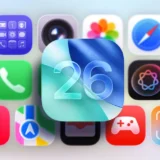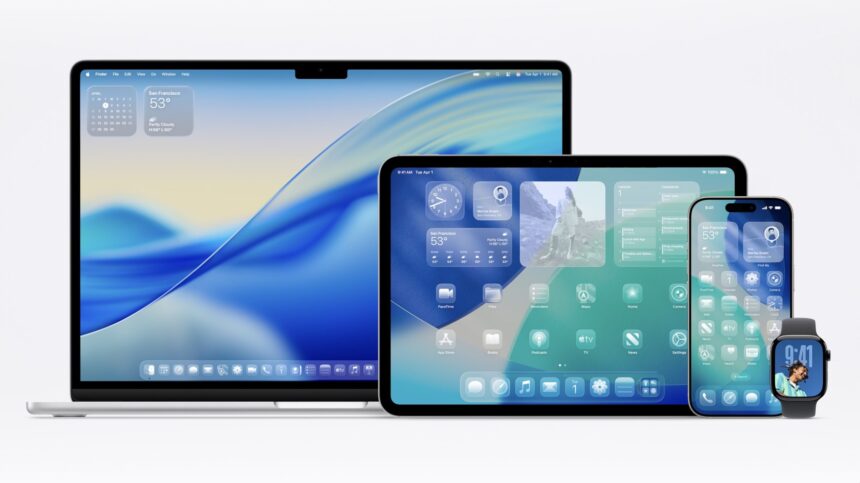
З останніми оновленнями iOS 26 новий дизайн Liquid Glass від Apple додає більше прозорості до екранів вашого iPhone, iPad, Mac та Apple Watch. Іконки, віджети, панелі інструментів та інші елементи змішуються з фоном, ніби ви дивитеся на них крізь скло. Мені подобається нова естетика, але це не означає, що всім вона до вподоби.
Можливо, новий дизайн вам не дуже подобається і ви хотіли б його вимкнути. Повністю відключити його не можна, але можна пом’якшити, надавши екранам менш прозорого вигляду. Ось як це зробити на iPhone, iPad, Mac та Apple Watch.
1. Зменшення ефекту Liquid Glass на iPhone
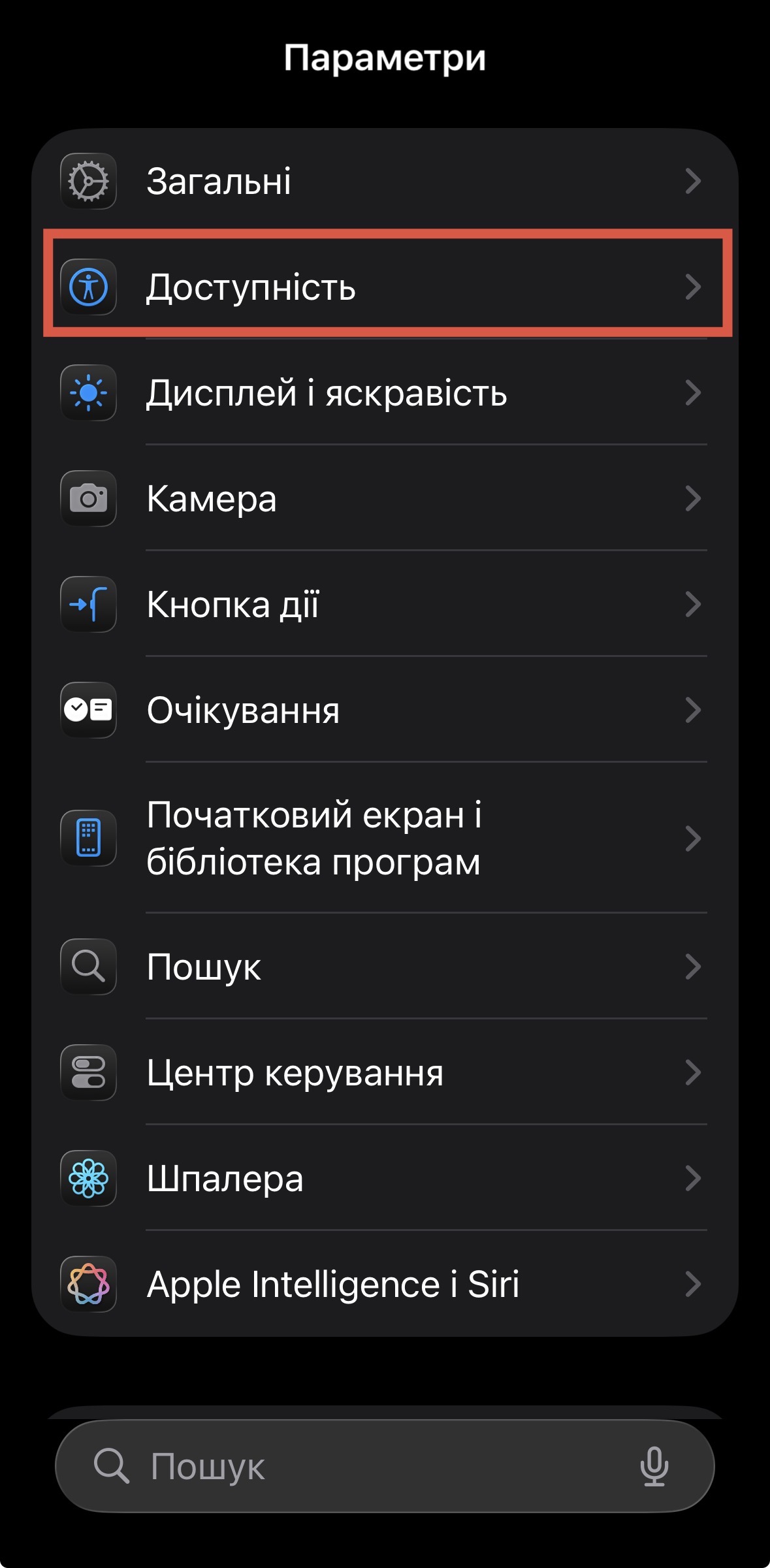
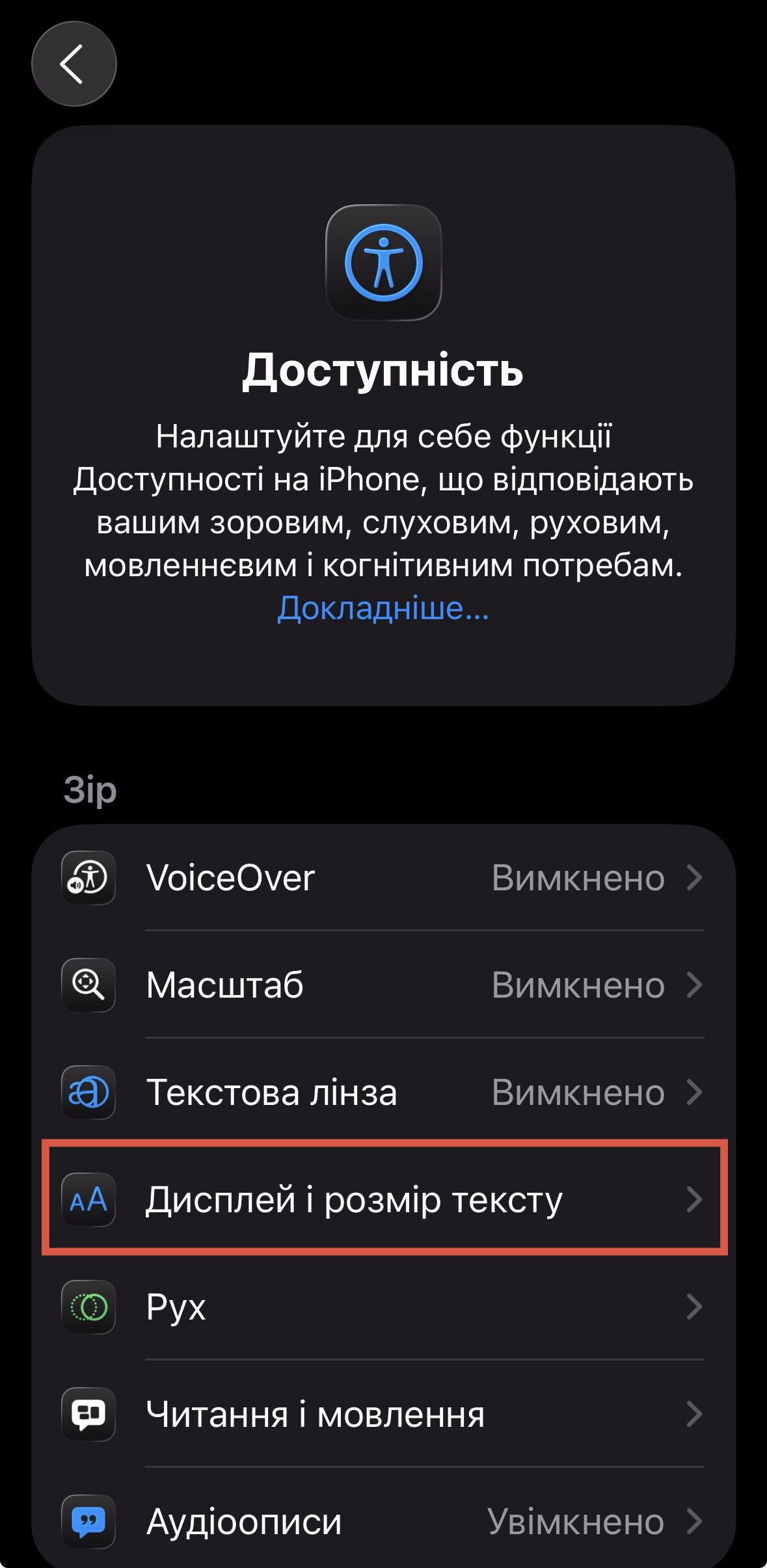
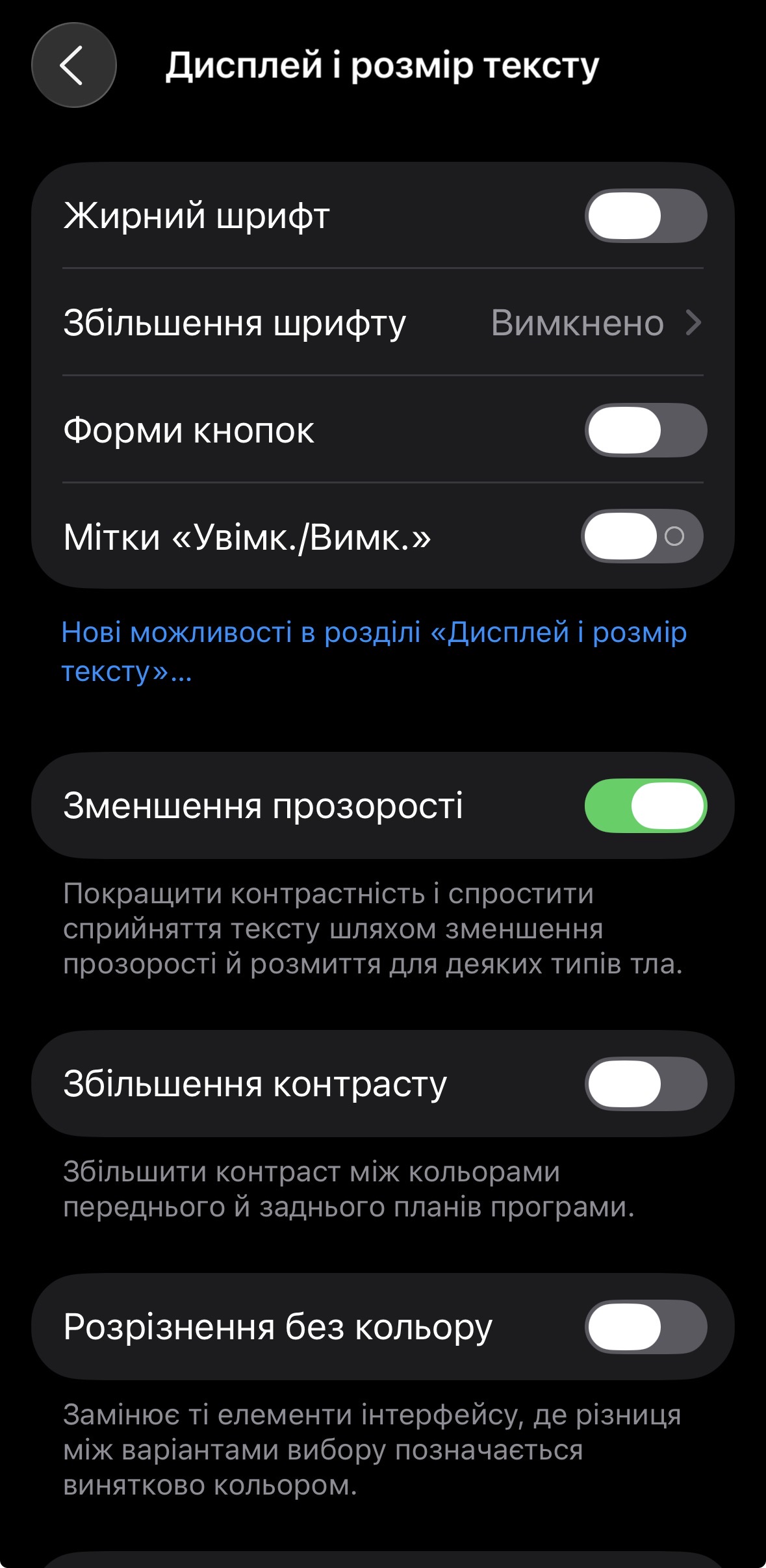
На iPhone з iOS 26 перейдіть до «Параметри», виберіть «Доступність», а потім торкніться налаштування «Дисплей і розмір тексту». Увімкніть перемикач «Зменшення прозорості». Поверніться на головний екран — тепер іконки та папки матимуть менш прозорий вигляд.
2. Зменшення ефекту Liquid Glass на iPad
Процес такий самий на iPad з iPadOS 26. Перейдіть до «Параметри» та виберіть «Доступність». Зайдіть на екран «Дисплей і розмір тексту» та увімкніть перемикач «Зменшення прозорості». Знову перевірте головний екран з іконками та папками, щоб побачити, чи задоволені ви менш прозорим виглядом.
3. Зменшення ефекту Liquid Glass на Mac
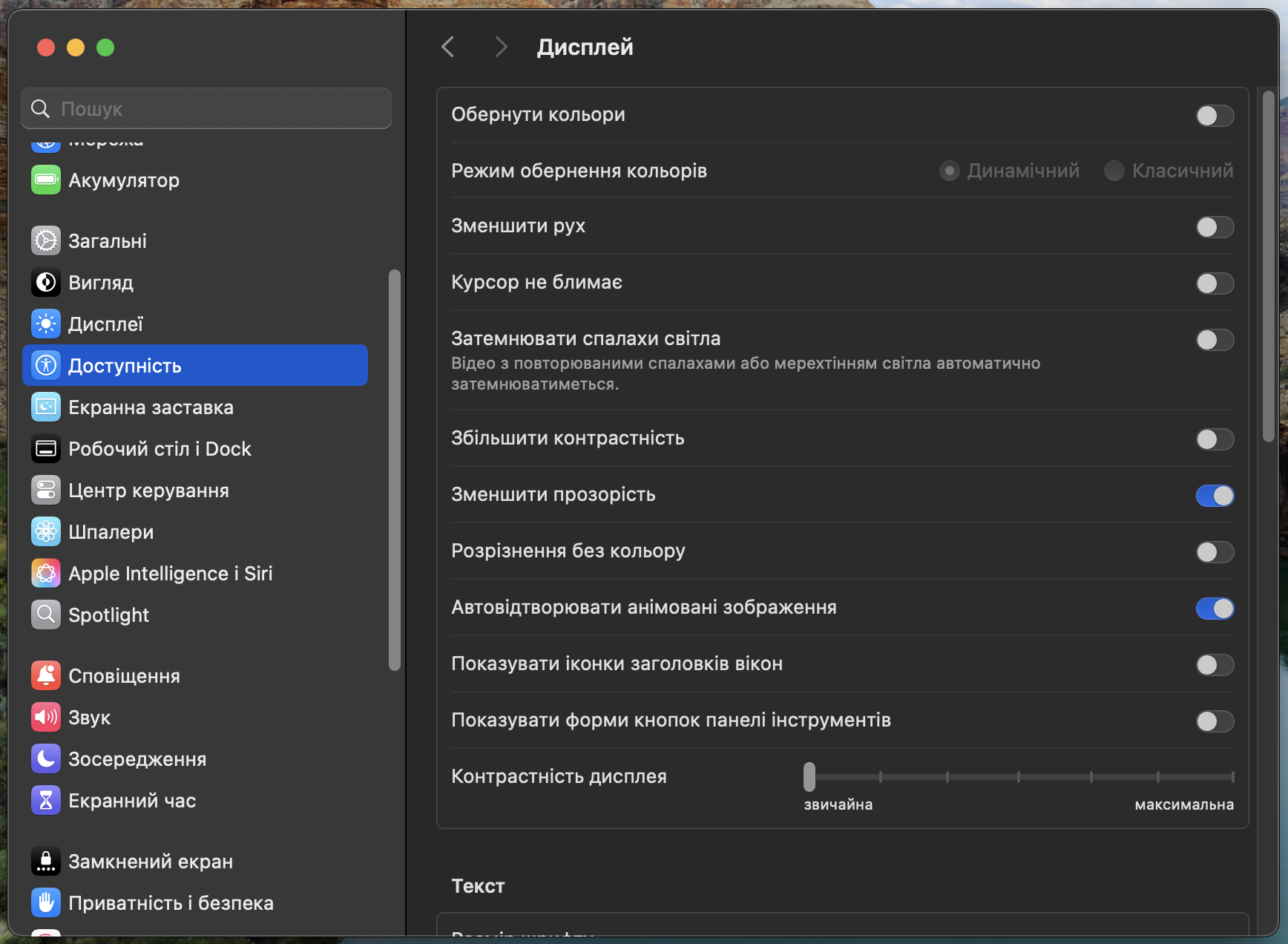
На Mac з MacOS 26 Tahoe перейдіть до «Системних параметрів» та виберіть «Доступність». У розділі «Зір» торкніться налаштування «Дисплей», а потім увімкніть перемикач «Зменшити прозорість». Відкрийте вікно, щоб побачити, як тепер виглядають папки та іконки.
4. Зменшення ефекту Liquid Glass на Apple Watch
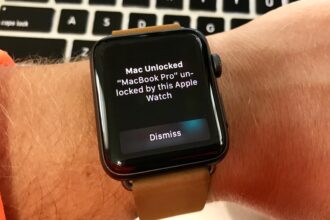
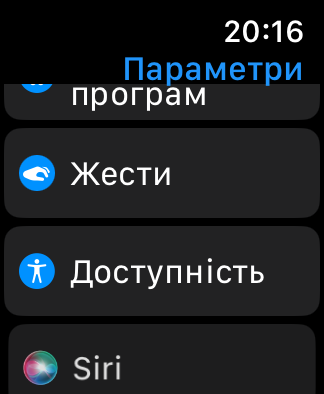
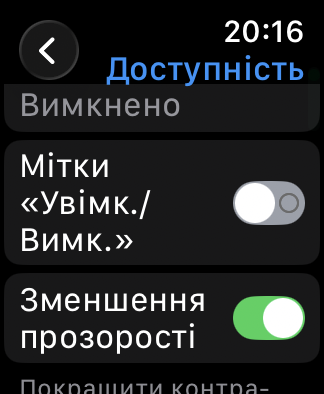
На Apple Watch з WatchOS 26 кроки схожі. Відкрийте додаток «Параметри» на годиннику, виберіть «Доступність», а потім увімкніть перемикач «Зменшення прозорості». Щоб побачити, як зменшення прозорості впливає на вигляд, проведіть пальцем вниз по екрану для перегляду останніх сповіщень. Ви помітите, що панелі сповіщень більше не виглядають прозорими.
Ефект Liquid Glass може вам сподобатися з часом, тому спочатку варто залишити його увімкненим. Але якщо ви вирішите, що справді не можете з ним жити, принаймні тепер знаєте, як його пом’якшити, якщо не вимкнути повністю.
Поширені запитання
Чи можна налаштувати вигляд і колір Liquid Glass?
Так. Ви можете змінити вигляд Liquid Glass на головному екрані, просто налаштувавши іконки додатків і віджети. Можна зробити їх прозорими («прозорі»), додати відтінок кольору, перемикатися між світлим і темним режимами, змінювати розмір іконок тощо.
Як це зробити:
- Перейдіть на головний екран
- Торкніться та утримуйте будь-яке вільне місце на головному екрані, поки іконки додатків не почнуть тремтіти
- Торкніться «Редагувати» вгорі екрана, потім виберіть «Налаштувати»
У меню, що з’явиться, можна вибрати між темами «За замовчуванням», «Темна», «Прозора» та «З відтінком». Звідти можна додатково встановити світлий, темний або автоматичний режими (авто адаптується залежно від того, чи знаходиться телефон у світлому або темному режимі). Також з’явиться опція зробити все яскравішим (іконка сонця), і тепер навіть можна збільшити або зменшити іконки додатків (іконка з квадратами).
Ця функція доступна в iOS і iPadOS. Також можна налаштувати Liquid Glass на Mac.