Переглядаючи цей сайт, ви погоджуєтесь з нашою політикою конфіденційності
Прийняти
  • Про нас
  • Політика конфіденційності
  • Контакти
CyberCalm
  • Кібербезпека
    КібербезпекаПоказати ще
    Заходи з кібербезпеки: 10 помилок, яких припускаються користувачі
    Заходи з кібербезпеки: 10 помилок, яких припускаються користувачі
    19 години тому
    Хакери атакували Notepad++ через шкідливе оновлення
    Хакери атакували Notepad++ через шкідливе оновлення
    2 дні тому
    AV-Comparatives назвала лідерів антифішингового захисту за січень 2026 року
    AV-Comparatives назвала лідерів антифішингового захисту за січень 2026 року
    3 дні тому
    Як перетворити ChatGPT на детектор шахрайства за допомогою нової інтеграції Malwarebytes — безкоштовно
    Як перетворити ChatGPT на детектор шахрайства за допомогою нової інтеграції Malwarebytes — безкоштовно
    4 дні тому
    Небезпечний Moltbot — 5 червоних прапорців, які не варто ігнорувати
    Небезпечний Moltbot — 5 червоних прапорців, які не варто ігнорувати
    5 днів тому
  • Гайди та поради
    Гайди та поради
    Корисні поради, які допоможуть вам почуватися безпечно в мережі, а також маленькі хитрощі у користуванні вашими гаджетами.
    Показати ще
    Топ-новини
    Як перенести Telegram на інший телефон
    Як перенести Telegram на інший телефон. ІНСТРУКЦІЯ
    10 місяців тому
    Як зробити скріншот на комп'ютері без завантаження додаткових програм
    Як зробити скріншот на комп’ютері без завантаження додаткових програм
    10 місяців тому
    Двоетапна перевірка у месенджерах: як налаштувати?
    Двоетапна перевірка у месенджерах: як налаштувати?
    10 місяців тому
    Останні новини
    Групові чати в Signal: як забезпечити максимальну приватність і контроль
    2 дні тому
    Як розпізнати шахрайський VPN: 9 тривожних сигналів
    5 днів тому
    Як захистити смартфон під час протестів і масових акцій: гайд з приватності
    5 днів тому
    Як конвертувати файли Microsoft Word у PDF? ІНСТРУКЦІЯ
    7 днів тому
  • Статті
    Статті
    Цікаві статті про світ технологій, інтернет та кіберзахист. Розбираємо складні теми, від штучного інтелекту до безпеки даних та Big Data. Аналітика для допитливих та професіоналів.
    Показати ще
    Топ-новини
    Для яких завдань потрібен VDS сервер: реальні приклади та особистий досвід
    Для яких завдань потрібен VDS сервер: реальні приклади та особистий досвід
    3 місяці тому
    Які послуги входять в обслуговування орендованого сервера
    Які послуги входять в обслуговування орендованого сервера
    2 місяці тому
    5G в Україні: коли запрацює мережа майбутнього та що заважає її розгортанню
    5G в Україні: коли запрацює мережа майбутнього та що заважає її розгортанню
    2 місяці тому
    Останні новини
    Cайт вакансій RentAHuman дозволяє AI-агентам наймати людей
    2 дні тому
    Moltbook — соцмережа, де AI-агенти створили релігію, обговорюють свідомість і викрадають один у одного дані
    4 дні тому
    Windows 11 досягла мільярда користувачів — і всі вони незадоволені
    5 днів тому
    ТОП-7 агентств, які проводять професійний SEO-аудит сайту
    1 тиждень тому
  • Огляди
    ОглядиПоказати ще
    Kali Linux проти Parrot OS: який дистрибутив краще для кібербезпеки?
    Kali Linux проти Parrot OS: який дистрибутив краще для кібербезпеки?
    2 дні тому
    Гнучкі смартфони: еволюція чи дорогий експеримент? Огляд провідних моделей
    Гнучкі смартфони: еволюція чи дорогий експеримент? Огляд провідних моделей
    6 днів тому
    Titan Security Key: як працює апаратний ключ безпеки від Google
    Titan Security Key: як працює апаратний ключ безпеки від Google
    1 тиждень тому
    Clawdbot (Moltbot): новий ШІ-асистент, який викликав ажіотаж у Кремнієвій долині
    Clawdbot (Moltbot): новий ШІ-асистент, який викликав ажіотаж у Кремнієвій долині
    1 тиждень тому
    Cowork від Anthropic — автономний ШІ-агент з критичними вразливостями безпеки
    Cowork від Anthropic — автономний ШІ-агент з критичними вразливостями безпеки
    2 тижні тому
  • Техногіганти
    • Google
    • Apple
    • Microsoft
    • Meta
    • OpenAI
    • Anthropic
    • xAI
    • Samsung
  • Теми
    • Комп’ютери
    • Смартфони
    • Електронна пошта
    • Windows
    • Linux
    • Android
    • iPhone
    • VPN
    • Штучний інтелект
    • Робототехніка
Соцмережі
  • Facebook
  • Instagram
  • YouTube
  • TikTok
  • X (Twitter)
  • Threads
Спеціальні теми
  • Кібервійна
  • Маніпуляції в медіа
  • Безпека дітей в Інтернеті
  • Розумний будинок
Інше
  • Архів
Читання: Як конвертувати картинку у PDF, якщо у Вас iPhone? ІНСТРУКЦІЯ
Розмір шрифтаAa
CyberCalmCyberCalm
Пошук
  • Техногіганти
    • Комп’ютери
    • Смартфони
    • Соцмережі
    • Google
    • Android
    • Apple
    • Windows
    • Linux
    • Штучний інтелект
    • Безпека дітей в інтернеті
  • Кібербезпека
  • Гайди та поради
  • Статті
  • Огляди
  • Архів
Follow US
  • Про проєкт Cybercalm
  • Політика конфіденційності
  • Контакти
© 2025 Cybercalm. All Rights Reserved.
Головна / Архів / Як конвертувати картинку у PDF, якщо у Вас iPhone? ІНСТРУКЦІЯ

Як конвертувати картинку у PDF, якщо у Вас iPhone? ІНСТРУКЦІЯ

Архів
4 роки тому
Поширити
5 хв. читання

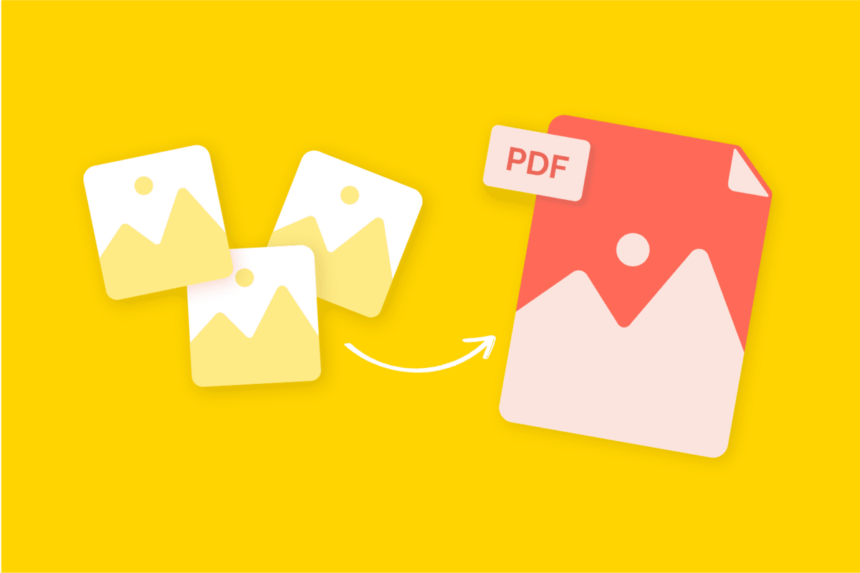
Якщо у Вас є фотографії на iPhone або iPad, які Ви хотіли б  конвертувати картинку у PDF-файл, Ви можете скористатися безкоштовною програмою Ярлики (Shortcuts). Ось покрокова інструкція, як для цього використовувати цей додаток.

Ярлики (Shortcuts) – це програма Apple, яка дозволяє автоматизувати різні завдання на Вашому iPhone або iPad. Щоб перетворити ваші фотографії у PDF, Ви можете створити спеціальний ярлик у цьому додатку. Цей ярлик прийме Ваші фотографії як вхідні файли, перетворить їх у PDF і дозволить Вам зберегти PDF у бажаному місці. 

Отже, почніть із завантаження та встановлення безкоштовної програми Ярлики на вашому iPhone. Потім відкрийте нещодавно встановлений додаток.

У додатку Ярлики у верхньому правому куті виберіть знак “+” (плюс).

- Advertisement -

1 new shortcut

Відкриється екран “Ярлик без назви”. Далі торкніться поля “Пошук”.

2 search actions

У полі “Пошук” введіть “Вибрати фотографії”. Потім виберіть “Вибрати фотографії” в результатах пошуку. Ви додаєте цю дію, щоб ваш ярлик приймав фотографії як вхідні файли.

3 add select photos action

У нещодавно доданому розділі “Вибрати фотографії” увімкніть перемикач “Вибрати кілька”. Це дозволить Вам вибрати кілька фотографій для перетворення в PDF.

4 enable multiple photos

Знову торкніться поля “Пошук”. Цього разу введіть “Створити PDF” та виберіть цю фразу в результатах пошуку. Ця дія перетворить Ваші обрані  фотографії у файл PDF.

- Advertisement -

5 add make pdf action

Знову торкніться поля “Пошук”, введіть “Поділитися” та виберіть “Поділитися” в результатах пошуку. Ця дія дозволить Вам поділитися файлом або зберегти отриманий PDF -файл.

6 add share action

На тій самій сторінці “Ярлик без назви” у верхньому правому куті торкніться опції “Налаштування”.

7 access shortcut settings

Відкриється сторінка “Налаштування”. Тут торкніться поля “Ім’я” та введіть ім’я для свого ярлика. Потім натисніть “Додати на головний екран”, щоб додати цей ярлик на головний екран Вашого iPhone.

8 shortcut settings1

Тепер Ви побачите екран “Значок”. Тут виберіть піктограму для свого ярлика, яка з’явиться на головному екрані. Потім у верхньому правому куті екрана виберіть “Готово”.

- Advertisement -

9 shorcut icon

Додаток Ярлики відкриє вікно Safari. У цьому вікні на нижній панелі виберіть опцію «Поділитися» (стрілка, спрямована вгору у вікні).

10 share shortcut

На відкритому аркуші спільного доступу виберіть “Додати на головний екран”.

11 add shortcut home screen

На сторінці “Додати на головний екран” у верхньому правому куті виберіть “Додати”.

12 add shortcut home screen prompt

Тепер Ваш спеціальний ярлик додається на головний екран Вашого iPhone. Тепер Ви можете закрити вікно Safari. Запустіть новостворений ярлик на своєму iPhone. Для цього перейдіть на головний екран і торкніться значка ярлика.

- Advertisement -

13 launch shortcut

Коли ярлик відкриється, він попросить Вас вибрати фотографії, які потрібно об’єднати у файл PDF. Виберіть фотографії на екрані, а потім у верхньому правому куті екрана виберіть “Готово?”.

14 select photos

Ваш ярлик почне конвертувати Ваші фотографії у файл PDF. Коли це буде зроблено, він попросить вас зберегти або поділитися PDF-файлом. Виберіть опцію з меню на екрані.

15 save pdf file

Тепер ваш PDF -файл готовий. Можете перевірити це, відкривши його відповідною програмою.

Додаток Ярлики дійсно дозволяє зручно та швидко після одноразового налаштування перетворювати, наприклад, кілька фотографій документів у єдиний файл PDF. Якщо Ви цим ще не користуєтесь, Вам слід це врахувати. 

Джерело: HowToGeek

- Advertisement -

Радимо звернути увагу на поради, про які писав Cybercalm, а саме:

Як стерти свій пристрій Android і скинути його до заводських налаштувань. ІНСТРУКЦІЯ

Як встановити Windows 10 з USB-накопичувача? ІНСТРУКЦІЯ

Топ найкращих хаків реєстру для Windows 10. ПОРАДИ

Як подбати про безпеку смартфона Вашої дитини? ІНСТРУКЦІЯ

Небезпечний WhatsApp: шахрайства, загрози і ризики безпеки в месенджері

PDF-файли зручні для розповсюдження документів, тому що вони однаково виглядають у всіх операційних системах та текстових редакторах, а також – коли документ треба роздрукувати. Як правило, Ви створюєте документи за допомогою іншого додатка, а потім конвертуєте їх у PDF.  Як конвертувати документ Microsoft Word у формат PDF? Про це читайте у статті.

До речі, ви вже можете дізнатись, як заархівувати та розпакувати файли у Windows 11. У новій ОС формат ZIP-файлу стискає дані та зменшує їх кількість, що прискорює передачу файлів та економить місце на диску. Ви також можете використовувати стиснення ZIP для об’єднання декількох файлів в один компактний пакет. Ось як заархівувати та розпакувати файли у Windows 11.

Зверніть увагу, під час пандемії більшість заходів була скасована або перенесена на онлайн-платформи. Через це досить популярними стали трансляції в Інтернеті, а разом з ними з’явились й нові ризики для безпеки особистих даних. У зв’язку з цим спеціалісти підготували поради, які допоможуть захистити Вас та Ваші пристрої під час відвідування стрімінгових сервісів.

Деякі смартфони відходять від відбитків пальців і використовують розпізнавання обличчя як  більш надійний засіб забезпечення біометричної безпеки. Якщо у Вас є телефон Samsung Galaxy, Ви, ймовірно, можете використовувати як відбитки пальців, так і розпізнавання обличчя, щоб увійти у телефон.

О, привіт 👋
Приємно познайомитися!

Підпишіться, щоб щотижня отримувати найцікавіші статті на свою поштову скриньку.

Ми не розсилаємо спам! Ознайомтеся з нашою політикою конфіденційності для отримання додаткової інформації.

Перевірте свою поштову скриньку або папку зі спамом, щоб підтвердити підписку.

ТЕМИ:AdobeAppleiPhonePDFзображенняконвертація
Поділитися
Facebook Threads Копіювати посилання Друк
Що думаєте?
В захваті0
Сумно0
Смішно0
Палає0
Овва!0
Попередня стаття placeholder Як очистити скриньку на Gmail від непотрібних листів? ІНСТРУКЦІЯ
Наступна стаття placeholder Який ноутбук купити, Windows чи MacOS? 10 речей, які варто враховувати

В тренді

Як конвертувати файли Microsoft Word у PDF? ІНСТРУКЦІЯ
7 днів тому
Заходи з кібербезпеки: 10 помилок, яких припускаються користувачі
19 години тому
Гнучкі смартфони: еволюція чи дорогий експеримент? Огляд провідних моделей
6 днів тому
energy
Російська хакерська група Sandworm атакувала енергетичну компанію в Польщі
7 днів тому
Групові чати в Signal: як забезпечити максимальну приватність і контроль
2 дні тому

Рекомендуємо

iOS 26.3 отримає функцію приховування точного місцезнаходження від мобільних операторів
Техногіганти

iOS 26.3 отримає функцію приховування точного місцезнаходження від мобільних операторів

3 дні тому
Чи мій iPhone водонепроникний?
Гайди та поради

Чи мій iPhone водонепроникний? Як захистити смартфон від води

2 тижні тому
Які моделі iPhone сумісні з Apple iOS 26
Техногіганти

4 причини оновити iPhone до iOS 26 якнайшвидше — включно з виправленням десятків вразливостей

3 тижні тому
Як обрати браузер для iPhone: найкращі альтернативи Safari
Гайди та поради

Як обрати браузер для iPhone: найкращі альтернативи Safari

3 тижні тому

Гарячі теми

  • Кібербезпека
  • Штучний інтелект
  • Смартфони
  • Комп'ютери
  • Соцмережі
  • Безпека дітей в Інтернеті

Приєднуйтесь

Ласкаво просимо до CyberCalm – вашого надійного провідника у світі цифрової безпеки та спокою!

Інформація
  • Про нас
  • Політика конфіденційності
  • Контакти
Навігація
  • Кібербезпека
  • Гайди та поради
  • Статті
  • Огляди
  • Техногіганти
CyberCalmCyberCalm
© 2025 Cybercalm. All Rights Reserved.
Cybercalm
Welcome Back!

Sign in to your account

Username or Email Address
Password

Lost your password?