Режим карантину (Lockdown Mode) — найсуворіший рівень захисту, який Apple вбудувала в iPhone, iPad, Mac і Apple Watch. Він свідомо вимикає частину звичних функцій, щоб залишити шпигунському ПЗ якомога менше лазівок. В статті — від чого саме захищає режим, кому його варто вмикати, як це зробити на актуальних версіях iOS і macOS та як налаштувати винятки.
- Що таке режим карантину і навіщо Apple його створила
- Чи справді режим карантину зупиняє атаки
- Кому варто вмикати режим карантину
- Що змінюється після ввімкнення режиму
- Які пристрої підтримують режим карантину
- Як увімкнути режим карантину на iPhone та iPad
- Як увімкнути режим карантину на Mac
- Як додати винятки: сайти, застосунки й контакти
- Як вимкнути режим карантину
- Що робити, якщо Apple надіслала сповіщення про загрозу
- Базовий захист для всіх інших
- Висновок
Що таке режим карантину і навіщо Apple його створила
Apple анонсувала режим карантину в липні 2022 року і випустила його восени того ж року разом з iOS 16, iPadOS 16 та macOS Ventura. Компанія описує режим як надзвичайний необовʼязковий захист для дуже невеликої кількості людей, які через свою діяльність чи статус можуть стати особистою мішенню найскладніших цифрових загроз — зокрема шпигунського ПЗ від NSO Group та інших приватних компаній, що працюють на державних замовників.
Найвідоміший приклад такого інструменту — Pegasus від ізраїльської NSO Group. Подібні програми проникають у смартфон через уразливості, про які ще не знає розробник, і часто не потребують жодної дії від власника пристрою — це так звані атаки zero-click. Після зараження зловмисник отримує доступ до листування, дзвінків, файлів, камери та мікрофона.
Логіка режиму проста: кожна функція, яка автоматично обробляє вхідні дані, — вкладення, посилання, запрошення, вебкод — є потенційною точкою входу для експлойта. Режим карантину вимикає або суттєво обмежує такі функції й тим самим скорочує поверхню атаки.
Щоб залучити до перевірки незалежних дослідників, Apple подвоїла винагороди в програмі Apple Security Bounty за знайдені способи обійти режим карантину — до 2 млн доларів.
Чи справді режим карантину зупиняє атаки
За чотири роки існування режим має задокументовані успіхи. У квітні 2023 року дослідники Citizen Lab з Університету Торонто описали три ланцюжки zero-click-експлойтів, якими клієнти NSO Group у 2022 році атакували представників громадянського суспільства. Власники iPhone з увімкненим режимом карантину певний час отримували сповіщення в реальному часі, коли проти їхніх пристроїв намагалися застосувати один із цих ланцюжків — PWNYOURHOME.
У вересні 2023 року Citizen Lab виявила ще один ланцюжок для доставки Pegasus — BLASTPASS. Дослідники заявили, а команда безпеки Apple підтвердила, що режим карантину блокує цю атаку.
У березні 2026 року Apple повторила свою позицію в коментарі для TechCrunch:
Нам невідомо про жодну успішну атаку найманського шпигунського ПЗ на пристрій Apple з увімкненим режимом карантину.
Керівник безпекової лабораторії Amnesty International Донха О Кервал (Donncha Ó Cearbhaill) також заявив виданню, що його команда не бачила доказів успішного зараження iPhone, на якому в момент атаки був активний режим карантину.
Водночас режим карантину — не антивірус. Дослідники Jamf Threat Labs наголошують, що він зменшує кількість шляхів для атаки, але не зупиняє шкідливе ПЗ, яке вже потрапило на пристрій. Ба більше, вони продемонстрували техніку, за якої вже зламаний iPhone лише імітує ввімкнений режим карантину, не застосовуючи його обмежень. Тому вмикати режим варто завчасно, а не після підозри на зараження.
Кому варто вмикати режим карантину
Apple прямо зазначає, що більшість людей ніколи не стикається з атаками такого рівня. Найманське шпигунське ПЗ коштує мільйони доларів і застосовується проти дуже вузького кола осіб — найчастіше журналістів, активістів, політиків і дипломатів.
В Україні в умовах війни таке коло потенційно ширше: мішенню цілеспрямованого стеження можуть стати журналісти-розслідувачі, громадські активісти, посадовці, військові, волонтери й усі, хто працює з чутливою інформацією. Режим карантину має сенс увімкнути:
- людям, які отримали від Apple сповіщення про загрозу (threat notification);
- тим, хто через професію чи публічну діяльність має підстави вважати себе мішенню цілеспрямованого стеження;
- на час поїздок до країн з високим ризиком стеження або під час особливо чутливої роботи.
Для решти користувачів режим, найімовірніше, створить більше незручностей, ніж дасть користі. Їм важливіші базові налаштування безпеки, про які йдеться наприкінці статті.
Що змінюється після ввімкнення режиму
За даними Apple, у режимі карантину частина застосунків і функцій працює інакше:
- Повідомлення. Блокується більшість типів вкладень, крім деяких зображень, відео та аудіо. Посилання та їхній попередній перегляд недоступні.
- Перегляд вебсторінок. Частину складних вебтехнологій заблоковано, тож окремі сайти можуть завантажуватися повільніше або працювати некоректно. Вебшрифти можуть не відображатися, а зображення — замінюватися значком відсутнього файлу.
- Вхідні дзвінки блокуються, якщо користувач сам не телефонував цій людині протягом останніх 30 днів. SharePlay і Live Photos недоступні.
- Сервіси Apple. Вхідні запрошення — наприклад, до керування домом у застосунку «Дім» — блокуються, якщо користувач раніше сам не запрошував цю людину. Режими фокусування працюють не так, як зазвичай, а Game Center вимкнено.
- Фото. Під час надсилання знімків із них вилучаються дані про геолокацію. Спільні альбоми зникають із застосунку «Фото», а нові запрошення до них блокуються; на інших пристроях без режиму карантину альбоми залишаються доступними.
- Підключення пристроїв. Щоб підключити iPhone чи iPad до аксесуара або компʼютера, пристрій має бути розблокований. Ноутбук Mac із чипом Apple silicon, крім розблокування, вимагає явного дозволу на підключення.
- Бездротові мережі. Пристрій не підключається автоматично до незахищених мереж Wi-Fi і відключається від них у момент увімкнення режиму. На iPhone та iPad вимикається підтримка 2G і 3G.
- Профілі конфігурації. Їх не можна встановити, а пристрій не можна зареєструвати в системі керування мобільними пристроями (MDM).
Звичайні дзвінки та текстові SMS працюють як завжди, хоча сполучений Apple Watch не сигналізуватиме про вхідні дзвінки. Екстрені функції, зокрема виклик SOS, режим не зачіпає.
Які пристрої підтримують режим карантину
Режим доступний в iOS 16, iPadOS 16, watchOS 10, macOS Ventura і новіших версіях. Частина захисних механізмів зʼявилася лише в iOS 17, iPadOS 17 і macOS Sonoma, а можливість виключати окремі контакти — у версіях 27. Тому перед увімкненням Apple радить оновити всі пристрої до найновішого ПЗ.
Режим вмикається окремо на кожному iPhone, iPad і Mac. Після ввімкнення на одному пристрої система запропонує зробити те саме на інших, підключених до того самого облікового запису Apple. На Apple Watch, сполученому з iPhone, режим вмикається автоматично — окремого перемикача на самому годиннику немає.
Як увімкнути режим карантину на iPhone та iPad
- Відкрийте «Параметри» та перейдіть у розділ «Приватність і безпека».
- Прокрутіть сторінку донизу й торкніться «Режим карантину».
- Торкніться «Увімкнути режим карантину», а потім підтвердьте вибір ще раз.
- Натисніть «Увімкнути й перезапустити» та введіть код-пароль пристрою.
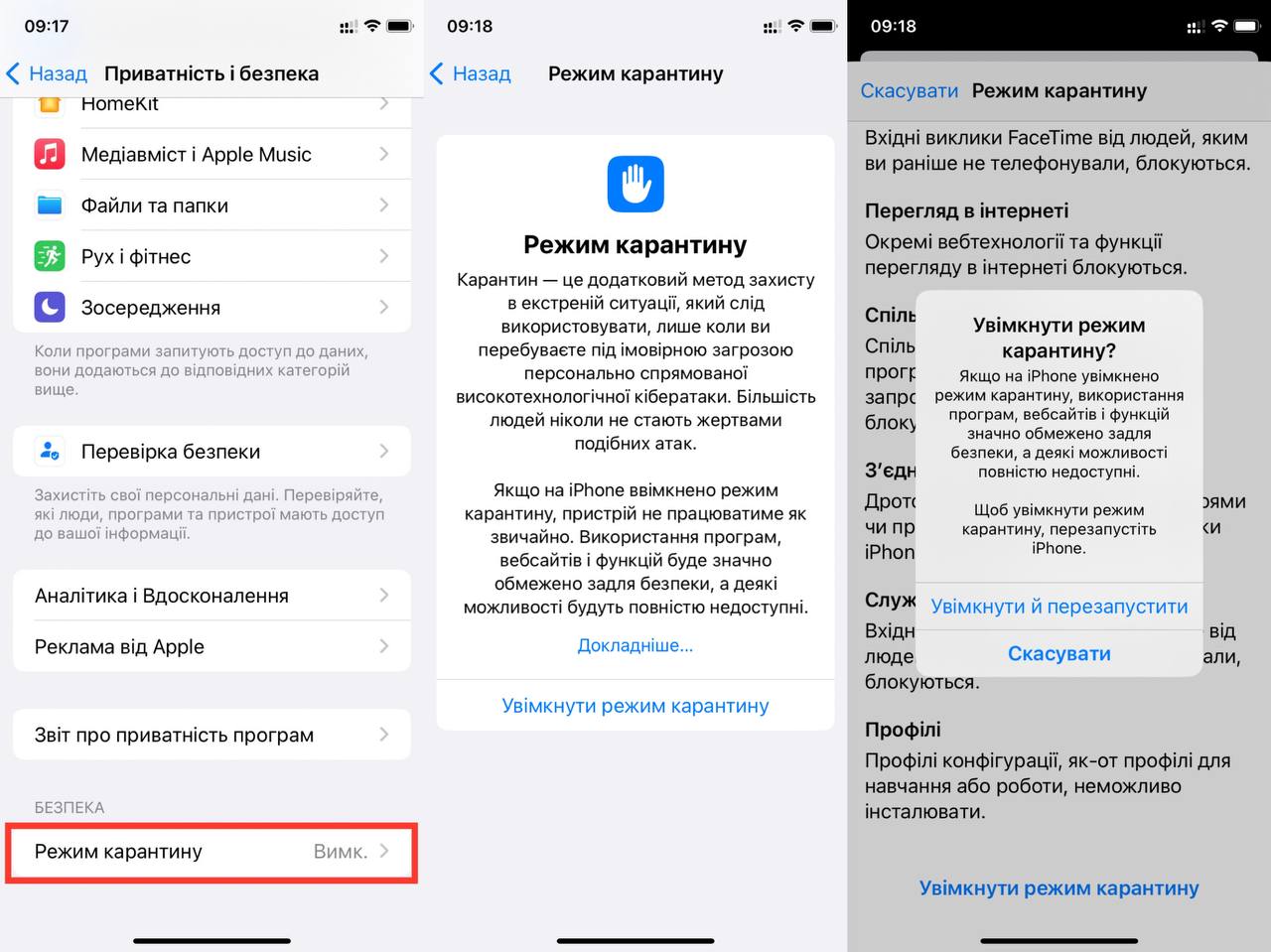
Після перезавантаження режим почне діяти. Про це нагадує банер у Safari, а система може надсилати сповіщення, коли певну функцію обмежено.
Як увімкнути режим карантину на Mac
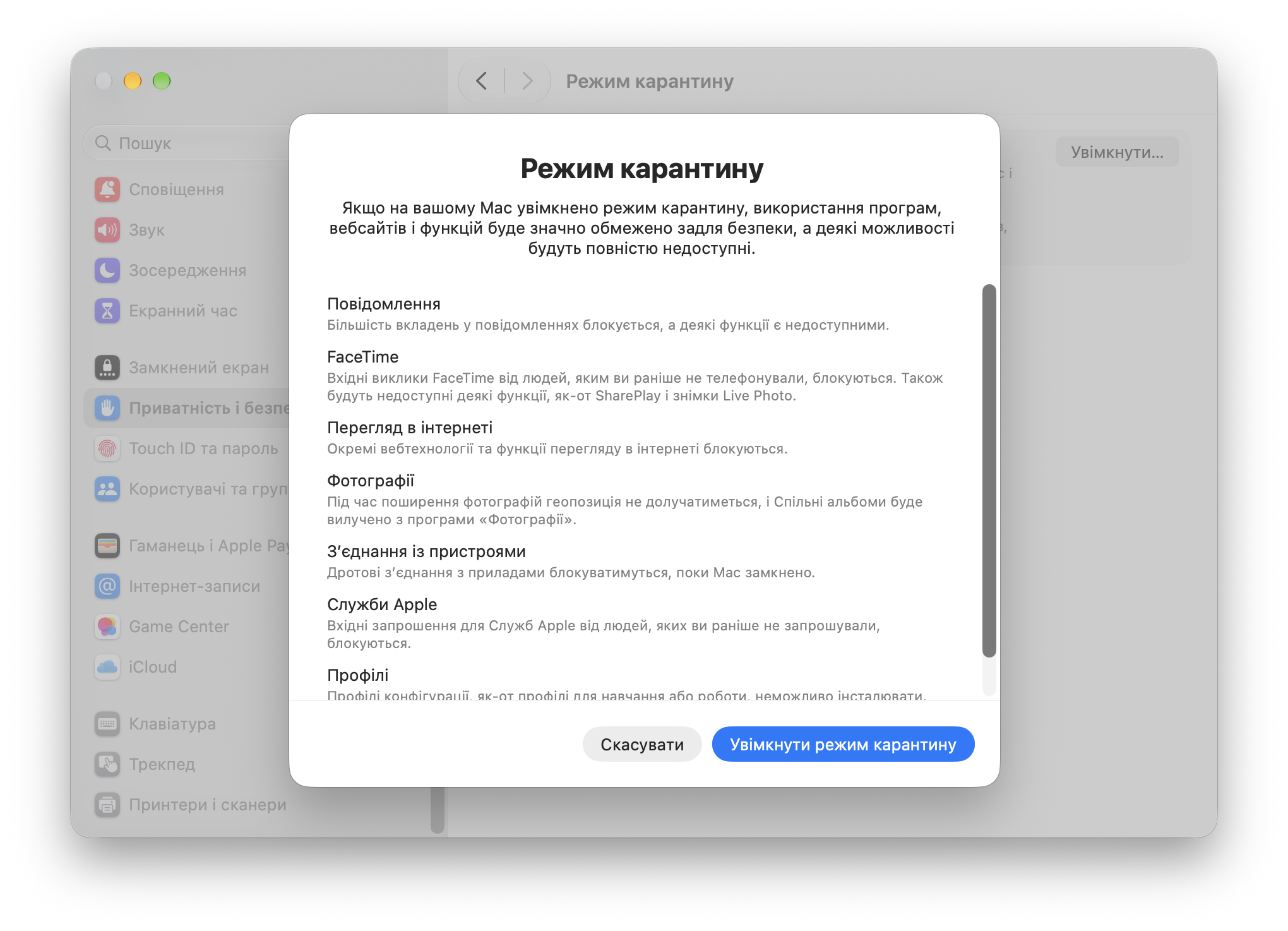
- Відкрийте меню Apple і виберіть «Системні параметри».
- На бічній панелі виберіть «Приватність і безпека».
- Прокрутіть донизу, клацніть «Режим карантину» й натисніть «Увімкнути».
- Натисніть «Увімкнути режим карантину» та за потреби введіть пароль користувача.
- Натисніть «Увімкнути й перезапустити».
Як додати винятки: сайти, застосунки й контакти
Будь-який виняток послаблює захист, тому Apple радить виключати лише ті сайти, застосунки й контакти, яким користувач повністю довіряє, і лише за потреби. Ці налаштування зʼявляються тільки тоді, коли режим уже ввімкнено.
Виняток для сайту
На iPhone чи iPad відкрийте потрібний сайт у Safari, торкніться кнопки меню сторінки, прокрутіть список і виберіть «Параметри вебсайту». Далі вимкніть режим карантину для цього сайту.
На Mac у меню Safari виберіть «Параметри для [назва сайту]» і зніміть позначку «Увімкнути режим карантину».
Переглянути або відредагувати список винятків на iPhone можна в розділі «Параметри» → «Приватність і безпека» → «Режим карантину» → «Налаштувати перегляд в інтернеті» → «Виключені вебсайти Safari».
Виняток для застосунку
У режимі карантину обмежується й вебвміст усередині застосунків. Щоб зняти ці обмеження для конкретного застосунку, перейдіть у «Параметри» → «Приватність і безпека» → «Режим карантину» та вимкніть режим для потрібного застосунку в списку. У переліку зʼявляються лише ті застосунки, які відкривалися після ввімкнення режиму й функції яких було обмежено.
Виняток для контакту (iOS 27 і новіші)
Починаючи з iOS, iPadOS і macOS 27, можна зняти обмеження на обмін повідомленнями для окремих людей. На iPhone чи iPad для цього потрібно перейти в «Параметри» → «Приватність і безпека» → «Режим карантину» → «Налаштувати контакти» → «Додати контакт». Якщо в контакту зміниться номер телефону або адреса електронної пошти, обмеження повернуться автоматично, а користувач отримає сповіщення.
Як вимкнути режим карантину
На iPhone чи iPad відкрийте «Параметри» → «Приватність і безпека» → «Режим карантину», торкніться «Вимкнути режим карантину», а потім — «Вимкнути й перезапустити». Після перезавантаження пристрій працюватиме у звичному режимі. На Mac режим вимикається в тому самому розділі «Системних параметрів».
Якщо режим потрібно вимкнути лише на час — наприклад, щоб установити корпоративний профіль конфігурації, — Apple радить вимкнути його, виконати потрібну дію та ввімкнути знову.
Що робити, якщо Apple надіслала сповіщення про загрозу
З 2021 року Apple кілька разів на рік надсилає сповіщення про загрозу людям, яких, за її оцінкою, атакувало найманське шпигунське ПЗ. Загалом такі попередження отримали користувачі в понад 150 країнах. Компанія наголошує, що це сповіщення високого ступеня достовірності, і ставитися до них слід серйозно.
Сповіщення зʼявляється на екрані блокування iPhone і в «Параметрах», надходить електронною поштою з адреси [email protected] і відображається банером на сторінці облікового запису після входу на account.apple.com. Справжнє сповіщення Apple ніколи не просить переходити за посиланнями, відкривати файли, встановлювати застосунки чи профілі або повідомляти пароль чи код підтвердження. Перевірити, чи воно справжнє, можна, увійшовши на account.apple.com.
Отримавши таке сповіщення, варто:
- увімкнути режим карантину на всіх своїх пристроях Apple;
- звернутися по допомогу до фахівців — Apple рекомендує цілодобову лінію допомоги з цифрової безпеки некомерційної організації Access Now;
- якщо є змога одразу залучити фахівців із цифрової криміналістики, спершу порадитися з ними: перезавантаження під час увімкнення режиму може ускладнити збір доказів атаки.
Базовий захист для всіх інших
Навіть якщо режим карантину не потрібен, Apple радить усім користувачам:
- вчасно встановлювати оновлення ПЗ;
- захищати пристрій код-паролем, Face ID чи Touch ID;
- увімкнути двофакторну автентифікацію та використовувати надійний пароль для облікового запису Apple;
- увімкнути функцію «Захист украденого пристрою» (Stolen Device Protection);
- встановлювати застосунки лише з App Store;
- використовувати унікальні паролі, а там, де це можливо, — ключі доступу (passkeys);
- не відкривати посилання та вкладення від невідомих відправників.
Висновок
Режим карантину — інструмент для тих, кого можуть атакувати цілеспрямовано й за великі гроші. Для журналістів, активістів, посадовців чи військових незручності в «Повідомленнях», Safari й FaceTime — прийнятна ціна за захист, який досі не вдалося обійти в жодному задокументованому випадку. Для решти користувачів значно важливіше вчасно оновлювати iPhone, користуватися надійними паролями й не відкривати підозрілих посилань.