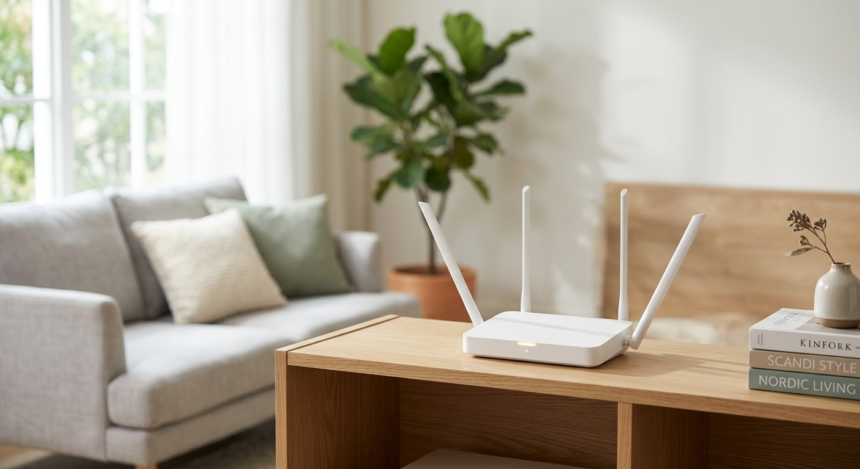
Повільний домашній інтернет не завжди означає поганий тариф чи слабкий роутер. Часто причина в іншому: маршрутизатор стоїть не там, де треба, працює на перевантаженому каналі або в діапазоні, який не підходить для конкретної кімнати. Більшість таких проблем можна усунути в налаштуваннях роутера за пів години, не купуючи нового обладнання.
- Спершу діагностика: сигнал Wi-Fi чи інтернет від провайдера
- Як змінити частоту роутера: 2,4, 5 чи 6 ГГц
- Як вибрати вільний канал
- Де поставити роутер
- Коли одного роутера замало: mesh, ретранслятор, Powerline чи кабель
- Прошивка, перезавантаження і вік роутера
- Захист мережі: від нього теж залежить швидкість
- Wi-Fi під час відключень світла
- Що не допомагає: популярні міфи
Спершу діагностика: сигнал Wi-Fi чи інтернет від провайдера
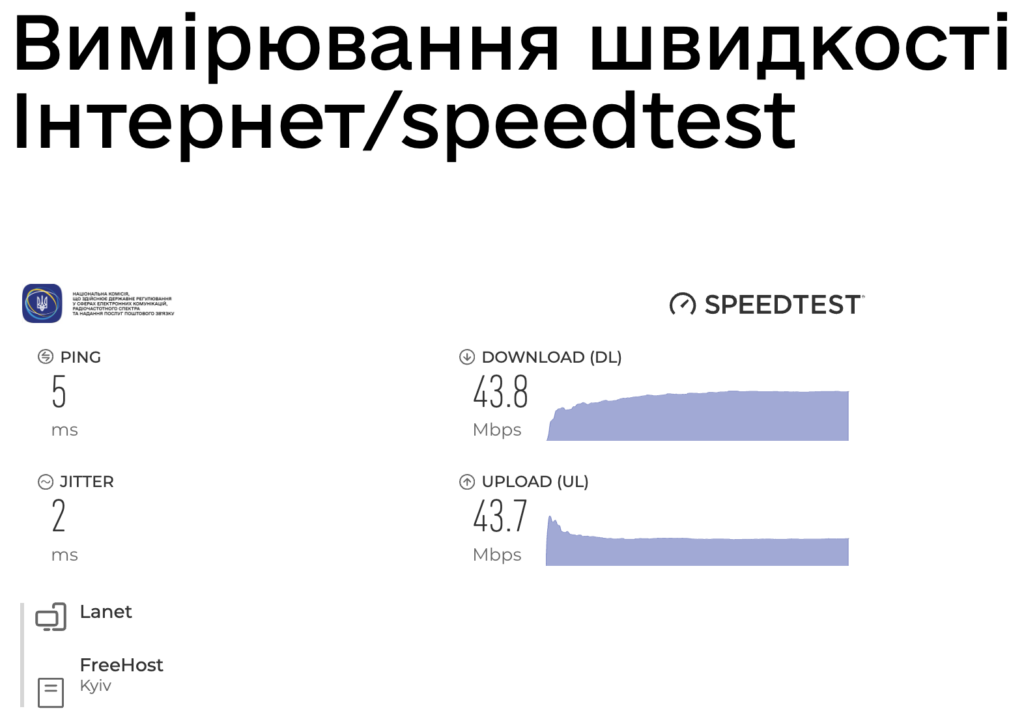
Перш ніж змінювати налаштування, варто зʼясувати, що саме гальмує. Найпростіший тест — виміряти швидкість двічі: поруч із роутером (а краще через кабель) і в кімнаті, де інтернет «не тягне». Якщо швидкість низька навіть біля роутера, проблема, найімовірніше, на боці провайдера або в тарифі, і жодне переставляння роутера не допоможе. Якщо ж біля роутера все гаразд, а за дві стіни — ні, винен саме сигнал Wi-Fi.
Для вимірювання підійде, зокрема, інструмент для перевірки швидкості інтернету, який НКЕК запустила спільно з Ookla. Збережені результати знадобляться, якщо доведеться звертатися до провайдера зі скаргою на якість послуги.
Рівень сигналу показує й сама операційна система. У Windows команда netsh wlan show networks mode=bssid у командному рядку виводить перелік усіх мереж поблизу з каналом і рівнем сигналу кожної; докладніше — у матеріалі як дізнатися рівень сигналу Wi-Fi у Windows. На Mac достатньо натиснути на значок Wi-Fi у рядку меню із затиснутою клавішею Option: система покаже рівень сигналу (RSSI), канал і ширину смуги поточного підключення. RSSI вимірюється в дБм і має відʼємне значення: що ближче до нуля, то сильніший сигнал.
Як змінити частоту роутера: 2,4, 5 чи 6 ГГц
Сучасні роутери працюють щонайменше у двох діапазонах — 2,4 і 5 ГГц, а моделі з підтримкою Wi-Fi 6E і Wi-Fi 7 — ще й у 6 ГГц. «Змінити частоту» на практиці означає вибрати, до якого діапазону підключатиметься пристрій, або розділити діапазони на окремі мережі.
Чим відрізняються діапазони
| Діапазон | Переваги | Недоліки | Коли обирати |
| 2,4 ГГц | Найбільша дальність, краще проходить крізь стіни | Ефір перевантажений сусідніми мережами й побутовою технікою, нижча швидкість | Віддалені кімнати, розумні пристрої, старі гаджети |
| 5 ГГц | Вища швидкість, більше вільних каналів, менше перешкод | Менша дальність, сильніше слабне на бетонних стінах | Ноутбуки, телевізори, відеозвʼязок у межах однієї-двох кімнат від роутера |
| 6 ГГц | Найвища швидкість і найменше перешкод | Найменша дальність; потрібні роутер і пристрій із Wi-Fi 6E або Wi-Fi 7 | Пристрої поруч із роутером, великі завантаження, онлайн-ігри |
Звідси головне правило: перехід на 5 ГГц не «підсилює» сигнал, як стверджує чимало порад у мережі. Він дає вищу швидкість там, де сигнал і так достатній. У далекій кімнаті за двома несучими стінами 2,4 ГГц нерідко працює стабільніше.
Покрокова інструкція
- Підключитися до роутера через Wi-Fi або кабель і відкрити в браузері адресу вебінтерфейсу. Її, як і дані для входу, зазвичай вказано на наклейці на корпусі: це може бути IP-адреса на кшталт 192.168.0.1 чи 192.168.1.1 або доменне імʼя виробника.
- Увійти з паролем адміністратора. Якщо досі використовується заводський пароль, його слід змінити одразу.
- Знайти розділ бездротової мережі. Залежно від виробника він називається «Бездротовий режим», Wireless, Wi-Fi або WLAN.
- Перевірити, чи ввімкнено функцію, яка обʼєднує діапазони в одну мережу (Smart Connect, Band Steering тощо). Якщо так, роутер сам розподіляє пристрої між 2,4 і 5 ГГц.
- Щоб обирати діапазон вручну, цю функцію вимкнути й дати мережам різні назви, наприклад Home-2.4 і Home-5. Після цього на кожному пристрої можна підключитися до потрібної мережі.
- Зберегти налаштування і повторно підключити пристрої: після зміни параметрів зʼєднання на кілька секунд обірветься.
Наприклад, у роутерах TP-Link, згідно з інструкцією виробника, вебінтерфейс відкривається за адресою tplinkwifi.net, а налаштування діапазонів розташовані в розділі Advanced → Wireless → Wireless Settings («Додатково → Бездротовий режим»). Ті самі параметри доступні в застосунку Tether. Виробник пояснює, що з увімкненою функцією Smart Connect роутер сам підбирає для кожного пристрою оптимальний діапазон, тож вимикати її має сенс лише тоді, коли потрібно жорстко привʼязати пристрій до одного діапазону.
Діапазон 6 ГГц в Україні
Донедавна власники роутерів із Wi-Fi 6E не могли легально користуватися в Україні діапазоном 6 ГГц. Ситуація змінилася 13 серпня 2025 року: Кабмін ухвалив постанову № 976, яка відкрила для Wi-Fi смугу 5945–6425 МГц. За даними НКЕК, саме відсутність такого дозволу раніше обмежувала постачання в Україну роутерів, ноутбуків і смартфонів із підтримкою Wi-Fi 6E. Щоб працювати на 6 ГГц, цей діапазон мають підтримувати і роутер, і пристрій.
Як вибрати вільний канал
Канал — це вужча смуга всередині діапазону. Якщо поруч працюють десятки сусідських мереж на тому самому каналі, вони ділять між собою ефір, і швидкість падає навіть за сильного сигналу. Найчастіше це помітно в багатоквартирних будинках у діапазоні 2,4 ГГц.
Більшість роутерів за замовчуванням вибирає канал автоматично, і TP-Link радить лишати режим Auto, доки не виникають перешкоди від сусідніх мереж. Якщо ж вони є, канал можна задати вручну в тому самому розділі бездротових налаштувань:
- у діапазоні 2,4 ГГц канали частково перекриваються, тому виробник рекомендує обирати 1, 6 або 11 — ті, що не накладаються один на одний; у дуже щільному ефірі вужчий канал шириною 20 МГц зазвичай працює стабільніше;
- у діапазоні 5 ГГц вільних каналів значно більше, тому перевантаження трапляється рідше; ширші канали (80 МГц і більше) дають вищу швидкість, але чутливіші до перешкод;
- після зміни каналу варто знову виміряти швидкість у проблемній кімнаті й порівняти з попереднім результатом.
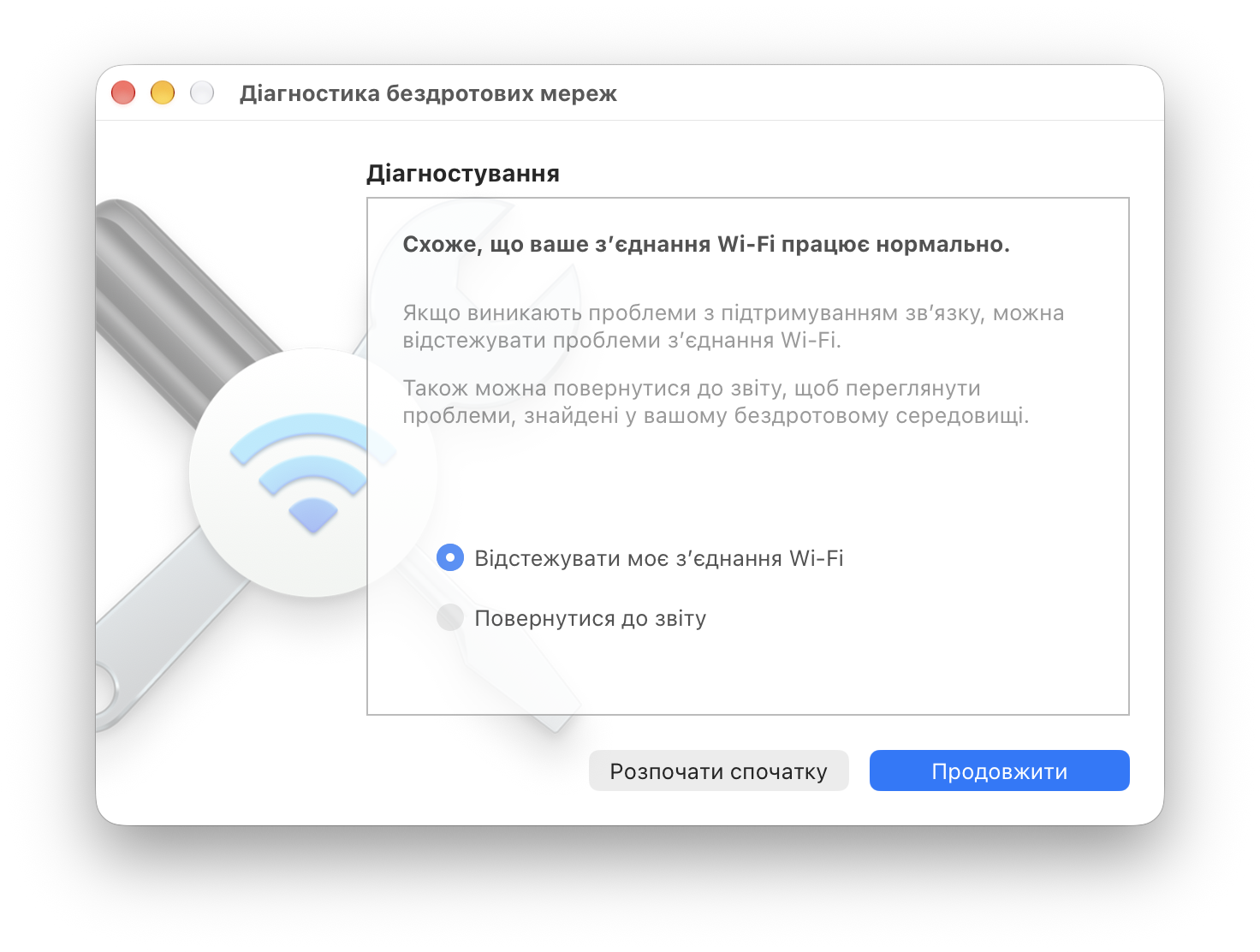
Побачити, які канали зайняті сусідами, допоможуть уже згадана команда netsh у Windows, вбудована «Бездротова діагностика» на Mac (відкривається з того самого меню Wi-Fi із затиснутою Option) або безплатний застосунок-аналізатор для смартфона, наприклад WiFiman від Ubiquiti.
Де поставити роутер
Розташування — найпростіший і часто найефективніший спосіб покращити сигнал. Роутер випромінює сигнал на всі боки, тому оптимальне місце — приблизно в центрі житла, а не в кутку біля вхідних дверей.
- Висота. На шафі чи полиці сигнал поширюється краще, ніж із підлоги, де його частково поглинають меблі.
- Відкритий простір. Роутер не варто ховати в шафу, тумбу чи за телевізор.
- Подалі від металу, дзеркал і води. Металеві двері, холодильник, дзеркала, акваріуми й масивні залізобетонні стіни найсильніше послаблюють і відбивають сигнал.
- Подалі від мікрохвильовки та інших бездротових пристроїв. Мікрохвильові печі, радіоняні й деякі бездротові камери працюють у тому самому діапазоні 2,4 ГГц і можуть створювати перешкоди.
- Антени. Якщо в роутера є зовнішні антени, їх краще розвернути під різними кутами — частину вертикально, частину горизонтально. Так сигнал рівномірніше покриває житло й пристрої з різною орієнтацією антен.
Типова ситуація в українських квартирах — роутер у передпокої, біля місця, де провайдер завів кабель. Це зручно для монтажника, але погано для покриття: щоб дістатися до кімнат, сигнал проходить кілька стін. Якщо перенести роутер неможливо, допоможе довший кабель від точки входу або одне з рішень, описаних нижче.
Коли одного роутера замало: mesh, ретранслятор, Powerline чи кабель
У великому житлі, будинку на кілька поверхів або квартирі з товстими стінами навіть ідеально розташований роутер може не покрити всю площу. Варіантів розширення кілька, і вони суттєво різняться.
- Кабель Ethernet. Найнадійніший спосіб для стаціонарних пристроїв — компʼютера, телевізора, ігрової консолі. Кабельне підключення ще й звільняє ефір для решти пристроїв.
- Mesh-система. Кілька модулів створюють одну мережу з єдиною назвою, а пристрої автоматично перемикаються між ними під час переміщення житлом. Найкраще вона працює, коли модулі зʼєднані між собою кабелем. Докладніше — у матеріалі що таке mesh Wi-Fi і як він працює.
- Ретранслятор (репітер). Найдешевший варіант. Ставити його слід не в «мертвій зоні», а посередині — там, де сигнал роутера ще впевнений. Недорогі моделі приймають і передають дані в тому самому ефірі, тому швидкість через них помітно нижча.
- Powerline-адаптери. Передають інтернет електропроводкою: один адаптер підключають до роутера, другий — у розетку в потрібній кімнаті. Результат сильно залежить від стану проводки, а підключати адаптери через подовжувачі з мережевими фільтрами не варто.
Прошивка, перезавантаження і вік роутера
Оновлення прошивки — насамперед питання безпеки: виробники закривають у них вразливості, через які зловмисники захоплюють роутери. Водночас оновлення нерідко виправляють помилки в роботі Wi-Fi та сумісність із новими пристроями. Як перевірити наявність нової версії, пояснює окремий матеріал про оновлення прошивки роутера.
Якщо швидкість поступово падає протягом кількох днів, а після перезавантаження роутера відновлюється, частину проблем знімає перезавантаження за розкладом — така функція є в налаштуваннях багатьох моделей.
Стороння прошивка на кшталт OpenWrt може розширити можливості роутера, але це варіант лише для досвідчених користувачів: підтримують її не всі моделі, помилка під час встановлення може вивести пристрій з ладу, а виробник може відмовити в гарантійному обслуговуванні.
Нарешті, роутер, який служить уже багато років, може не встигати за сучасними смартфонами й ноутбуками, а виробник — більше не випускати для нього оновлень безпеки. Ознаки того, що час на заміну, зібрано в матеріалі 6 ознак того, що пора оновити Wi-Fi роутер.
Захист мережі: від нього теж залежить швидкість
Сторонні пристрої в мережі — сусід, який колись отримав пароль, чи зламаний розумний гаджет — забирають частину пропускної здатності. Тому захист Wi-Fi безпосередньо впливає на швидкість.
- Шифрування WPA3 або WPA2-AES. Застарілі WEP і WPA (TKIP) давно не забезпечують надійного захисту. WPA3 є обовʼязковим для пристроїв, сертифікованих Wi-Fi Alliance, а TP-Link рекомендує режим WPA2-PSK [AES] або змішаний WPA2/WPA3-Personal, якщо роутер його підтримує. Змішаний режим дає змогу підключатися і старшим пристроям.
- Надійний пароль до Wi-Fi і окремий — до панелі керування роутером.
- Перевірка підключених пристроїв. Список усіх клієнтів мережі є в налаштуваннях роутера; як знайти в ньому чужі пристрої, пояснює матеріал хто підключений до мого Wi-Fi.
- Гостьова мережа. Окрема мережа для відвідувачів і розумних пристроїв ізолює їх від основних компʼютерів і смартфонів; докладніше — як створити гостьову мережу Wi-Fi.
А от приховування назви мережі, яке досі радять багато інструкцій, захисту не додає. Microsoft не рекомендує так робити: користі для безпеки мінімум, адже назву прихованої мережі легко виявити, а пристрої можуть гірше до неї підключатися й перемикатися між точками доступу.
Wi-Fi під час відключень світла
Найкраще налаштований роутер не допоможе, якщо в нього немає живлення. Тут вирішальне значення має технологія, якою провайдер заводить інтернет у будинок. За даними Мінцифри, оптична технологія xPON дає змогу лишатися онлайн без світла до 72 годин: кабель заходить безпосередньо у квартиру, і на шляху від провайдера немає обладнання, якому потрібна електрика. Станом на грудень 2025 року такою технологією користувалися 52% абонентів фіксованого інтернету.
Головна умова — живлення від павербанка чи безперебійника мають отримувати одночасно і роутер, і оптичний термінал ONU. Для підключення роутера до павербанка потрібен кабель-перехідник під напругу конкретного пристрою (вона вказана на його блоці живлення), а сам павербанк має підтримувати таку вихідну напругу. Мінцифри також анонсувало мапу xPON-провайдерів у застосунку Дія: на ній можна буде перевірити, хто обслуговує конкретний будинок і скільки годин мережа працює без світла.
Що не допомагає: популярні міфи
- Фольга за роутером. Металевий відбивач не посилює сигнал, а лише перенаправляє його в один бік — і послаблює в протилежному. Такий прийом має сенс хіба тоді, коли покриття потрібне строго в одному напрямку.
- Максимальна потужність передавача. Деякі роутери дають змогу підвищити потужність, але звʼязок двосторонній: смартфон чи ноутбук із набагато слабшим передавачем однаково не «докричиться» до роутера з далекої кімнати.
- Застосунки, що «прискорюють Wi-Fi». Програма на смартфоні не може змінити потужність роутера, тож обіцянки прискорити мережу одним натисканням — привід насторожитися, а не встановлювати.
Покращувати сигнал варто послідовно: спершу діагностика, потім розташування роутера, вибір діапазону й каналу і лише після цього — купівля додаткового обладнання. Часто перших трьох кроків достатньо, щоб позбутися «мертвих зон» без жодних витрат.