Переглядаючи цей сайт, ви погоджуєтесь з нашою політикою конфіденційності
Прийняти
  • Про нас
  • Редакційна політика CyberCalm
  • Політика конфіденційності
  • Контакти
CyberCalm
  • Кібербезпека
    КібербезпекаПоказати ще
    Ботнет: що це таке, як працює і за якими ознаками зрозуміти, що компʼютер заражено
    Ботнет: що це таке, як працює і за якими ознаками зрозуміти, що компʼютер заражено
    12.09.2026
    Що таке квішинг? Як захиститися від QR-кодового фішингу
    Що таке квішинг: як працює фішинг через QR-коди і як захиститися
    09.09.2026
    Чи безпечно постійно тримати Bluetooth увімкненим на смартфоні
    Чи безпечно постійно тримати Bluetooth увімкненим на смартфоні
    07.09.2026
    Як змінити пароль у Facebook на телефоні та компʼютері — і що робити, якщо забули старий
    Як змінити пароль у Facebook на телефоні та компʼютері — і що робити, якщо забули старий
    06.09.2026
    Спуфінг: як шахраї підробляють номери, сайти й голоси — і що з цим робити
    Спуфінг: як шахраї підробляють номери, сайти й голоси — і що з цим робити
    05.09.2026
  • Сервіси
    • Gmail і Google
    • YouTube
    • Facebook
    • Instagram
    • Telegram і WhatsApp
    • X і TikTok
  • Смартфон
  • Комп’ютер
  • Приватність
  • Огляди
  • Новини
  • Сканер
Соцмережі
  • Facebook
  • Instagram
  • YouTube
  • TikTok
  • X (Twitter)
  • Threads
Спеціальні теми
  • Штучний інтелект
  • Кібервійна
  • Маніпуляції в медіа
  • Дезінформація
  • Безпека дітей в Інтернеті
  • Розумний будинок
Техногіганти
  • Google
  • Apple
  • Microsoft
  • OpenAI
  • Anthropic
  • Meta
  • Samsung
Читання: Як створити гостьову мережу Wi-Fi та навіщо вона потрібна?
Розмір шрифтаAa
CyberCalmCyberCalm
Пошук
  • Кібербезпека
  • Смартфон
  • Комп’ютер
  • Приватність
  • Огляди
  • Сервіси
  • Новини
  • Сканер безпеки сайту
Follow US
  • Про проєкт Cybercalm
  • Політика конфіденційності
  • Контакти
© 2025 Cybercalm. All Rights Reserved.
Головна / Кібербезпека / Як створити гостьову мережу Wi-Fi та навіщо вона потрібна?

Як створити гостьову мережу Wi-Fi та навіщо вона потрібна?

Олена Кожухар
ByОлена Кожухар
Багато років працюю в журналістиці. Пишу гайди та поради, технічні лайфхаки, інструкції з налаштувань та використання пристроїв.
16.07.2025
Поширити
5 хв. читання
Як створити гостьову мережу Wi-Fi

Ми на стільки тісно пов’язані з Інтернетом, що коли друзі приходять у гості, перше, що вони запитують, який пароль Wi-Fi, а не як справи? Але не всі люди розуміють, що розкривати цю інформацію небезпечно. Створити гостьову мережу Wi-Fi – розумне рішення, щоб залишатись гостинним, але тримати власні пристрої в безпеці.

Зміст
  • Що таке гостьова мережа?
  • Як створити гостьову мережу Wi-Fi?
  • Заходи безпеки

Гості можуть випадково заразитися комп’ютерним вірусом або підключити до мережі вже заражений пристрій. Деякі типи шкідливих програм можуть заражати інші пристрої, підключені до тієї ж мережі.

Що таке гостьова мережа?

Гостьова мережа Wi-Fi використовується для надання доступу до Інтернету гостям, друзям, або людям, яким ви не хочете давати доступ до вашої основної локальної мережі.

Ви можете залишатися в безпеці та бути гостинними одночасно. Для цього вам потрібно створити гостьову мережу Wi-Fi. Вона представляє собою окрему точку доступу на Вашому маршрутизаторі.

Варто зауважити, що домашні пристрої повинні підключатися до основної мережі. Гостьова мережа стає окремою точкою входу, яка також забезпечує доступ до Інтернету, але не перешкоджає роботі домашньої мережі. Вона побудована спеціально для гостей.

Створити гостьову мережу Wi-Fi насправді є безпрограшним підходом. Ваші гості не будуть відключені від Інтернету, і в той же час ваші власні пристрої та дані залишаться в безпеці.

Переваги гостьової мережі:

  • Безпека: Гостьова мережа ізольована від вашої основної мережі, тому гості не можуть отримати доступ до ваших файлів, принтерів, або інших пристроїв.
  • Контроль: Ви можете встановити обмеження пропускної здатності, час доступу, та інші параметри для гостьової мережі.
  • Конфіденційність: Ви можете приховати свою основну мережу від гостей, щоб вони не могли бачити інші пристрої, які підключені до неї.

Коли використовувати гостьову мережу:

  • коли у вас в гостях друзі або знайомі;
  • коли ви здаєте житло в оренду;
  • коли ви проводите ділову зустріч;
  • коли ви хочете, щоб ваші гості мали доступ до Інтернету, але не до ваших особистих даних.

Як створити гостьову мережу Wi-Fi?

Налаштувати гостьову мережу досить просто, а також безкоштовно. Вам не доведеться платити додатково за Інтернет і купувати додатковий Інтернет-кабель. Швидше за все, ваш маршрутизатор дозволяє автоматично створювати гостьову мережу.

Просто перейдіть до налаштувань маршрутизатора та активуйте його. Спочатку введіть у браузері IP-адресу маршрутизатора, як правило, 192.168.0.1. Якщо це не спрацює, адресу можна знайти в посібнику до пристрою.

Перед створенням гостьової мережі рекомендується змінити пароль. Якщо ви ніколи цього не робили, можете знайти свій логін та пароль у договорі провайдера або в посібнику. Також бажано оновити прошивку маршрутизатора. Час від часу виходять більш безпечні версії. Хакери люблять націлюватися на старі маршрутизатори, і вони мають безліч вразливостей.

Читайте також6 ознак того, що пора оновити Wi-Fi роутер

Перейдіть до налаштувань маршрутизатора та знайдіть варіант “Гостьова мережа”. Якщо не вдається швидко знайти, знову прочитайте посібник користувача або пошукайте в Інтернеті, набравши модель маршрутизатора. Для старих або дешевих маршрутизаторів може знадобитися налаштування гостьової мережі вручну.
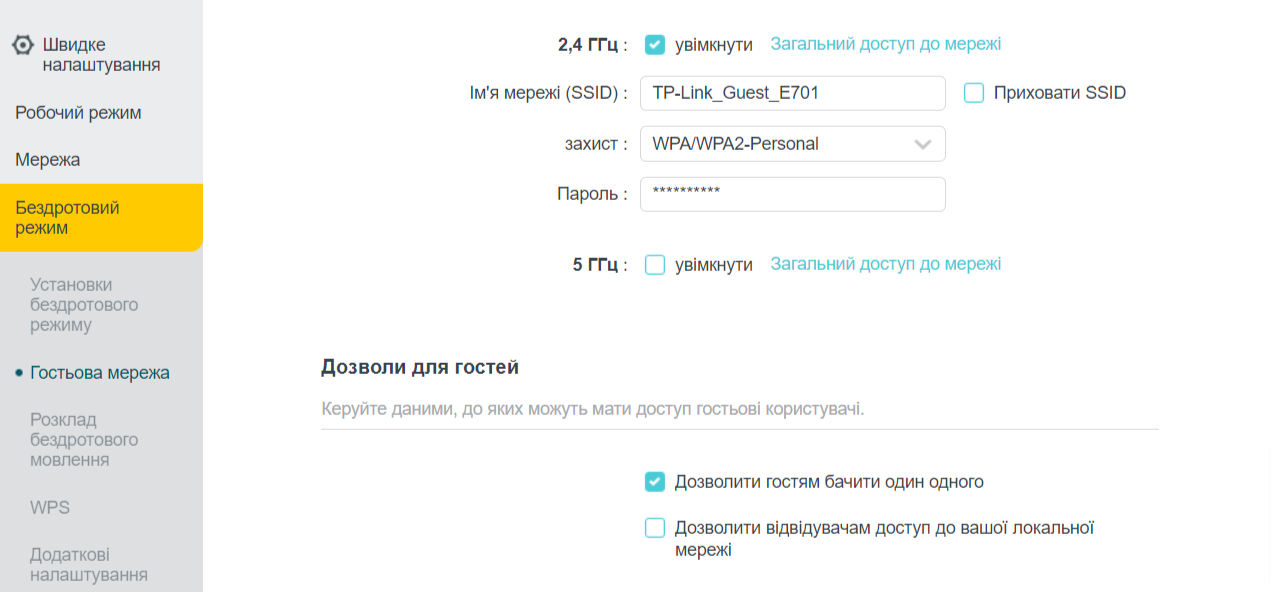
Як створити гостьову мережу Wi-Fi

Після ввімкнення гостьової мережі ви можете створити її назву. Для деяких моделей маршрутизаторів вона має назву – SSID. Ваші гості побачать це ім’я у списку доступних мереж. Іноді активація нової мережі займає кілька хвилин.

Заходи безпеки

Перш ніж почати створити гостьову мережу Wi-Fi, обов’язково скористайтесь цими порадами:

  • Встановіть мережевий пароль. Зробіть це відразу після введення назви мережі. Хоча це гостьова мережа, до неї мають підключатися лише користувачі з паролями.
  • Щоб уникнути перехоплення даних Wi-Fi, виберіть тип шифрування, наприклад – WPA2. Це потужний алгоритм, який підтримують усі сучасні пристрої.
  • Вимкніть опцію, яка дозволяє відвідувачам отримувати доступ до мережевих ресурсів. Гості не повинні бачити папки, файли та будь-яку іншу інформацію. Деякі маршрутизатори називають цю опцію Isolate, коли Ви ізолюєте домашню мережу від гостьової.
  • Вимкніть опцію, яка дозволяє отримувати доступ до налаштувань маршрутизатора. Гості не повинні мати можливість будь-що змінити в налаштуваннях.

Також як додатковий засіб захисту ви можете захистити своє з’єднання та трафік за допомогою VPN. Встановіть його на маршрутизаторі та налаштуйте для локальної та гостьової мережі.

О, привіт 👋
Приємно познайомитися!

Підпишіться, щоб щотижня отримувати найцікавіші статті на свою поштову скриньку.

Ми не розсилаємо спам! Ознайомтеся з нашою політикою конфіденційності для отримання додаткової інформації.

Перевірте свою поштову скриньку або папку зі спамом, щоб підтвердити підписку.

ТЕМИ:wi-fiБезпека данихналаштування роутера
Поділитися
Facebook Threads Копіювати посилання Друк
Що думаєте?
В захваті0
Сумно0
Смішно0
Палає0
Овва!1
Попередня стаття ParrotOS: орієнтований на безпеку дистрибутив Linux для анонімного веб-серфінгу ParrotOS: орієнтований на безпеку дистрибутив Linux для анонімного веб-серфінгу
Наступна стаття На що звертати увагу при виборі чохла для iPhone 15 Pro? На що звертати увагу при виборі чохла для iPhone 15 Pro?

В тренді

Що таке квішинг? Як захиститися від QR-кодового фішингу
Що таке квішинг: як працює фішинг через QR-коди і як захиститися
09.09.2026
Як зламують WhatsApp: 6 схем, ознаки злому і як захистити акаунт
10.09.2026
Як отримати доступ до .onion сайтів (також відомих як приховані сервіси Tor)
Як отримати доступ до .onion-сайтів і не натрапити на фішинговий клон
11.09.2026
dc7 05867.jpg
Tet відкрив DC7 – найбезпечніший та найзеленіший датацентр у Латвії та регіоні
10.09.2026
Як користуватися браузером Tor: встановлення, мости й налаштування безпеки
07.09.2026

Рекомендуємо

Статична чи динамічна IP-адреса: у чому різниця, як дізнатися свою і що вибрати
Комп'ютер

Статична чи динамічна IP-адреса: у чому різниця, як дізнатися свою і що вибрати

11.09.2026
konfidentsijnyj rezhym gmail hero
Gmail і Google

Конфіденційний режим Gmail: як надіслати лист із терміном дії — і чому це не шифрування

08.09.2026
Як змінити пароль у Facebook на телефоні та компʼютері — і що робити, якщо забули старий
Кібербезпека

Як змінити пароль у Facebook на телефоні та компʼютері — і що робити, якщо забули старий

06.09.2026
Резервне копіювання даних: як зробити правильно і які помилки коштують найдорожче
Кібербезпека

Резервне копіювання даних: як зробити правильно і які помилки коштують найдорожче

31.08.2026

Гарячі теми

  • Кібербезпека
  • Штучний інтелект
  • Смартфони
  • Комп'ютери
  • Соцмережі
  • Безпека дітей в Інтернеті

Приєднуйтесь

Ласкаво просимо до CyberCalm – вашого надійного провідника у світі цифрової безпеки та спокою!

Інформація
  • Про нас
  • Редакційна політика CyberCalm
  • Політика конфіденційності
  • Контакти
Навігація
  • Кібербезпека
  • Сервіси
  • Смартфон
  • Комп’ютер
  • Приватність
  • Огляди
  • Новини
  • Партнерські матеріали
CyberCalmCyberCalm
© 2025 Cybercalm. All Rights Reserved.
Cybercalm
Welcome Back!

Sign in to your account

Username or Email Address
Password

Lost your password?