Щороку від втрати цифрових даних потерпають мільйони людей — через випадкове видалення, збій накопичувача, атаку шкідливого ПЗ або банальне залиття пристрою.
- Найпоширеніші причини втрати даних
- Перше і найважливіше: зупиніться
- Відновлення на Windows
- Відновлення на macOS
- Відновлення на Android
- Відновлення на iPhone / iPad
- Відновлення після атаки програми-вимагача
- Якщо пристрій залито рідиною
- Коли домашні методи не допоможуть
- Як не втрачати дані: правило 3-2-1
- Підсумок
За даними Verizon Data Breach Investigations Report 2025, людський фактор залишається причиною близько 60% підтверджених витоків даних — а загалом аналітики звіту дослідили рекордні 22 052 інциденти безпеки та 12 195 підтверджених витоків по всьому світу. Хороша новина: у більшості випадків файли можна відновити — якщо діяти правильно і швидко.
Найпоширеніші причини втрати даних
Перш ніж рятувати файли, важливо розуміти, що саме сталося: від цього залежить спосіб відновлення.
- Випадкове видалення — найчастіша причина. Файл видалено вручну або очищено кошик.
- Відмова накопичувача — HDD-диски мають середній термін служби 3–5 років; SSD-накопичувачі зазвичай витримують більше, але також виходять з ладу без попередження.
- Пошкодження файлової системи — виникає після раптового вимкнення живлення, некоректного відключення зовнішнього диска або помилок ОС.
- Атака програми-вимагача — шкідливе ПЗ шифрує або знищує файли; за даними DBIR 2025, вимагачі присутні у 44% усіх підтверджених витоків даних — це зростання на 37% порівняно з попереднім роком; серед малого та середнього бізнесу цей показник сягає 88%.
- Фізичне пошкодження — удар, падіння, потрапляння рідини.
- Перебої в електроенергії — раптове відключення світла під час запису може пошкодити файли або всю файлову систему.
Перше і найважливіше: зупиніться
Щойно ви виявили втрату файлів — негайно припиніть використання пристрою. Кожна нова операція запису збільшує шанс остаточно перезаписати «видалені» дані. Операційні системи не стирають файли фізично одразу — вони лише позначають їхній простір як «вільний». Поки цей простір не зайнятий новими даними, відновлення цілком реальне.
Що зробити одразу:
- Не зберігайте нові файли на пошкоджений диск або розділ.
- Підключіть пристрій до живлення, якщо він на батареї, — але не виконуйте жодних дій.
- Вимкніть синхронізацію хмарних сервісів, якщо вона могла видалити файли й там.
- Увімкніть режим польоту на смартфоні, якщо втрата сталася на ньому.
Відновлення на Windows
Кошик
Якщо файл видалено без Shift — він у Кошику. Відкрийте його, знайдіть потрібний файл, правою кнопкою → «Відновити».
Попередні версії (Windows 10/11)
Windows автоматично зберігає «тіньові копії» файлів, якщо увімкнено захист системи або резервне копіювання.
- Клацніть правою кнопкою на папці, де був файл.
- Оберіть «Властивості» → вкладка «Попередні версії».
- Якщо є доступні версії — оберіть потрібну і натисніть «Відновити».
Історія файлів (File History)
Якщо функцію було увімкнено: Параметри → Оновлення і безпека → Резервне копіювання → Відновити файли з поточної резервної копії. Знайдіть папку, оберіть версію.
Безкоштовні інструменти відновлення для Windows
- Recuva (Piriform) — найпростіший у використанні; безкоштовний, підтримує HDD, SSD, карти пам’яті, USB. Завантаження: ccleaner.com/recuva
- TestDisk / PhotoRec — відкритий код, працює через командний рядок; PhotoRec відновлює понад 480 форматів файлів навіть із пошкоджених дисків. Завантаження: cgsecurity.org
- Disk Drill (безкоштовний ліміт) — зручний інтерфейс, до 500 МБ відновлення безкоштовно. Завантаження: cleverfiles.com
Відновлення на macOS
Кошик
Відкрийте Смітник (Trash) у Dock — знайдіть файл і перетягніть назад або Ctrl+клік → «Повернути назад».
Time Machine
Якщо Time Machine налаштований і є резервна копія:
- Відкрийте папку, де був файл.
- Запустіть Time Machine з меню статусного рядка.
- Гортайте стрічку часу вправо до потрібної дати.
- Оберіть файл → «Відновити».
Інструменти відновлення для macOS
- TestDisk / PhotoRec — працює і на macOS; встановлення через Homebrew:
brew install testdisk - Disk Drill для Mac — безкоштовний ліміт 500 МБ; cleverfiles.com
Відновлення на Android
Google Photos
Видалені фото і відео зберігаються в «Кошику» Google Photos 30 днів. Відкрийте застосунок → «Бібліотека» → «Кошик» → відмітьте фото → «Відновити».
Хмарні резервні копії
Якщо ввімкнено резервне копіювання Google (Налаштування → Google → Резервне копіювання), більшість даних можна відновити при повторному вході в обліковий запис після скидання пристрою.
Локальне відновлення (потрібен ПК)
Без резервної копії відновити файли з пам’яті Android значно складніше. Можна спробувати підключити пристрій до ПК і використати PhotoRec — він іноді знаходить видалені файли в незайнятих секторах. Проте для вбудованої пам’яті без root-прав шанси невисокі.
Відновлення на iPhone / iPad
Нещодавно видалені (фото)
Застосунок “Фото” → “Альбоми” → прокрутіть вниз до “Нещодавно видалені” — фото зберігаються тут 30 днів.
iCloud
Зайдіть на icloud.com → «Фотографії» або потрібний розділ. Нещодавно видалені файли можна відновити з «Кошика» iCloud Drive.
Резервна копія iTunes / Finder
Якщо ви робили резервну копію через iTunes (Windows) або Finder (macOS):
- Підключіть iPhone до ПК.
- Відкрийте iTunes або Finder.
- Оберіть пристрій → «Відновити резервну копію».
Увага: це відновить весь пристрій до стану на момент резервної копії, що призведе до втрати даних, створених після неї.
Відновлення після атаки програми-вимагача
Якщо файли зашифровано вимагачем — не платіть викуп. За даними DBIR 2025, 64% організацій-жертв відмовилися платити викуп — і цей показник зростає: два роки тому таких було лише 50%. Медіанна сума виплачених викупів знизилася до $115 000 — частково саме завдяки тому, що жертви частіше відмовляються платити. Платіж не гарантує повернення файлів.
Що робити натомість:
- Від’єднайте заражений пристрій від мережі.
- Не видаляйте зашифровані файли — вони можуть знадобитися для дешифрування.
- Визначте тип вимагача за допомогою id-ransomware.malwarehunterteam.com — завантажте зашифрований файл або записку з вимогою.
- Перейдіть на nomoreransom.org — проєкт Europol та провідних компаній з кіберзахисту; тут безкоштовно доступні дешифратори для сотень типів вимагачів.
- Зверніться до Кіберполіції України: cyberpolice.gov.ua або за телефоном 0 800 505 170.
Якщо пристрій залито рідиною
- Негайно вимкніть пристрій — не чекайте, поки він «відключиться сам».
- Витягніть акумулятор, якщо він знімний.
- Промокніть надлишок вологи сухою тканиною — не використовуйте фен.
- Покладіть пристрій у сухе місце на 48–72 години. Рис не ефективний — він не поглинає вологу з внутрішніх компонентів.
- Якщо після висихання пристрій не вмикається — зверніться до сервісного центру: часто дані вдається зберегти навіть з непрацюючого пристрою.
Важливо: якщо на диску важливі дані, не намагайтеся вмикати пристрій після пошкодження — кожна спроба може остаточно знищити накопичувач. Краще одразу звернутися до фахівців із відновлення даних.
Коли домашні методи не допоможуть
Програмні інструменти безсилі у таких випадках:
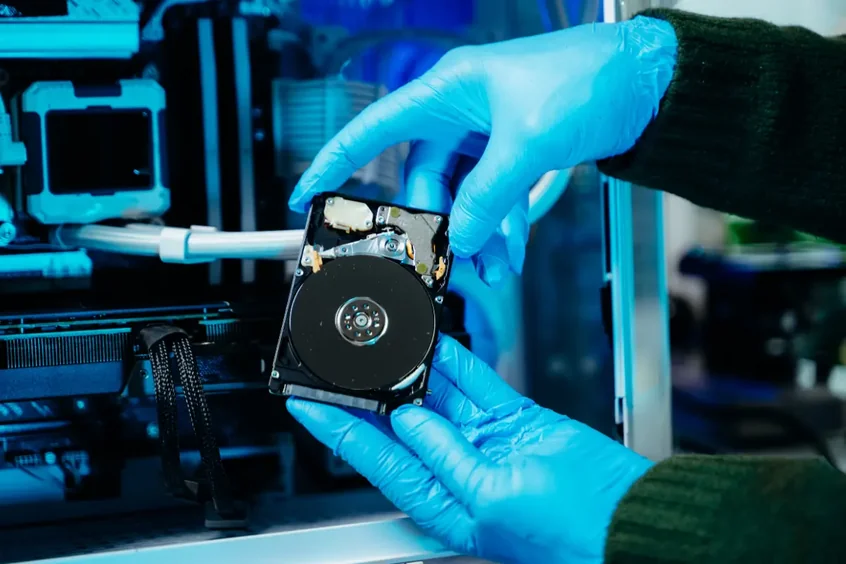
- Диск клацає або не визначається комп’ютером (фізична несправність зчитувальних головок або платтерів).
- SSD після повного перезапису або виходу з ладу контролера.
- Пристрій сильно обгорів або затоплений солоною водою.
- Файлова система пошкоджена настільки, що утиліти не бачать жодних слідів даних.
У таких ситуаціях потрібна лабораторія з «чистою кімнатою» (клас ISO 5 або вище). Вартість послуг в Україні — від кількох тисяч гривень; відновлення займає від 1 до 10 днів залежно від складності.
Як не втрачати дані: правило 3-2-1
Найдієвіший захист — не відновлення, а попередження. Золотий стандарт — правило 3-2-1:
- 3 — зберігайте три копії даних (оригінал + 2 резервні).
- 2 — на двох різних носіях (наприклад, зовнішній диск + хмара).
- 1 — одна копія — поза межами приміщення або в хмарному сховищі.
Інструменти резервного копіювання
- Windows: вбудований «Резервне копіювання Windows» або Macrium Reflect Free.
- macOS: Time Machine + iCloud Drive.
- Android: Google One (15 ГБ безкоштовно), Google Photos.
- iPhone: iCloud (5 ГБ безкоштовно) або iTunes/Finder.
- Хмарні сховища: Google Drive, OneDrive, Dropbox — усі підтримують версіонування файлів.
Під час активних бойових дій та частих відключень електроенергії особливо важливо зберігати резервні копії в хмарі — зовнішній диск може бути фізично знищений разом із пристроєм.
Підсумок
Шанси на відновлення даних прямо залежать від двох речей: наскільки швидко ви зупинили запис на пристрій і чи є резервна копія. Якщо копії немає — безкоштовні інструменти на кшталт Recuva або PhotoRec у більшості випадків справляються з випадковим видаленням. Якщо йдеться про фізичну несправність або вимагача — варто звернутися до профільних фахівців, не витрачаючи час на самостійні спроби, які можуть ускладнити ситуацію.