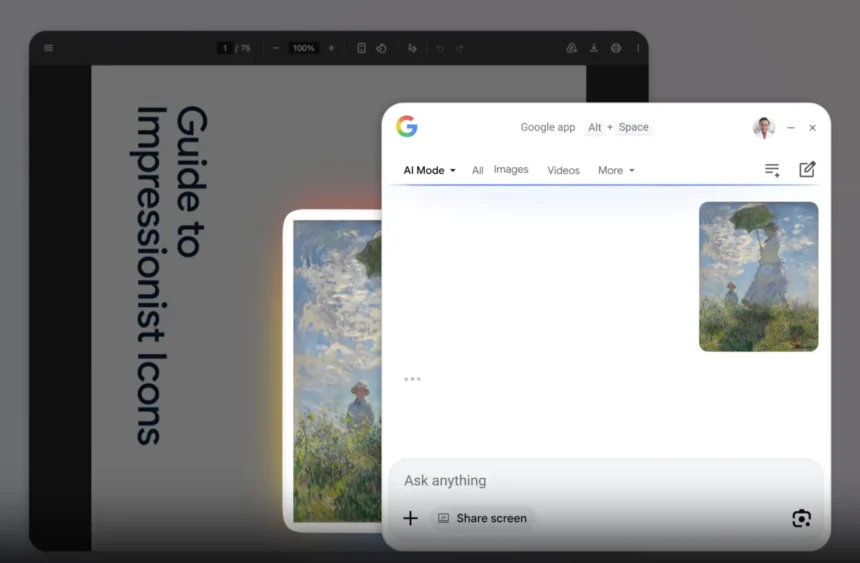
Google відкрила доступ до десктопного застосунку для Windows усім користувачам. Програма дозволяє миттєво викликати пошук, Gemini та Lens поверх будь-якого вікна, а також підключається до Gmail, Drive і Photos — без переходу у браузер.
Що це за застосунок і як він працює
Минулої осені Google запустила експериментальну версію десктопного застосунку для Windows. Тоді він позиціонувався як інструмент для підвищення продуктивності. Тепер програма доступна всім без винятку.
Принцип роботи простий: поєднання клавіш Alt+Пробіл викликає спливаюче вікно — «бульбашку» — поверх поточного застосунку. Писати можна одразу, без додаткового кліку. Це швидше, ніж відкривати браузер або новий ярлик.
За своєю суттю застосунок — це зручний інтерфейс до вже наявних сервісів Google: пошуку, Gemini та Lens. Нових функцій він не додає, але суттєво прискорює доступ до них.
Що вміє застосунок: пошук у Gmail, Drive і Photos
Головна перевага — інтеграція з екосистемою Google. Застосунок підключається до Gmail, Drive, Photos та інших сервісів і дає змогу шукати інформацію у них природною мовою.
Наприклад, запит «Коли я дивився матч, де були мої місця?» отримує відповідь із конкретним сектором, рядом і номером місця — дані беруться з підтверджувального листа в поштовій скринці. Запит про шкільний захід дає точну дату, час і місце, а також підтверджує, чи відповіли на запрошення. Застосунок знаходить інформацію не лише в тілі листів, а й у прикріплених PDF-файлах.
Функція Lens дозволяє виділити будь-яку ділянку екрана і виконати з нею кілька дій:
- скопіювати текст із зображення;
- знайти схожі зображення або товар у продажу;
- задати запитання на основі того, що відображається на екрані.
Режим демонстрації екрана дозволяє показати застосунку відкриту сторінку і попросити пояснення. Наприклад, під час допомоги дитині з математичним завданням можна запитати, як розвʼязати задачу, — і отримати підказку без готової відповіді.
Інтеграція з Photos також працює: запит «Знайди мої останні фото з двоюрідним братом» — і застосунок повертає знімки з особою, яку розпізнано у колекції Google Photos.
Є й пошук файлів на комп’ютері: якщо відомо ім’я файлу, застосунок покаже, де він знаходиться.
Де застосунок поки що дає збої
Як і більшість інструментів на основі ШІ, застосунок іноді помиляється. Нечіткі або надто загальні запити можуть призводити до хибних результатів або галюцинацій: замість потрібного документа застосунок може запропонувати схожий за темою, але інший файл. Чіткіше формулювання вирішує проблему.
Пошук файлів за описом (наприклад, «щойно завантажений PDF» або «бланк дозволу для екскурсії») поки не підтримується — лише за точною назвою.
Безпека та конфіденційність: що потрібно знати перед встановленням
Застосунок запитує низку дозволів, про які варто знати заздалегідь. При першому запуску функції Lens або демонстрації екрана система запитує дозвіл на захоплення екрана. Важливо розуміти, що саме передається на сервери Google, а що залишається локально.
Згідно з офіційною документацією Google:
- Локальні файли: застосунок будує індекс файлів безпосередньо на пристрої користувача і не надсилає його на сервери Google.
- Lens-запити: на сервери Google надсилається лише та ділянка екрана, яку користувач виділив вручну. Фонові процеси, вміст буфера обміну та інші вікна не передаються.
- Пошукові запити: якщо користувач авторизований у Google-акаунті, всі пошукові запити прив’язуються до цього акаунту — так само як і під час пошуку через браузер. Без авторизації запити анонімізуються.
Таким чином, з точки зору передачі даних застосунок не вводить нових ризиків порівняно з використанням Google Пошуку у Chrome. Однак варто враховувати кілька практичних аспектів.
По-перше, застосунок постійно працює у фоновому режимі — він відображається у системному треї та запускається при старті Windows. Це означає, що він має постійний доступ до облікового запису Google і може реагувати на системний ярлик Alt+Пробіл у будь-який момент. Для корпоративних пристроїв або спільних комп’ютерів це може бути небажаним.
По-друге, функція демонстрації екрана потребує уваги: перед її активацією користувач сам обирає, яке вікно або весь екран показати застосунку. Проте аналітики видання Cloudorian зазначають, що точний маршрут обробки знімків екрана для десктопної версії Lens задокументований Google не повністю — на відміну від мобільної версії.
По-третє, інтеграція з Gmail і Drive розширює поверхню доступу: якщо обліковий запис Google буде скомпрометований (через фішинг, витік пароля або атаку на сесію), зловмисник отримає доступ не лише до пошти, а й до листування, документів і фото, які застосунок здатний знаходити та показувати за запитом.
Практичні поради: як знизити ризики
- Увімкніть двофакторну автентифікацію для Google-акаунту, якщо ще не зробили цього. За наявності доступу до пошти, Drive і Photos через цей застосунок компрометація пароля матиме серйозніші наслідки.
- Перевірте, які застосунки мають доступ до вашого акаунту: myaccount.google.com → «Безпека» → «Застосунки з доступом до акаунту». Там же можна відкликати зайві дозволи.
- Керуйте пошуковою активністю: у розділі «Моя активність» (myactivity.google.com) можна переглянути або видалити запити, зроблені через застосунок.
- На корпоративному або спільному комп’ютері встановлення застосунку не рекомендується: він зберігає авторизований сеанс і доступний будь-якому, хто відкриє ноутбук.
- Якщо конфіденційність є пріоритетом, застосунок можна використовувати без входу в акаунт — у цьому режимі доступний лише базовий веб-пошук, а дані акаунту не залучаються.
Висновок: чи варто завантажувати
Десктопний застосунок Google не розширює функціональність наявних сервісів, але значно прискорює доступ до них. Поєднання Alt+Пробіл економить час навіть як звичайний пошук — без запуску браузера. Інтеграція з Gmail, Drive і Photos додає практичну цінність для тих, хто активно використовує екосистему Google.
З точки зору конфіденційності застосунок не створює принципово нових ризиків порівняно з браузерним Google — але він завжди активний у фоні, а його інтеграція з акаунтом підвищує ціну можливої компрометації. Тож перед встановленням варто переконатися, що акаунт Google захищений двофакторною автентифікацією.
Завантажити застосунок можна безкоштовно на офіційному сайті Google.