Mac має вбудований інструмент стиснення, інтегрований у Finder, — Архіватор (Archive Utility). Він дозволяє архівувати та розпаковувати ZIP-файли без встановлення додаткових програм. Для роботи з форматами RAR, 7z, TAR та іншими існують безкоштовні сторонні утиліти.
Як стиснути файли та папки у Finder
Відкрийте Finder і перейдіть до файлів або папок, які потрібно заархівувати. Щоб виділити кілька об’єктів одночасно, утримуйте клавішу Command і клацайте потрібні елементи.
Клацніть правою кнопкою миші на виділеному та оберіть у контекстному меню пункт «Створити архів» (Compress). Якщо виділено кілька файлів, поруч із назвою пункту буде вказано їхню кількість.
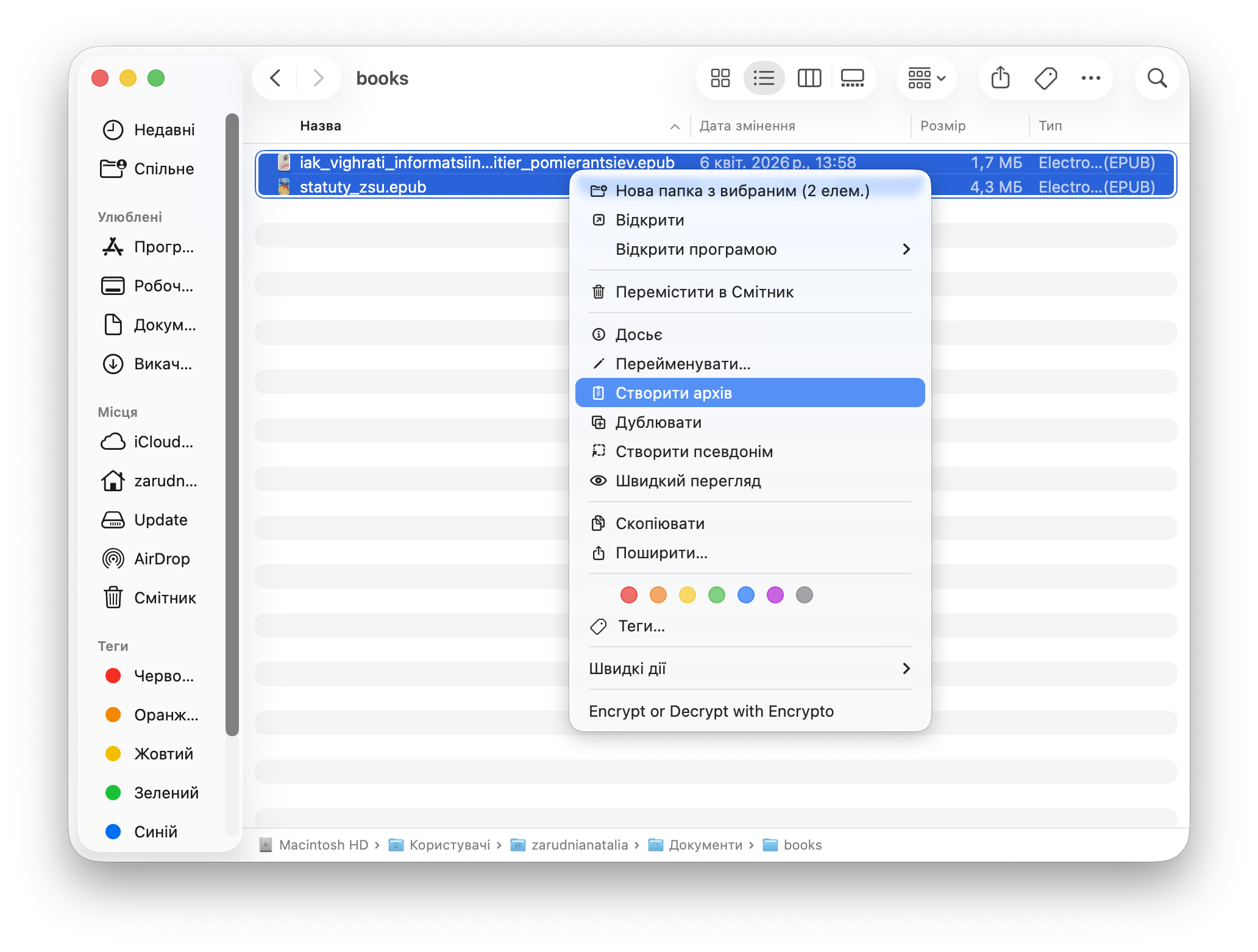
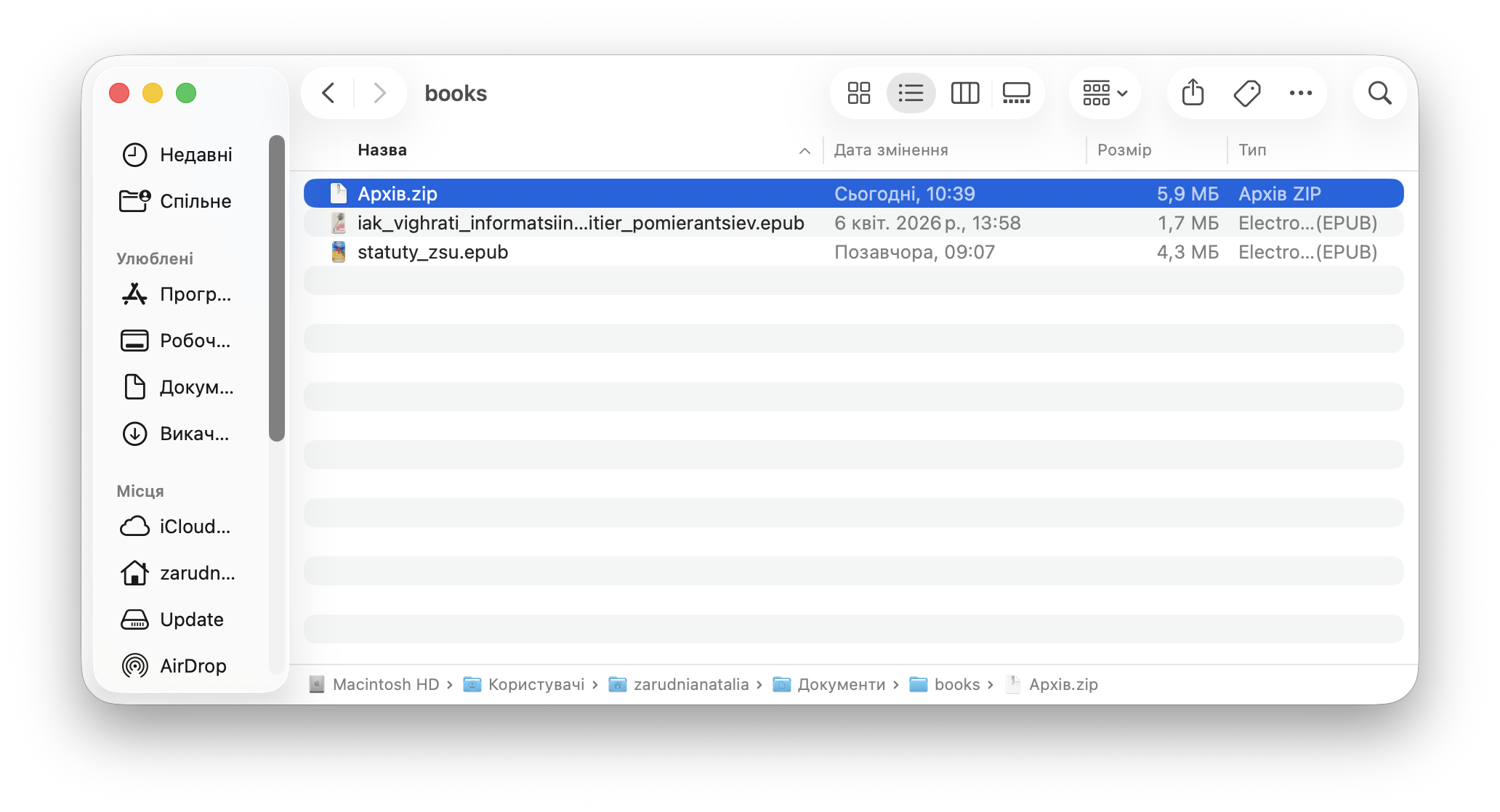
Після завершення процесу в тій самій папці зʼявиться ZIP-архів:
- якщо стиснуто один файл або папку — архів отримає ту саму назву з розширенням .zip;
- якщо стиснуто кілька файлів — буде створено файл Архів.zip, який варто перейменувати для зручності.
Як розпакувати ZIP-архів
Двічі клацніть на ZIP-файлі у Finder. Архіватор автоматично розпакує вміст у ту саму папку. Якщо архів містив кілька файлів, вони зʼявляться в окремій папці з назвою архіву.
Як змінити налаштування Архіватора
Архіватор (Archive Utility) не має власного вікна в Dock, але налаштування можна відкрити через Spotlight:
- Натисніть Command + Пробіл, введіть «Архіватор» або «Archive Utility» і відкрийте застосунок.
- У рядку меню натисніть Архіватор (Archive Utility)→ Параметри.
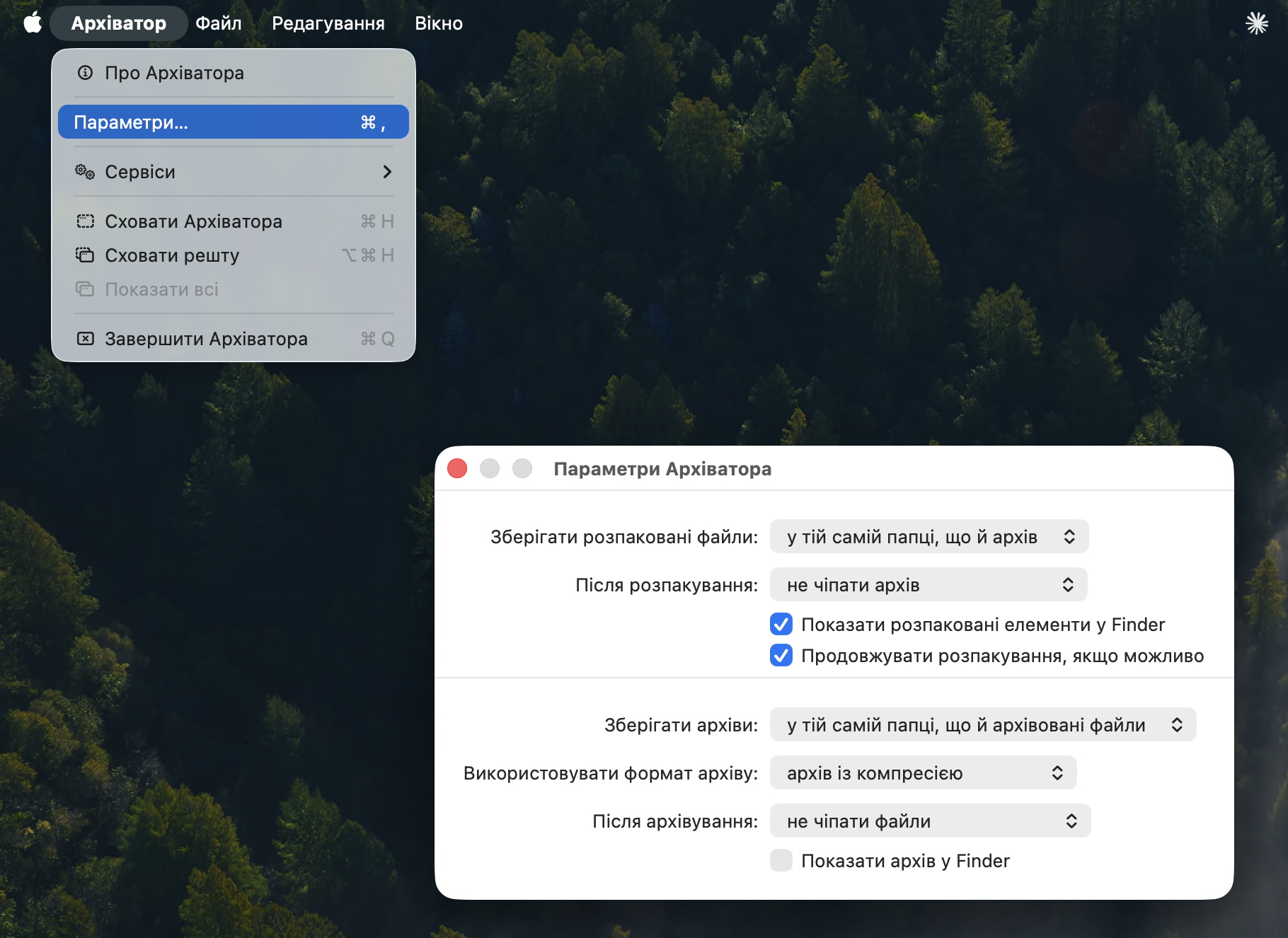
Вікно «Параметри Архіватора» поділено на два блоки — розпакування та архівування.
Блок розпакування:
- Зберігати розпаковані файли. Визначає, куди потрапляють файли після розпакування. За замовчуванням — у ту саму папку, що й архів. Можна вибрати будь-яку іншу папку.
- Після розпакування. Вказує, що робити з вихідним архівом: залишити без змін («не чіпати архів»), перемістити до Смітника або видалити.
- Показати розпаковані елементи у Finder. Якщо ввімкнено, Finder автоматично виділить щойно розпаковані файли — зручно, якщо потрібно одразу їх перенести.
- Продовжувати розпакування, якщо можливо. Архіватор рекурсивно розпакує всі вкладені архіви — наприклад, якщо всередині ZIP знаходиться ще один ZIP.
Блок архівування:
- Зберігати архіви. Визначає, куди зберігатиметься створений архів. За замовчуванням — у ту саму папку, що й архівовані файли.
- Використовувати формат архіву. Дозволяє вибрати формат: за замовчуванням — «архів із компресією» (ZIP).
- Після архівування. Вказує, що робити з оригінальними файлами після створення архіву: залишити без змін, перемістити до Смітника або видалити.
- Показати архів у Finder. Якщо ввімкнено, Finder автоматично виділить щойно створений архів.
Стиснення через Термінал
Для стиснення та розпакування файлів також можна використовувати Термінал — це зручно для роботи з великими обсягами даних або автоматизації через скрипти.
Архівування: zip -r archive.zip /шлях/до/папки
Розпакування: unzip archive.zip -d /папка/призначення
Сторонні альтернативи
Вбудований Архіватор (Archive Utility) підтримує лише формат ZIP. Для роботи з RAR, 7z, TAR, GZ, BZ2 та іншими форматами знадобиться стороннє програмне забезпечення.
The Unarchiver — безкоштовний застосунок у Mac App Store. Підтримує понад 40 архівних форматів, автоматично відкриває розпаковану папку та дозволяє налаштувати папку призначення. Інтегрується з Finder: після встановлення достатньо двічі клацнути на архіві будь-якого підтримуваного формату.
Keka — ще одна популярна безкоштовна утиліта (платна версія доступна в Mac App Store, безкоштовна — на офіційному сайті keka.io). На відміну від The Unarchiver, Keka підтримує не лише розпакування, а й створення архівів у форматах 7z, TAR, GZ, BZ2 та ZIP із захистом паролем. Підходить тим, кому потрібен більший контроль над параметрами стиснення або шифруванням вмісту.