Переглядаючи цей сайт, ви погоджуєтесь з нашою політикою конфіденційності
Прийняти
  • Про нас
  • Редакційна політика CyberCalm
  • Політика конфіденційності
  • Контакти
CyberCalm
  • Кібербезпека
    КібербезпекаПоказати ще
    Що таке квішинг? Як захиститися від QR-кодового фішингу
    Що таке квішинг: як працює фішинг через QR-коди і як захиститися
    09.09.2026
    Чи безпечно постійно тримати Bluetooth увімкненим на смартфоні
    Чи безпечно постійно тримати Bluetooth увімкненим на смартфоні
    07.09.2026
    Як змінити пароль у Facebook на телефоні та компʼютері — і що робити, якщо забули старий
    Як змінити пароль у Facebook на телефоні та компʼютері — і що робити, якщо забули старий
    06.09.2026
    Спуфінг: як шахраї підробляють номери, сайти й голоси — і що з цим робити
    Спуфінг: як шахраї підробляють номери, сайти й голоси — і що з цим робити
    05.09.2026
    Доксинг: що це таке, хто такі доксери і що робити, якщо вас доксять
    Доксинг: що це таке, хто такі доксери і що робити, якщо вас доксять
    04.09.2026
  • Сервіси
    • Gmail і Google
    • YouTube
    • Facebook
    • Instagram
    • Telegram і WhatsApp
    • X і TikTok
  • Смартфон
  • Комп’ютер
  • Приватність
  • Огляди
  • Новини
  • Сканер
Соцмережі
  • Facebook
  • Instagram
  • YouTube
  • TikTok
  • X (Twitter)
  • Threads
Спеціальні теми
  • Штучний інтелект
  • Кібервійна
  • Маніпуляції в медіа
  • Дезінформація
  • Безпека дітей в Інтернеті
  • Розумний будинок
Техногіганти
  • Google
  • Apple
  • Microsoft
  • OpenAI
  • Anthropic
  • Meta
  • Samsung
Читання: Як дізнатися, хто підключений до вашої Wi-Fi мережі?
Розмір шрифтаAa
CyberCalmCyberCalm
Пошук
  • Кібербезпека
  • Смартфон
  • Комп’ютер
  • Приватність
  • Огляди
  • Сервіси
  • Новини
  • Сканер безпеки сайту
Follow US
  • Про проєкт Cybercalm
  • Політика конфіденційності
  • Контакти
© 2025 Cybercalm. All Rights Reserved.
Головна / Комп'ютер / Як дізнатися, хто підключений до вашої Wi-Fi мережі?

Як дізнатися, хто підключений до вашої Wi-Fi мережі?

Наталя Зарудня
ByНаталя Зарудня
Головний редактор
Головний редактор та засновниця CyberCalm. Понад 10 років у кібербезпеці та технологічній журналістиці. Пишу про захист даних, мобільну безпеку, штучний інтелект та соціальні мережі.
Follow:
29.10.2024
Поширити
3 хв. читання
Як дізнатися, хто підключений до вашої Wi-Fi мережі?

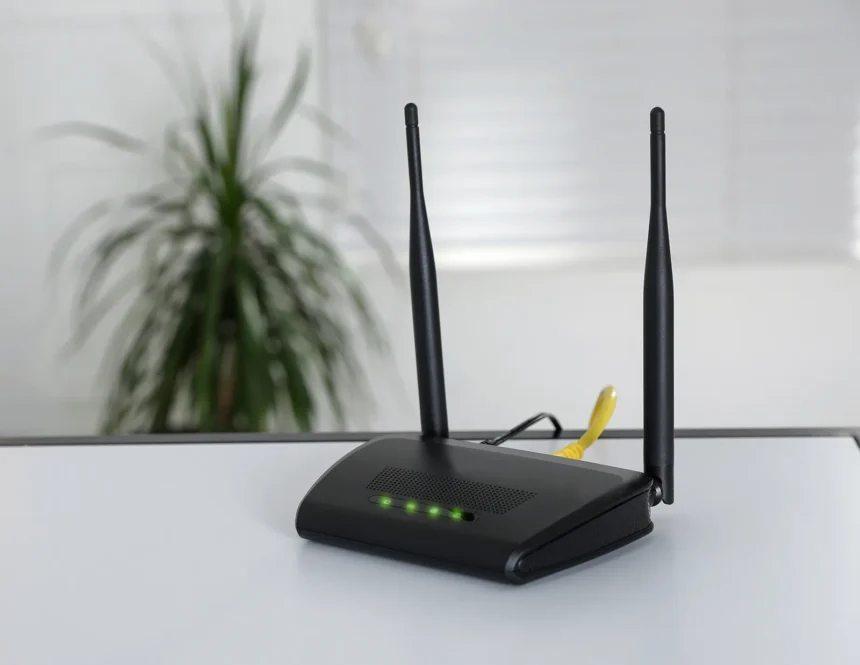
Щоб дізнатися, хто підключений до вашої Wi-Fi мережі, можна скористатися кількома способами. Це дозволяє вам контролювати доступ до мережі та забезпечувати її безпеку.

Зміст
  • Як дізнатися, хто підключений до мого Wi-Fi через веб-інтерфейс маршрутизатора
  • Використання додатків для моніторингу мережі
  • Командний рядок (для просунутих користувачів)
  • Що робити, якщо ви знайшли підозрілі підключення?

Як дізнатися, хто підключений до мого Wi-Fi через веб-інтерфейс маршрутизатора

Більшість сучасних маршрутизаторів дозволяють переглянути список підключених пристроїв у їхньому інтерфейсі налаштувань.

Кроки:

1. Відкрийте браузер і введіть IP-адресу вашого маршрутизатора. Найпоширеніші адреси:

  • 192.168.1.1
  • 192.168.0.1
  • 192.168.1.254

Якщо жодна з них не працює, ви можете знайти IP-адресу свого маршрутизатора на Windows, ввівши команду ipconfig в командному рядку (шукайте Default Gateway), або на macOS, увійшовши в Системні налаштування > Мережа.

2. Увійдіть у панель керування маршрутизатором. Зазвичай, логін і пароль вказані на маршрутизаторі (типово admin/admin або admin/password). Якщо ви змінювали пароль, введіть його.

3. Перейдіть до розділу підключених пристроїв. У різних маршрутизаторів цей розділ може називатися по-різному:

  • Device List (Список пристроїв)
  • Attached Devices (Підключені пристрої)
  • Connected Devices (Підключені пристрої)

4. Перегляньте список пристроїв. У цьому розділі ви побачите список усіх підключених пристроїв, їхні IP-адреси, MAC-адреси, і, можливо, назви пристроїв.

Примітка: Якщо виявите підозрілі пристрої, змініть пароль Wi-Fi та активуйте WPA3 або WPA2 як тип шифрування (для покращення безпеки).

Використання додатків для моніторингу мережі

Існує багато додатків, які автоматично сканують вашу мережу Wi-Fi та показують список усіх підключених пристроїв. Ось кілька популярних:

  • Fing (Android, iOS): один із найпопулярніших додатків для сканування Wi-Fi мережі, що показує всі підключені пристрої.
  • Wireless Network Watcher (Windows): безкоштовна програма, що показує всі підключені пристрої.
  • LanScan (macOS): проста програма для перевірки локальної мережі на macOS.

Як використовувати Fing (приклад):

  1. Завантажте Fing із App Store або Google Play.
  2. Відкрийте програму і запустіть сканування мережі.
  3. Після сканування ви побачите список підключених пристроїв з їхніми IP-адресами, MAC-адресами та назвами пристроїв.

Командний рядок (для просунутих користувачів)

Якщо ви знайомі з командним рядком, можна скористатися командою `arp` для перегляду списку пристроїв, що підключені до вашої мережі.

Кроки:

1. Відкрийте командний рядок:

  • На Windows:  натисніть Win + R, введіть cmd і натисніть Enter.
  • На macOS: відкрийте Термінал через Launchpad або Spotlight.

2. Введіть команду:

arp -a

3. Перегляньте список IP-адрес та MAC-адрес, що відображатиметься. Це список пристроїв, які підключені до вашої мережі.
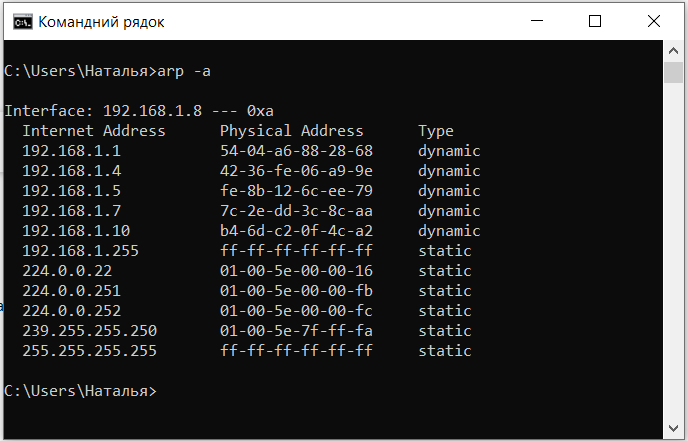
ip mac

Що робити, якщо ви знайшли підозрілі підключення?

  • Змініть пароль до Wi-Fi і встановіть надійний пароль (комбінація букв, цифр та символів).
  • Використовуйте сучасний тип шифрування (WPA3 або WPA2), який складніше зламати.
  • Вимкніть WPS (Wi-Fi Protected Setup), якщо він увімкнений, адже це знижує безпеку.

Ці дії допоможуть вам контролювати доступ до вашої мережі та захистити її від несанкціонованих підключень.

Читайте також:

  • Як створити гостьову мережу Wi-Fi та навіщо вона потрібна?
  • 6 ознак того, що пора оновити Wi-Fi роутер
  • Чи стільниковий зв’язок безпечніший за публічний Wi-Fi?

О, привіт 👋
Приємно познайомитися!

Підпишіться, щоб щотижня отримувати найцікавіші статті на свою поштову скриньку.

Ми не розсилаємо спам! Ознайомтеся з нашою політикою конфіденційності для отримання додаткової інформації.

Перевірте свою поштову скриньку або папку зі спамом, щоб підтвердити підписку.

ТЕМИ:wi-fiбезпека в мережіналаштування роутера
Поділитися
Facebook Threads Копіювати посилання Друк
Що думаєте?
В захваті0
Сумно0
Смішно0
Палає0
Овва!1
Попередня стаття YouTube програє війну з блокувальниками реклами YouTube програє війну з блокувальниками реклами
Наступна стаття Забезпечення стабільності мережі: роль моніторингу PON у роботі інтернет-провайдерів Забезпечення стабільності мережі: роль моніторингу PON у роботі інтернет-провайдерів
Залиште відгук Залиште відгук

Залиште відгук Скасувати коментар

Ваша e-mail адреса не оприлюднюватиметься. Обов’язкові поля позначені *

Будь ласка поставте оцінку!

В тренді

konfidentsijnyj rezhym gmail hero
Конфіденційний режим Gmail: як надіслати лист із терміном дії — і чому це не шифрування
08.09.2026
Що таке суперкукі та як захистити вашу конфіденційність в мережі
Суперкукі: що це таке, чому вони майже зникли і що прийшло їм на зміну
09.09.2026
Як зламують WhatsApp: 6 схем, ознаки злому і як захистити акаунт
10.09.2026
Чи безпечно постійно тримати Bluetooth увімкненим на смартфоні
07.09.2026
Як змінити пароль у Facebook на телефоні та компʼютері — і що робити, якщо забули старий
06.09.2026

Рекомендуємо

Статична чи динамічна IP-адреса: у чому різниця, як дізнатися свою і що вибрати
Комп'ютер

Статична чи динамічна IP-адреса: у чому різниця, як дізнатися свою і що вибрати

11.09.2026
QR-код для прив'язки пристрою на екрані смартфона — фішингова схема з підробкою WhatsApp
Новини

Російські хакери зламують акаунти через OAuth і привʼязку пристроїв у WhatsApp

21.08.2026
Як дізнатися, що вашу мережу Wi-Fi зламали: 7 ознак і план дій
Кібербезпека

Як дізнатися, що вашу мережу Wi-Fi зламали: ознаки, фальшиві точки доступу та план дій

04.08.2026
Як заблокувати сайт на компʼютері з Windows
Кібербезпека

Як заблокувати сайт на компʼютері з Windows: 5 способів

23.06.2026

Гарячі теми

  • Кібербезпека
  • Штучний інтелект
  • Смартфони
  • Комп'ютери
  • Соцмережі
  • Безпека дітей в Інтернеті

Приєднуйтесь

Ласкаво просимо до CyberCalm – вашого надійного провідника у світі цифрової безпеки та спокою!

Інформація
  • Про нас
  • Редакційна політика CyberCalm
  • Політика конфіденційності
  • Контакти
Навігація
  • Кібербезпека
  • Сервіси
  • Смартфон
  • Комп’ютер
  • Приватність
  • Огляди
  • Новини
  • Партнерські матеріали
CyberCalmCyberCalm
© 2025 Cybercalm. All Rights Reserved.
Cybercalm
Welcome Back!

Sign in to your account

Username or Email Address
Password

Lost your password?