Переглядаючи цей сайт, ви погоджуєтесь з нашою політикою конфіденційності
Прийняти
  • Про нас
  • Політика конфіденційності
  • Контакти
CyberCalm
  • Кібербезпека
    КібербезпекаПоказати ще
    Атака на ланцюг постачання: як зловмисники проникають через довірених партнерів
    Атака на ланцюг постачання: як зловмисники проникають через довірених партнерів
    1 день тому
    DAEMON Tools підтвердили злам: інсталятори безкоштовної версії містили шкідливе ПЗ
    DAEMON Tools підтвердили злам: інсталятори безкоштовної версії містили шкідливе ПЗ
    2 дні тому
    Менеджер паролів Bitwarden атаковано через ланцюжок постачання: npm-пакет містив шкідливий код
    Менеджер паролів Bitwarden атаковано через ланцюжок постачання: npm-пакет містив шкідливий код
    2 тижні тому
    Apple усунула вразливість iOS, через яку ФБР відновило видалені повідомлення Signal
    Apple усунула вразливість iOS, через яку ФБР відновило видалені повідомлення Signal
    2 тижні тому
    Зловмисники маскуються під IT-підтримку в Microsoft Teams, щоб отримати доступ до корпоративних мереж
    Зловмисники маскуються під IT-підтримку в Microsoft Teams, щоб отримати доступ до корпоративних мереж
    3 тижні тому
  • Гайди та поради
    Гайди та поради
    Корисні поради, які допоможуть вам почуватися безпечно в мережі, а також маленькі хитрощі у користуванні вашими гаджетами.
    Показати ще
    Топ-новини
    Як перенести Telegram на інший телефон
    Як перенести Telegram на інший телефон. ІНСТРУКЦІЯ
    1 рік тому
    fake apps
    Як відрізнити додатки-підробки у Google Play Маркет?
    1 рік тому
    13 пристроїв, які можна підключити до USB-C порту iPhone
    13 пристроїв, які можна підключити до USB-C порту iPhone
    7 місяців тому
    Останні новини
    Вібрації від мотоцикла можуть зіпсувати камеру смартфона: як уникнути пошкоджень
    3 дні тому
    Як захистити Apple Watch: 5 налаштувань, які варто перевірити просто зараз
    5 днів тому
    Як налаштувати спільний доступ до файлів та папок в iCloud Drive – ІНСТРУКЦІЯ
    1 тиждень тому
    Конфіденційність у сервісах Google: 7 ключових налаштувань, які варто перевірити
    1 тиждень тому
  • Статті
    Статті
    Цікаві статті про світ технологій, інтернет та кіберзахист. Розбираємо складні теми, від штучного інтелекту до безпеки даних та Big Data. Аналітика для допитливих та професіоналів.
    Показати ще
    Топ-новини
    Для яких завдань потрібен VDS сервер: реальні приклади та особистий досвід
    Для яких завдань потрібен VDS сервер: реальні приклади та особистий досвід
    6 місяців тому
    Які послуги входять в обслуговування орендованого сервера
    Які послуги входять в обслуговування орендованого сервера
    5 місяців тому
    VPS-хостинг: від «просто працює» до «літає» — тактичний посібник
    VPS-хостинг: від «просто працює» до «літає» — тактичний посібник
    3 тижні тому
    Останні новини
    Тіньові SIM-ферми за лавиною шахрайських SMS: як працює «фабрика дзвінків» і як захиститися
    2 тижні тому
    Як кіберзлочинці взаємодіють між собою
    3 тижні тому
    VPS-хостинг: від «просто працює» до «літає» — тактичний посібник
    3 тижні тому
    Як ШІ перетворився на машину дезінформації — дослідження НАТО
    4 тижні тому
  • Огляди
    ОглядиПоказати ще
    Найкращі альтернативи AirPods у 2026 році: огляд моделей для Android, Windows та iOS
    Найкращі альтернативи AirPods у 2026 році: огляд моделей для Android, Windows та iOS
    2 тижні тому
    Google випустила десктопний застосунок для Windows: як він змінює роботу з пошуком і особистими даними
    Google випустила десктопний застосунок для Windows: як він змінює роботу з пошуком і особистими даними
    3 тижні тому
    GrapheneOS: як влаштована найзахищеніша мобільна ОС — і чому вона не йде на поступки
    GrapheneOS: як влаштована найзахищеніша мобільна ОС — і чому вона не йде на поступки
    2 місяці тому
    Picsart запускає маркетплейс ШІ-агентів для контент-мейкерів
    Picsart запускає маркетплейс ШІ-агентів для контент-мейкерів
    2 місяці тому
    Pluggable TBT5-AI — перший зовнішній GPU-корпус для запуску ШІ-моделей на ноутбуках
    Pluggable TBT5-AI — перший зовнішній GPU-корпус для запуску ШІ-моделей на ноутбуках
    2 місяці тому
  • Техногіганти
    • Google
    • Apple
    • Microsoft
    • Meta
    • OpenAI
    • Anthropic
    • xAI
    • Samsung
  • Теми
    • Комп’ютери
    • Смартфони
    • Електронна пошта
    • Windows
    • Linux
    • Android
    • iPhone
    • VPN
    • Штучний інтелект
    • Робототехніка
Соцмережі
  • Facebook
  • Instagram
  • YouTube
  • TikTok
  • X (Twitter)
  • Threads
Спеціальні теми
  • Кібервійна
  • Маніпуляції в медіа
  • Дезінформація
  • Безпека дітей в Інтернеті
  • Розумний будинок
Інше
  • Сканер безпеки сайту
  • Архів
Читання: Як налаштувати та використовувати ключі допуску на iPhone, iPad і Mac
Розмір шрифтаAa
CyberCalmCyberCalm
Пошук
  • Техногіганти
    • Комп’ютери
    • Смартфони
    • Соцмережі
    • Google
    • Android
    • Apple
    • Windows
    • Linux
    • Штучний інтелект
    • Безпека дітей в інтернеті
  • Кібербезпека
  • Гайди та поради
  • Статті
  • Огляди
  • Сканер безпеки сайту
  • Архів
Follow US
  • Про проєкт Cybercalm
  • Політика конфіденційності
  • Контакти
© 2025 Cybercalm. All Rights Reserved.
Головна / Гайди та поради / Як налаштувати та використовувати ключі допуску на iPhone, iPad і Mac

Як налаштувати та використовувати ключі допуску на iPhone, iPad і Mac

Гайди та поради
10 місяців тому
Поширити
6 хв. читання
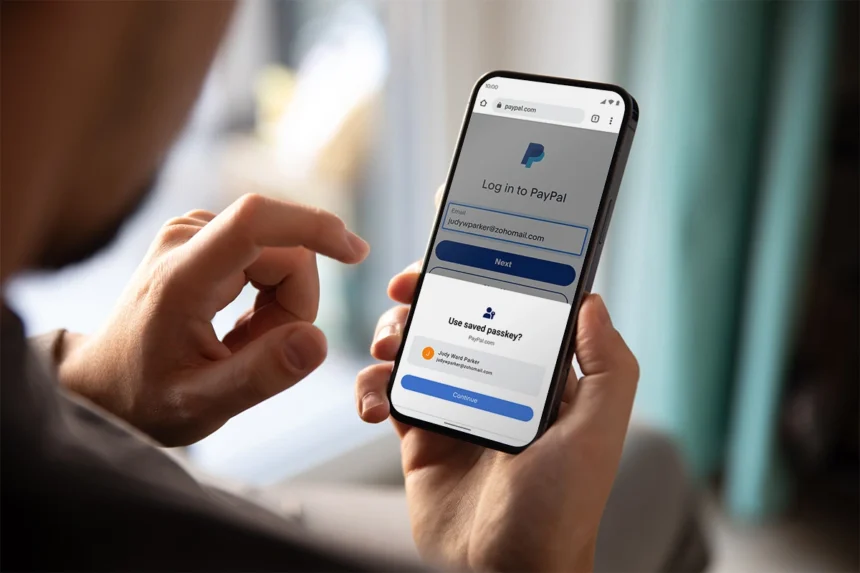
Що таке ключі допуску? Як відмова від пароля може спростити ваше життя у 2025 році

Ключі допуску (passkeys) пропонують більш безпечний і зручний метод автентифікації порівняно з паролями. Однак їх налаштування та синхронізація можуть викликати труднощі, особливо якщо ви хочете використовувати одні й ті ж ключі на різних пристроях — смартфоні, планшеті та комп’ютері. Власники техніки Apple можуть зберігати та синхронізувати ключі допуску між iPhone, iPad і Mac.

Зміст
  • Як налаштувати та використовувати ключі допуску на пристроях Apple
  • Часті запитання

Основою цього процесу є В’язка iCloud — сервіс, який може зберігати як ключі допуску, так і звичайні паролі. Ви створюєте ключ допуску для підтримуваного веб-сайту на одному пристрої Apple, наприклад iPhone. Завдяки В’язці iCloud цей ключ автоматично синхронізується з усіма іншими вашими пристроями Apple — iPad чи Mac. За умови правильного налаштування ключ допуску зможе автентифікувати ваш вхід на будь-якому з цих пристроїв.

Переваги використання ключів допуску:

  • Можливість створювати та зберігати ключі для безпечного входу в підтримувані додатки та веб-сайти
  • Шифрування через В’язку iCloud, як і паролів
  • Високий рівень захисту від крадіжки та компрометації
  • Автентифікація за допомогою PIN-коду, сканування обличчя, відбитка пальця або фізичного ключа безпеки

Додатковою перевагою синхронізації через В’язку iCloud є те, що якщо один пристрій загубиться або перестане працювати (наприклад, ваш iPhone), ви зможете використовувати Mac чи iPad для доступу до ключів і автоматично синхронізувати їх із новим телефоном.

- Advertisement -

Як налаштувати та використовувати ключі допуску на пристроях Apple

В’язка iCloud працює переважно у фоновому режимі, а на передньому плані ви використовуєте додаток Паролі для налаштування та керування ключами допуску. Під час створення ключа допуску на підтримуваному веб-сайті чи в додатку саме Паролі з’являється для його збереження.

Системні вимоги: iOS/iPadOS 18 або новіша версія та macOS Sequoia 15 або новіша версія.

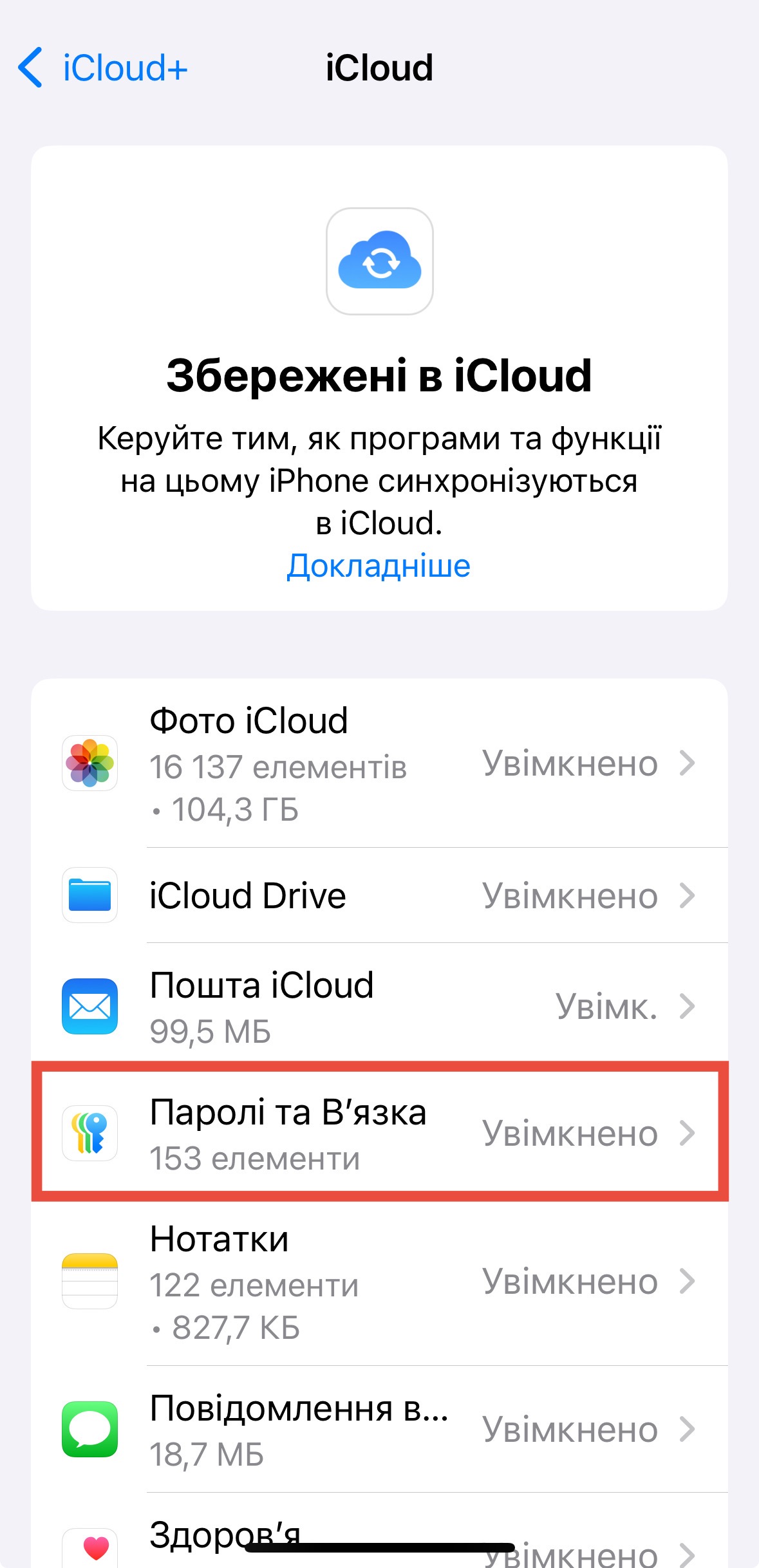
1. Увімкніть В’язку iCloud

Спочатку активуйте В’язку iCloud, якщо вона ще не ввімкнена:

На iPhone або iPad:

  • Перейдіть у Параметри
  • Виберіть своє ім’я вгорі екрана
  • Натисніть iCloud
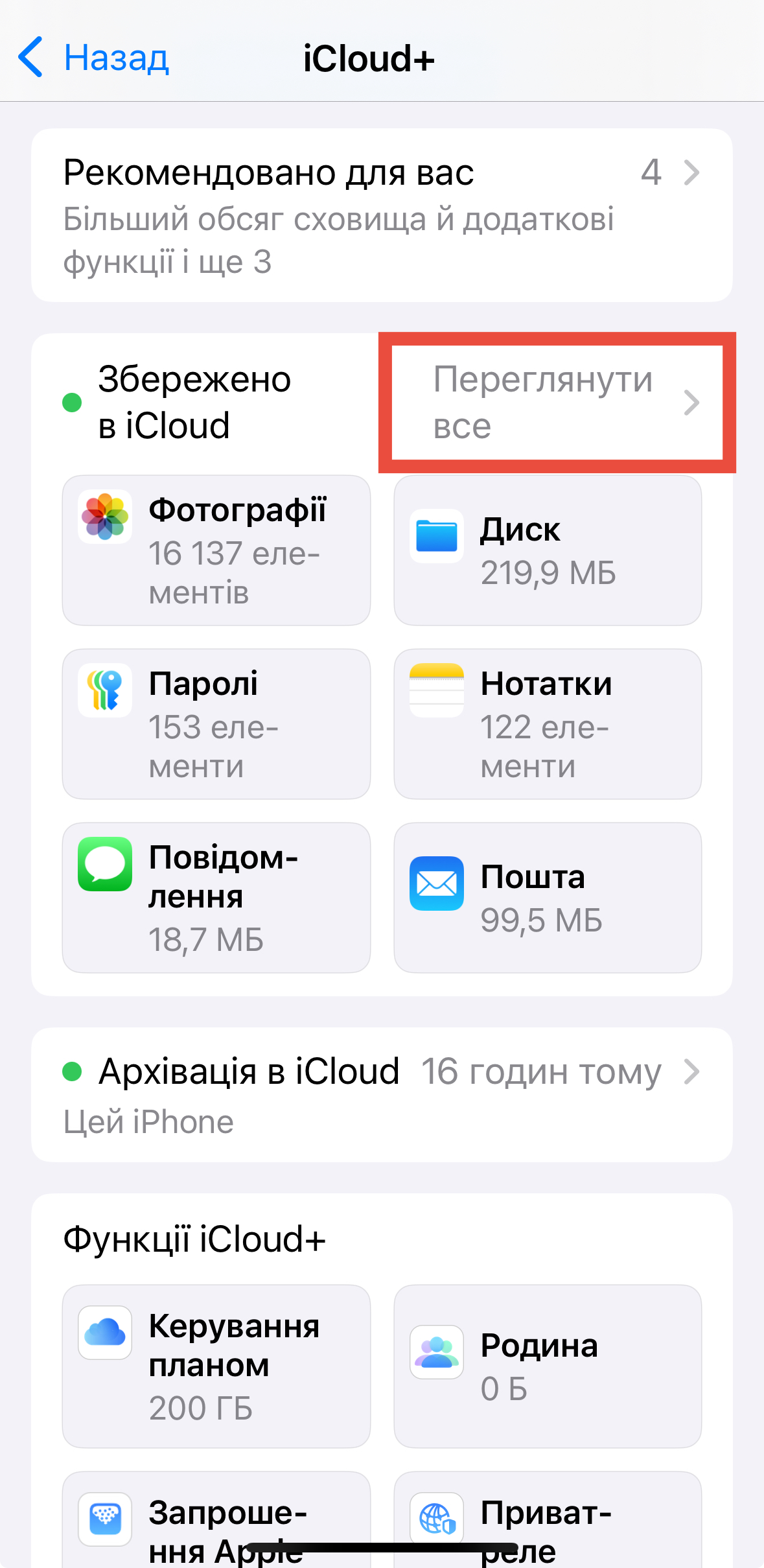
  • Оберіть Переглянути все поруч із розділом Збережено в iCloud
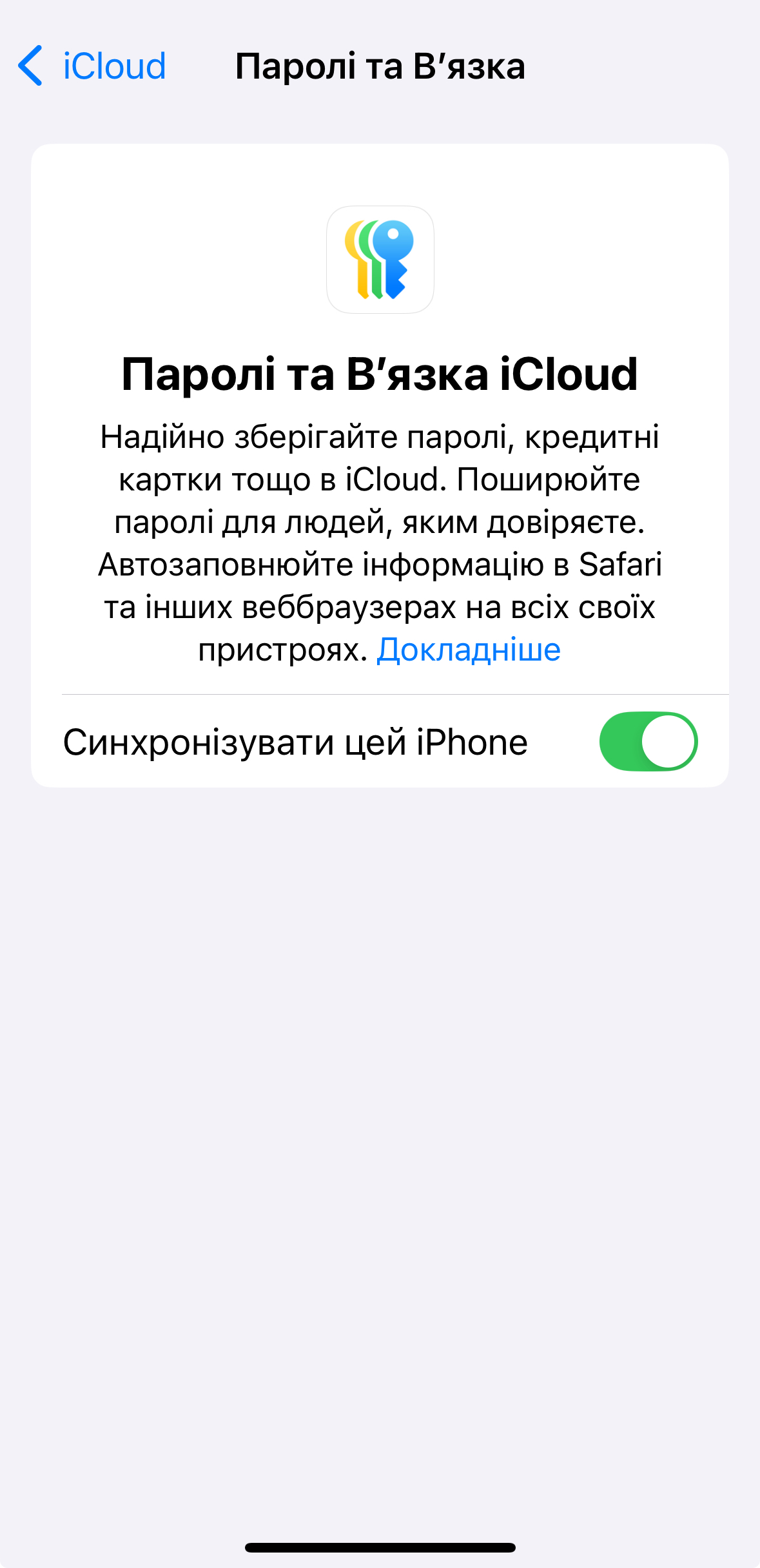
  • Виберіть Паролі та В’язка
  • Увімкніть перемикач для синхронізації
img 4362
img 4360
img 4361

На Mac:

  • Відкрийте Системні налаштування
  • Виберіть своє ім’я вгорі
  • Натисніть iCloud
  • Повторіть ті ж кроки

Повторіть цей процес на кожному пристрої Apple, де плануєте використовувати ключі допуску.

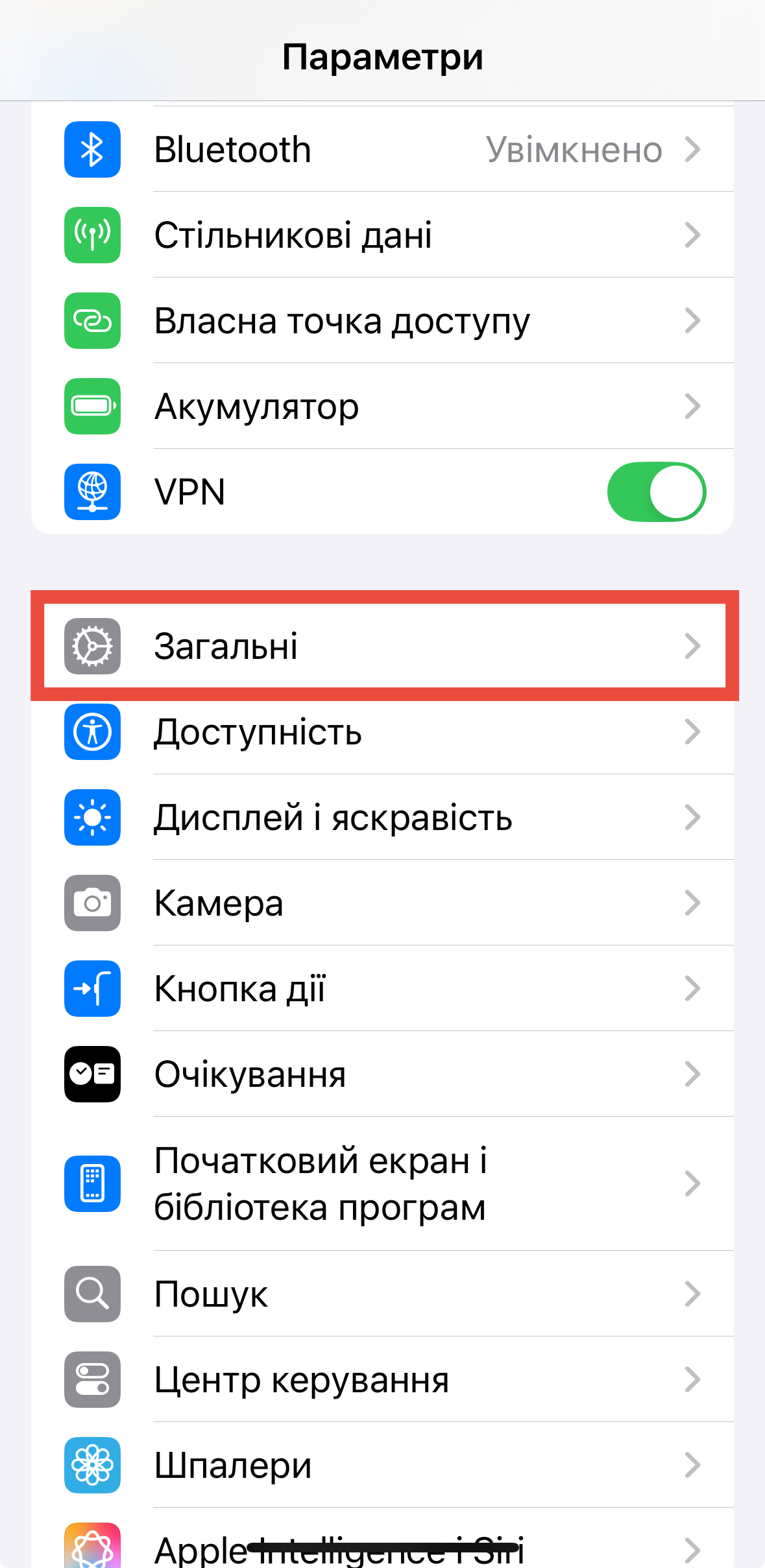
2. Перевірте налаштування Паролів

Переконайтеся, що Паролі встановлено як додаток для автозаповнення ключів допуску:

  • Перейдіть у Параметри (або Системні налаштування на Mac)
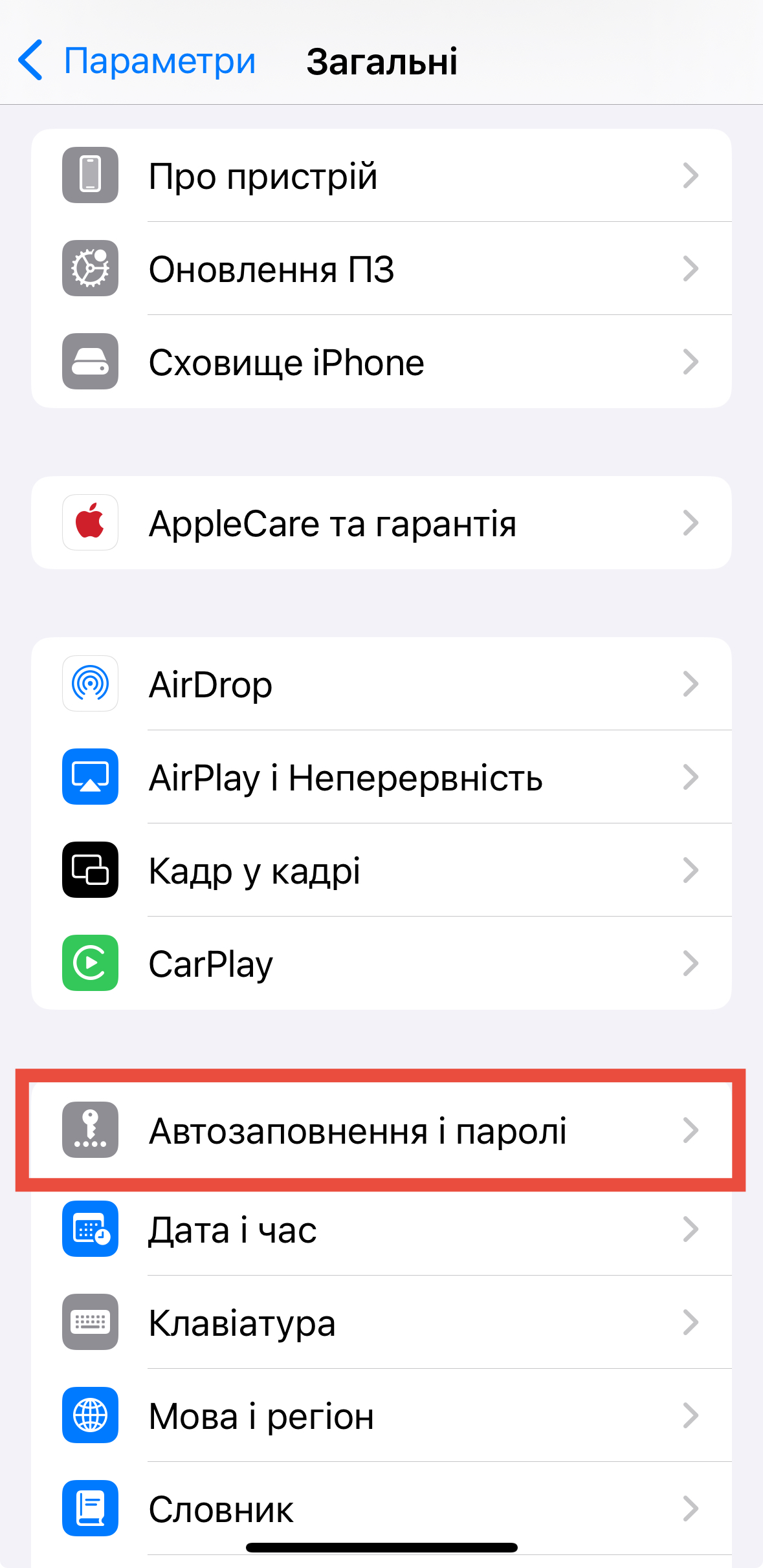
  • Виберіть Загальні
  • Натисніть Автозаповнення і паролі
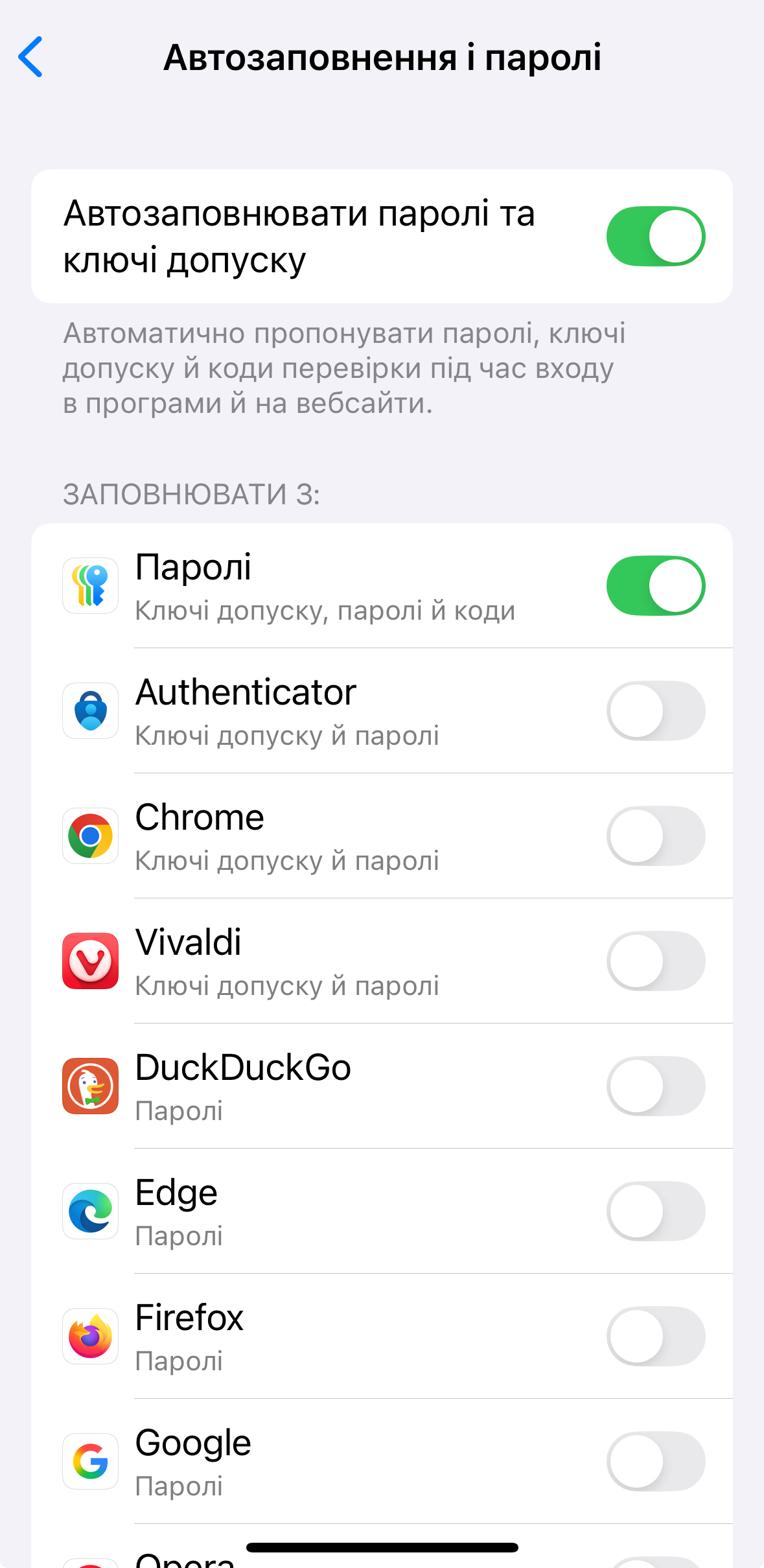
  • Підтвердьте, що увімкнено Автозаповнюапти паролі та ключі допуску
  • У розділі Заповнювати з увімкніть перемикач для Паролі
img 4365
img 4364
img 4363

3. Створення ключа допуску для нового облікового запису на iPhone

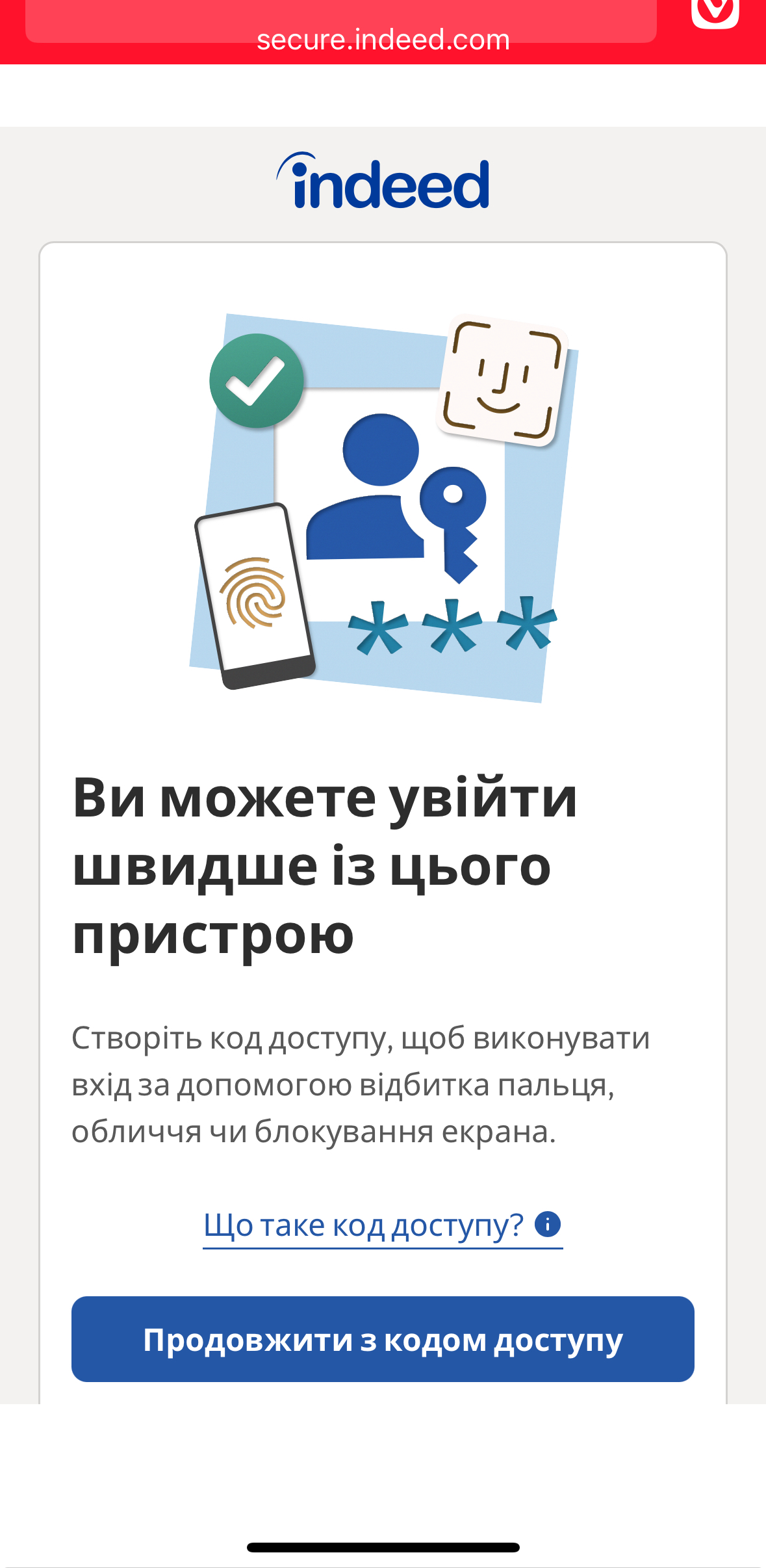
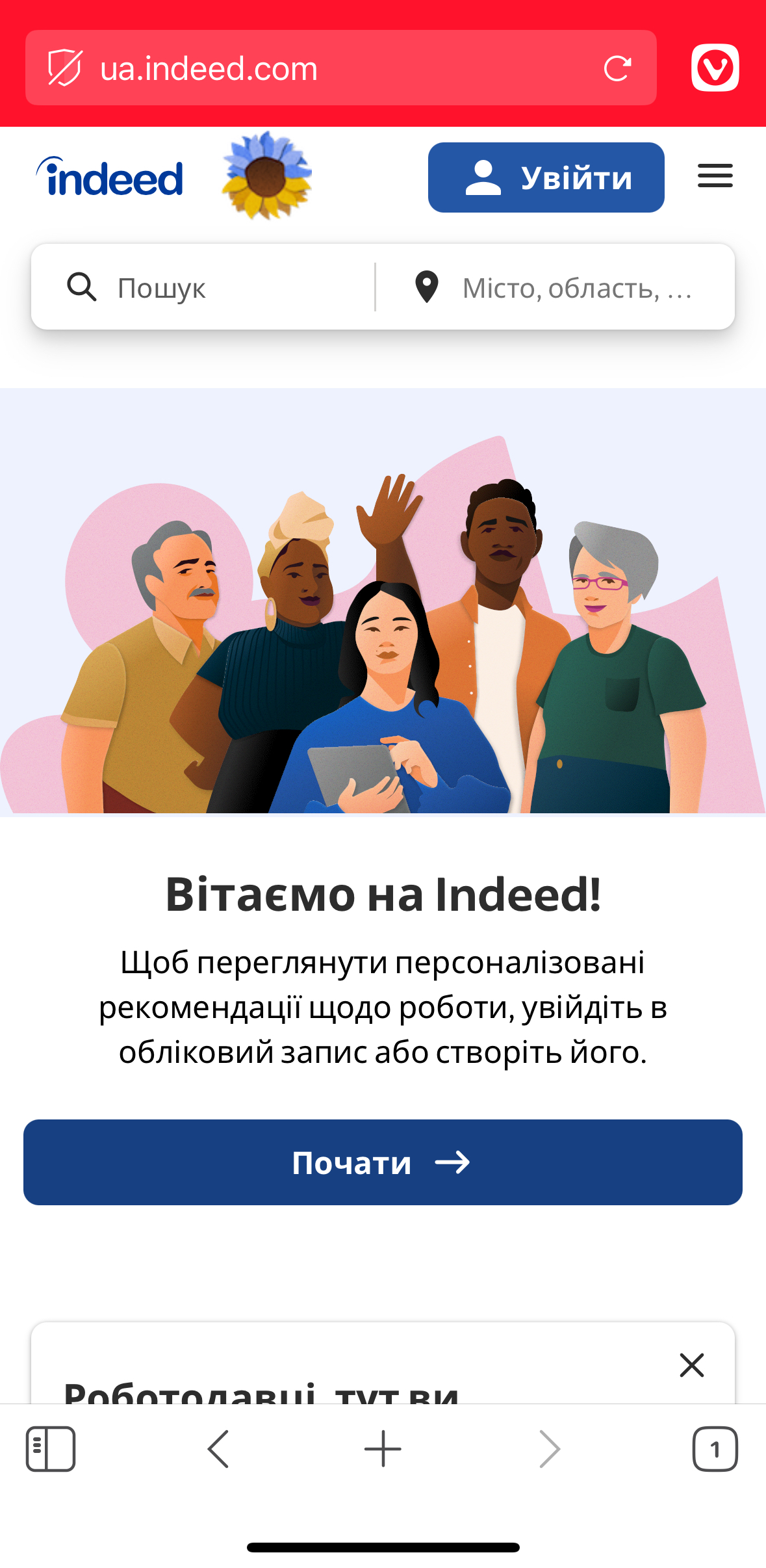
Розглянемо процес створення ключа допуску на прикладі сайту Indeed:

- Advertisement -
  1. Відкрийте веб-сайт Indeed і виберіть створення облікового запису
  2. Після підтвердження електронної пошти та номера телефону натисніть кнопку продовження з кодом доступу
  3. Використайте Face ID для входу та збереження ключа в додатку Паролі
  4. Ви автоматично увійдете на сайт із новим обліковим записом
img 4366
img 4367
img 4369

4. Створення ключа допуску для існуючого облікового запису

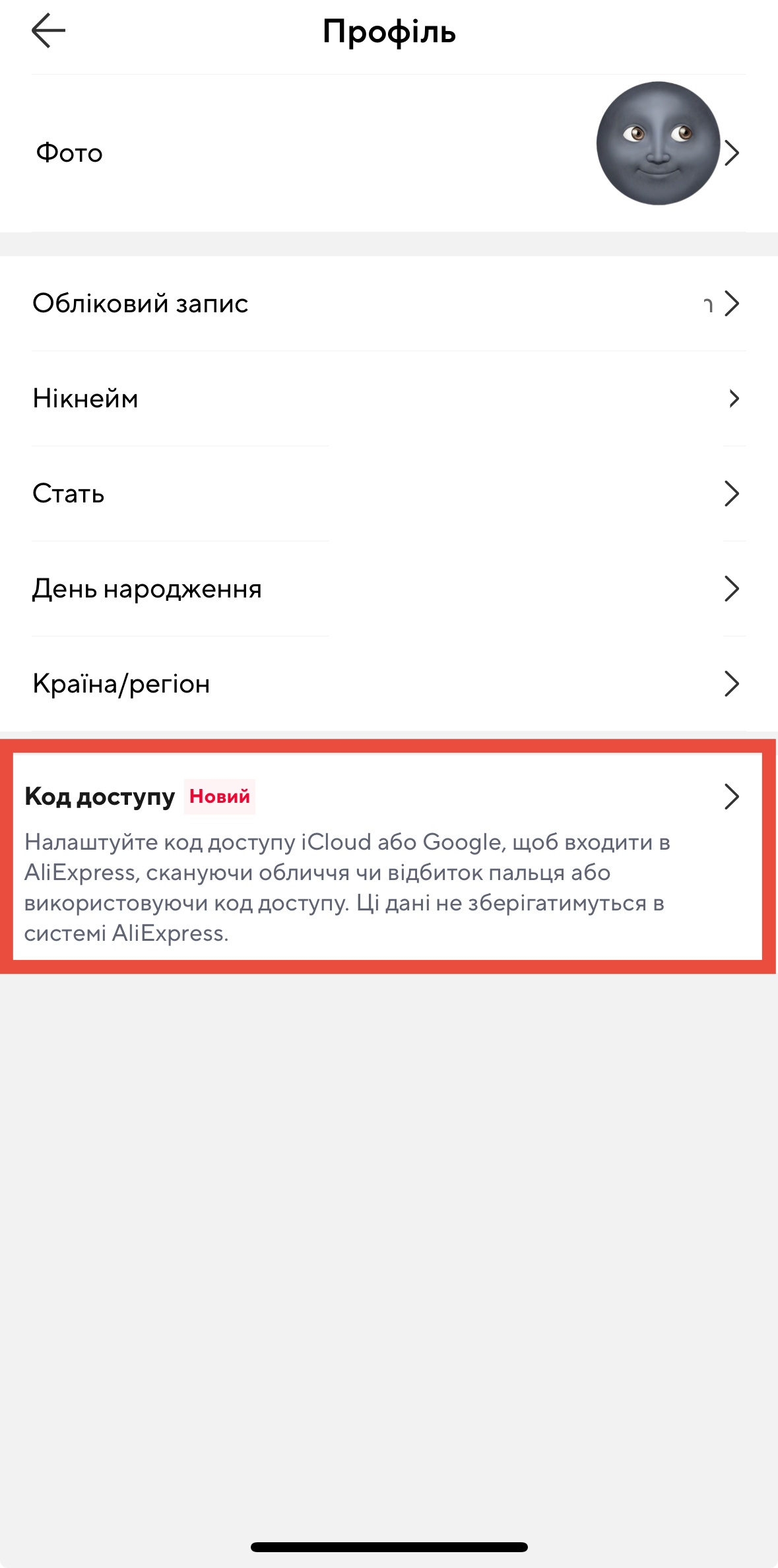
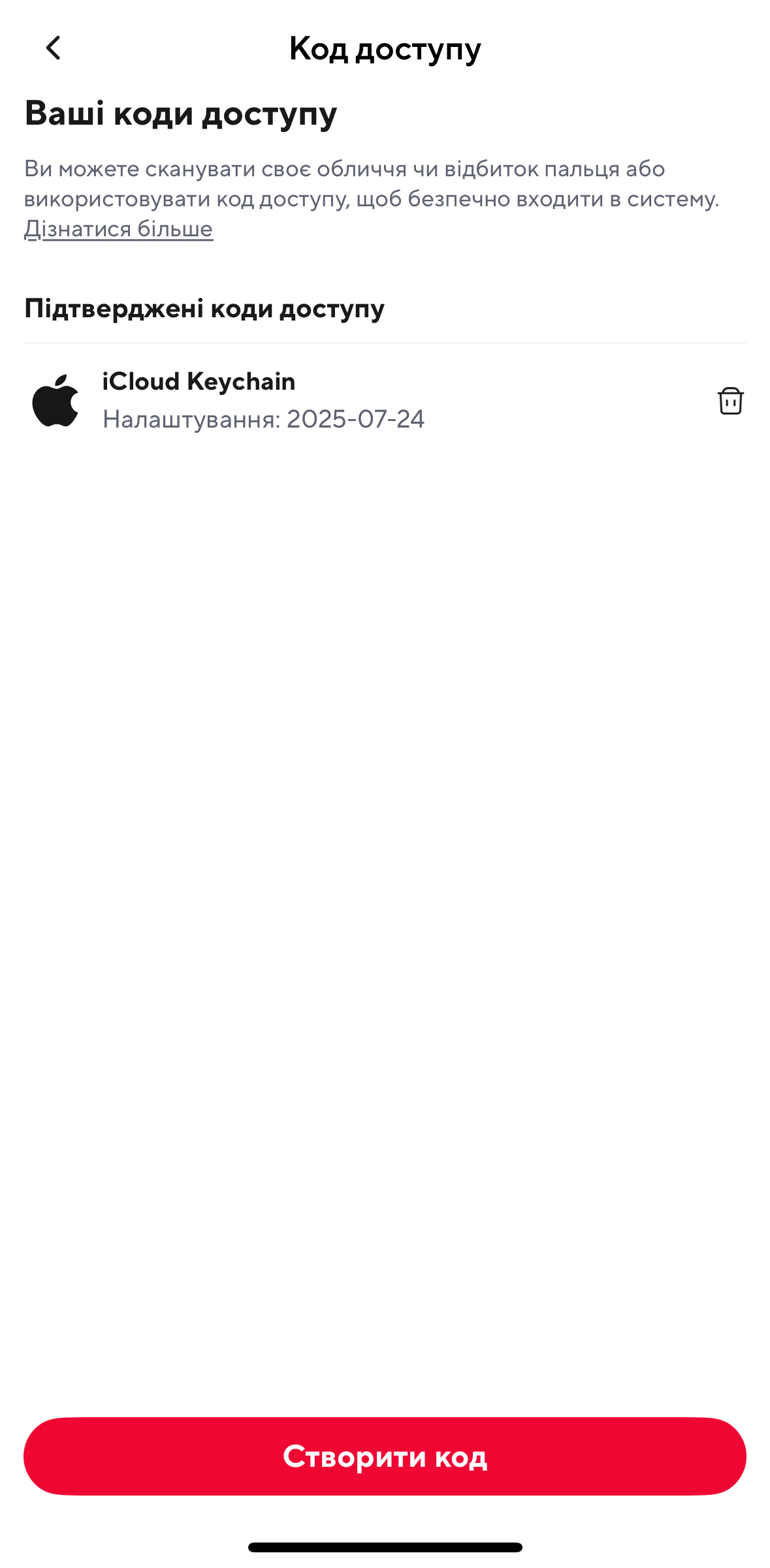
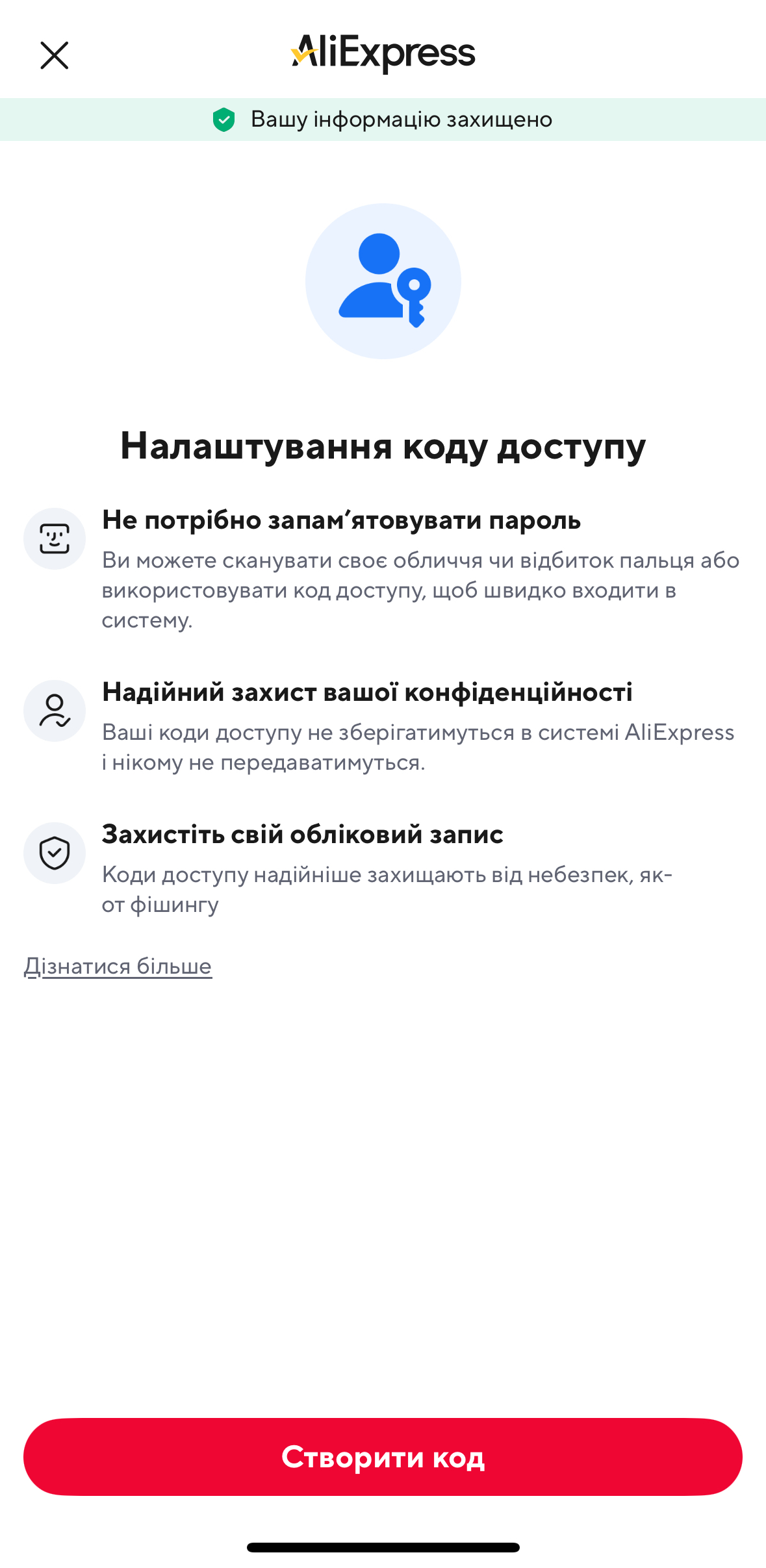
На прикладі додатка AliExpress:

  1. Увійдіть у додаток AliExpress
  2. Перейдіть в налаштування профілю
  3. Натисніть Код доступу внизу сторінки
  4. На наступному екрані натисніть червону кнопку Створити код
  5. Автентифікуйтеся за допомогою Face ID
img 4371
img 4372
img 4375

5. Створення ключа допуску на iPad

Процес ідентичний до iPhone, але може використовувати Touch ID замість Face ID на старших моделях. Приклад із Yahoo:

  1. Увійдіть у свій обліковий запис Yahoo
  2. Коли з’явиться запит про використання ключа допуску, натисніть Дозволити
  3. Автентифікуйтеся за допомогою Touch ID
  4. Ключ автоматично збережеться в додатку Паролі
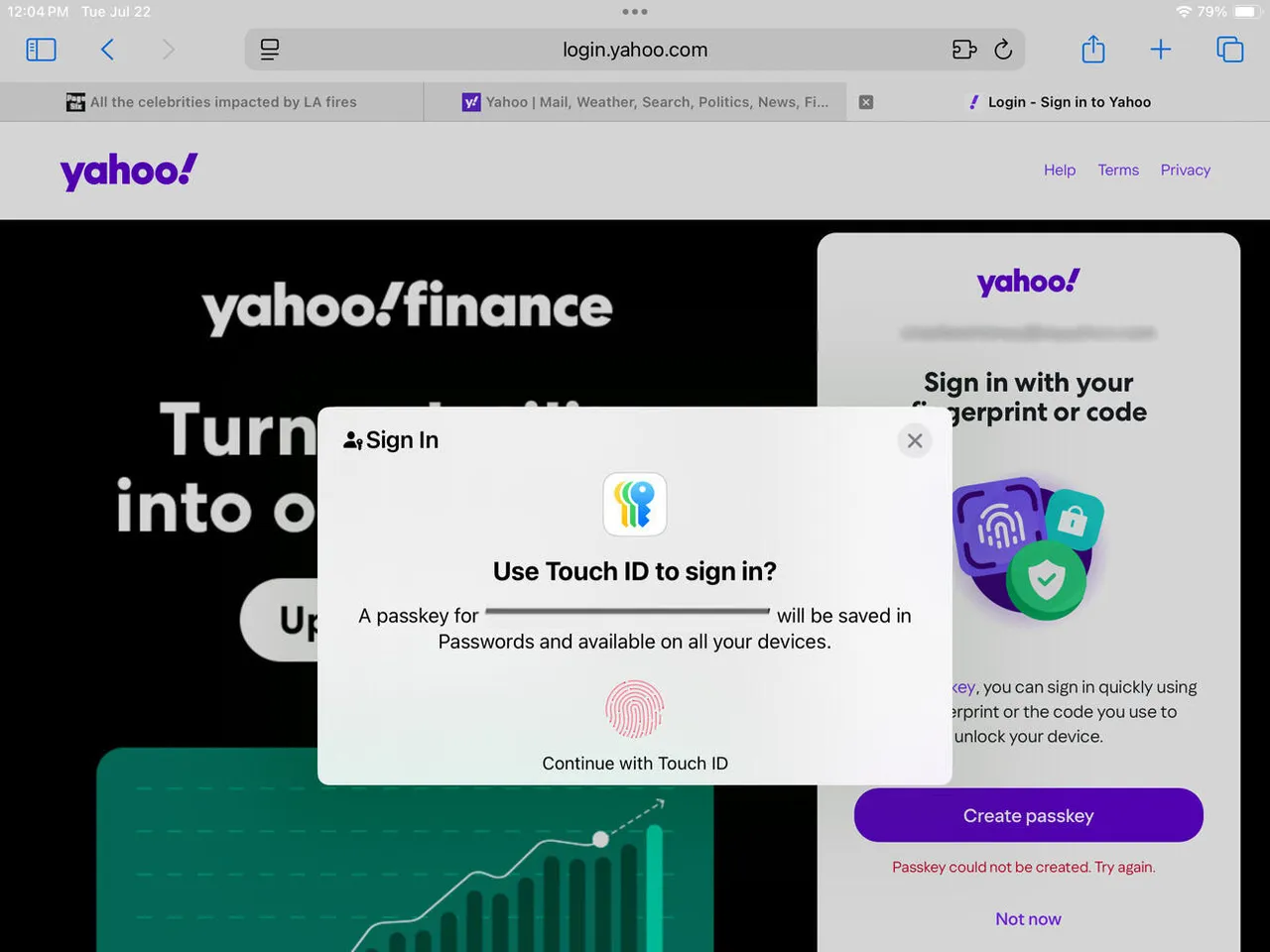
figure 5 how to set up and use passkeys across an iphone ipad and mac

6. Створення ключа допуску на Mac

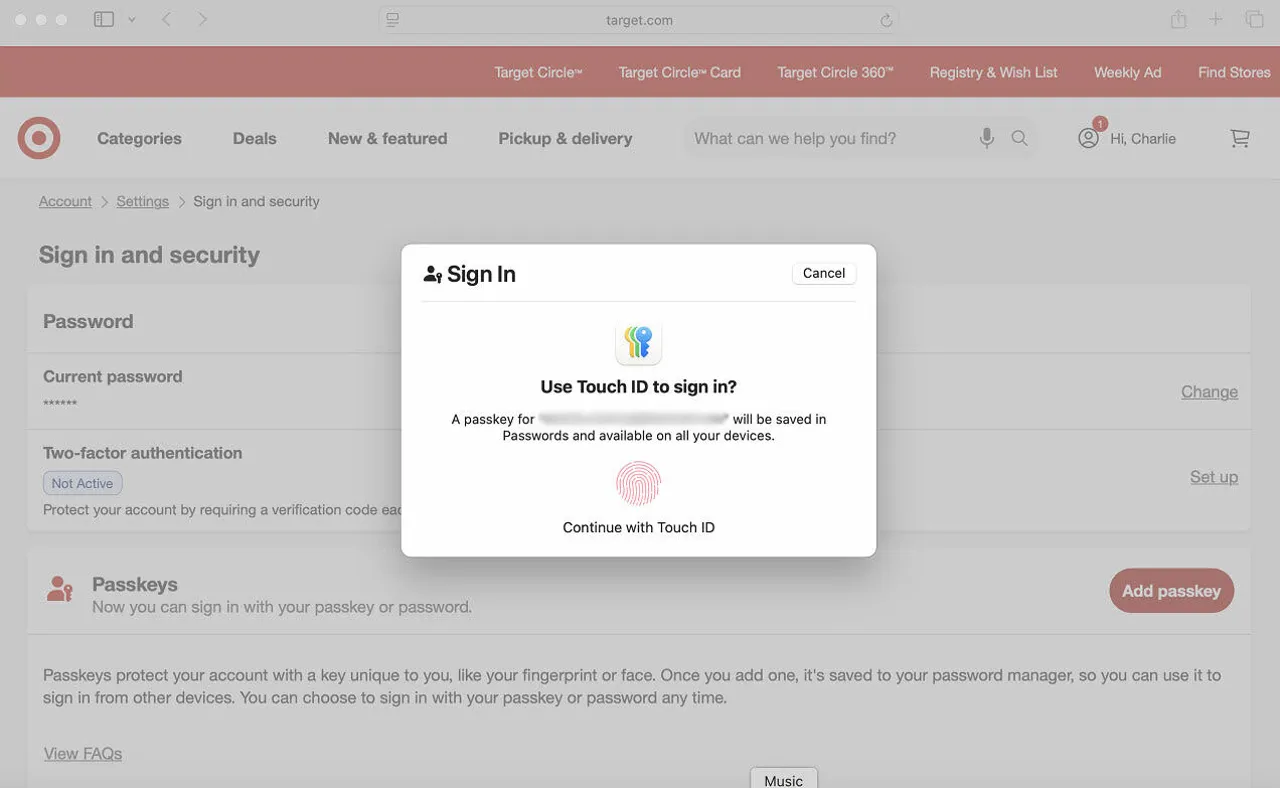
На прикладі Target:

  1. Увійдіть на веб-сайт Target із існуючим паролем
  2. Перейдіть до розділу Вхід і безпека в налаштуваннях
  3. Натисніть кнопку додавання ключа допуску
  4. Автентифікуйтеся за допомогою Touch ID на Mac
  5. Ключ допуску збережеться автоматично

figure 6 how to set up and use passkeys across an iphone ipad and mac

7. Вхід за допомогою ключа допуску

Після створення ключів допуску на різних пристроях ви зможете використовувати будь-який із них для входу на будь-якому пристрої:

  1. Відкрийте iPhone, iPad або Mac
  2. Перейдіть на будь-який сайт, для якого налаштовано ключ допуску
  3. З’явиться відповідний запит для автентифікації
  4. Підтвердьте особу через Face ID або Touch ID
  5. Система автоматично виконає вхід

8. Керування ключами допуску

Для перегляду та керування всіма ключами допуску:

  1. Відкрийте додаток Паролі на будь-якому пристрої
  2. Виберіть категорію Ключі допуску
  3. Натисніть правою кнопкою миші (або довго натисніть) на будь-який запис

Доступні дії:

- Advertisement -
  • Копіювання імені користувача або URL веб-сайту
  • Переміщення запису до спільної сімейної групи
  • Передача через AirDrop
  • Видалення

Часті запитання

Які сайти підтримують ключі допуску?

Кількість веб-сайтів, що підтримують ключі допуску, постійно зростає. Актуальні списки можна знайти на:

  • Passkeys.com
  • Passkeys.io
  • 1Password’s Passkeys.directory
  • Keeper Security Passkeys Directory
  • FIDO Alliance’s Passkey Directory
  • Dashlane Passkeys Directory

Чи існує універсальний стандарт створення ключів допуску?

На жаль, універсального стандарту немає, тому процес може відрізнятися від сайту до сайту та від додатка до додатка. У деяких випадках система запропонує створити ключ допуску одразу під час реєстрації нового облікового запису. В інших — доведеться шукати відповідну опцію в налаштуваннях безпеки або входу. Часто потрібно спочатку створити пароль, а вже потім налаштувати ключ допуску.

Це одна з перешкод на шляху масового впровадження ключів допуску. Однак після знаходження правильного налаштування збереження ключа через Паролі та В’язку iCloud має взяти на себе весь подальший процес.


О, привіт 👋
Приємно познайомитися!

Підпишіться, щоб щотижня отримувати найцікавіші статті на свою поштову скриньку.

Ми не розсилаємо спам! Ознайомтеся з нашою політикою конфіденційності для отримання додаткової інформації.

Перевірте свою поштову скриньку або папку зі спамом, щоб підтвердити підписку.

ТЕМИ:AppleiOSiPadiPhoneКлючі допускуСмартфони
ДЖЕРЕЛО:ZDNET
Поділитися
Facebook Threads Копіювати посилання Друк
Що думаєте?
В захваті0
Сумно0
Смішно0
Палає0
Овва!0
Попередня стаття Китайські хакери зламали ядерне агентство США в ході атаки на Microsoft SharePoint Китайські хакери зламали ядерне агентство США в ході атаки на Microsoft SharePoint
Наступна стаття ios26 Публічна бета iOS 26 вже доступна – Як встановити (і які iPhone її підтримують)

В тренді

Вібрації від мотоцикла можуть зіпсувати камеру смартфона: як уникнути пошкоджень
3 дні тому
Як захистити Apple Watch: 5 налаштувань, які варто перевірити просто зараз
5 днів тому
iOS 26.5 принесе наскрізне шифрування для RCS-листування між iPhone та Android
4 дні тому
Атака на ланцюг постачання: як зловмисники проникають через довірених партнерів
1 день тому
DAEMON Tools підтвердили злам: інсталятори безкоштовної версії містили шкідливе ПЗ
2 дні тому

Рекомендуємо

icloud drive iphone 2174413950
Гайди та поради

Як налаштувати спільний доступ до файлів та папок в iCloud Drive – ІНСТРУКЦІЯ

1 тиждень тому
Apple усунула вразливість iOS, через яку ФБР відновило видалені повідомлення Signal
Кібербезпека

Apple усунула вразливість iOS, через яку ФБР відновило видалені повідомлення Signal

2 тижні тому
Найкращі альтернативи AirPods у 2026 році: огляд моделей для Android, Windows та iOS
Огляди

Найкращі альтернативи AirPods у 2026 році: огляд моделей для Android, Windows та iOS

2 тижні тому
Тім Кук залишає посаду CEO Apple після 14 років — його наступником стане Джон Тернус
Техногіганти

Тім Кук залишає посаду CEO Apple після 14 років — його наступником стане Джон Тернус

3 тижні тому

Гарячі теми

  • Кібербезпека
  • Штучний інтелект
  • Смартфони
  • Комп'ютери
  • Соцмережі
  • Безпека дітей в Інтернеті

Приєднуйтесь

Ласкаво просимо до CyberCalm – вашого надійного провідника у світі цифрової безпеки та спокою!

Інформація
  • Про нас
  • Політика конфіденційності
  • Контакти
Навігація
  • Кібербезпека
  • Гайди та поради
  • Статті
  • Огляди
  • Техногіганти
CyberCalmCyberCalm
© 2025 Cybercalm. All Rights Reserved.
Cybercalm
Welcome Back!

Sign in to your account

Username or Email Address
Password

Lost your password?