Переглядаючи цей сайт, ви погоджуєтесь з нашою політикою конфіденційності
Прийняти
  • Про нас
  • Редакційна політика CyberCalm
  • Політика конфіденційності
  • Контакти
CyberCalm
  • Кібербезпека
    КібербезпекаПоказати ще
    Ботнет: що це таке, як працює і за якими ознаками зрозуміти, що компʼютер заражено
    Ботнет: що це таке, як працює і за якими ознаками зрозуміти, що компʼютер заражено
    12.09.2026
    Що таке квішинг? Як захиститися від QR-кодового фішингу
    Що таке квішинг: як працює фішинг через QR-коди і як захиститися
    09.09.2026
    Чи безпечно постійно тримати Bluetooth увімкненим на смартфоні
    Чи безпечно постійно тримати Bluetooth увімкненим на смартфоні
    07.09.2026
    Як змінити пароль у Facebook на телефоні та компʼютері — і що робити, якщо забули старий
    Як змінити пароль у Facebook на телефоні та компʼютері — і що робити, якщо забули старий
    06.09.2026
    Спуфінг: як шахраї підробляють номери, сайти й голоси — і що з цим робити
    Спуфінг: як шахраї підробляють номери, сайти й голоси — і що з цим робити
    05.09.2026
  • Сервіси
    • Gmail і Google
    • YouTube
    • Facebook
    • Instagram
    • Telegram і WhatsApp
    • X і TikTok
  • Смартфон
  • Комп’ютер
  • Приватність
  • Огляди
  • Новини
  • Сканер
Соцмережі
  • Facebook
  • Instagram
  • YouTube
  • TikTok
  • X (Twitter)
  • Threads
Спеціальні теми
  • Штучний інтелект
  • Кібервійна
  • Маніпуляції в медіа
  • Дезінформація
  • Безпека дітей в Інтернеті
  • Розумний будинок
Техногіганти
  • Google
  • Apple
  • Microsoft
  • OpenAI
  • Anthropic
  • Meta
  • Samsung
Читання: LocalSend – найпростіший спосіб передавати файли між Android і комп’ютером
Розмір шрифтаAa
CyberCalmCyberCalm
Пошук
  • Кібербезпека
  • Смартфон
  • Комп’ютер
  • Приватність
  • Огляди
  • Сервіси
  • Новини
  • Сканер безпеки сайту
Follow US
  • Про проєкт Cybercalm
  • Політика конфіденційності
  • Контакти
© 2025 Cybercalm. All Rights Reserved.
Головна / Комп'ютер / LocalSend – найпростіший спосіб передавати файли між Android і комп’ютером

LocalSend – найпростіший спосіб передавати файли між Android і комп’ютером

Наталя Зарудня
ByНаталя Зарудня
Головний редактор
Головний редактор та засновниця CyberCalm. Понад 10 років у кібербезпеці та технологічній журналістиці. Пишу про захист даних, мобільну безпеку, штучний інтелект та соціальні мережі.
Follow:
14.08.2025
Поширити
3 хв. читання
LocalSend - найпростіший спосіб передавати файли між Android і комп'ютером

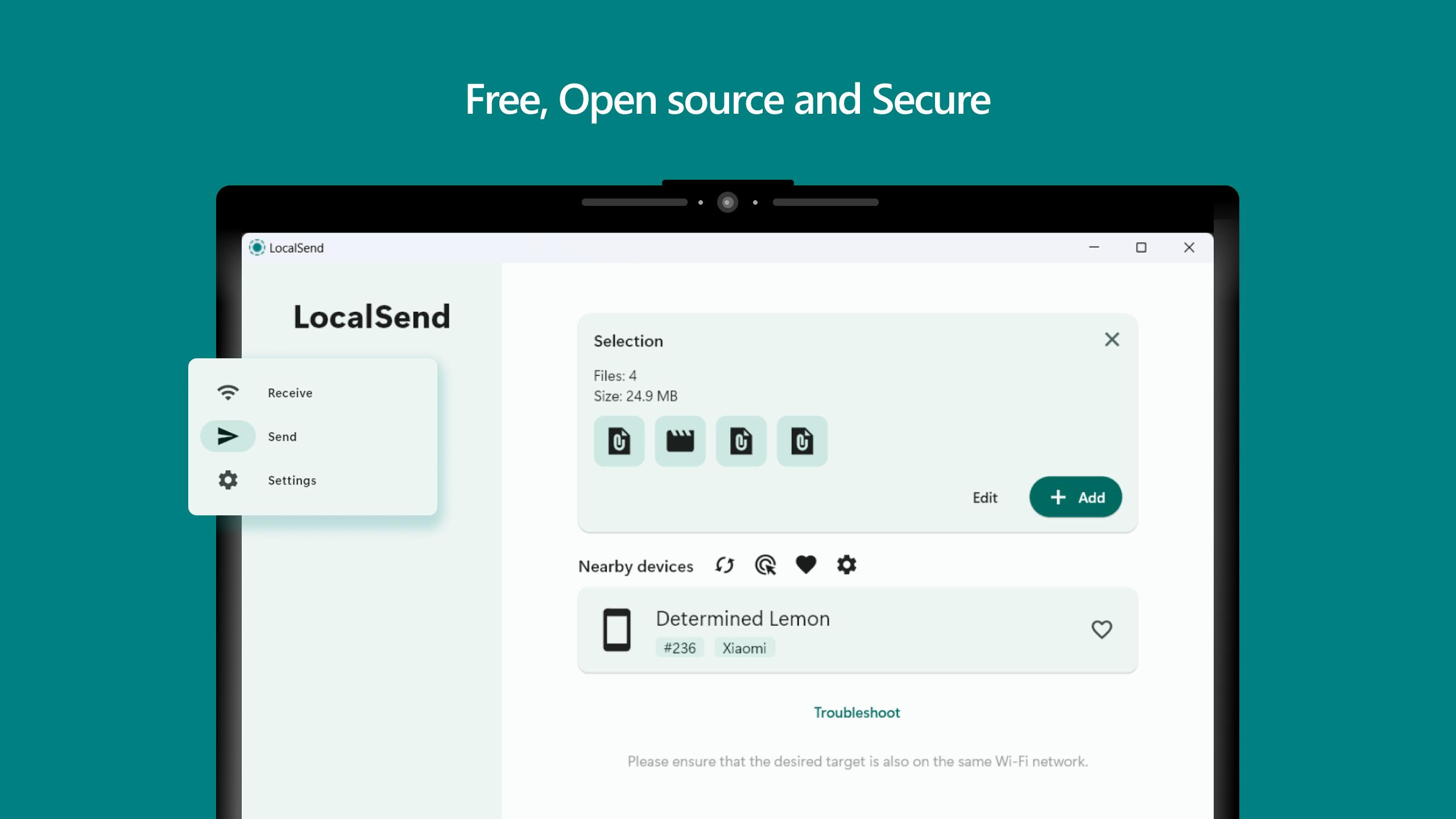
LocalSend робить обмін файлами на Android максимально простим. Цей безкоштовний додаток працює з Android, Linux, macOS та Windows і дозволяє легко передавати файли між пристроями в одній мережі.

Зміст
  • Про додаток LocalSend
  • Чому LocalSend – ідеальне рішення
  • Встановлення LocalSend
  • Як користуватися LocalSend

Про додаток LocalSend

LocalSend має понад 8 мільйонів завантажень по всьому світу і є безкоштовним open-source кросплатформним інструментом для обміну файлами. Додаток розробляється відкритою спільнотою розробників, а його вихідний код доступний на GitHub для перевірки всіма бажаючими.

Безпека та приватність

LocalSend приділяє особливу увагу безпеці користувачів:

  • Всі дані передаються безпечно через HTTPS з TLS/SSL сертифікатами, що генеруються автоматично на кожному пристрої
  • Наскрізне шифрування забезпечує повну конфіденційність та цілісність даних
  • Розробники підтверджують, що не збирають, не зберігають і не обробляють жодних особистих або неособистих даних користувачів
  • Відсутність трекінгу, збору даних та реклами
  • Повністю офлайн робота – передача файлів через локальну Wi-Fi або LAN мережу без доступу до інтернету

Довіра від професіоналів

LocalSend користується довірою в оборонній сфері, критичній інфраструктурі та захищених корпоративних середовищах, що підтверджує його високий рівень безпеки та надійності.
screen 6 3719145665

Чому LocalSend – ідеальне рішення

Android залишається популярною мобільною ОС, а користувачі часто працюють з різними настільними системами – Linux, macOS або Windows. Передача файлів між цими пристроями зазвичай створює певні незручності, але LocalSend кардинально спрощує цей процес.

Головна перевага LocalSend полягає в автоматичному виявленні пристроїв. Якщо ваш телефон та комп’ютер підключені до однієї мережі, додаток самостійно знайде всі встановлені копії програми. Немає потреби в ручному налаштуванні – просто відкрийте LocalSend на обох пристроях.

За допомогою LocalSend можна передавати:

  • Файли та папки
  • Текстову інформацію
  • Дані з буфера обміну

Встановлення LocalSend

На мобільному пристрої: Завантажте LocalSend з Google Play Store або F-Droid.

На комп’ютері:

  • Windows/macOS: Знайдіть LocalSend в офіційному магазині додатків або завантажте з офіційного сайту.
  • Linux (Ubuntu/Pop!_OS): Завантажте .deb файл з офіційного сайту та встановіть командою:
sudo dpkg -i ~/Downloads/LocalSend*.deb
  • Linux (Flatpak): Встановіть командою:
flatpak install flathub org.localsend.localsend_app

Як користуватися LocalSend

Використання LocalSend надзвичайно просте. Кожному пристрою додаток автоматично присвоює випадкове ім’я для ідентифікації в мережі.

Передача файлів з комп’ютера на телефон

  1. Відкрийте LocalSend на обох пристроях
  2. На комп’ютері натисніть “Надіслати” та виберіть “Файл”
  3. Оберіть потрібний файл через провідник
  4. Виберіть пристрій-одержувач зі списку
  5. На телефоні з’явиться сповіщення про вхідний файл
  6. Натисніть “Прийняти” для збереження файлу

Корисні налаштування

Рекомендуємо змінити стандартну папку для збереження файлів на Android. Для цього:

  1. Перейдіть в Налаштування > “Зберігати в папку”
  2. Створіть окрему папку LocalSend в Downloads для зручності

LocalSend працює однаково ефективно з будь-якою настільною ОС, що робить його універсальним рішенням для користувачів різних платформ. Безкоштовний, простий у використанні та надійний – ідеальний інструмент для щоденної передачі файлів.

О, привіт 👋
Приємно познайомитися!

Підпишіться, щоб щотижня отримувати найцікавіші статті на свою поштову скриньку.

Ми не розсилаємо спам! Ознайомтеся з нашою політикою конфіденційності для отримання додаткової інформації.

Перевірте свою поштову скриньку або папку зі спамом, щоб підтвердити підписку.

ТЕМИ:AndroidLinuxmacOSWindowsКомп'ютериСмартфони
Поділитися
Facebook Threads Копіювати посилання Друк
Що думаєте?
В захваті0
Сумно1
Смішно0
Палає0
Овва!0
Попередня стаття Росію підозрюють у зломі баз даних федеральних судів США Росію підозрюють у зломі баз даних федеральних судів США
Наступна стаття test linux distros online distrosea 08 14 2025 11 29 am Не впевнені, чи сподобається вам Linux? Спробуйте його прямо з браузера

В тренді

Що таке Li-Fi і чи може він стати наступним великим проривом в інтернеті?
Li-Fi: чи справді інтернет через світло неможливо перехопити
14.09.2026
Статична чи динамічна IP-адреса: у чому різниця, як дізнатися свою і що вибрати
11.09.2026
Revolut передав шахраям паспорти й фінансові дані клієнтів: фальшиві запити надійшли зі справжньої урядової пошти
15.09.2026
Apple виправила понад 200 вразливостей в iOS 27 та macOS Golden Gate 27
16.09.2026
Як перетворити смартфон на ключ безпеки? - ІНСТРУКЦІЯ
Як використовувати смартфон як ключ безпеки для Google-акаунта: passkey замість пароля
15.09.2026

Рекомендуємо

Як видалити свої дані зі старого смартфона чи ноутбука перед продажем: покроковий чекліст
Приватність

Як видалити свої дані зі старого смартфона чи ноутбука перед продажем: покроковий чекліст

16.09.2026
Спам у Google Календарі: як заблокувати запрошення від незнайомців і видалити фейкові події
СервісиGmail і Google

Спам у Google Календарі: як заблокувати запрошення від незнайомців і видалити фейкові події

16.09.2026
Kill Switch у VPN: що це таке, як працює і як перевірити
Приватність

Kill Switch у VPN: що це таке, як працює і як перевірити

16.09.2026
Як зробити скріншот на комп'ютері без завантаження додаткових програм
Комп'ютер

Як зробити скріншот на компʼютері: Windows, macOS і Linux без сторонніх програм

13.09.2026

Гарячі теми

  • Кібербезпека
  • Штучний інтелект
  • Смартфони
  • Комп'ютери
  • Соцмережі
  • Безпека дітей в Інтернеті

Приєднуйтесь

Ласкаво просимо до CyberCalm – вашого надійного провідника у світі цифрової безпеки та спокою!

Інформація
  • Про нас
  • Редакційна політика CyberCalm
  • Політика конфіденційності
  • Контакти
Навігація
  • Кібербезпека
  • Сервіси
  • Смартфон
  • Комп’ютер
  • Приватність
  • Огляди
  • Новини
  • Партнерські матеріали
CyberCalmCyberCalm
© 2025 Cybercalm. All Rights Reserved.
Cybercalm
Welcome Back!

Sign in to your account

Username or Email Address
Password

Lost your password?