Переглядаючи цей сайт, ви погоджуєтесь з нашою політикою конфіденційності
Прийняти
  • Про нас
  • Редакційна політика CyberCalm
  • Політика конфіденційності
  • Контакти
CyberCalm
  • Кібербезпека
    КібербезпекаПоказати ще
    Ботнет: що це таке, як працює і за якими ознаками зрозуміти, що компʼютер заражено
    Ботнет: що це таке, як працює і за якими ознаками зрозуміти, що компʼютер заражено
    12.09.2026
    Що таке квішинг? Як захиститися від QR-кодового фішингу
    Що таке квішинг: як працює фішинг через QR-коди і як захиститися
    09.09.2026
    Чи безпечно постійно тримати Bluetooth увімкненим на смартфоні
    Чи безпечно постійно тримати Bluetooth увімкненим на смартфоні
    07.09.2026
    Як змінити пароль у Facebook на телефоні та компʼютері — і що робити, якщо забули старий
    Як змінити пароль у Facebook на телефоні та компʼютері — і що робити, якщо забули старий
    06.09.2026
    Спуфінг: як шахраї підробляють номери, сайти й голоси — і що з цим робити
    Спуфінг: як шахраї підробляють номери, сайти й голоси — і що з цим робити
    05.09.2026
  • Сервіси
    • Gmail і Google
    • YouTube
    • Facebook
    • Instagram
    • Telegram і WhatsApp
    • X і TikTok
  • Смартфон
  • Комп’ютер
  • Приватність
  • Огляди
  • Новини
  • Сканер
Соцмережі
  • Facebook
  • Instagram
  • YouTube
  • TikTok
  • X (Twitter)
  • Threads
Спеціальні теми
  • Штучний інтелект
  • Кібервійна
  • Маніпуляції в медіа
  • Дезінформація
  • Безпека дітей в Інтернеті
  • Розумний будинок
Техногіганти
  • Google
  • Apple
  • Microsoft
  • OpenAI
  • Anthropic
  • Meta
  • Samsung
Читання: Як перевірити оновлення браузера Chrome на Вашому пристрої?
Розмір шрифтаAa
CyberCalmCyberCalm
Пошук
  • Кібербезпека
  • Смартфон
  • Комп’ютер
  • Приватність
  • Огляди
  • Сервіси
  • Новини
  • Сканер безпеки сайту
Follow US
  • Про проєкт Cybercalm
  • Політика конфіденційності
  • Контакти
© 2025 Cybercalm. All Rights Reserved.
Головна / Комп'ютер / Як перевірити оновлення браузера Chrome на Вашому пристрої?

Як перевірити оновлення браузера Chrome на Вашому пристрої?

Олена Кожухар
ByОлена Кожухар
Багато років працюю в журналістиці. Пишу гайди та поради, технічні лайфхаки, інструкції з налаштувань та використання пристроїв.
13.03.2019
Поширити
3 хв. читання
placeholder

Нещодавно браузеру Google Chrome виповнилося десять років. На честь цієї події Google оновила дизайн власного браузера відповідно до концепції Material Design. Зазвичай браузер Chrome одразу після виходу нової версії отримує оновлення та автоматично встановлює його. При цьому оформлення та елементи управління браузера можуть змінюватися. Однак трапляється, що браузер продовжує працювати на застарілій версії. Про те, як перевірити наявність оновлень для різних платформ, йдеться у статті.

Для комп’ютера

Зазвичай браузер оновлюється у фоновому режимі при перезапуску. Але якщо Ви давно не закривали Chrome, можливо, Ваша версія застаріла.

Ось як це перевірити:

  1. Запустіть браузер Chrome.
  2. У правому верхньому куті екрану знайдіть значок “Налаштування” (chrome://settings).
  3. Якщо браузер потребує оновлення, колір індикатора сповістить Вам про це.
    Якщо його колір зелений – Вам доступне оновлення 2 дні, помаранчевий – 4 дні, а червоний – 7 днів.

google chrome

Щоб оновити Google Chrome, виконайте наступні дії:

  • Запустіть браузер Chrome.
  • У правому верхньому куті вікна натисніть на значок “Налаштування”(chrome://settings)
  • Виберіть “Оновити Google Chrome”. Якщо цього пункту немає, значить у Вас остання версія браузера.
  • Натисніть “Перезапуск”.

Відкриті вкладки і вікна збережуться у браузері і автоматично завантажаться при його повторному запуску. Якщо Ви хочете перезапустити браузер пізніше, натисніть “Не зараз”. Оновлення буде здійснено при наступному запуску.

Для Android та iOS

Браузер Google Chrome оновлюється автоматично відповідно до Ваших налаштувань у Google Play Маркет чи у App Store

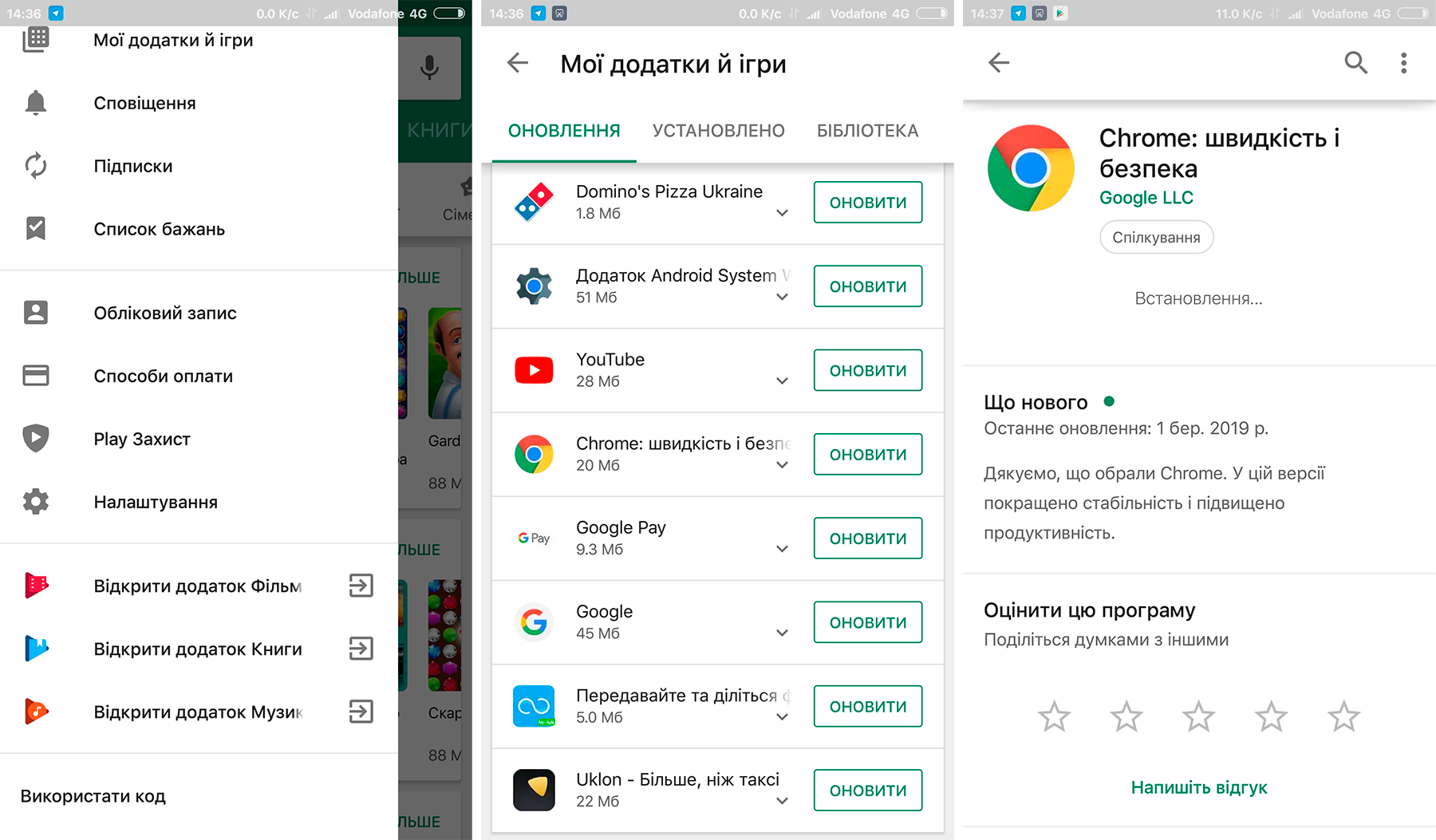
Для перевірки на пристрої Android:

  • Відкрийте програму “Play Маркет” Google Play.
  • У лівому верхньому куті натисніть на значок меню “Меню”, потім “Мої додатки та ігри”.
  • Перейдіть в розділ “Оновлення”.
  • Знайдіть додаток Chrome та натисніть “Оновити”.
Screenshot 13.03Для перевірки на пристрої iOS:

  • Відкрийте App Store:
  • Натисніть “Оновлення” в нижній частині екрана.
  • Знайдіть у списку Chrome.
  • Натисніть “Оновити”. Можливо, спочатку Вам знадобиться вказати пароль для Apple ID. Після цього оновлення буде встановлено.

Нагадаємо, Google додав “темну тему” до безлічі своїх додатків на Android та збирається впровадити її у десктопну версію Chrome. А тепер аналогічна фішка тестується у мобільній версії браузера.

Також Google прискорить роботу браузера Chrome завдяки новій функції кешування відкритих сторінок – bfcache (back/forward cache). Браузер буде зберігати веб-сторінки, щоб при поверненні на попередню не завантажувати її знову.

Окрім цього, Google випустила оновлення, що усуває критичну уразливість (CVE-2019-5786) в браузері Chrome, яка вже активно експлуатується зловмисниками. Проблема, що дозволяє віддалено виконувати код на системі, зачіпає версії інтернет-браузера для всіх основних десктопних платформ – Microsoft Windows, Apple macOS і Linux.


О, привіт 👋
Приємно познайомитися!

Підпишіться, щоб щотижня отримувати найцікавіші статті на свою поштову скриньку.

Ми не розсилаємо спам! Ознайомтеся з нашою політикою конфіденційності для отримання додаткової інформації.

Перевірте свою поштову скриньку або папку зі спамом, щоб підтвердити підписку.

ТЕМИ:Google ChromeБраузериналаштуванняоновлення
Поділитися
Facebook Threads Копіювати посилання Друк
Що думаєте?
В захваті0
Сумно0
Смішно0
Палає0
Овва!0
Попередня стаття placeholder Як прискорити MacBook? П’ять простих порад
Наступна стаття placeholder AirPods випромінюють хвилі шкідливі для мозку

В тренді

Як користуватися браузером Tor: встановлення, мости й налаштування безпеки
07.09.2026
Що таке суперкукі та як захистити вашу конфіденційність в мережі
Суперкукі: що це таке, чому вони майже зникли і що прийшло їм на зміну
09.09.2026
konfidentsijnyj rezhym gmail hero
Конфіденційний режим Gmail: як надіслати лист із терміном дії — і чому це не шифрування
08.09.2026
Як зламують WhatsApp: 6 схем, ознаки злому і як захистити акаунт
10.09.2026
Як змінити пароль у Facebook на телефоні та компʼютері — і що робити, якщо забули старий
06.09.2026

Рекомендуємо

Як змінити браузер за замовчуванням у Windows 11 і Windows 10
Комп'ютер

Як змінити браузер за замовчуванням у Windows 11 і Windows 10

03.09.2026
Brave приховує справжню адресу пошти під час реєстрації на сайтах
Новини

Brave приховує справжню адресу пошти під час реєстрації на сайтах

02.09.2026
Як змінити обліковий запис Google за замовчуванням на Android
Gmail і Google

Як змінити обліковий запис Google на телефоні Android

16.08.2026
Браузери на Chromium замість Chrome: що ви втрачаєте разом із Google
Огляди

Браузери на Chromium замість Chrome: що ви втрачаєте разом із Google

11.08.2026

Гарячі теми

  • Кібербезпека
  • Штучний інтелект
  • Смартфони
  • Комп'ютери
  • Соцмережі
  • Безпека дітей в Інтернеті

Приєднуйтесь

Ласкаво просимо до CyberCalm – вашого надійного провідника у світі цифрової безпеки та спокою!

Інформація
  • Про нас
  • Редакційна політика CyberCalm
  • Політика конфіденційності
  • Контакти
Навігація
  • Кібербезпека
  • Сервіси
  • Смартфон
  • Комп’ютер
  • Приватність
  • Огляди
  • Новини
  • Партнерські матеріали
CyberCalmCyberCalm
© 2025 Cybercalm. All Rights Reserved.
Cybercalm
Welcome Back!

Sign in to your account

Username or Email Address
Password

Lost your password?