
Firefox не залежить від рішень Google щодо рушія Chromium, і за останні два роки ця різниця стала відчутною на практиці. Після того як Chrome остаточно відключив розширення старого формату, повноцінний блокувальник uBlock Origin серед найпопулярніших браузерів працює передусім у Firefox. Водночас частина захисних функцій Firefox за замовчуванням увімкнена в мʼякому режимі, а сама Mozilla у 2025 році визнала, що ділиться частиною даних із рекламними партнерами. Нижче — девʼять налаштувань, які варто перевірити одразу після встановлення браузера.
- Чому саме Firefox: що змінилося за два роки
- 1. Увімкнути суворий захист від стеження
- 2. Увімкнути режим «лише HTTPS»
- 3. Перевірити DNS через HTTPS
- 4. Не вимикати захист від фішингу та шкідливого ПЗ
- 5. Встановити uBlock Origin
- 6. Обмежити збір даних Mozilla
- 7. Вирішити, чи потрібен ШІ в браузері
- 8. Користуватися поштовими масками Firefox Relay
- 9. Змінити пошукову систему й увімкнути Global Privacy Control
- Чого налаштування браузера не вирішать
Чому саме Firefox: що змінилося за два роки
Головна зміна стосується розширень. Chrome поетапно відмовлявся від платформи Manifest V2: з 24 липня 2025 року такі розширення вимкнені в усіх каналах Chrome без можливості повторного ввімкнення, у Chrome 139 їхню підтримку прибрали повністю, а 31 серпня 2026 року всі залишки Manifest V2 видалили з Chrome Web Store. Під цю хвилю потрапив і uBlock Origin — він покладається на інтерфейс blockingWebRequest, який Google замінив обмеженішим declarativeNetRequest.
Mozilla пішла іншим шляхом: Firefox зберігає підтримку і Manifest V2, і Manifest V3, а також обох інтерфейсів фільтрації контенту. Тож для uBlock Origin та інших потужних блокувальників Firefox залишається повноцінним середовищем.
Друга зміна — файли cookie. Google роками обіцяв прибрати сторонні cookie з Chrome, але у квітні 2025 року остаточно відмовився від цих планів: у звичайних вікнах Chrome сторонні cookie й далі дозволені, а за замовчуванням блокуються лише в режимі інкогніто. У Firefox навіть стандартний режим захисту обмежує кожен файл cookie сайтом, який його створив, тож стежити за користувачем від сайту до сайту через cookie значно складніше.
Це не робить Chrome небезпечним браузером: він швидко отримує виправлення вразливостей і має власні механізми захисту. Різниця — у налаштуваннях за замовчуванням і в тому, наскільки глибоко користувач може контролювати браузер. Докладне порівняння двох браузерів — у матеріалі Chrome проти Firefox.
1. Увімкнути суворий захист від стеження
Розширений захист від стеження працює у Firefox за замовчуванням у стандартному режимі. Згідно з довідкою Mozilla, він блокує трекери соціальних мереж, міжсайтові файли cookie для стеження, скрипти для збирання цифрових відбитків і криптомайнери. Але вміст для стеження, вбудований у рекламу, відео та інші елементи сторінки, стандартний режим блокує лише в приватних вікнах.
Суворий режим поширює це блокування на всі вікна й додає захист від так званих bounce-трекерів — ланцюжків переадресацій через проміжні адреси, які збирають дані під час переходів між сайтами. Ціна — окремі сайти можуть працювати некоректно, наприклад частина вбудованого вмісту не завантажується. Для таких сайтів захист можна вимкнути точково, клацнувши значок щита ліворуч від адресного рядка.
- Відкрити «Налаштування» → «Приватність і безпека».
- У розділі «Розширений захист від стеження» вибрати «Надійний».
- Перезавантажити відкриті вкладки, щоб зміни набули чинності.
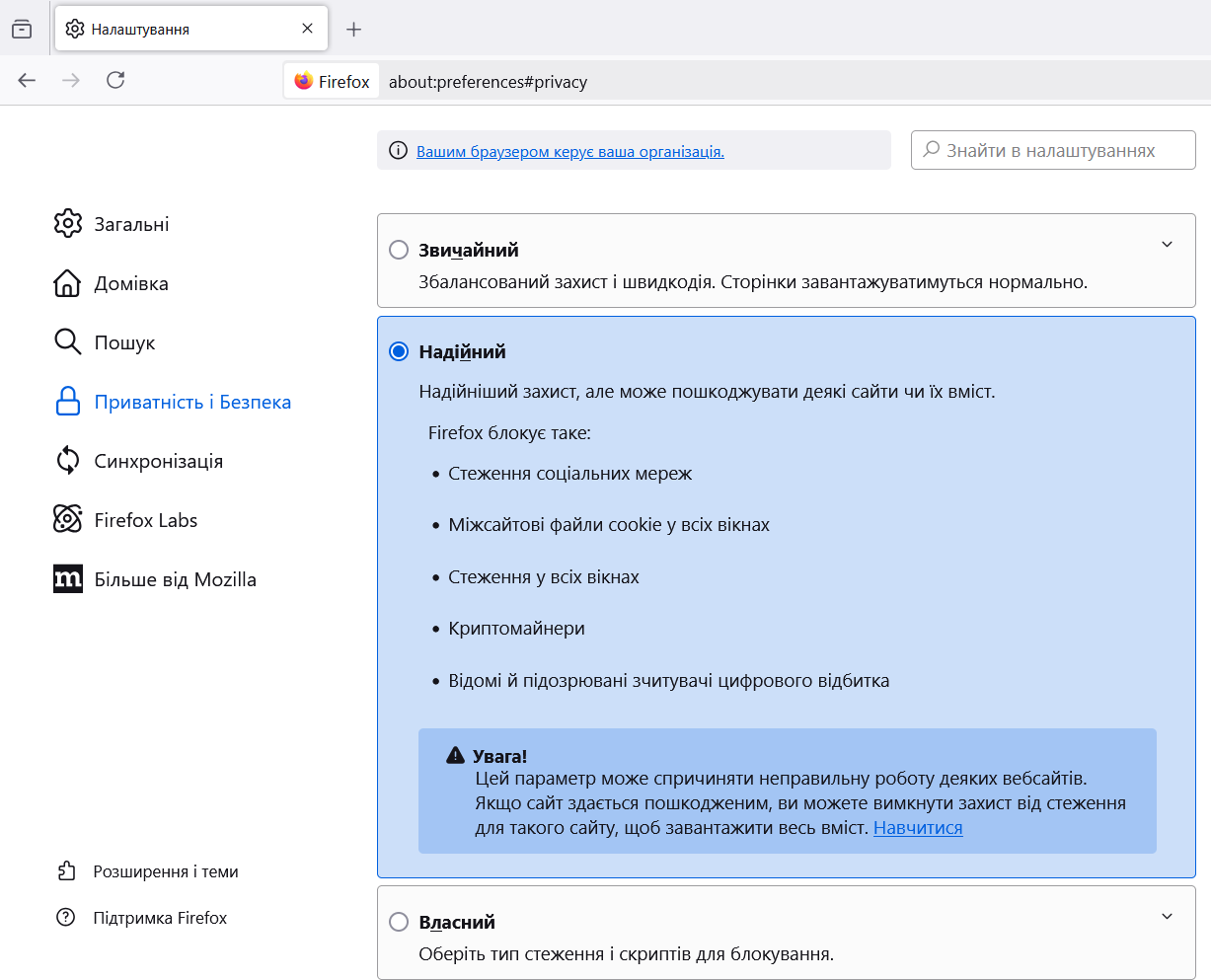
Режим «Власний» дає змогу самостійно вибрати, які категорії трекерів блокувати, — це компроміс для тих, кому суворий режим заважає.
2. Увімкнути режим «лише HTTPS»
Більшість сайтів уже працюють через зашифроване зʼєднання HTTPS, але частина досі відкривається й через незахищений HTTP. Режим «лише HTTPS» змушує Firefox завжди переходити на зашифровану версію сайту. Якщо її немає, браузер показує попередження і дає вибір: повернутися назад або свідомо відкрити незахищену версію.
Режим можна ввімкнути для всіх вікон, лише для приватних або вимкнути. Він розташований у розділі «Приватність і безпека», у налаштуваннях безпеки зʼєднання. Для сайтів, яким користувач довіряє, але які не підтримують HTTPS, можна додати винятки.
3. Перевірити DNS через HTTPS
Коли в адресному рядку вводять назву сайту, браузер спершу надсилає DNS-запит, щоб дізнатися його IP-адресу. Традиційно цей запит іде відкритим текстом, тож інтернет-провайдер або будь-хто в тій самій мережі Wi-Fi бачить, які сайти відкриває користувач. DNS через HTTPS (DoH) шифрує такі запити.
Для України ця функція має особливе значення: Mozilla почала вмикати DoH за замовчуванням для українських користувачів десктопного Firefox у березні 2022 року. Працює він у резервному режимі: якщо захищений запит не вдається, браузер переходить на звичайний DNS операційної системи замість того, щоб показувати помилку.
Важливий нюанс: у типовому режимі Firefox автоматично вимикає DoH, якщо на пристрої активні VPN, батьківський контроль, корпоративні політики або мережа сигналізує, що захищений DNS використовувати не слід. Тому варто перевірити статус у налаштуваннях і за потреби вибрати інший рівень захисту:
- Типовий — DoH працює там, де доступний, і вимикається за описаних вище умов.
- Підвищений — DoH працює постійно з вибраним провайдером; на звичайний DNS браузер переходить лише у разі збою провайдера. Оптимальний вибір для публічних мереж Wi-Fi.
- Максимальний — лише захищений DNS; якщо провайдер недоступний, Firefox показує попередження з можливістю додати виняток для конкретного сайту.
- Власний — постійний DoH із можливістю вмикати попередження, коли захищений DNS недоступний.
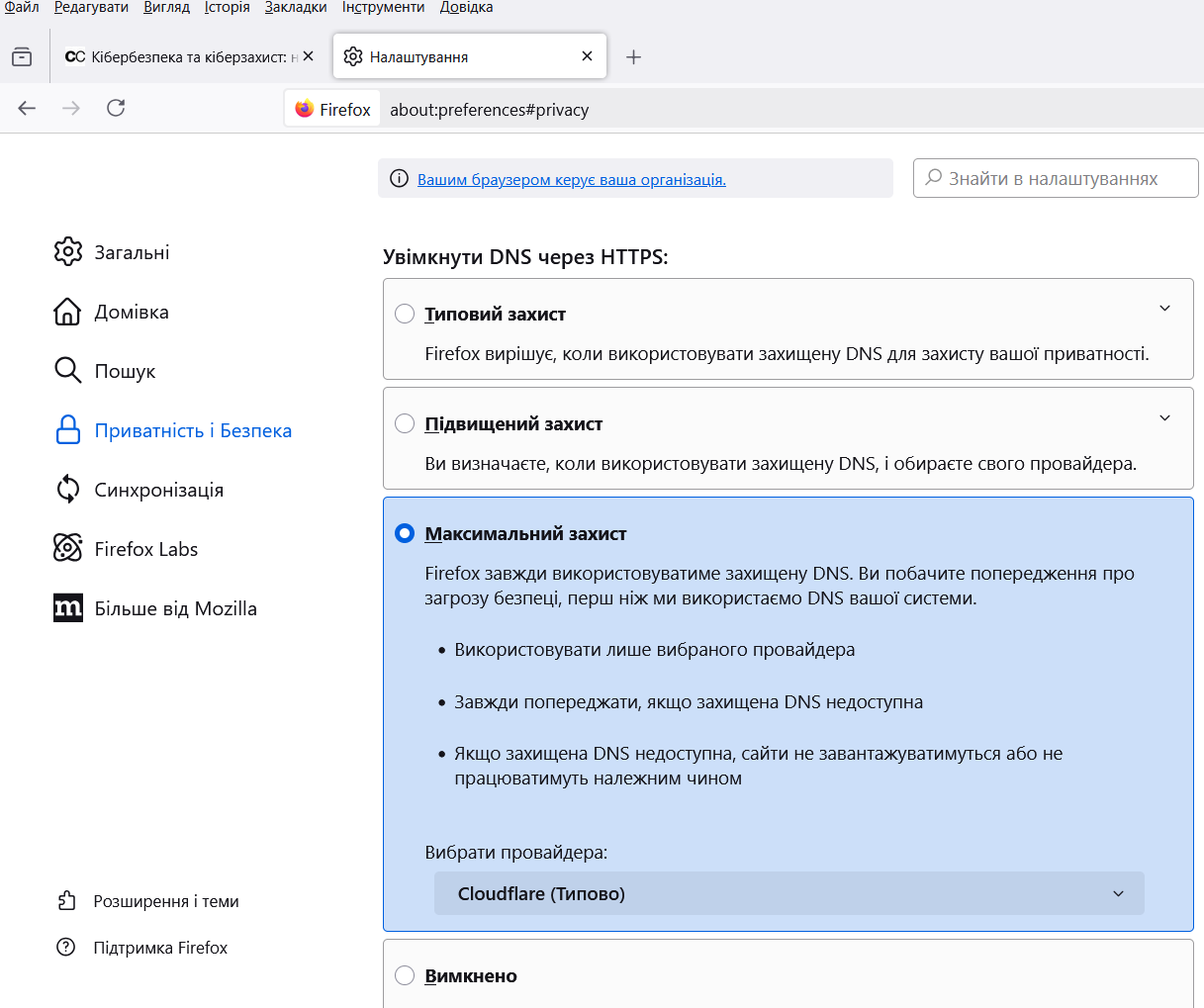
Варто розуміти й обмеження: DNS-провайдер, якому Firefox надсилає запити, бачить їх. Mozilla зобовʼязує своїх партнерів договірною політикою не збирати персональні дані. Крім того, DoH потрібен для роботи технології Encrypted Client Hello, яка шифрує початковий етап встановлення зʼєднання із сайтом.
4. Не вимикати захист від фішингу та шкідливого ПЗ
Захист від фішингових сайтів і шкідливих завантажень у Firefox увімкнений за замовчуванням і працює на основі списків Google Safe Browsing — тих самих, що використовує Chrome. Відмінність — у тому, які дані браузер передає. Під час регулярного оновлення списків інформація про користувача чи відвідані сайти не надсилається. Якщо ж користувач відкриває сайт зі списку, Firefox перед блокуванням перепитує сервіс, але передає не повну адресу, а лише частину даних, обчислену з неї.
Для завантажених виконуваних файлів Firefox може надіслати сервісу Google Safe Browsing імʼя файлу, його походження, розмір і криптографічний хеш. Ці прапорці в розділі «Приватність і безпека» → «Безпека» варто залишити ввімкненими: саме вони попереджають про підроблені сторінки входу в банк чи пошту.
5. Встановити uBlock Origin
Вбудований захист від стеження блокує відомі трекери, але не рекламу як таку. Для цього потрібне розширення, і uBlock Origin — найпоказовіший приклад того, чому вибір браузера має значення. Він фільтрує рекламу, трекери та шкідливі домени, а у Firefox працює в повній версії, тоді як у Chrome доступні лише блокувальники, адаптовані під обмеженішу платформу Manifest V3.
Кілька правил, які стосуються будь-яких розширень:
- Встановлювати лише з офіційного каталогу addons.mozilla.org, а не за посиланнями зі сторонніх сайтів.
- Не ставити кілька блокувальників реклами одночасно: вони конфліктують і сповільнюють браузер, не додаючи захисту.
- Перед встановленням перевіряти, які дозволи запитує розширення. Доступ до «всіх даних на всіх сайтах» означає, що розширення бачить усе, що відбувається в браузері.
6. Обмежити збір даних Mozilla
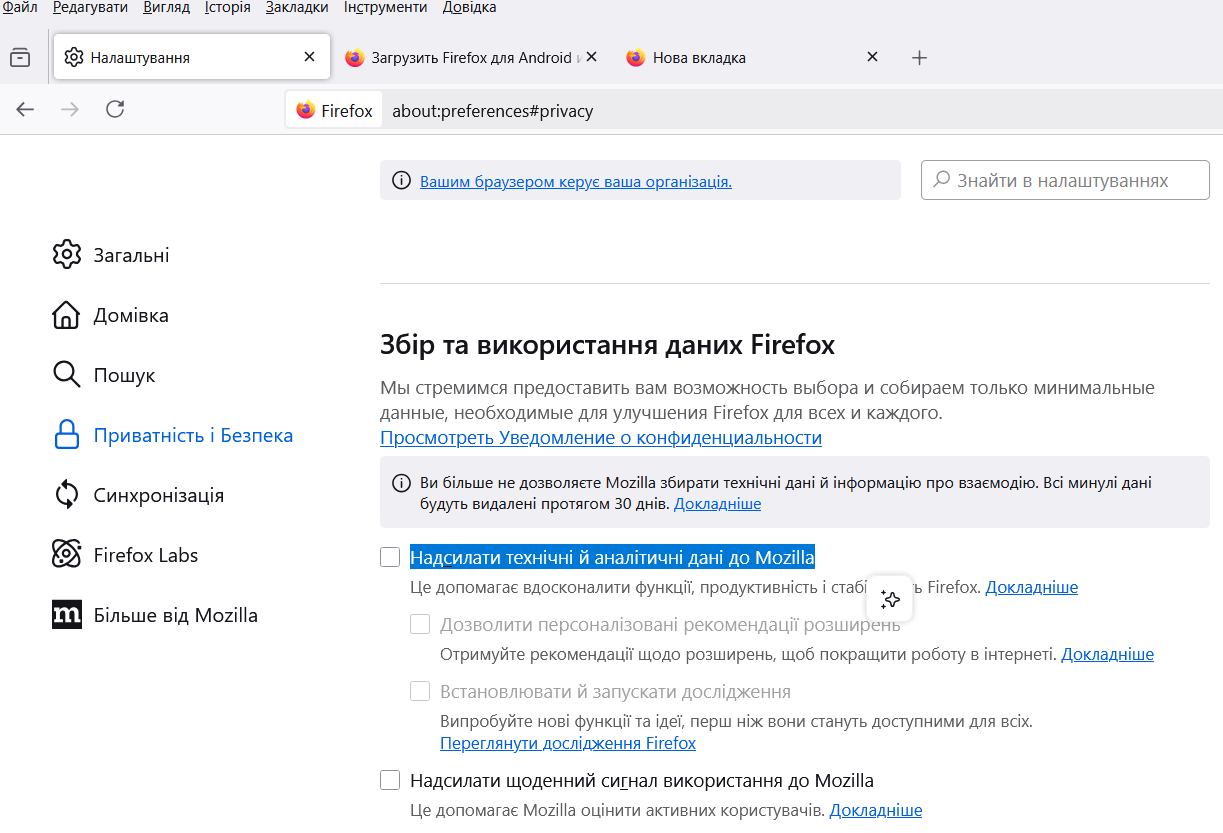
Firefox за замовчуванням надсилає Mozilla технічні дані та дані взаємодії: час завантаження сторінок, використання памʼяті, інформацію про те, якими функціями браузера користуються, а також версію операційної системи й характеристики обладнання. За даними Mozilla, історія переглядів, пошукові запити та збережені паролі до цих даних не входять.
Вимкнути збір можна в розділі «Приватність і безпека» → «Збір та використання даних Firefox», знявши прапорець про надсилання технічних даних і даних взаємодії. Mozilla розцінює таку відмову як запит на видалення вже зібраних даних і видаляє їх протягом 30 днів. Окремий щоденний сигнал про активного користувача цей прапорець не вимикає — для нього в довідці Mozilla описано окреме налаштування.
Що змінилося з умовами використання
У лютому 2025 року Mozilla вперше запровадила Умови використання Firefox і оновила Повідомлення про конфіденційність. Розмите формулювання про ліцензію на введені користувачем дані викликало хвилю критики, і за два дні компанія переписала його, уточнивши, що не отримує права власності на ці дані.
Водночас Mozilla відмовилася від категоричної обіцянки ніколи не продавати дані. Компанія пояснила це тим, що в деяких юрисдикціях, зокрема в Каліфорнії, поняття «продаж даних» визначене ширше, ніж зазвичай розуміють, і прямо визнала, що ділиться частиною даних із партнерами — для реклами на сторінці нової вкладки та спонсорованих підказок у рядку пошуку. За словами Mozilla, ці дані знеособлюються, агрегуються або передаються через технології захисту приватності.
Практичний висновок: рекламні елементи варто вимкнути. Спонсоровані ярлики й матеріали на новій вкладці, які Mozilla показує в окремих регіонах, вимикаються в налаштуваннях розділу «Домівка»; спонсоровані підказки в адресному рядку — у розділі «Пошук».
7. Вирішити, чи потрібен ШІ в браузері
Mozilla поступово додає у Firefox функції на основі генеративного ШІ, але з Firefox 148, що вийшов 24 лютого 2026 року, у налаштуваннях зʼявився окремий розділ «Керування ШІ». Один перемикач блокує всі поточні й майбутні генеративні ШІ-функції браузера, а також спливні підказки й нагадування про них.
Функції можна вмикати й вимикати окремо. На момент запуску розділ охоплював переклад сторінок, автоматичні альтернативні описи зображень у PDF, групування вкладок за допомогою ШІ, попередній перегляд посилань із ключовими тезами та чатбот на бічній панелі з вибором постачальника — Anthropic Claude, ChatGPT, Microsoft Copilot, Google Gemini або Le Chat Mistral. Вибрані налаштування зберігаються після оновлень браузера.
Для тих, хто не хоче передавати вміст сторінок хмарним ШІ-сервісам, розумна стратегія — заблокувати все, а потім увімкнути лише потрібні функції, наприклад переклад.
8. Користуватися поштовими масками Firefox Relay
Firefox Relay — сервіс Mozilla, який створює адреси-посередники для реєстрації на сайтах. Листи на маску пересилаються у справжню скриньку, але сайт її не бачить, а маску, що почала збирати спам, можна просто вимкнути. Relay вбудований у менеджер паролів Firefox: після входу в обліковий запис Mozilla поле для email на сайтах пропонує створити безкоштовну маску.
Безкоштовний обліковий запис дає 50 масок, і це не пробний період. Mozilla радить використовувати окрему маску для кожного сервісу, але не застосовувати маски для банків та інших сайтів, яким користувач довіряє. Платна підписка Relay Premium із необмеженою кількістю масок продається в 15 країнах, серед яких України немає. Пропозицію масок можна вимкнути в розділі «Паролі» налаштувань.
9. Змінити пошукову систему й увімкнути Global Privacy Control
Захист від стеження обмежує збір даних на сайтах, але пошукова система все одно отримує кожен запит користувача. Тому вибір пошуковика — така сама частина налаштувань приватності, як і вибір браузера.
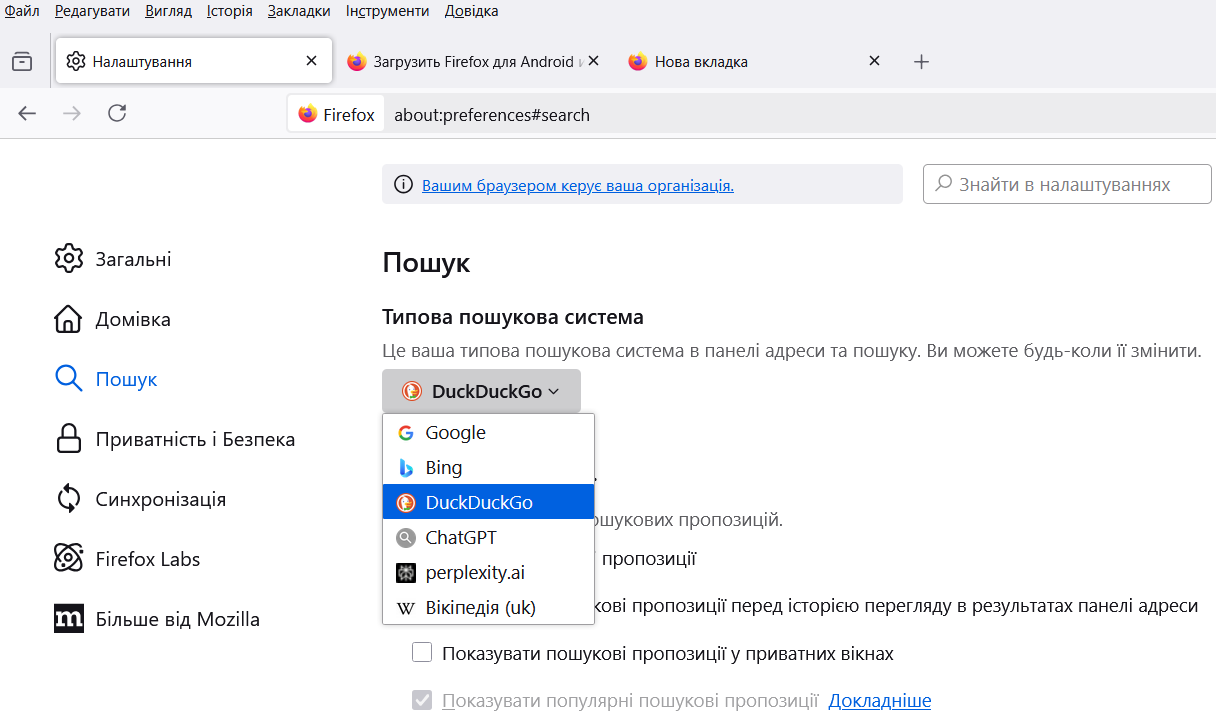
Типову пошукову систему змінюють у розділі «Пошук» налаштувань Firefox: у випадному списку «Типова пошукова система» можна вибрати, наприклад, DuckDuckGo. Згідно з її політикою конфіденційності, DuckDuckGo не зберігає й не передає історію пошуку та переглядів. Варто знати й інше: деякі розширення можуть самі змінювати типову пошукову систему. Якщо пошуковик у Firefox раптом змінився, першим ділом слід перевірити нещодавно встановлені розширення.
Друге налаштування — сигнал Global Privacy Control (GPC). Firefox підтримує його з версії 120: браузер повідомляє кожному сайту, що користувач не погоджується на продаж або передачу даних про свої відвідування. В окремих штатах США сигнал має юридичну силу як механізм відмови від продажу даних, а в ЄС, Великій Британії та ще кількох юрисдикціях може тлумачитися як відмова від таргетованої реклами. Україна серед цих юрисдикцій у довідці Mozilla не згадується.
Mozilla прямо попереджає: GPC — це сигнал, а не блокувальник, і частина сайтів його ігнорує. Тому він доповнює захист від стеження, а не замінює його. Раніше GPC вмикали через about:config, але зараз це звичайний прапорець у розділі «Приватність і безпека»: пункт із проханням до вебсайтів не продавати й не передавати дані користувача.
Чого налаштування браузера не вирішать
Навіть максимально налаштований Firefox не робить користувача анонімним: сайти бачать його IP-адресу, а облікові записи, у які він входить, ідентифікують його напряму. Для анонімності потрібні інші інструменти, наприклад Tor Browser. VPN приховує IP-адресу від сайтів, але варто памʼятати, що з увімкненим VPN типовий режим DoH у Firefox вимикається.
Найважливіше налаштування безпеки — автоматичні оновлення. Виправлення вразливостей надходять саме з ними, тому оновлення не варто відкладати. Друге за значенням — мінімум розширень: кожне з них розширює поверхню атаки.
Завантажувати Firefox слід лише з офіційного сайту.