За логікою Ctrl+Shift+T — близький родич Ctrl+Z: замість тексту вона скасовує закриття сторінки. Комбінацію вбудовано в кожен поширений браузер, тож жодних розширень для цього не потрібно. Варто знати не лише саме поєднання клавіш, а й те, що робити, коли воно не допомагає.
Ctrl+Shift+T (на Mac — Cmd+Shift+T) скасовує одну конкретну помилку: випадкове закриття вкладки. За логікою це близький родич Ctrl+Z, тільки замість тексту він повертає сторінку, яку не збиралися закривати. Комбінація вбудована в усі поширені браузери, тож жодних розширень для цього не потрібно.
Нижче — що саме робить ця комбінація, які є альтернативи в Chrome, Firefox, Edge, Opera та Safari, як повернути вкладку на смартфоні й що робити, коли комбінація не дає результату.
Що саме робить Ctrl+Shift+T
Google описує цю комбінацію як повторне відкриття закритих вкладок у тому порядку, в якому їх було закрито. На практиці це означає кілька речей:
- одне натискання повертає останню закриту вкладку;
- кожне наступне натискання відкриває попередню — і так, поки не вичерпається список нещодавно закритих;
- якщо останнім було закрито ціле вікно, комбінація відновлює його разом з усіма вкладками, що були всередині;
- групи вкладок у Chrome повертаються як група, а не як набір окремих сторінок;
- закріплена вкладка після відновлення може зʼявитися вже незакріпленою.
Список нещодавно закритих не безмежний: браузер тримає лише обмежену кількість останніх закриттів, і живе цей список до перезапуску програми. Якщо вкладку закрито ще вчора, шукати її варто в історії, а не багаторазовим натисканням комбінації.
Як повернути вкладку в Google Chrome
У Chrome є щонайменше пʼять способів, і кожен зручний у своїй ситуації. Одразу важливе застереження: у режимі анонімного перегляду не працює жоден із них — браузер навмисно не зберігає закриті вкладки такого сеансу.
1. Комбінація клавіш
Ctrl+Shift+T на Windows і Linux, Cmd+Shift+T на macOS. Комбінація виручає навіть тоді, коли браузер закрито повністю: достатньо відкрити нове вікно Chrome і натиснути її — попередній набір вкладок повернеться цілком. Саме це рятує після оновлення системи або перезавантаження комʼютера.
2. Правий клік на панелі вкладок
Клік правою кнопкою миші по вільному місцю поруч із вкладками відкриває контекстне меню з пунктом «Знову відкрити закриту вкладку». Кожен наступний вибір цього пункту повертає ще одну сторінку — так само, як повторне натискання комбінації.
3. Історія браузера
Історія фіксує і відвідані сторінки, і нещодавно закриті вкладки. Відкрити її можна трьома шляхами: комбінацією Ctrl+H (на Mac — Cmd+Y), через меню трьох крапок (⋮) у правому верхньому куті вікна, або ввівши chrome://history в адресний рядок. У самому меню «Історія» є вбудований перелік нещодавно закритих вкладок і вікон — зазвичай цього досить, щоб не відкривати повну історію. Спосіб повільніший за комбінацію, зате незамінний, якщо потрібна сторінка зникла давно.
4. Пошук по вкладках
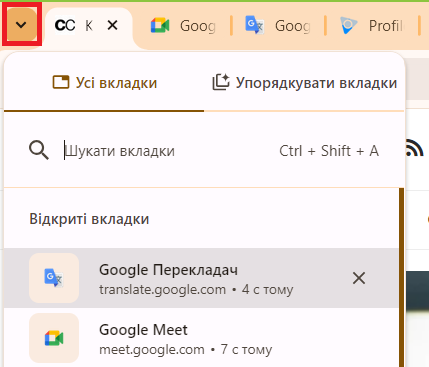
Chrome має окремий пошук по вкладках, який відкривається комбінацією Ctrl+Shift+A (Cmd+Shift+A на Mac). Він показує список усіх відкритих вкладок, а нижче — перелік нещодавно закритих, з полем пошуку за ключовим словом. Це найшвидший варіант для тих, хто постійно тримає десятки вкладок. Кнопку цього пошуку Google неодноразово переносив: раніше вона була стрілкою на панелі вкладок, а починаючи з версії 136 перемістилася на панель інструментів поруч з адресним рядком. Тому орієнтуватися надійніше на комбінацію клавіш, а не на розташування іконки.
5. Значок на панелі завдань
Якщо Chrome відкритий або закріплений на панелі завдань Windows, правий клік по його значку показує два коротких списки — «Найчастіше відвідувані» та «Нещодавно закриті». Сторінка відновлюється одним кліком. На macOS цих пунктів немає.
Firefox, Edge, Opera і Safari
Сама комбінація універсальна — Ctrl+Shift+T працює в усіх популярних браузерах. Відрізняються лише назви пунктів меню та шлях до списку закритих вкладок.
Mozilla Firefox
Меню (☰) → «Історія» → «Нещодавно закриті вкладки» або «Нещодавно закриті вікна». Окремо в тому ж меню є пункт «Відновити попередній сеанс», який повертає все, що було відкрито минулого разу. Ще один шлях — правий клік на панелі вкладок і «Відновити закриту вкладку».
Microsoft Edge
Правий клік по панелі вкладок → «Знову відкрити закриту вкладку», або меню трьох крапок (…) → «Журнал» → «Нещодавно закриті». Там само є пункт відновлення попереднього сеансу.
Opera
Комбінація працює так само. Список нещодавно закритих доступний через «Історію» — якщо увімкнено бічну панель і «Історія» додана до її елементів, перелік відкривається одним кліком по відповідній піктограмі.
Safari
У Safari є одразу кілька варіантів. Cmd+Shift+T відкриває останню закриту вкладку, а повторні натискання ведуть углиб списку. Через меню це «Історія» → «Нещодавно закриті» (посібник із Safari). Крім того, у Safari спрацьовує звичайне скасування дії Cmd+Z, а клік з утриманням на кнопці «+» у панелі вкладок відкриває перелік нещодавно закритих сторінок.
Як повернути вкладку на смартфоні
На мобільних клавіатурної комбінації немає, тому все робиться через меню — і це якраз той випадок, коли шлях варто запамʼятати заздалегідь.
- Chrome (Android та iOS): меню ⋮ → «Нещодавні вкладки». Там само, якщо увімкнено синхронізацію, видно вкладки з інших пристроїв.
- Safari (iPhone, iPad): у режимі перегляду вкладок натиснути й утримувати кнопку «+» — зʼявиться список нещодавно закритих.
- Edge: меню → «Журнал» → «Нещодавно закриті».
- Firefox: меню → «Історія» → перелік нещодавно закритих вкладок.
Вкладки приватного перегляду не відновлюються на жодній платформі.
Як зробити, щоб вкладки відновлювалися самі
У кожного браузера є налаштування запуску, яке фактично робить Ctrl+Shift+T автоматичним: після відкриття програма сама повертає попередній сеанс.
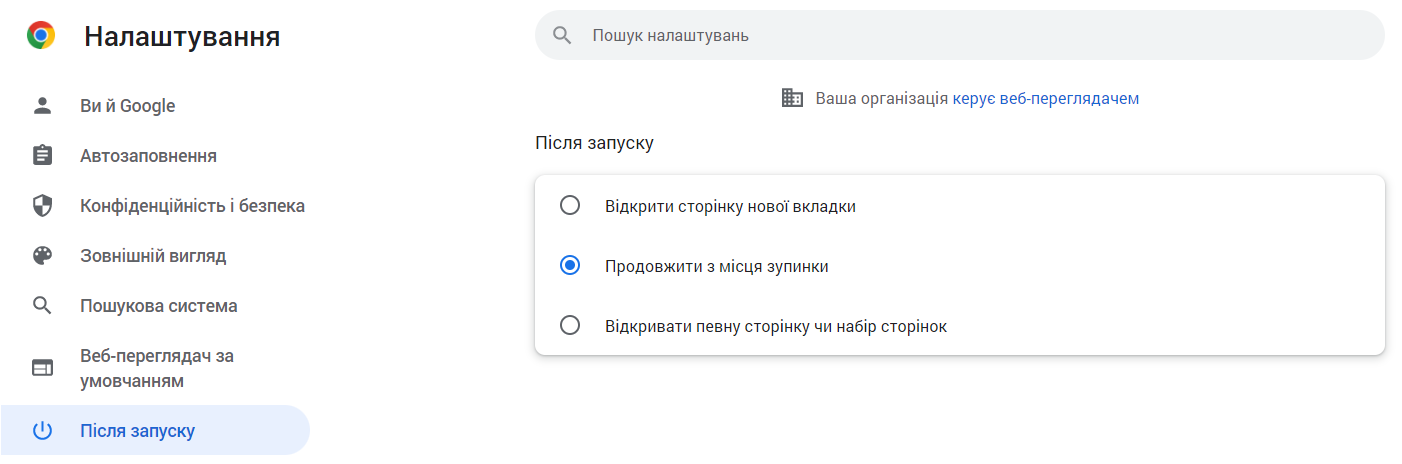
- Chrome: «Налаштування» → «Запуск» → «Продовжити з місця зупинки».
- Firefox: «Налаштування» → «Загальні» (у нових версіях — «Домівка і запуск») → розділ «Запуск» → «Відкрити попередні вікна та вкладки».
- Edge: «Налаштування» → «Запуск, домашня сторінка та нові вкладки» → «Відкрити вкладки з попереднього сеансу».
- Opera: «Налаштування» → «Під час запуску» → зберегти вкладки попереднього сеансу.
У цієї зручності є зворотний бік, про який — наприкінці.
Чому Ctrl+Shift+T не спрацьовує
Якщо комбінація не дає нічого, причина майже завжди в одному з шести пунктів.
- Анонімний режим або приватне вікно. Такі вкладки не зберігаються за задумом — ні в Chrome, ні у Firefox, ні в Safari.
- Очищення історії під час виходу. Якщо в налаштуваннях приватності ввімкнено очищення історії при закритті браузера, разом з нею зникає й список нещодавно закритих вкладок.
- Історію вимкнено повністю. У Firefox це режим «ніколи не запамʼятовувати історію», в інших браузерах — аналогічні налаштування приватності.
- Інше вікно або інший профіль. Список закритих вкладок привʼязаний до конкретного сеансу, тож у чужому профілі потрібної сторінки просто немає.
- Комбінацію перехопило розширення. Перевірити, що саме призначено на ці клавіші, можна на сторінці chrome://extensions/shortcuts.
- Фокус усередині сторінки. Якщо курсор стоїть у текстовому редакторі чи іншому полі, яке саме обробляє натискання, комбінація може не дійти до браузера. Достатньо клікнути по панелі вкладок і повторити.
Коли не допоміг жоден спосіб, залишається історія: Ctrl+H і пошук за назвою сторінки або фрагментом адреси.
Що варто памʼятати з міркувань безпеки
Відновлення сеансу — зручність із ціною. Разом із вкладками повертаються й активні сесії: сторінки, де користувач був авторизований, здебільшого відкриються вже під його обліковим записом. Mozilla прямо попереджає, що на спільному комʼютері сторонні можуть у такий спосіб отримати доступ до сайтів, у які ви ввійшли, і радить вимкнути автоматичне відновлення сеансу. Те саме стосується робочих машин і будь-яких пристроїв спільного користування.
- на спільному чи робочому комʼютері автоматичне відновлення сеансу краще не вмикати;
- те, що справді потрібно зберегти, надійніше додати в закладки — Ctrl+D для поточної сторінки або Ctrl+Shift+D для всіх відкритих вкладок одразу;
- неможливість відновити анонімну вкладку — не збій, а частина задуму: саме так браузер гарантує, що сеанс не залишить сліду.