Режим інкогніто приховує сліди перегляду лише на вашому пристрої. Він не робить вас анонімними в інтернеті: інтернет-провайдер, роботодавець, навчальний заклад і самі сайти, які ви відвідуєте, бачать вашу активність так само, як і у звичайному вікні. Зрозуміти цю межу варто ще до того, як натиснути «нове приватне вікно».
- Що насправді робить і чого не робить режим інкогніто
- Швидке вмикання гарячими клавішами
- Google Chrome
- Mozilla Firefox
- Microsoft Edge
- Safari
- Opera
- Приватний перегляд у Vivaldi, Brave та DuckDuckGo
- Коли режим інкогніто справді корисний
- Коли потрібні VPN, Tor або приватний браузер
- Як вийти з режиму інкогніто
- Якщо інкогніто відкривається само
- Поширене запитання
Попри це, інструмент корисний. Він не зберігає історію перегляду, введені паролі й логіни, файли cookie та дані сайтів у кеші — усе це містить конфіденційну інформацію про вас і ваші облікові записи, яка завжди є ласим шматком для зловмисників, особливо на спільному чи публічному компʼютері. Нижче — як увімкнути цей режим у Chrome, Firefox, Microsoft Edge, Safari та Opera на різних платформах, і де проходить межа його можливостей.
Що насправді робить і чого не робить режим інкогніто
У межах вашого пристрою режим інкогніто (у Firefox і Safari — «приватний перегляд», у Edge — InPrivate) робить таке:
- не записує відвідані сторінки в історію браузера;
- видаляє файли cookie й дані сайтів після того, як ви закриваєте всі приватні вікна;
- не зберігає введені у формах дані, паролі та логіни;
- за замовчуванням блокує сторонні (third-party) cookie, які використовують для міжсайтового стеження.
Водночас закладки, які ви додаєте, і файли, які завантажуєте, залишаються на пристрої й після завершення сесії. А головне — приватне вікно не робить вас анонімними онлайн. Як прямо зазначає Google у довідці Chrome, режим інкогніто не приховує вашу активність від сайтів, які ви відвідуєте, та від організацій, що керують вашою мережею, — школи, роботодавця чи інтернет-провайдера.
Конкретно режим інкогніто НЕ робить такого:
- не приховує вашу IP-адресу й не шифрує зʼєднання;
- не приховує перегляд від інтернет-провайдера, адміністратора мережі, роботодавця чи навчального закладу;
- не зупиняє стеження сайтів у реальному часі під час самої сесії;
- не захищає від шкідливого ПЗ, фішингу чи кейлогерів на пристрої;
- не приховує вашу активність, якщо ви увійшли в обліковий запис Google, соцмережу чи інший сервіс.
Наскільки серйозним є непорозуміння довкола «приватності» цього режиму, показав гучний позов Brown v. Google. Користувачі звинуватили компанію в тому, що Chrome продовжував збирати дані навіть в режимі інкогніто. У мировій угоді 2024 року Google погодилася видалити мільярди записів про перегляд і ще на початку 2024 року змінила опис режиму, додавши, що інкогніто не змінює того, як дані збирають відвідані сайти й сервіси, зокрема Google.
Швидке вмикання гарячими клавішами
Найшвидший спосіб відкрити приватне вікно на компʼютері — комбінація клавіш.
Chrome, Opera та Safari
- Ctrl + Shift + N— на Windows, Linux, Chrome OS;
- Command + Shift + N— на macOS.
Firefox і Microsoft Edge
- Ctrl + Shift + P— на Windows, Linux, Chrome OS;
- Command + Shift + P— на macOS.
Читайте також: комбінації клавіш, які полегшать вашу роботу в браузері.
Google Chrome
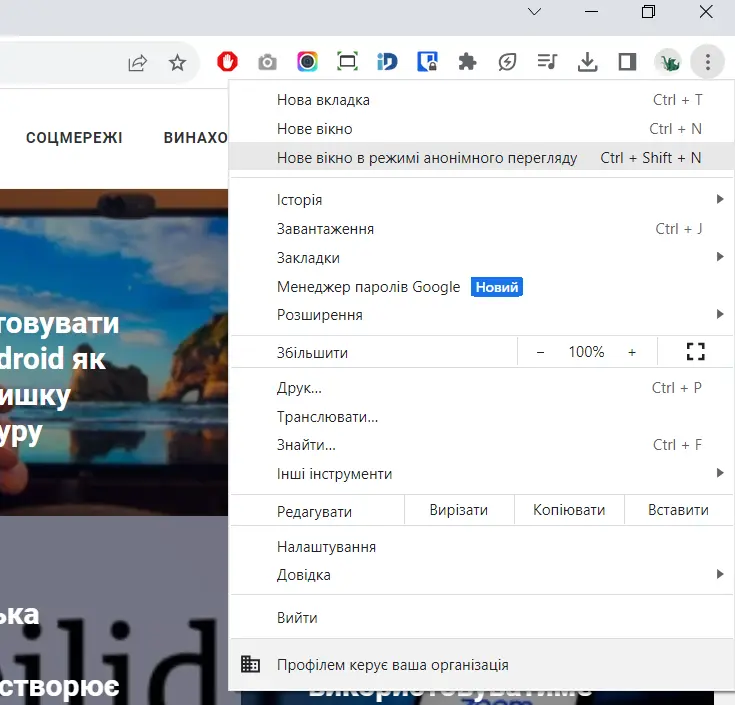
Десктопна версія
- Відкрийте браузер.
- Натисніть на значок «Налаштування та керування Google Chrome» у верхньому правому кутку (три вертикальні крапки).
- Виберіть «Нове вікно в режимі анонімного перегляду».
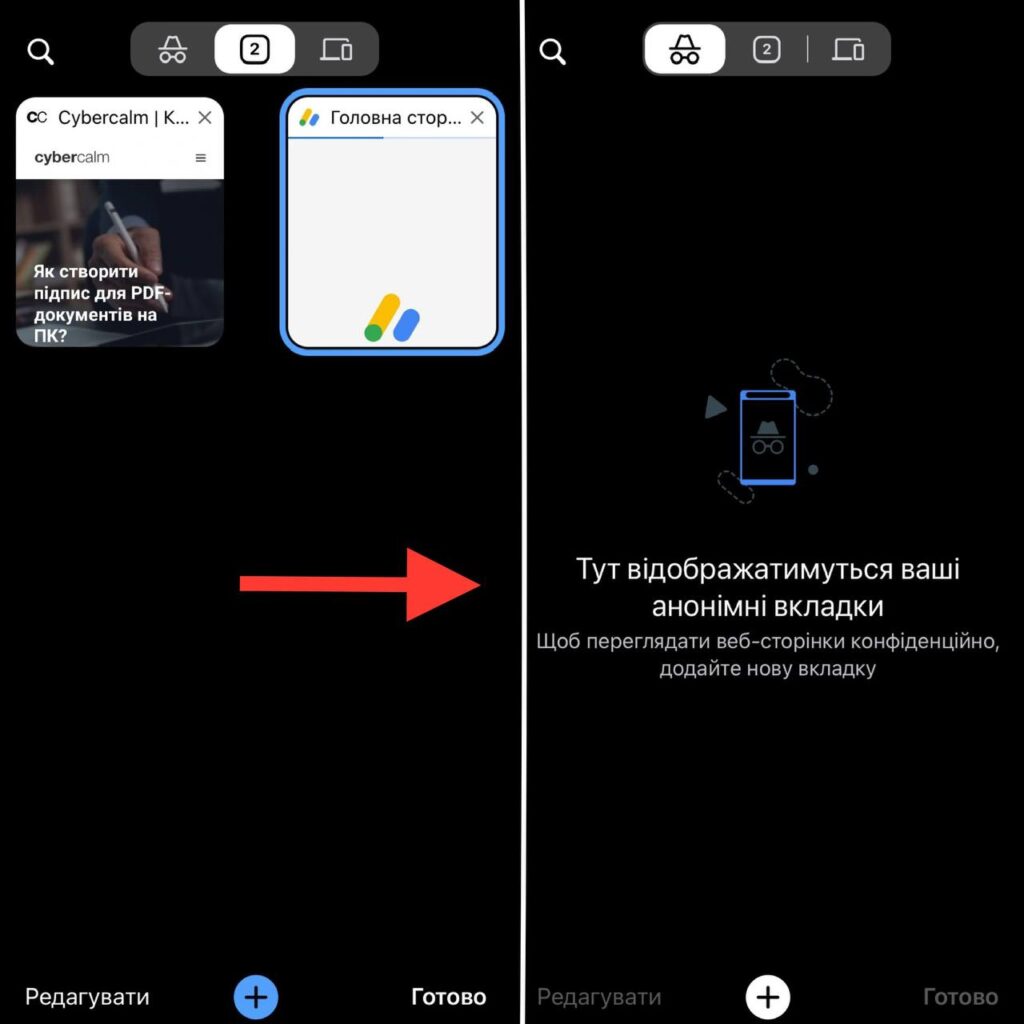
Мобільна версія
- Торкніться меню «три крапки» (на Android — угорі праворуч).
- Виберіть «Нова анонімна вкладка».
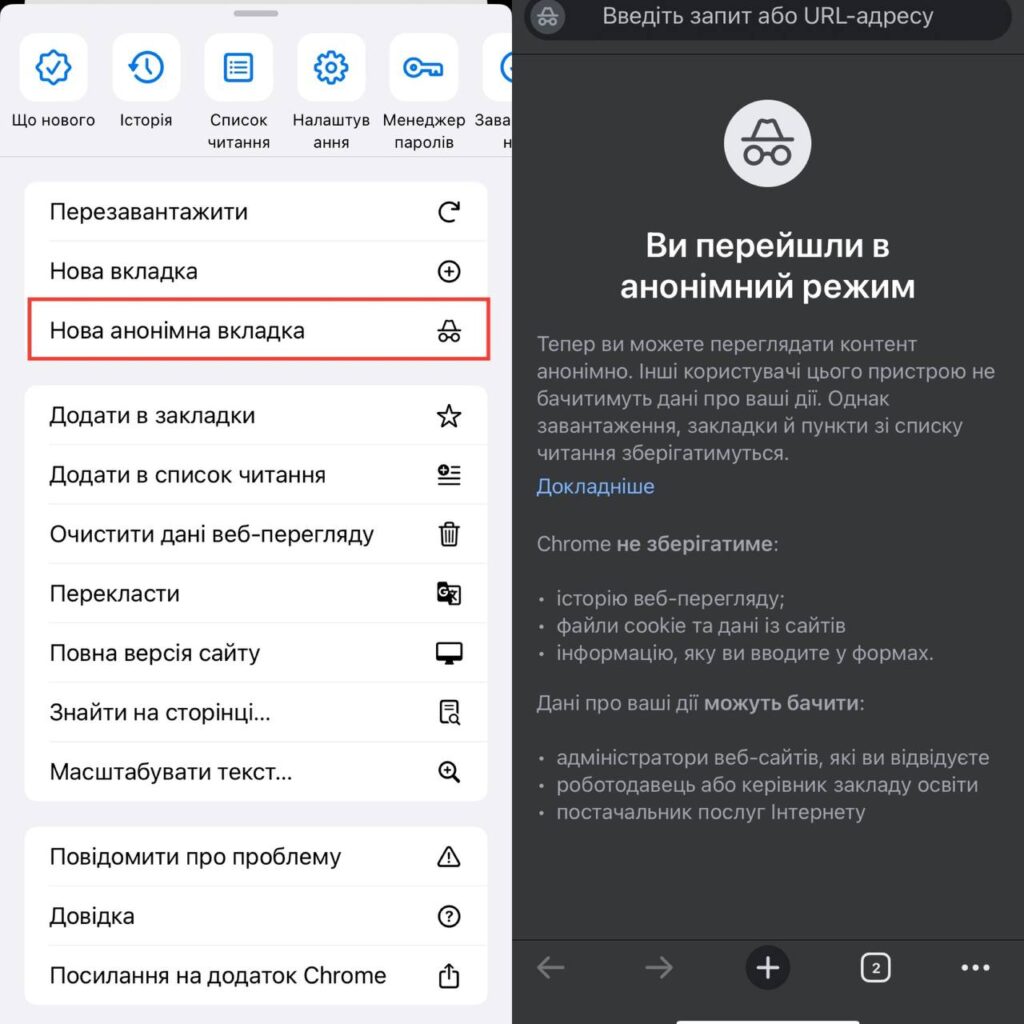
Альтернатива: відкрийте перемикач усіх вкладок і перейдіть на вкладку з піктограмою анонімного перегляду (капелюх та окуляри).
Mozilla Firefox
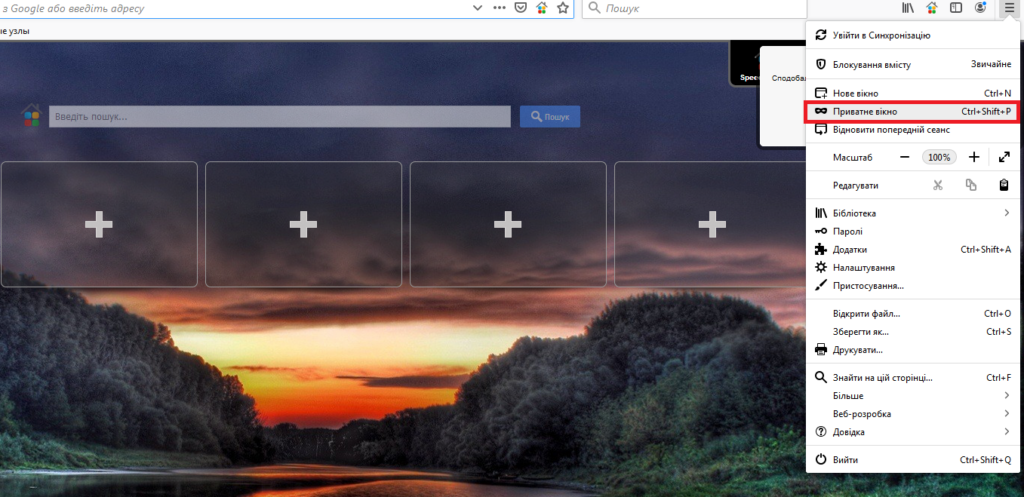
Десктопна версія
- Натисніть на три горизонтальні смужки («Відкрити меню») у верхньому правому кутку.
- Виберіть «Приватне вікно».
У приватних вікнах Firefox за замовчуванням блокує сторонні cookie та трекери, а функція Enhanced Tracking Protection працює постійно. Втім, як наголошує Mozilla, приватний перегляд не робить вас анонімними в інтернеті — провайдер, роботодавець або самі сайти все одно можуть бачити, які сторінки ви відкриваєте.
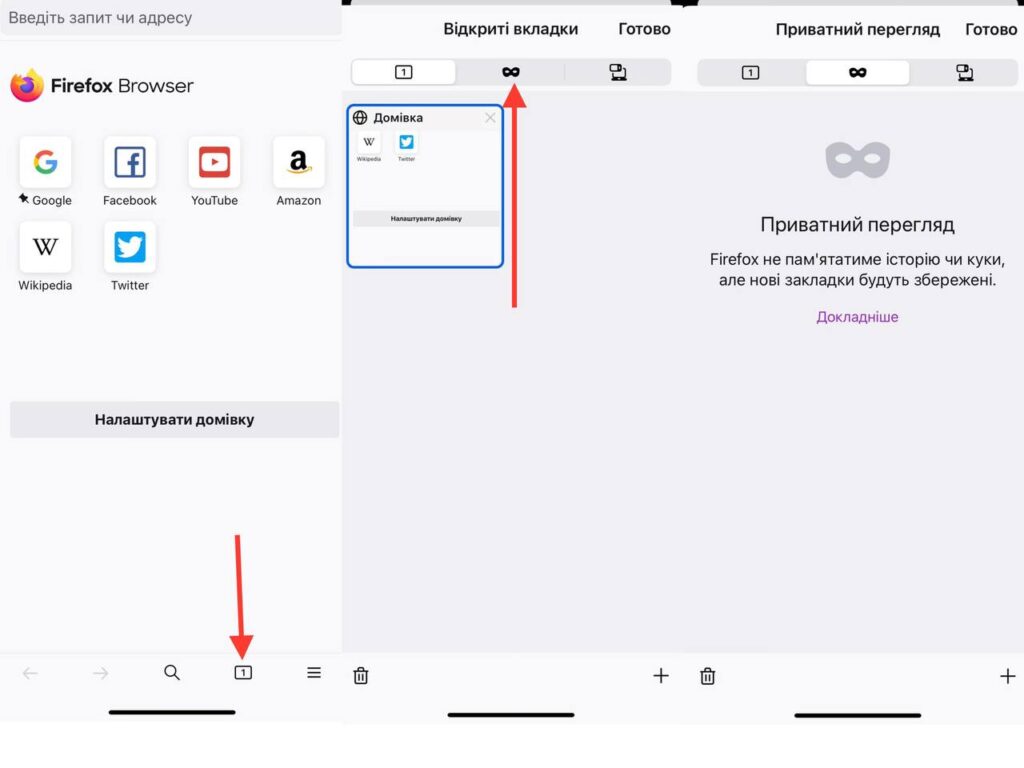
Мобільна версія
- Внизу вікна торкніться піктограми переходу до відкритих вкладок.
- Виберіть піктограму «Приватний перегляд» (фіолетова маска).
Microsoft Edge
У Edge приватний режим називається InPrivate — він прийшов на зміну приватному перегляду застарілого Internet Explorer.
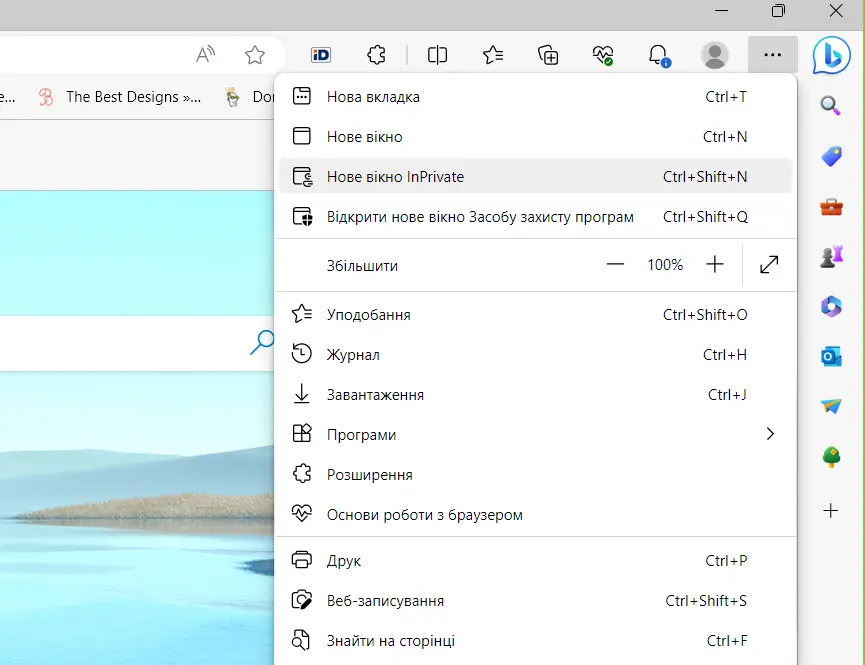
Десктопна версія
- Натисніть на три крапки у верхньому правому кутку.
- Виберіть «Нове вікно InPrivate».
Мобільна версія
- Торкніться значка вкладок унизу екрана.
- Виберіть «InPrivate», а потім — «+», щоб відкрити нову вкладку в цьому режимі.
Safari
Десктопна версія
- У меню відкрийте вкладку «Файл».
- Виберіть «Нове приватне вікно».
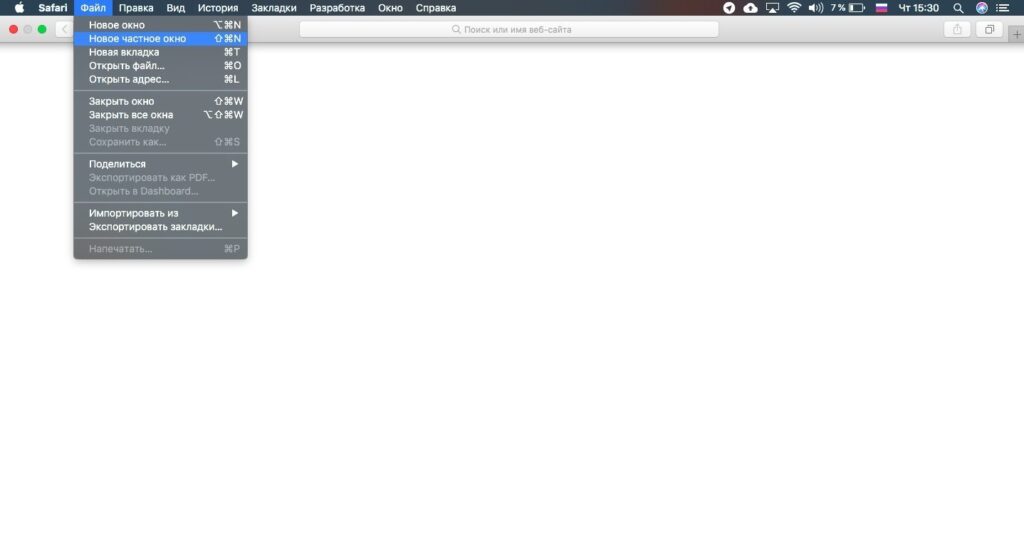
У налаштуваннях Safari на Mac можна відкривати приватне вікно за замовчуванням:
- Відкрийте налаштування програми.
- Перейдіть на вкладку «Основні».
- У пункті «При запуску Safari відкривати» виберіть «Нове приватне вікно».
Мобільна версія
- Відкрийте меню «Вкладки» в нижньому правому кутку.
- Виберіть «Приватний режим».
- Натисніть «+», щоб відкрити вікно в цьому режимі.
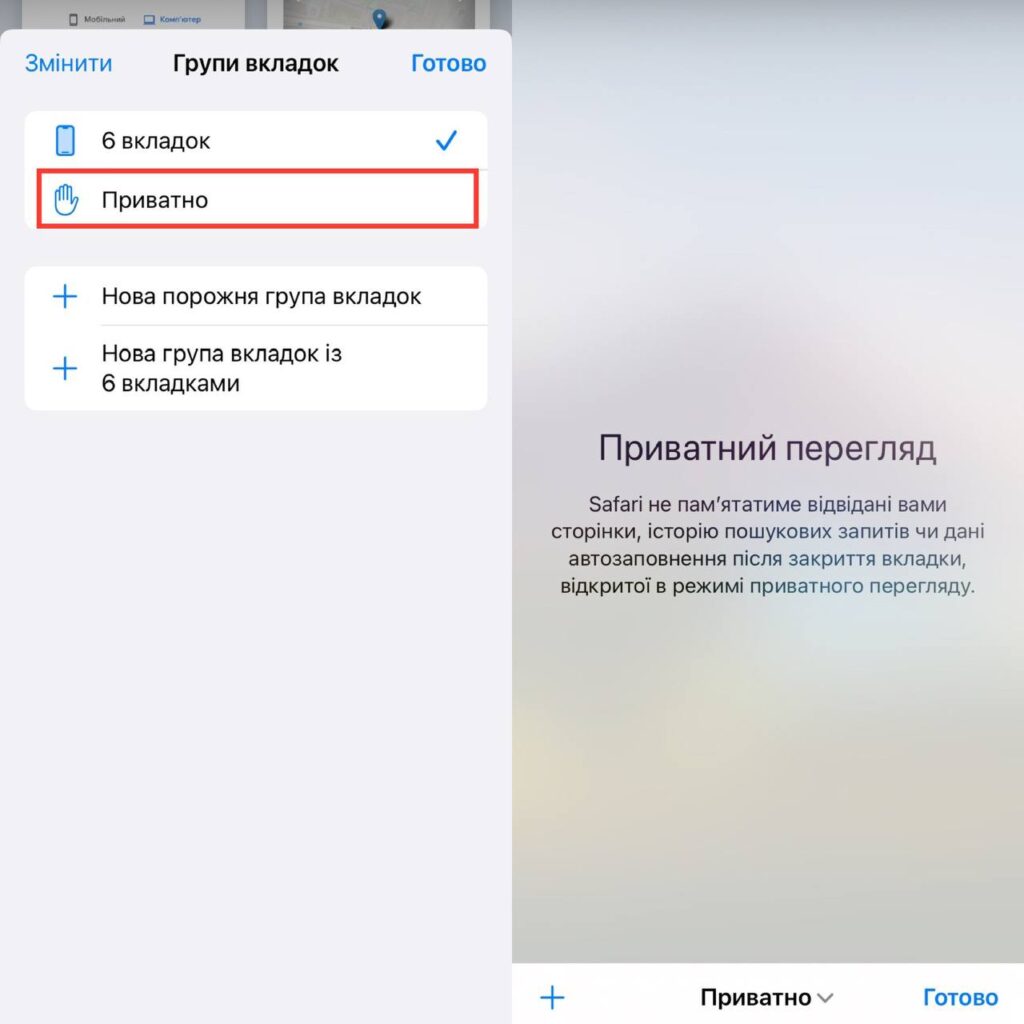
Opera
Десктопна версія
- Натисніть на значок меню у верхньому лівому кутку.
- Виберіть «Нове приватне вікно».
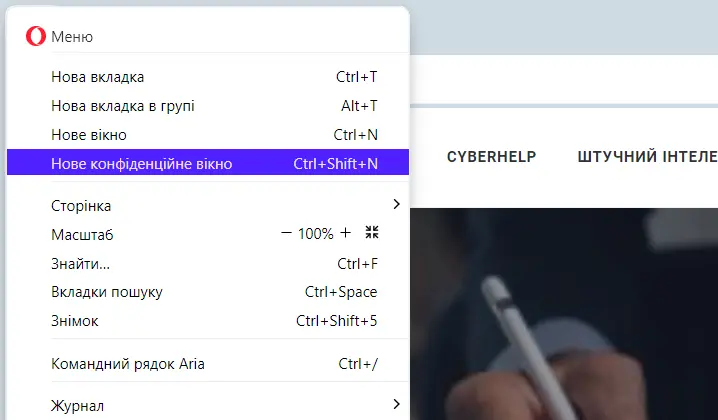
Мобільна версія
- Торкніться піктограми перемикача вкладок.
- Перейдіть до розділу приватних вкладок і відкрийте нову.
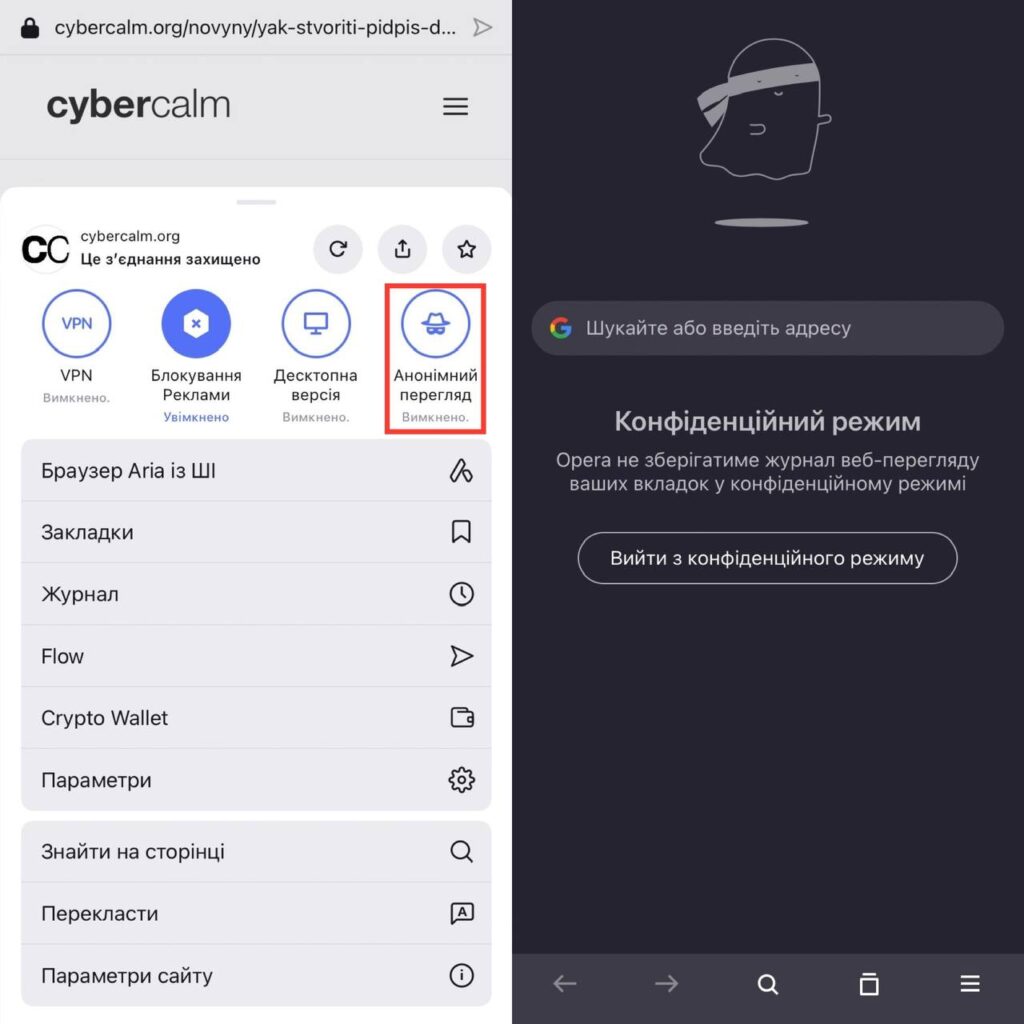
Щоб повернутися до звичайного режиму, закрийте всі приватні вікна або вкладки.
Читайте також

Приватний перегляд у Vivaldi, Brave та DuckDuckGo
Браузери з посиленим захистом приватності мають той самий приватний режим, що й Chrome чи Firefox, але доповнюють його власними механізмами — від вбудованого блокування трекерів до маршрутизації через Tor. Це не робить приватне вікно засобом анонімності, проте суттєво зменшує обсяг стеження порівняно зі звичайним інкогніто.
Vivaldi
Vivaldi побудований на Chromium, тож приватне вікно відкривається через меню «Файл» → «Нове приватне вікно» або комбінацією Ctrl + Shift + N. У цьому режимі браузер не зберігає історію, файли cookie та дані сайтів. Ключова відмінність — вбудований блокувальник трекерів і реклами з трьома рівнями (без блокування / блокувати трекери / блокувати трекери та рекламу). Він зупиняє запити до відомих трекерів ще до того, як вони надсилаються, і працює як у звичайних, так і в приватних вікнах — тож захист не обмежений лише приватним режимом.
Brave
Стандартне приватне вікно Brave (Ctrl + Shift + N) не лише не зберігає локальних слідів, а й блокує трекери та рекламу через вбудований механізм Shields. Але унікальна можливість Brave — приватне вікно з Tor (Alt + Shift + N): воно пропускає трафік через мережу Tor і приховує вашу справжню IP-адресу від сайтів, які ви відвідуєте. Функція доступна ще з 2018 року. Важливе застереження: сама Brave наголошує, що для завдань, де від анонімності залежить особиста безпека, варто користуватися окремим браузером Tor, а не Tor-вікном у Brave.
DuckDuckGo
Браузер DuckDuckGo за замовчуванням блокує сторонні трекери, примусово вмикає захищене зʼєднання й приховує банери згоди на cookie. Його фірмова функція — Fire Button: одним дотиком вона стирає локальні сліди — файли cookie, кеш, відкриті вкладки, історію переходів, відвідані адреси та надані сайтам дозволи (геолокація, камера, мікрофон). Сайти, позначені як «Fireproof», можна вивести з-під дії кнопки, щоб лишатися в них залогіненими; закладки, завантажені файли й налаштування пошуку Fire Button не чіпає.
Окремо є Fire Window — ізольоване вікно, що працює подібно до інкогніто й видаляє всі дані сесії після закриття. Як і будь-який приватний режим, ці інструменти діють лише на рівні пристрою: щоб приховати активність від провайдера чи мережі, усе одно потрібен VPN.
Коли режим інкогніто справді корисний
Попри обмеження, приватний перегляд має чіткі сценарії, у яких він економить час і нерви:
- спільний або публічний компʼютер — браузер не залишить історії, паролів і даних форм для наступного користувача;
- пошук подарунка — рекламні алгоритми не «запамʼятають» ваші запити в межах сесії;
- одночасний вхід у два облікові записи на одному сайті — приватне вікно ізольоване від звичайного;
- діагностика проблем зі входом, коли «винні» збережені cookie чи кеш.
Коли потрібні VPN, Tor або приватний браузер
Якщо завдання — приховати активність від провайдера чи адміністратора мережі або захиститися в публічному Wi-Fi, режим інкогніто не допоможе. Тут потрібен VPN, який шифрує трафік. Для максимальної анонімності використовують браузер Tor, що пропускає зʼєднання через кілька вузлів і приховує IP-адресу.
Якщо ж ідеться про щоденне обмеження стеження, варто звернути увагу на браузери з посиленим захистом приватності — Firefox, Vivaldi, Brave чи DuckDuckGo, — які блокують трекери на рівні самого браузера, а не лише ховають історію (їхні механізми приватного перегляду описані в розділі вище). Докладніше про базові кроки — у матеріалі «Приватність браузера: 5 налаштувань, які варто змінити одразу після встановлення».
Підсумок простий: режим інкогніто — це інструмент локальної приватності, а не анонімності. Він прибирає сліди з вашого пристрою, але не з мережі. Розуміння цієї різниці — найкращий захист від хибного відчуття безпеки.
Як вийти з режиму інкогніто
Режим інкогніто діє лише у межах конкретного вікна. Щойно ви його закриєте — браузер видалить історію, файли cookie та дані сайтів, збережені за час цього сеансу. Звичайні вкладки, відкриті в іншому вікні, при цьому залишаться на місці.
На комп’ютері (Chrome, Firefox, Edge, Safari)
Закрийте приватне вікно одним із способів:
- натисніть хрестик у правому верхньому куті вікна (або лівому на macOS);
- скористайтеся комбінацією клавіш: Ctrl + Shift + W на Windows і Linux, Command + Shift + W на macOS — це закриє всі вкладки приватного вікна одразу;
- якщо відкрито кілька приватних вкладок — закриття кожної окремої вкладки (Ctrl + W) не завершить сеанс, доки залишається хоча б одна. Щоб повністю вийти, потрібно закрити саме вікно.
Після закриття приватного вікна браузер повернеться до звичайного режиму. Якщо відкритих звичайних вікон не було — запустіть браузер заново, він відкриється в стандартному режимі.
На Android
У Chrome: торкніться значка перемикача вкладок (квадрат із цифрою) у верхньому правому куті. Ви побачите дві групи: звичайні вкладки та вкладки інкогніто. У групі інкогніто натисніть «×» на кожній вкладці або натисніть меню (три крапки) → «Закрити вкладки інкогніто». Також можна потягнути вниз панель сповіщень — Chrome показує там повідомлення «Закрити всі вкладки інкогніто» з однією кнопкою.
У Firefox: натисніть значок маски у верхньому правому куті, щоб побачити приватні вкладки, і закрийте їх.
У Samsung Internet: торкніться значка вкладок, перейдіть до вкладок із позначкою «Секретний режим» і закрийте їх. Після цього вимкніть Секретний режим через меню.
На iPhone та iPad
У Safari: торкніться значка вкладок (два квадрати), потім натисніть на напис «Приватний» унизу, щоб побачити приватні вкладки. Закрийте кожну свайпом уліво або натисніть «Готово», а потім перемкніться назад на звичайну групу вкладок.
У Chrome для iOS: натисніть значок перемикача вкладок, перейдіть у групу інкогніто (значок маски) і закрийте всі вкладки.
Якщо інкогніто відкривається само
Іноді браузер запускається у приватному режимі щоразу, навіть коли ви цього не хочете. Ось типові причини та як їх виправити.
Ярлик із прапором –incognito
На Windows ярлик Chrome може містити параметр запуску, який примусово відкриває інкогніто. Перевірте:
- Натисніть правою кнопкою миші на ярлик Chrome → «Властивості».
- У полі «Об’єкт» подивіться, чи є в кінці рядка –incognito.
- Якщо є — видаліть цей фрагмент, залишивши шлях до chrome.exe, і натисніть «Застосувати».
Те саме стосується Edge (параметр –inprivate) та інших Chromium-браузерів.
Налаштування браузера «Продовжити з місця зупинки»
Деякі браузери при аварійному завершенні відновлюють останній сеанс, включно з приватними вікнами. Перевірте налаштування запуску: Chrome → Налаштування → «Під час запуску» → переконайтесь, що обрано «Відкривати нову вкладку» або «Відкривати певні сторінки», а не «Відновлювати вкладки попереднього сеансу».
Стороннє програмне забезпечення
Деякі програми (менеджери завантажень, антивіруси, батьківський контроль) здатні примусово запускати браузер у приватному режимі. Якщо проблема зʼявилася після встановлення нового ПЗ — перевірте його налаштування або тимчасово вимкніть.
Групова політика (корпоративні комп’ютери)
В організаціях адміністратор може увімкнути примусовий режим інкогніто через групову політику. У такому випадку змінити це самостійно неможливо — зверніться до IT-відділу.
Поширене запитання
Чи видаляються дані автоматично, коли я виходжу з інкогніто?
Так. Щойно ви закриєте останню приватну вкладку, браузер видалить історію переглядів, файли cookie та дані форм цього сеансу. Завантажені файли та створені закладки при цьому залишаються — вони зберігаються не в межах приватного сеансу, а на пристрої.