
Реклама, Огляди від ШІ, відео ентузіастів і сторінки, згенеровані заради SEO, дедалі частіше витісняють із першого екрана Google саме ті відповіді, заради яких користувач відкривав пошук. Технічний оглядач ZDNET Ед Ботт, який понад три десятиліття пише про Windows, запропонував простий спосіб повернути контроль над видачею: власні ярлики пошуку в браузері, що обмежують результати офіційною документацією та кількома перевіреними спільнотами.
Коли пошуковик заважає знайти відповідь
На більшість технічних запитань — як працює функція, що означає код помилки, чи сумісний застосунок із новою версією ОС — існує авторитетна відповідь: документація, яку написали інженери й розробники продукту. Проте дістатися до неї стає дедалі важче. За спостереженням Ботта, особливо це помітно в запитах про Windows: видача рясніє низькоякісними сторінками, оптимізованими під пошуковики.
Показовий приклад — пошук політики конфіденційності чат-бота Microsoft Copilot. Звичайний запит у Google майже повністю заповнив перший екран спонсорованими результатами (серед них була й реклама самої Microsoft) та початком Огляду від ШІ. Нижче йшли блоки «Люди також запитують», добірка товарів і послуг та випадкове посилання на правила використання Copilot для студентів одного з американських університетів.
Той самий запит, виконаний через власний ярлик, повернув чистий список посилань — без реклами й машинно згенерованого контенту. Така видача нагадує Google часів до появи генеративного ШІ.
Принцип: шукати лише серед довірених сайтів
Ідея виникла під час роботи над книжкою «Windows 11 Inside Out, Second Edition». Основними джерелами для неї стали Microsoft Support і Microsoft Learn — офіційне сховище технічної документації компанії, до якого у 2022 році переїхала бібліотека Microsoft Docs. Обсяг матеріалів там величезний, а орієнтуватися в них непросто: найцікавіші технічні подробиці про функції Windows нерідко трапляються в документації, призначеній для серверних адміністраторів, виробників обладнання чи розробників застосунків.
Цінну інформацію містять і сторонні ресурси: GitHub, Super User, мережа Stack Exchange, а також окремі добре модеровані спільноти Reddit. Тому Ботт створив два ярлики — перший шукає лише на офіційних сайтах Microsoft, другий охоплює розширений список перевірених джерел.
Технічно метод спирається на два пошукові оператори Google: site: обмежує пошук конкретним доменом, а OR дає змогу обʼєднати кілька доменів в одному запиті. Підхід універсальний: так само можна налаштувати пошук для медицини, права, фінансів чи будь-якої іншої галузі — достатньо скласти власний перелік надійних сайтів.
Як створити власний ярлик пошуку в Chrome та Edge
Ярлик складається з трьох елементів: назви, короткого ключового слова для виклику та URL-адреси із заповнювачем %s, замість якого браузер підставить пошуковий запит.
- Відкрити сторінку керування пошуковими системами, ввівши в адресному рядку chrome://settings/searchEngines (Chrome) або edge://settings/searchEngines (Edge).
- У Chrome знайти розділ «Пошук на сайтах» й натиснути «Додати». В Edge — натиснути «Додати пошукову систему». Діалогові вікна в обох браузерах містять однакові поля.
- Заповнити поля:
- Назва — підпис, що зʼявлятиметься ліворуч в адресному рядку під час використання ярлика, наприклад Microsoft Official.
- Ярлик — коротке ключове слово, яке легко запамʼятати: mso для офіційних сайтів Microsoft, msx для розширеного списку.
- URL — пошукова адреса з фільтрами та %s наприкінці.
- Натиснути «Додати», щоб зберегти ярлик.
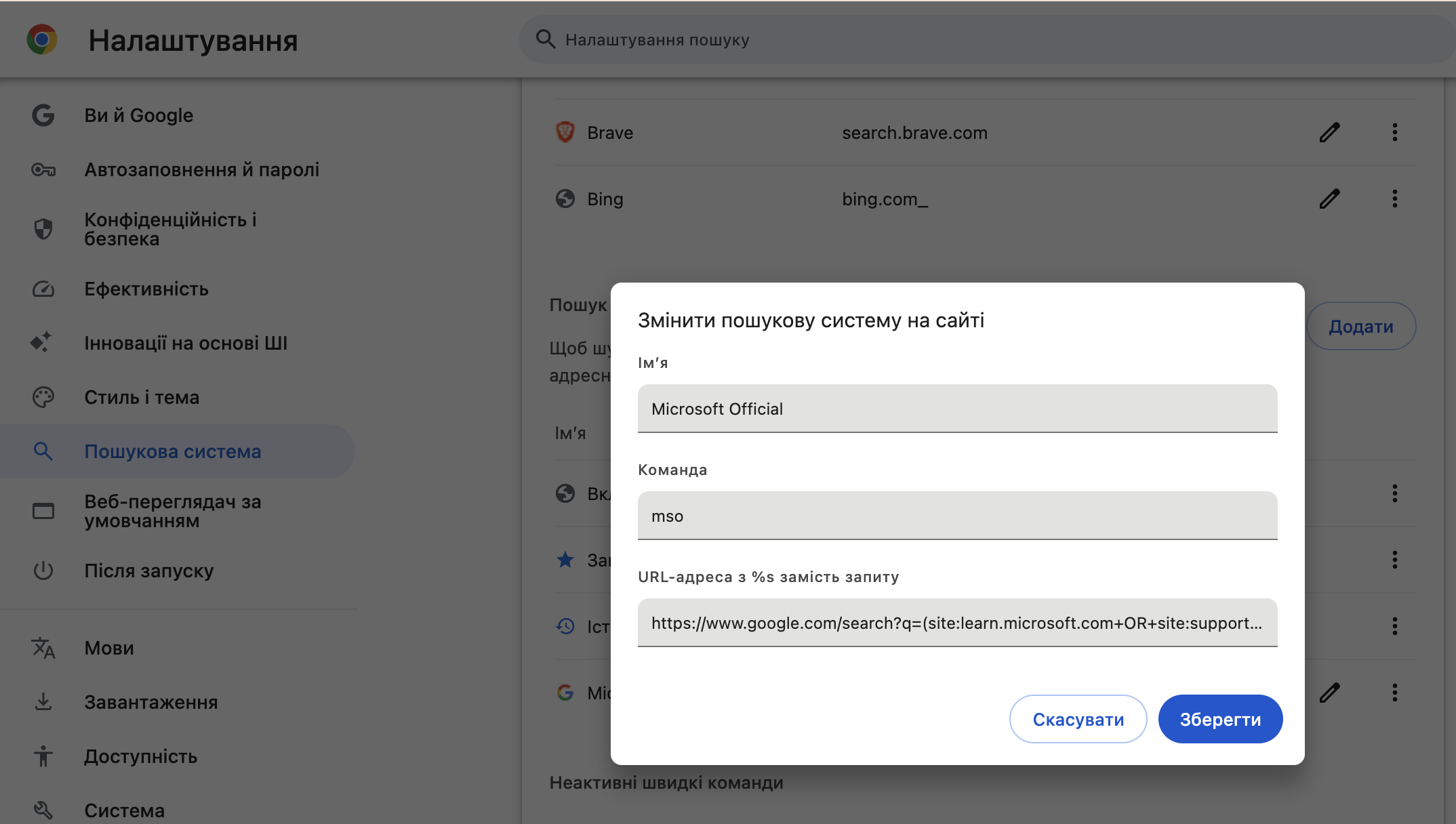
Так виглядає URL для ярлика Microsoft Official:
https://www.google.com/search?q=(site:learn.microsoft.com+OR+site:support.microsoft.com)+%s
Синтаксис має значення: зайвий пробіл чи пропущена дужка зламають ярлик. У всіх адресах у цій статті пробіли між операторами замінено знаком «+» — це стандартне кодування пробілу в URL, яке знижує ризик помилки під час копіювання.
Як користуватися ярликом: покроково
Після збереження ярлик не зʼявляється як окрема кнопка — він працює прямо з адресного рядка браузера.
- Перейти в адресний рядок: клацнути по ньому або натиснути Ctrl+L (Cmd+L на Mac).
- Ввести ключове слово ярлика, наприклад mso, і натиснути Tab або пробіл. Ліворуч у рядку зʼявиться назва ярлика — Microsoft Official. Це ознака того, що наступний запит піде лише на вибрані сайти.
- Ввести запит звичайними словами, наприклад як встановити windows 11.
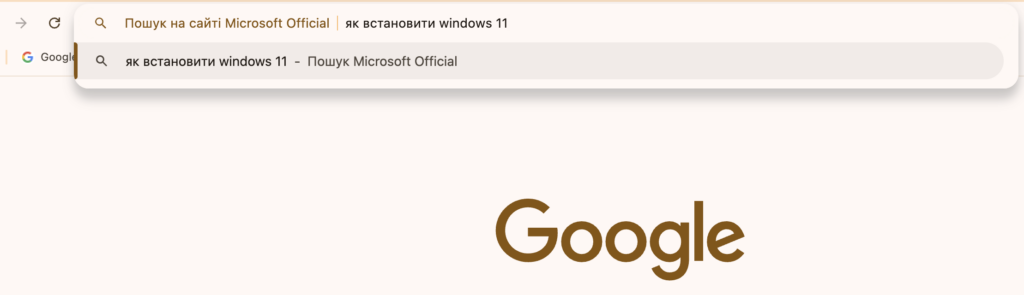
- Натиснути Enter. Відкриється звичайна сторінка результатів Google, але в пошуковому полі вже стоятиме фільтр із доменами, а у видачі будуть лише сторінки з learn.microsoft.com і support.microsoft.com.
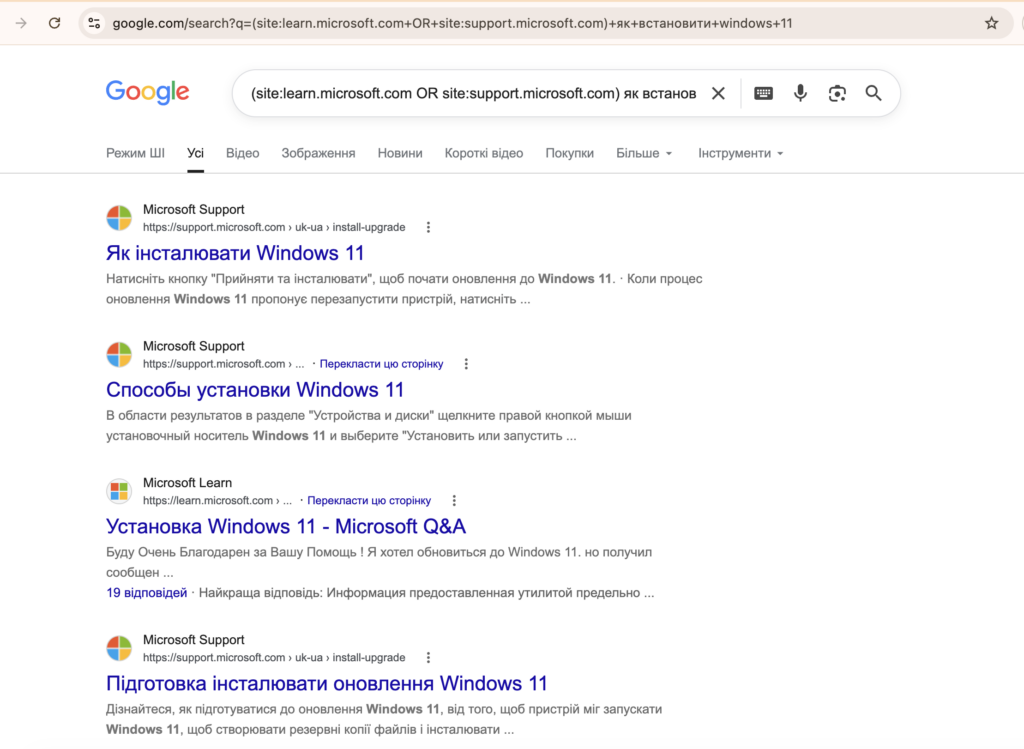
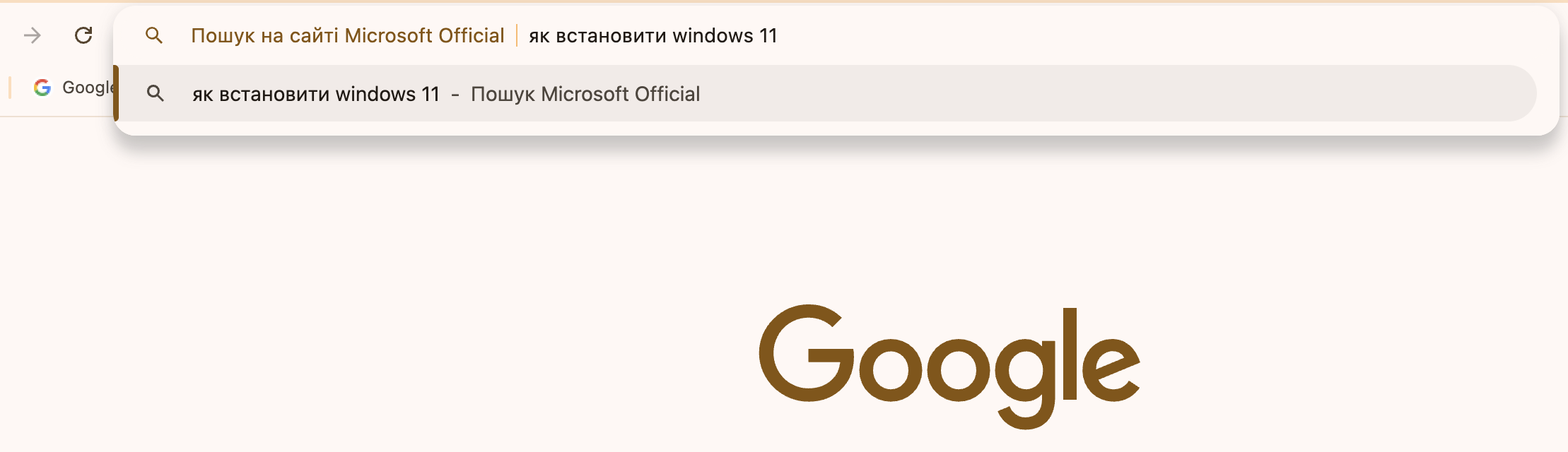
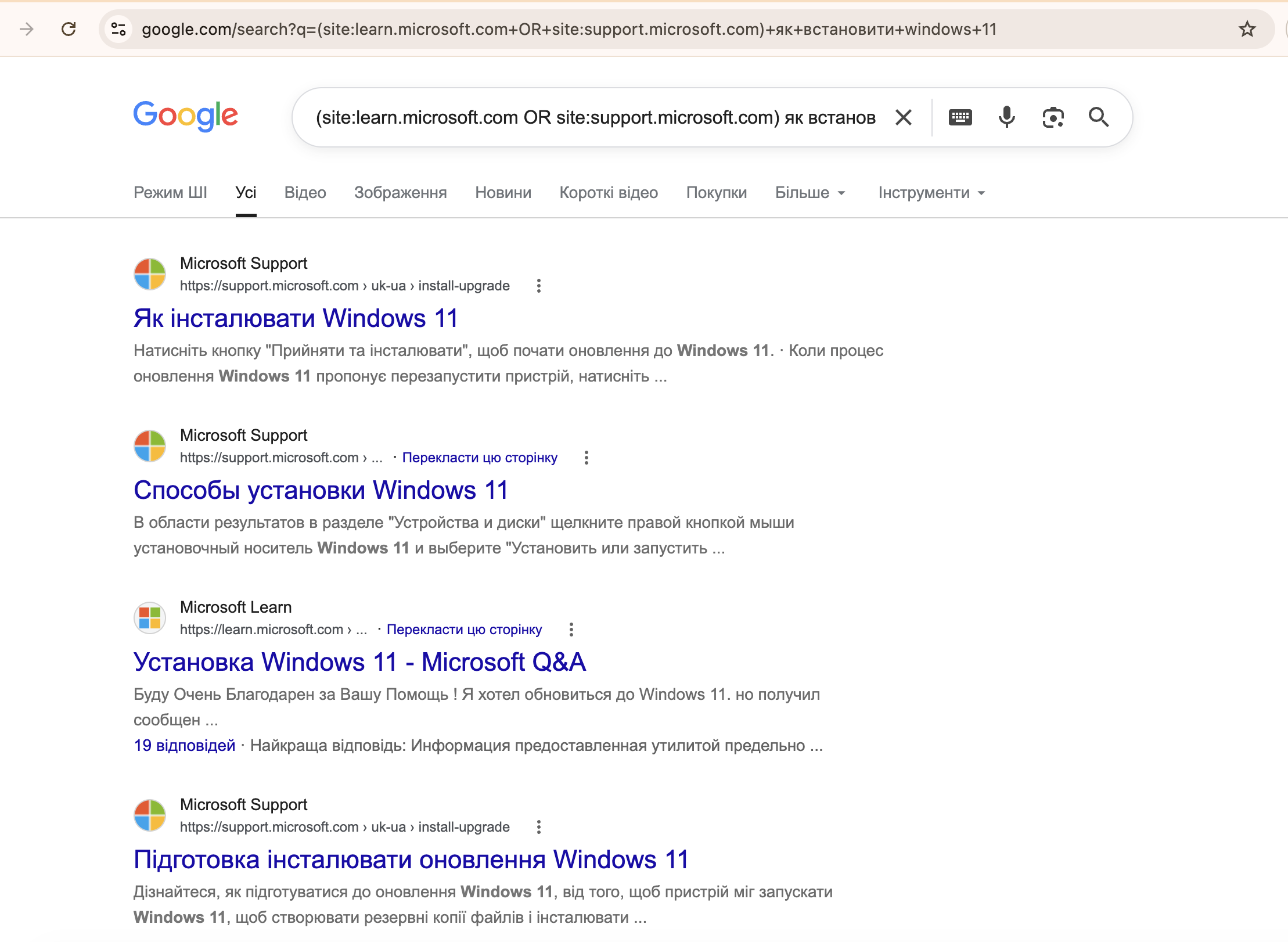
Якщо ярлик активовано помилково, достатньо натиснути Backspace в порожньому рядку або Esc — адресний рядок повернеться до звичайного пошуку.
Якщо офіційна документація відповіді не дає, той самий запит можна повторити з ярликом msx — пошук охопить форуми та спільноти. Офіційна документація здебільшого англійською, тому запити англійською зазвичай дають повніші результати.
Практичні поради
- Уточнення на сторінці результатів. Фільтр із доменами залишається в пошуковому полі Google, тож запит можна доредагувати прямо там: додати слова, прибрати зайвий домен або перейти на вкладку «Вебсторінки».
- Поєднання з іншими операторами. Після активації ярлика працюють звичні оператори: лапки для точної фрази (“0x80070005”), мінус для виключення слова (-server), filetype:pdf для пошуку документів.
- Не робити вузький ярлик пошуком за замовчуванням. Інакше кожен запит в адресному рядку — навіть прогноз погоди — шукатиметься лише серед технічної документації.
- Редагування й видалення. Ярлики керуються на тій самій сторінці налаштувань: меню «⋮» праворуч від ярлика містить пункти для зміни та видалення.
- Інші пристрої. Ярлики зберігаються в налаштуваннях браузера й за увімкненої синхронізації, як правило, переносяться на інші компʼютери з тим самим обліковим записом. Функція розрахована на настільні версії Chrome та Edge.
- Аналогічний результат дає закладка з ключовим словом: достатньо зберегти адресу ярлика (з %s) як закладку й заповнити в її властивостях поле «Ключове слово».
Запити українською
Окремо додавати українські версії сайтів не потрібно. Microsoft і Apple розміщують локалізовані сторінки не на окремих доменах, а в шляху адреси — наприклад, support.microsoft.com/uk-ua/ чи support.apple.com/uk-ua/. Фільтр site: охоплює всі сторінки домену, тож українські матеріали вже потрапляють у пошук.
Результат залежить від того, що існує українською. Google шукає сторінки, які містять саме введені слова, і не перекладає запит автоматично. Довідкові статті Microsoft Support та Apple Support для звичайних користувачів частково перекладені, тож з офіційними ярликами запит українською зазвичай щось знайде. Технічна документація Microsoft Learn українською охоплена значно гірше, а форуми й спільноти з розширених списків — Stack Exchange, Super User, GitHub, Reddit — практично повністю англомовні. Тут запит українською дасть одиничні результати або порожню видачу.
Звідси практичне правило: з офіційними ярликами можна шукати українською, з розширеними — краще англійською. Найнадійніший варіант — шукати за точною назвою функції або кодом помилки: коди на кшталт 0x80070005 однакові в усіх мовних версіях.
Якщо потрібні саме україномовні сторінки, можна створити окремий ярлик, який обмежує пошук українськими розділами сайтів Microsoft:
| Назва | Microsoft Ukrainian |
| Ярлик | msua |
| URL | https://www.google.com/search?q=(site:support.microsoft.com/uk-ua+OR+site:learn.microsoft.com/uk-ua)+%s |
Інший спосіб — додати в кінець URL будь-якого ярлика параметр &lr=lang_uk, який просить Google показувати лише сторінки українською мовою.
Ярлик плюс фільтр «Вебсторінки»: пошук без Оглядів від ШІ
Обмеження за сайтами прибирає сміттєві джерела, але не Огляди від ШІ — Google може показувати їх і у відфільтрованій видачі. Вимкнути цю функцію неможливо: у довідці компанія називає її базовою частиною пошуку й пропонує натомість фільтр, що показує лише текстові посилання (в українському інтерфейсі — «Вебсторінки»). Цей фільтр зʼявився у травні 2024 року одночасно з розгортанням Оглядів від ШІ.
В адресі фільтр відповідає параметру udm=14. Його можна дописати в кінець URL будь-якого ярлика з цієї статті — тоді відфільтрована за сайтами видача одразу відкриватиметься без Оглядів від ШІ:
https://www.google.com/search?q=(site:learn.microsoft.com+OR+site:support.microsoft.com)+%s&udm=14
Детальна інструкція, як зробити режим «Вебсторінки» пошуком за замовчуванням у Chrome, — у статті про вимкнення Оглядів від ШІ. Варто лише враховувати, що Google офіційно описує сам фільтр, але не параметр в адресі, тож його поведінка з часом може змінитися.
Готові ярлики для Microsoft, Apple і Linux
Нижче — набір ярликів для трьох платформ. Ключові слова й перелік сайтів можна змінювати під власні потреби. До будь-якої адреси можна додати &udm=14.
Microsoft: офіційні джерела
| Назва | Microsoft Official |
| Ярлик | mso |
| URL | https://www.google.com/search?q=(site:learn.microsoft.com+OR+site:support.microsoft.com)+%s |
Microsoft: розширений список
| Назва | Microsoft Extended |
| Ярлик | msx |
| URL | https://www.google.com/search?q=(site:learn.microsoft.com+OR+site:support.microsoft.com+OR+site:stackexchange.com+OR+site:superuser.com+OR+site:github.com+OR+site:reddit.com/r/sysadmin+OR+site:reddit.com/r/intune+OR+site:reddit.com/r/microsoft365)+%s |
Microsoft: для розробників
| Назва | Microsoft Dev |
| Ярлик | msdev |
| URL | https://www.google.com/search?q=(site:learn.microsoft.com+OR+site:support.microsoft.com+OR+site:github.com+OR+site:stackoverflow.com)+%s |
Apple: офіційні джерела
| Назва | Apple Official |
| Ярлик | apo |
| URL | https://www.google.com/search?q=(site:support.apple.com+OR+site:developer.apple.com)+%s |
Apple: розширений список
| Назва | Apple Extended |
| Ярлик | apx |
| URL | https://www.google.com/search?q=(site:support.apple.com+OR+site:developer.apple.com+OR+site:discussions.apple.com+OR+site:eclecticlight.co+OR+site:ifixit.com+OR+site:stackoverflow.com+OR+site:reddit.com/r/macsysadmin+OR+site:forums.macrumors.com)+%s |
Linux: офіційні джерела
| Назва | Linux Official |
| Ярлик | lxo |
| URL | https://www.google.com/search?q=(site:kernel.org+OR+site:ubuntu.com+OR+site:access.redhat.com+OR+site:docs.fedoraproject.org+OR+site:wiki.archlinux.org)+%s |
Linux: розширений список
| Назва | Linux Extended |
| Ярлик | lxx |
| URL | https://www.google.com/search?q=(site:wiki.archlinux.org+OR+site:access.redhat.com+OR+site:stackoverflow.com+OR+site:serverfault.com+OR+site:unix.stackexchange.com+OR+site:reddit.com/r/linuxadmin+OR+site:reddit.com/r/linux+OR+site:reddit.com/r/ubuntu+OR+site:reddit.com/r/fedora)+%s |
Кібербезпека: державні й галузеві джерела
Для пошуку інформації про загрози та вразливості можна зібрати окремий ярлик на основі сайтів CERT-UA, Держспецзвʼязку, американського агентства CISA, баз вразливостей NVD і CVE, а також бази тактик і технік атак MITRE ATT&CK.
| Назва | Cybersecurity |
| Ярлик | sec |
| URL | https://www.google.com/search?q=(site:cert.gov.ua+OR+site:cip.gov.ua+OR+site:cisa.gov+OR+site:nvd.nist.gov+OR+site:cve.org+OR+site:attack.mitre.org)+%s |
Улюблений сайт: на прикладі CyberCalm
Той самий прийом працює для будь-якого окремого сайту — наприклад, для пошуку інструкцій і новин на CyberCalm:
| Назва | CyberCalm |
| Ярлик | cc |
| URL | https://www.google.com/search?q=(site:cybercalm.org)+%s |
Тепер достатньо ввести в адресному рядку cc, натиснути Tab і написати, наприклад, фішинг або двоетапна перевірка. За тією ж схемою створюються ярлики для будь-якого іншого сайту — достатньо замінити домен.
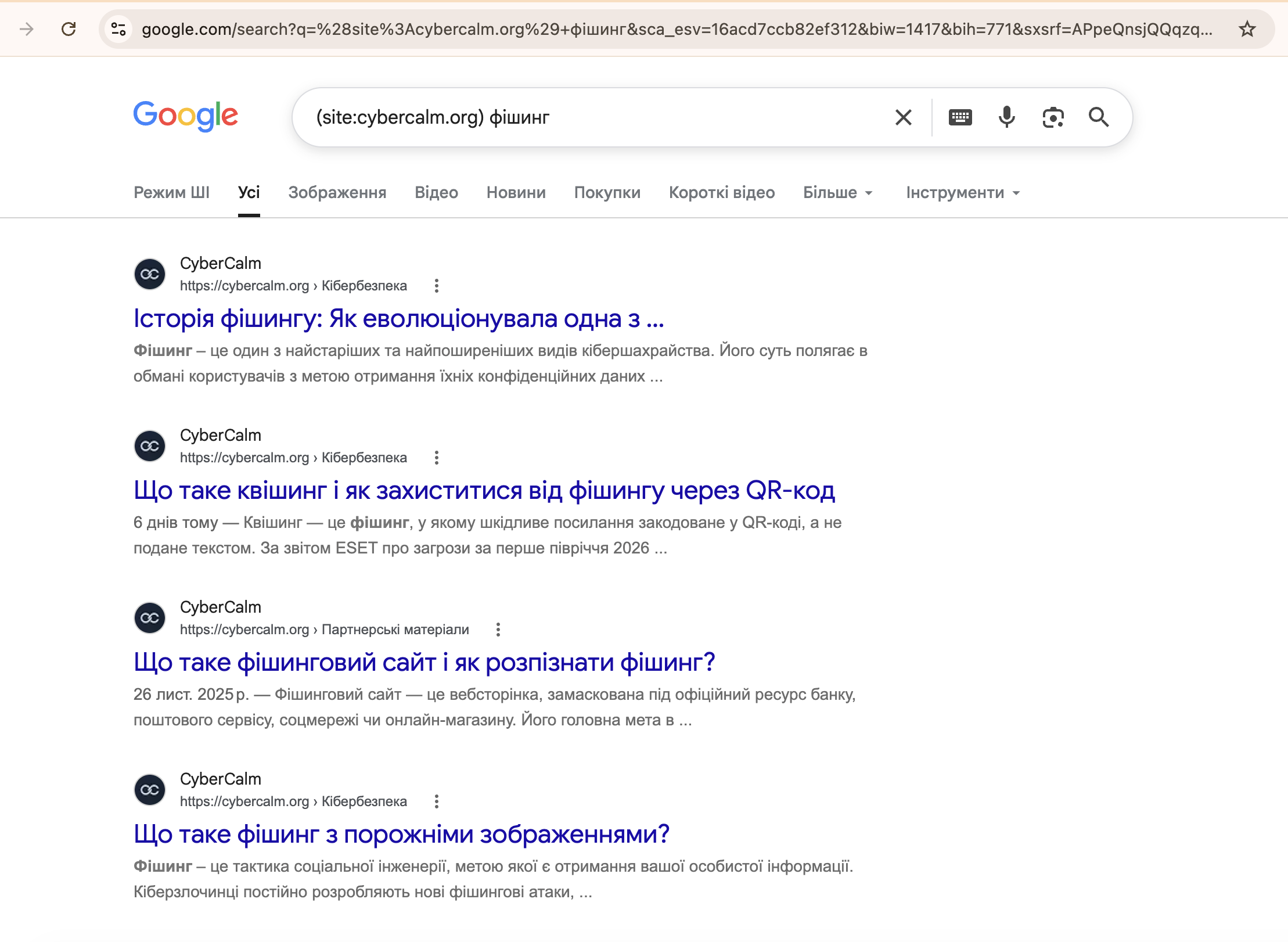
Є й інший варіант — використати вбудований пошук самого сайту. Для цього в поле URL вставляється адреса сторінки результатів пошуку сайту, де запит замінено на %s. Найпростіше її знайти так: виконати на сайті будь-який пошук, скопіювати адресу сторінки результатів і замінити в ній пошукове слово на %s.
Різниця між варіантами — у тому, хто шукає. Ярлик із site: використовує алгоритми та індекс Google і добре знаходить матеріали за змістом. Вбудований пошук сайту показує лише його власні результати й не залежить від того, що і як проіндексував Google.
Чому саме Google
Ярлики працюють у Google Chrome, Microsoft Edge та інших браузерах на основі Chromium. Однак якщо замінити в адресі Google на Bing чи DuckDuckGo, результати можуть відрізнятися: за спостереженням Ботта, ці пошуковики обробляють фільтрацію за кількома доменами інакше, ніж Google.
Обмеження методу
Власний ярлик прибирає шум, але не скасовує критичного мислення. Форуми на кшталт Reddit чи Stack Exchange — це спільнотні джерела: відповіді там варто звіряти з офіційною документацією. Крім того, вузький перелік сайтів може відсікти якісні матеріали з ресурсів, що до нього не потрапили, тож список варто періодично переглядати. Також слід памʼятати, що запити через такі ярлики, як і звичайні, обробляє Google — на приватність пошуку цей метод не впливає.