Tor Browser приховує реальну IP-адресу, пропускаючи трафік через ланцюжок вузлів, які підтримують добровольці по всьому світу. Ним користуються журналісти, правозахисники, дослідники — і всі, кому потрібен доступ до заблокованих ресурсів або мінімум цифрових слідів.
- Що таке Tor і як він працює
- Де завантажити Tor Browser і на яких пристроях він працює
- Перший запуск: як підключитися до мережі
- Що робити, якщо Tor заблоковано: мости й змінні транспорти
- Рівні безпеки: Standard, Safer і Safest
- Чого не варто робити в Tor Browser
- Що зʼявилося в Tor Browser 15
- Типові проблеми
- Часті запитання
Станом на початок вересня 2026 року актуальна стабільна версія — Tor Browser 15.0.21, випущена 1 вересня. Браузер безкоштовний і працює на Windows, macOS, Linux та Android.
Що таке Tor і як він працює
Назва Tor — скорочення від The Onion Router, «цибулевий маршрутизатор». Трафік користувача загортається в кілька шарів шифрування й проходить через ланцюжок вузлів. Кожен вузол знімає лише один шар і бачить тільки сусідів у ланцюжку: перший знає IP-адресу користувача, але не знає кінцевого сайту; останній знає сайт, але не знає, хто саме до нього звертається.
Сам браузер — це збірка на базі Firefox. Версія 15.0 стала першою стабільною збіркою на Firefox ESR 140. До неї додано клієнт Tor, розширення NoScript і режим HTTPS-Only, тож Tor Project не радить встановлювати жодних інших розширень.
Ключове обмеження: Tor шифрує трафік усередині власної мережі, але ділянка між вихідним вузлом і сайтом призначення захищена лише тоді, коли сам сайт працює через HTTPS. Про те, як перехоплюють незашифрований трафік, — у матеріалі про атаку «людина посередині».
Детальне порівняння двох підходів до приватності — в окремому матеріалі: у чому різниця між Tor і VPN.
Де завантажити Tor Browser і на яких пристроях він працює
Єдине безпечне джерело — офіційний сайт Tor Project. Сайт має українську локалізацію, як і сам браузер: українська входить до переліку офіційно підтримуваних мов інтерфейсу.
Windows, macOS і Linux
На сторінці завантаження є інсталятори для трьох настільних систем, а поруч із кожним — файл підпису з розширенням .asc. Перевірка підпису підтверджує, що завантажений файл не підмінили дорогою.
У багатьох дистрибутивах Linux Tor Browser є в стандартних репозиторіях, але офіційна збірка з сайту оновлюється швидше.
Android
Для Android доступні .apk-файли під архітектури aarch64, armv7, x86_64 та x86, а також установлення через Google Play і F-Droid.
iPhone та iPad
Офіційного Tor Browser для iOS не існує. Користувачам Apple сам Tor Project радить Onion Browser — окремий застосунок, який маршрутизує трафік через мережу Tor.
Перший запуск: як підключитися до мережі
Після встановлення браузер відкриває екран підключення з кнопкою «Зʼєднатися». Доки зʼєднання з мережею не встановлено, користуватися браузером не можна.
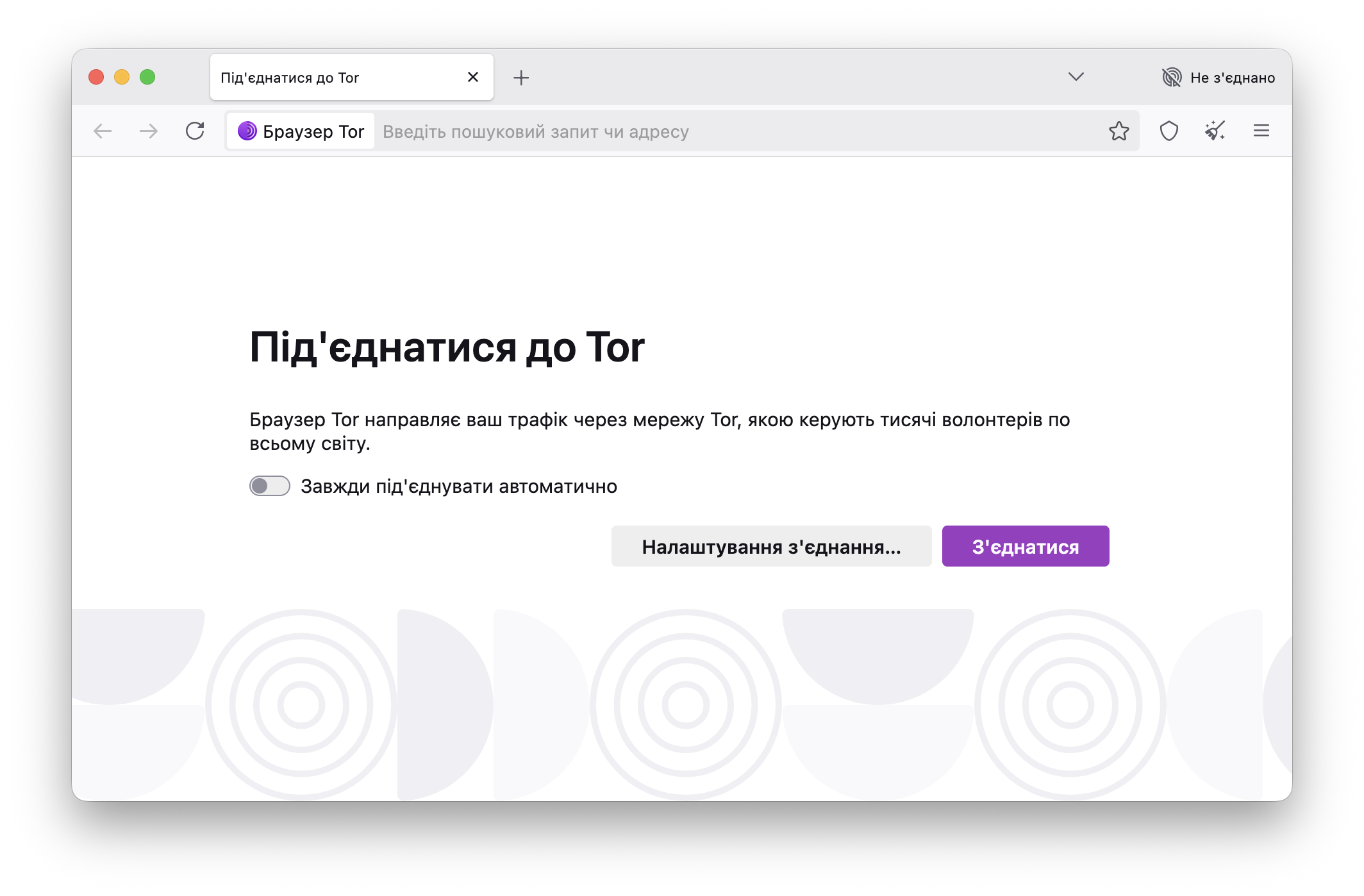
Прапорець «Завжди підʼєднувати автоматично» варто вмикати вже після того, як стало зрозуміло, що пряме зʼєднання працює стабільно. Там, де Tor блокують, автоматичне підключення лише даремно витрачатиме час на кожному запуску.
Підключення зазвичай триває від кількох секунд до хвилини. Якщо мережа не заблокована, а зʼєднання все одно не встановлюється, найчастіша причина — неправильно виставлений системний годинник.
Що робить перемикач Onionize
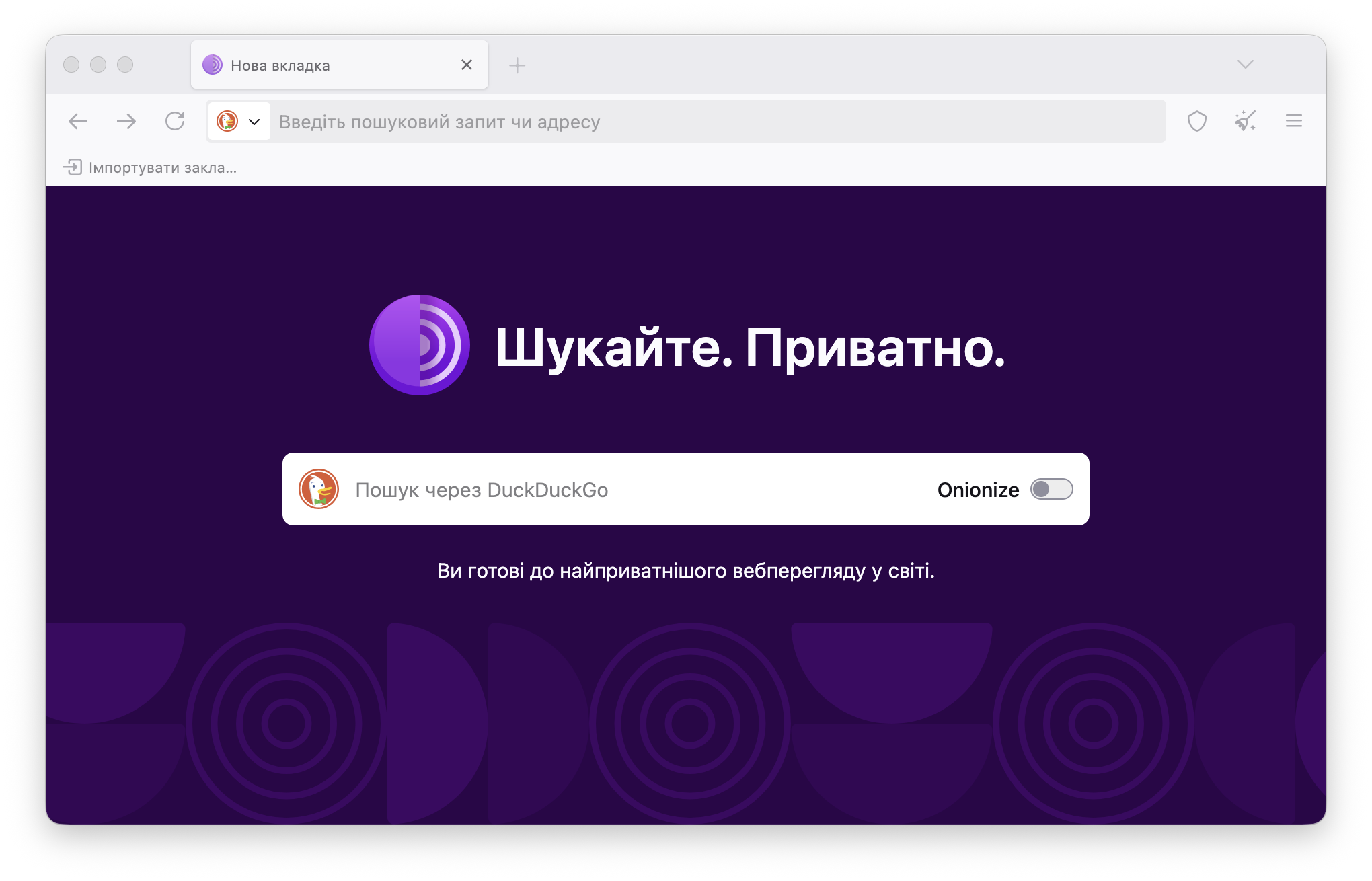
Після підключення відкривається стартова сторінка з рядком пошуку DuckDuckGo та перемикачем Onionize праворуч. DuckDuckGo є пошуковою системою за замовчуванням із версії 6.0.6 — він не веде журналів запитів і не звʼязує їх із користувачем.
Onionize перемикає пошук на onion-версію DuckDuckGo. Практична різниця в тому, що запит і сторінка результатів не залишають мережу Tor: зʼєднання не проходить через вихідний вузол у звичайний інтернет, тож немає й ділянки, де трафік залежав би від чужого HTTPS. Плата за це — повільніше завантаження.
Перемикач впливає лише на пошук зі стартової сторінки. Самі результати ведуть на звичайні сайти, і перехід за ними знову йде через вихідний вузол — Onionize не «оніонізує» весь перегляд. Докладніше про адреси в зоні .onion — у матеріалі як отримати доступ до onion-сайтів.
Питання про англійську мову: «Так» чи «Ні»
При першому переході на будь-який сайт браузер показує вікно «Підтвердження» із запитанням, чи надсилати запити на англійську версію вебсторінок. Формулювання прямо каже, що зміна мови на англійську ускладнить виявлення користувача.
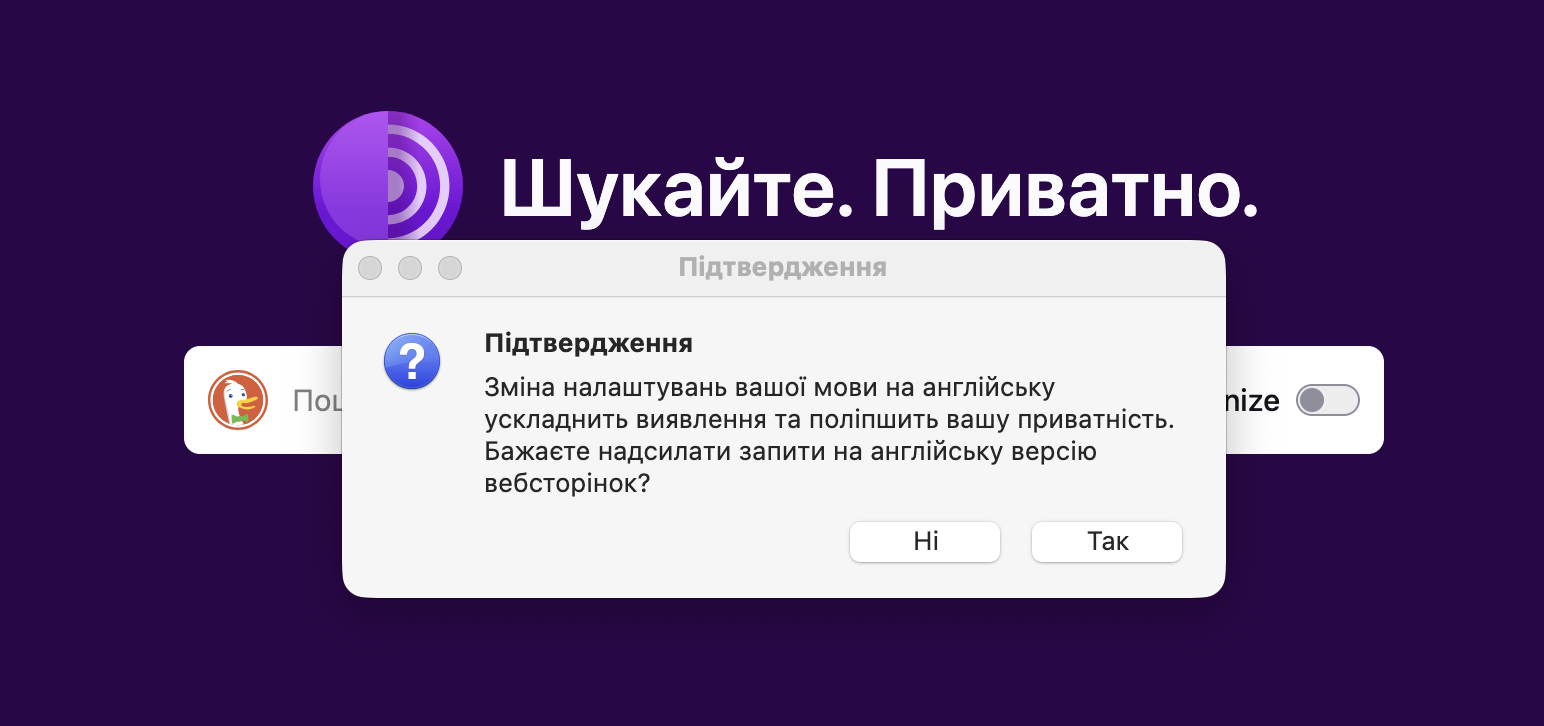
Це питання не про мову інтерфейсу: меню й налаштування залишаться українськими в будь-якому разі. Змінюється лише те, що браузер повідомляє сайтам — заголовок Accept-Language і мова, яку бачать скрипти на сторінці. Практичний наслідок один: частина сайтів відкриватиметься англійською.
Сенс запитання — у боротьбі з відбитком браузера. Tor Browser навмисно обмежує набір мов, які запитує, невеликим наперед визначеним переліком, щоб користувачі потрапляли в якнайменшу кількість помітних груп. Українськомовних користувачів Tor значно менше, ніж англомовних, тому запит українською сам собою звужує коло: сайт бачить рідшу комбінацію ознак.
Що обрати. «Так» — якщо анонімність важливіша за зручність: для журналістської роботи, чутливих досліджень, ситуацій, коли не варто виділятися. «Ні» — якщо Tor потрібен лише щоб обійти блокування конкретного ресурсу, а мова інтерфейсу сайтів має значення. Вибір можна змінити пізніше в налаштуваннях мови, він не впливає ні на маршрутизацію трафіку, ні на шифрування.
Що робити, якщо Tor заблоковано: мости й змінні транспорти
Провайдер або держава можуть блокувати доступ до самої мережі Tor. Для таких випадків у браузер вбудовані «змінні транспорти» (pluggable transports) — інструменти, які маскують трафік Tor під щось інше, та «мости» — вхідні вузли, адреси яких не публікують.
Росія почала блокувати Tor 1 грудня 2021 року: спершу це робили окремі провайдери, згодом наглядове відомство взялося й за сайт torproject.org. Це найпоказовіший приклад того, для чого потрібні мости.
Вбудовані мости
Наразі доступні чотири змінні транспорти:
| Транспорт | Як маскує трафік |
| obfs4 | Робить трафік Tor схожим на випадковий набір даних і заважає знаходити мости скануванням мережі |
| meek | Створює враження, ніби користувач переглядає великий сайт у хмарі або через CDN |
| Snowflake | Пропускає зʼєднання через проксі добровольців: збоку це схоже на відеодзвінок |
| WebTunnel | Маскує зʼєднання під звичайне відвідування сайту через HTTPS |
Усі чотири реалізовані в програмі Lyrebird, вбудованій у браузер: вона ж відповідає за запит мостів і роботу помічника підключення Connection Assist.
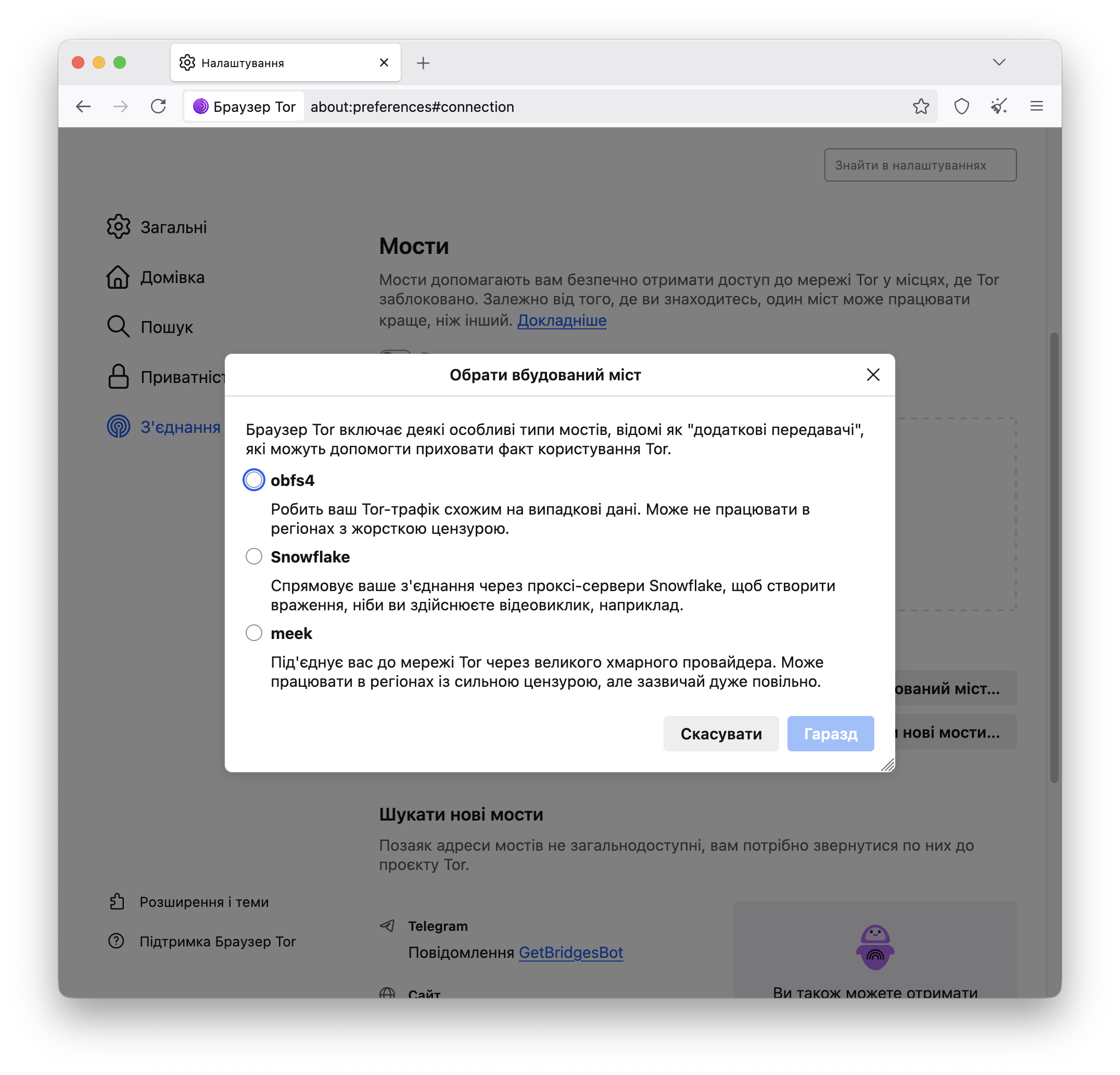
Щоб увімкнути міст, треба натиснути «Налаштувати зʼєднання» при першому запуску або відкрити меню ≡ → «Налаштування» → «Зʼєднання» → розділ «Мости» → «Вибрати вбудований міст». Транспорти meek і Snowflake працюють без адрес мостів, obfs4 і WebTunnel — потребують їх.
Як отримати адреси мостів
Адреси мостів не публікують, тому їх треба запитувати окремо. Tor Project пропонує чотири способи:
- у самому браузері: розділ «Мости» → «Запитати мости», далі пройти CAPTCHA;
- на сайті bridges.torproject.org/options — кнопка «Just give me bridges!»;
- через Telegram-бот @GetBridgesBot — команди /obfs4 або /webtunnel;
- листом на [email protected] з адреси Gmail або Riseup.
Кожна адреса моста супроводжується рядком емодзі — Bridge-moji. Це людиночитний ідентифікатор для звірки: його не можна вводити замість повної адреси, і він нічого не говорить про якість зʼєднання.
Рівні безпеки: Standard, Safer і Safest
Крім маршрутизації, Tor Browser дозволяє вимикати вебтехнології, якими найчастіше зловживають. Доступні три рівні:
| Рівень | Що змінюється |
| Standard | Усі функції браузера й сайтів увімкнені. Значення за замовчуванням |
| Safer | JavaScript вимкнено на всіх сайтах без HTTPS; частину шрифтів і математичних символів вимкнено; аудіо та відео відтворюються лише за кліком |
| Safest | JavaScript вимкнено скрізь; вимкнено частину шрифтів, піктограм, символів і зображень; аудіо та відео — лише за кліком |
Змінити рівень на компʼютері: ≡ → «Налаштування» → «Приватність і безпека» → «Рівень безпеки», далі перезапуск браузера. На Android: меню з трьох крапок → «Приватність і безпека» → «Рівень безпеки» → «Зберегти й перезапустити».

Окремо варто памʼятати про WebAssembly: починаючи з версії 15.0, цю технологію блокує NoScript на рівнях Safer і Safest, а не глобальний параметр в about:config. Ручні зміни в about:config Tor Project не радить: вони роблять конфігурацію унікальною, а отже — помітною.
Чого не варто робити в Tor Browser
Перелік нижче спирається на рекомендації Tor Project і довідку браузера.
- Не качати торенти через Tor. Торент-клієнти ігнорують налаштування проксі й розкривають реальну IP-адресу, а заразом сповільнюють мережу для решти.
- Не встановлювати додаткові розширення. NoScript і HTTPS-Only вже вбудовані; сторонні розширення можуть обійти Tor або зробити відбиток браузера впізнаваним.
- Не розгортати вікно на весь екран. Tor Browser навмисно округлює розмір вікна до кратного 200 × 100 пікселів — це механізм Letterboxing проти визначення користувача за розміром екрана.
- Не входити в особисті акаунти. Анонімна сесія втрачає сенс, щойно користувач авторизується під власним імʼям.
- Не відкривати завантажені документи, поки компʼютер онлайн. Зовнішні застосунки можуть звернутися до мережі повз Tor і розкрити адресу.
Що зʼявилося в Tor Browser 15
Версія 15.0 вийшла 28 жовтня 2025 року і принесла кілька помітних змін:
- вертикальні вкладки та групи вкладок на компʼютері;
- оновлений адресний рядок із кнопкою швидкого перемикання пошукових систем;
- блокування екрана на Android: вкладки замикаються, щойно користувач перемикається на інший застосунок, і відкриваються за відбитком, обличчям або кодом.
Усі вкладки в Tor Browser залишаються приватними: сесія очищається, щойно браузер закрито.
Ще одна зміна стосується підтримки платформ. 15.0 — остання велика версія з підтримкою Android 5.0, 6.0 і 7.0, а також 32-бітної архітектури x86 для Android і Linux. У версії 16.0 мінімальною вимогою стане Android 8.0.
Типові проблеми
Помилка «403 Forbidden»
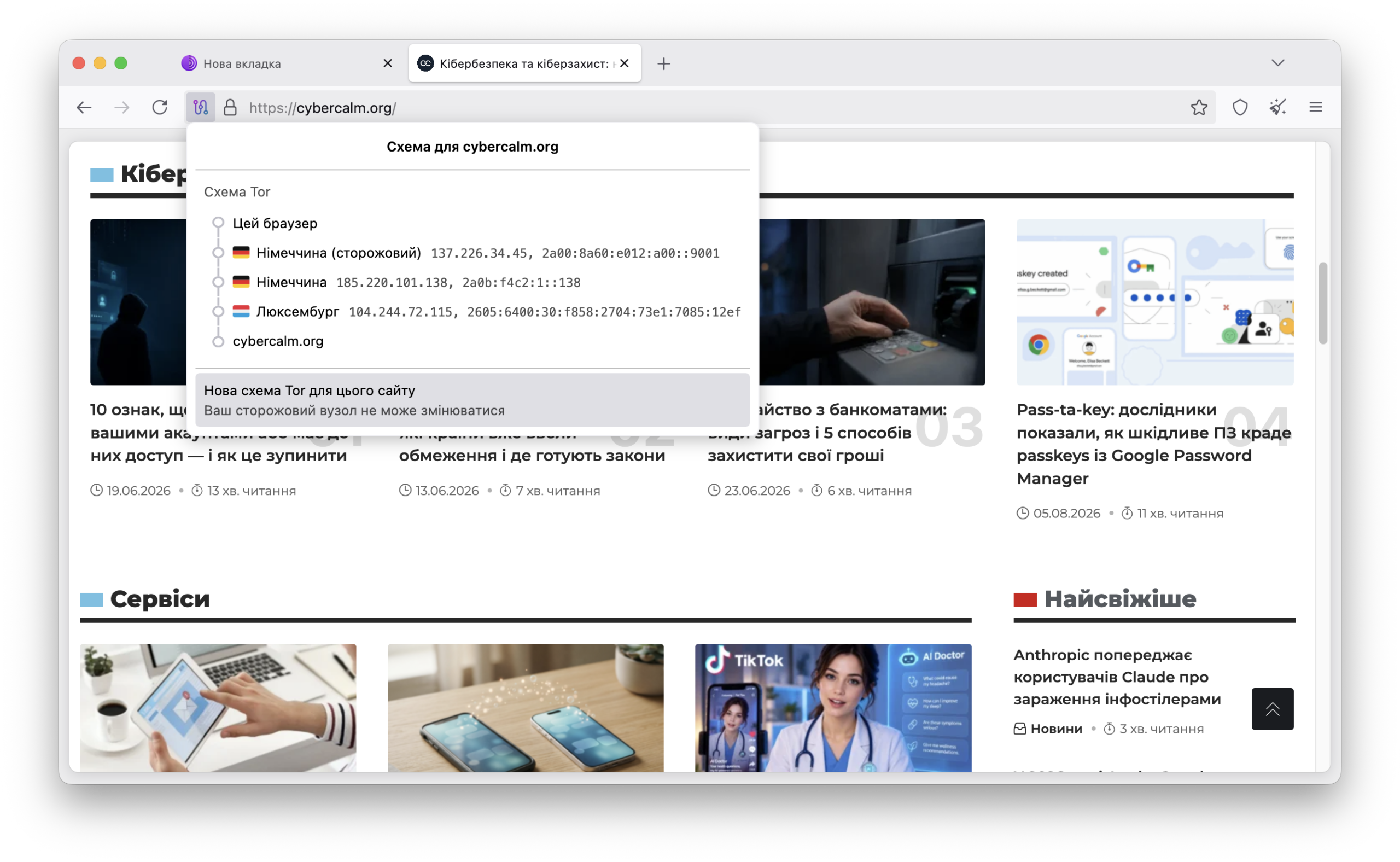
Частина сайтів відхиляє запити з вихідних вузлів Tor. Варто клацнути піктограму замка ліворуч від адреси й вибрати «Нова схема Tor для цього сайту»: браузер побудує інший ланцюжок, і сторінка може завантажитися. Що ще означає цей код — у матеріалі про те, що таке помилка 403 і як її виправити.
CAPTCHA на кожному кроці
Сервіси захисту від ботів часто показують перевірку відвідувачам із Tor, бо через один вихідний вузол проходить трафік багатьох людей. Допомагає та сама нова схема для сайту.
Антивірус блокує браузер
Захисні програми іноді позначають Tor Browser як загрозу через його спосіб роботи з мережею. Показовий випадок: Microsoft Defender тривалий час класифікував браузер як троян.
Часті запитання
Чи достатньо Tor, щоб бути анонімним?
Ні. Tor приховує IP-адресу, але не захищає від помилок користувача — входу в особисті акаунти, встановлення розширень чи відкриття завантажених файлів поза браузером.
Чи потрібен VPN разом із Tor?
Залежить від моделі загроз. Порівняння сценаріїв — у матеріалі про різницю між Tor і VPN.
Як відкрити сайт у зоні .onion?
Адреси .onion працюють лише всередині мережі Tor. Докладна інструкція — в матеріалі як отримати доступ до onion-сайтів.
Чи повільніший Tor за звичайний браузер?
Так. Трафік проходить щонайменше через три вузли, а мости сповільнюють зʼєднання ще більше. Це плата за анонімність.
Чи є альтернативи, якщо Tor надто повільний?
Для щоденного перегляду підійдуть браузери з посиленим захистом приватності — їх зібрано в огляді альтернатив Chrome. Вони не дають анонімності рівня Tor, але прибирають більшість трекерів.