Переглядаючи цей сайт, ви погоджуєтесь з нашою політикою конфіденційності
Прийняти
  • Про нас
  • Політика конфіденційності
  • Контакти
CyberCalm
  • Кібербезпека
    КібербезпекаПоказати ще
    Рука прикриває клавіатуру банкомата під час введення PIN-коду — захист від скімінгу
    Шахрайство з банкоматами: види загроз і 5 способів захистити свої гроші
    3 години тому
    Ці розширення Chrome були зламані: видаліть негайно, якщо ви їх встановлювали
    Chrome та Firefox отримали оновлення з виправленням понад 70 уразливостей
    5 днів тому
    Що робити, якщо ваш пароль потрапив у відкриту базу даних
    Що робити, якщо ваш пароль потрапив у відкриту базу даних
    5 днів тому
    ФБР і Google ліквідували фішинг-сервіс Outsider Enterprise
    ФБР і Google ліквідували китайський фішинговий сервіс, який завдав збитків на 1,9 мільярда доларів
    1 тиждень тому
    PIN-код на 4 і 6 цифр: чому довший код не гарантує безпеки — і що справді захищає смартфон
    PIN-код на 4 і 6 цифр: чому довший код не гарантує безпеки — і що справді захищає смартфон
    2 тижні тому
  • Гайди та поради
    Гайди та поради
    Корисні поради, які допоможуть вам почуватися безпечно в мережі, а також маленькі хитрощі у користуванні вашими гаджетами.
    Показати ще
    Топ-новини
    Як перенести Telegram на інший телефон
    Як перенести Telegram на інший телефон. ІНСТРУКЦІЯ
    1 рік тому
    Бездротові навушники постійно відключаються: як це виправити
    Бездротові навушники постійно відключаються: як це виправити
    7 місяців тому
    Як розблокувати iPhone та відновити дані
    Як розблокувати iPhone та відновити дані: ІНСТРУКЦІЯ
    1 рік тому
    Останні новини
    Як заблокувати сайт на компʼютері з Windows: 5 способів
    36 хвилин тому
    «Додайте гучності»: 8 способів покращити звук на смартфоні
    23 години тому
    DuckDuckGo замість Google: 8 причин перейти — від пошуку без ШІ до приватного ШІ-чату
    1 день тому
    Як знайти приховану камеру за допомогою смартфона — і чому застосункам-«детекторам» не варто довіряти повністю
    5 днів тому
  • Статті
    Статті
    Цікаві статті про світ технологій, інтернет та кіберзахист. Розбираємо складні теми, від штучного інтелекту до безпеки даних та Big Data. Аналітика для допитливих та професіоналів.
    Показати ще
    Топ-новини
    Для яких завдань потрібен VDS сервер: реальні приклади та особистий досвід
    Для яких завдань потрібен VDS сервер: реальні приклади та особистий досвід
    7 місяців тому
    VPS-хостинг: від «просто працює» до «літає» — тактичний посібник
    VPS-хостинг: від «просто працює» до «літає» — тактичний посібник
    2 місяці тому
    Які послуги входять в обслуговування орендованого сервера
    Які послуги входять в обслуговування орендованого сервера
    7 місяців тому
    Останні новини
    Що таке шкідливе ПЗ: види загроз, як вони працюють і як захиститися
    1 день тому
    Друге життя флагманів
    4 дні тому
    Яка остання версія Android?
    6 днів тому
    Що таке тест на проникнення: види, етапи та найгучніші кейси
    1 тиждень тому
  • Огляди
    ОглядиПоказати ще
    Заборона соцмереж для дітей: які країни вже ввели обмеження і де готують закони
    Заборона соцмереж для дітей: які країни вже ввели обмеження і де готують закони
    1 тиждень тому
    Кому і навіщо потрібен Mac mini: для кого створено найкомпактніший настільний Mac
    Кому і навіщо потрібен Mac mini: для кого створено найкомпактніший настільний Mac
    3 тижні тому
    Найкращі альтернативи AirPods у 2026 році: огляд моделей для Android, Windows та iOS
    Найкращі альтернативи AirPods у 2026 році: огляд моделей для Android, Windows та iOS
    2 місяці тому
    Google випустила десктопний застосунок для Windows: як він змінює роботу з пошуком і особистими даними
    Google випустила десктопний застосунок для Windows: як він змінює роботу з пошуком і особистими даними
    2 місяці тому
    GrapheneOS: як влаштована найзахищеніша мобільна ОС — і чому вона не йде на поступки
    GrapheneOS: як влаштована найзахищеніша мобільна ОС — і чому вона не йде на поступки
    3 місяці тому
  • Техногіганти
    • Google
    • Apple
    • Microsoft
    • Meta
    • OpenAI
    • Anthropic
    • xAI
    • Samsung
  • Теми
    • Комп’ютери
    • Смартфони
    • Електронна пошта
    • Windows
    • Linux
    • Android
    • iPhone
    • VPN
    • Штучний інтелект
    • Робототехніка
Соцмережі
  • Facebook
  • Instagram
  • YouTube
  • TikTok
  • X (Twitter)
  • Threads
Спеціальні теми
  • Кібервійна
  • Маніпуляції в медіа
  • Дезінформація
  • Безпека дітей в Інтернеті
  • Розумний будинок
Інше
  • Сканер безпеки сайту
  • Архів
Читання: 6 безкоштовних захищених DNS-сервісів: як зашифрувати свій інтернет-трафік
Розмір шрифтаAa
CyberCalmCyberCalm
Пошук
  • Техногіганти
    • Комп’ютери
    • Смартфони
    • Соцмережі
    • Google
    • Android
    • Apple
    • Windows
    • Linux
    • Штучний інтелект
    • Безпека дітей в інтернеті
  • Кібербезпека
  • Гайди та поради
  • Статті
  • Огляди
  • Сканер безпеки сайту
  • Архів
Follow US
  • Про проєкт Cybercalm
  • Політика конфіденційності
  • Контакти
© 2025 Cybercalm. All Rights Reserved.
Головна / Гайди та поради / 6 безкоштовних захищених DNS-сервісів: як зашифрувати свій інтернет-трафік

6 безкоштовних захищених DNS-сервісів: як зашифрувати свій інтернет-трафік

Гайди та поради
3 місяці тому
Поширити
10 хв. читання
6 безкоштовних захищених DNS-сервісів: як зашифрувати свій інтернет-трафік

Більшість користувачів переконані, що надійний захист пристрою забезпечується антивірусом, засобами виявлення шкідливого ПЗ і файрволом. Ці інструменти справді важливі — але є ще один рівень захисту, про який часто забувають: DNS.

Зміст
  • Як змінити DNS: покрокові інструкції
  • Надійні безкоштовні DNS-сервіси
  • Який сервіс обрати

DNS (Domain Name System, система доменних імен) — це своєрідна адресна книга інтернету. Коли ви вводите у браузері адресу на кшталт google.com, саме DNS перетворює цю назву на нумеричну адресу, яку розуміють компʼютери, — наприклад, 142.250.203.206. Без DNS довелось б запамʼятовувати такі цифри замість звичних сайтів.

Звичайний DNS-трафік передається у відкритому вигляді: будь-хто, хто перехоплює інтернет-зʼєднання, може бачити, які сайти відвідує користувач. Це стосується навіть домашньої Wi-Fi мережі — ваш інтернет-провайдер також бачить, якими сайтами ви цікавитесь. Захищений DNS шифрує ці запити, роблячи їх нечитабельними для сторонніх.

Як змінити DNS: покрокові інструкції

Змінити DNS-сервер не складніше, ніж підʼєднатися до Wi-Fi. Нижче — інструкції для найпоширеніших платформ. Для прикладу використовуються адреси Cloudflare DNS (1.1.1.1 і 1.0.0.1), але ті самі кроки підходять для будь-якого сервісу зі списку нижче.

- Advertisement -

IP-адреса чи імʼя хоста: в чому різниця

При налаштуванні DNS можна зустріти два формати адрес: числову IP-адресу (наприклад, 94.140.14.14) або імʼя хоста (наприклад, dns.adguard-dns.com). Це не одне й те саме — між ними є принципова різниця.

IP-адреса вписується у налаштуваннях Wi-Fi або Ethernet. Це означає, що пристрій надсилатиме DNS-запити на обраний сервер, але без шифрування: запити залишаються відкритими для сторонніх спостережень. Це краще, ніж нічого, але не забезпечує повного захисту.

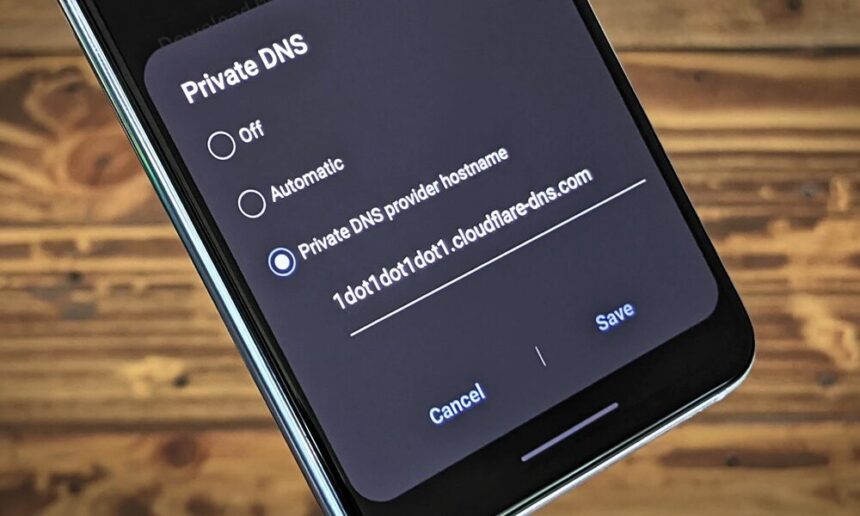
Імʼя хоста вводиться у спеціальні поля: «Приватний DNS» на Android, «DNS over HTTPS» у налаштуваннях браузера, а також у роутері. У цьому випадку пристрій спочатку встановлює захищене TLS-зʼєднання з сервером і вже через нього передаються запити — повністю зашифровані.

Коротко: IP-адреса у налаштуваннях Wi-Fi — це зміна сервера без шифрування. Імʼя хоста у полі «Приватний DNS» або у налаштуваннях браузера — це захищений DNS з повним шифруванням. Якщо є вибір — обирайте другий варіант.

Windows 10 і 11

  1. Натисніть правою кнопкою миші на значок мережі у правому нижньому куті екрана.
  2. Виберіть «Параметри мережі та Інтернет».
  3. Натисніть «Додаткові параметри мережевого адаптера» (у Windows 10 — «Змінити параметри адаптера»).
  4. Клацніть правою кнопкою на активному підключенні (Wi-Fi або Ethernet) → «Властивості».
  5. Виберіть «IP версії 4 (TCP/IPv4)» → натисніть «Властивості».
  6. Увімкніть «Використовувати такі адреси DNS-серверів» і введіть IP-адреси обраного сервісу.
  7. Натисніть «ОК» для збереження.

Зміни набудуть чинності одразу — перезавантажувати компʼютер не потрібно.

macOS

  1. Відкрийте «Системні параметри» → «Мережа».
  2. Виберіть активне підключення зліва → натисніть «Додатково».
  3. Перейдіть на вкладку «DNS».
  4. Натисніть «+» і введіть IP-адресу сервісу, потім повторіть для другої адреси.
  5. Натисніть «ОК» → «Застосувати».

Android

На Android є два способи змінити DNS. Опція «Приватний DNS» діє відразу на всі мережі й використовує шифрування — це кращий варіант.

  1. Відкрийте «Налаштування» → «Підключення» (або «Мережа та Інтернет»).
  2. Знайдіть пункт «Приватний DNS» (може бути у «Додаткових налаштуваннях»).
  3. Виберіть «Імʼя хоста приватного DNS» і введіть імʼя хоста обраного сервісу (див. картки сервісів нижче).
  4. Збережіть зміни.

Функція «Приватний DNS» доступна з Android 9 (або пізніше). На старших версіях DNS змінюється окремо для кожної Wi-Fi мережі через налаштування підключення, вводячи IP-адреси.

iPhone та iPad (iOS)

iOS дозволяє змінювати DNS окремо для кожної Wi-Fi мережі.

- Advertisement -
  1. Відкрийте «Параметри» → «Wi-Fi».
  2. Натисніть значок «ℹ️» поруч із назвою поточної мережі.
  3. Прокрутіть до пункту «Налаштувати DNS» і виберіть «Вручну».
  4. Видаліть наявні адреси (натисніть «–» поруч із кожною) і додайте IP-адреси обраного сервісу.
  5. Натисніть «Зберегти».

Налаштування потрібно повторювати для кожної Wi-Fi мережі. Мобільний інтернет (3G/4G/5G) використовує DNS оператора.

Надійні безкоштовні DNS-сервіси

Усі перелічені нижче сервіси підтримують шифрування та доступні безкоштовно. У налаштуваннях Wi-Fi вводіть IP-адреси: першу — у поле «Основний DNS», другу — у поле «Додатковий DNS». Для Android використовуйте імʼя хоста у полі «Приватний DNS».

1. Google Public DNS

Юрисдикція: США (Alphabet Inc.). Політика конфіденційності публічно доступна.

Google Public DNS — один із найпоширеніших публічних DNS-сервісів у світі. Підтримує перевірку автентичності через DNSSEC, протокол TLS 1.3 і захист від підміни кешу. Дані про запити не зберігаються постійно.

Основний DNS: 8.8.8.8

Додатковий DNS: 8.8.4.4

2. Cloudflare DNS

Юрисдикція: США (Cloudflare Inc.). Сервери по всьому світу. Політика конфіденційності публічно доступна.

Cloudflare DNS шифрує всі запити через DNS over HTTPS (DoH) і DNS over TLS (DoT). Гарантує 100% доступність завдяки мережі Anycast у понад 310 містах. IP-адреси користувачів не зберігаються, всі журнали видаляються протягом 24 годин.

- Advertisement -

Cloudflare також пропонує додаткові варіанти під назвою 1.1.1.1 for Families — для сімʼї з дітьми:

  • 1.1.2 / 1.0.0.2 — блокує шкідливе ПЗ і фішингові сайти. Імʼя хоста: security.cloudflare-dns.com
  • 1.1.3 / 1.0.0.3 — блокує шкідливе ПЗ, фішинг і контент для дорослих. Імʼя хоста: family.cloudflare-dns.com

Основний DNS: 1.1.1.1

Додатковий DNS: 1.0.0.1

Імʼя хоста (Android): one.one.one.one

Додаток (Android/iOS): 1.1.1.1 + WARP

3. Quad9

Юрисдикція: Швейцарія (Quad9 — некомерційна організація). Діє в рамках швейцарського законодавства.

Quad9 автоматично блокує звернення до шкідливих доменів на основі актуальних баз загроз. Ефективність складає 97% проти шкідливих і фішингових доменів. Не веде журналів персональних даних, працює у понад 200 точках у 90+ країнах.

Доступні три варіанти серверів:

- Advertisement -
  • 9.9.9 — захищений сервіс із блокуванням шкідливого ПЗ і фішингу, DNSSEC (рекомендовано)
  • 9.9.10 — без блокування загроз; лише для тестування
  • 9.9.11 — захищений із підтримкою EDNS Client Subnet (ECS)

Імʼя хоста (Android): dns.quad9.net

4. OpenDNS

Юрисдикція: США (Cisco Systems). Журнали зберігаються лише короткий час. Політика конфіденційності публічно доступна.

OpenDNS захищає будь-які пристрої в мережі — від компʼютерів і смартфонів до смарт-телевізорів. Пропонує захист від фішингу та шкідливого ПЗ, батьківський контроль, налаштовувану фільтрацію контенту, блокування реклами й трекерів.

Основний DNS: 208.67.222.222

Додатковий DNS: 208.67.220.220

5. NextDNS

Юрисдикція: Франція (NextDNS Inc.). Діє в рамках GDPR.

NextDNS вирізняється широкими можливостями налаштування: фільтрація контенту, блокування реклами й трекерів, власні списки блокування й дозволу, DNSSEC, підтримка всіх платформ. Безкоштовний план — 300 000 запитів на місяць, необмежена кількість пристроїв і конфігурацій.

Основний DNS: 45.90.28.232

- Advertisement -

Додатковий DNS: 45.90.30.232

6. Mullvad DNS

Юрисдикція: Швеція (Amagicom AB). Сервіс пройшов незалежний аудит. Відкритий код.

Mullvad DNS — безкоштовний захищений DNS від шведської VPN-компанії Mullvad. Реєстрація не потрібна — сервіс доступний безкоштовно для будь-кого. Сервери працюють виключно в RAM-памʼяті без запису даних на диск. Доступні пресети:

  • mullvad.net — лише шифрування, без блокування; IP: 194.242.2.2
  • dns.mullvad.net — блокує рекламу і трекери; IP: 194.242.2.3
  • dns.mullvad.net — реклама, трекери і шкідливе ПЗ; IP: 194.242.2.4
  • dns.mullvad.net — додатково блокує контент для дорослих; IP: 194.242.2.6

Mullvad DNS налаштовується через імʼя хоста або IP-адресу — звичайний UDP/53 DNS не підтримується. На Android — через «Приватний DNS», на iOS — через профіль з GitHub компанії.

Який сервіс обрати

Усі шість сервісів забезпечують базовий рівень захисту, і вибір між ними залежить від того, що важливо саме вам.

Якщо хочете просто і надійно — Cloudflare (1.1.1.1) або Google (8.8.8.8). Обидва сервіси працюють швидко, стабільно і без додаткових налаштувань.

Якщо важливий захист від шкідливого контенту — Quad9 (9.9.9.9). Цей сервіс автоматично блокує фішингові сайти і домени зі шкідливим ПЗ — це особливо актуально для тих, хто хоче додаткового рівня захисту без будь-яких налаштувань.

Якщо потрібні гнучкі налаштування: блокування реклами, батьківський контроль, власні правила — NextDNS або Mullvad DNS. Обидва європейські сервіси, і пропонують детальне керування фільтрацією.

- Advertisement -

Головне: будь-який з цих сервісів кращий за захищеністю, ніж DNS вашого інтернет-провайдера — і налаштування займе лише кілька хвилин.


О, привіт 👋
Приємно познайомитися!

Підпишіться, щоб щотижня отримувати найцікавіші статті на свою поштову скриньку.

Ми не розсилаємо спам! Ознайомтеся з нашою політикою конфіденційності для отримання додаткової інформації.

Перевірте свою поштову скриньку або папку зі спамом, щоб підтвердити підписку.

ТЕМИ:AndroidDNSiOSWindowsКомп'ютериналаштуванняПриватністьСмартфони
Поділитися
Facebook Threads Копіювати посилання Друк
Що думаєте?
В захваті2
Сумно1
Смішно0
Палає0
Овва!0
Попередня стаття Microsoft прибере Copilot з частини застосунків Windows і дозволить переміщати панель завдань Microsoft прибере Copilot з частини застосунків Windows і дозволить переміщати панель завдань
Наступна стаття Чому Linux наздоганяє Windows: порівняння двох операційних систем Чому Linux наздоганяє Windows: порівняння двох операційних систем

В тренді

Індія тимчасово заблокувала Telegram, пояснивши це боротьбою з махінаціями на іспитах
6 днів тому
Як перевірити оперативну памʼять (RAM) на помилки та виправити їх
5 днів тому
Ці розширення Chrome були зламані: видаліть негайно, якщо ви їх встановлювали
Chrome та Firefox отримали оновлення з виправленням понад 70 уразливостей
5 днів тому
Яка остання версія Android?
7 днів тому
Як підключити бездротові навушники до пристрою без Bluetooth
5 днів тому

Рекомендуємо

Як заблокувати сайт на компʼютері з Windows
Гайди та поради

Як заблокувати сайт на компʼютері з Windows: 5 способів

3 хвилини тому
6 способів розпізнати пісню за допомогою Android-телефону
Гайди та поради

«Додайте гучності»: 8 способів покращити звук на смартфоні

23 години тому
5 причин, чому варто використовувати DuckDuckGo замість Google
Гайди та поради

DuckDuckGo замість Google: 8 причин перейти — від пошуку без ШІ до приватного ШІ-чату

1 день тому
Як знайти приховану камеру за допомогою смартфона — і чому застосункам-«детекторам» не варто довіряти повністю
Гайди та поради

Як знайти приховану камеру за допомогою смартфона — і чому застосункам-«детекторам» не варто довіряти повністю

4 дні тому

Гарячі теми

  • Кібербезпека
  • Штучний інтелект
  • Смартфони
  • Комп'ютери
  • Соцмережі
  • Безпека дітей в Інтернеті

Приєднуйтесь

Ласкаво просимо до CyberCalm – вашого надійного провідника у світі цифрової безпеки та спокою!

Інформація
  • Про нас
  • Політика конфіденційності
  • Контакти
Навігація
  • Кібербезпека
  • Гайди та поради
  • Статті
  • Огляди
  • Техногіганти
CyberCalmCyberCalm
© 2025 Cybercalm. All Rights Reserved.
Cybercalm
Welcome Back!

Sign in to your account

Username or Email Address
Password

Lost your password?