Переглядаючи цей сайт, ви погоджуєтесь з нашою політикою конфіденційності
Прийняти
  • Про нас
  • Редакційна політика CyberCalm
  • Політика конфіденційності
  • Контакти
CyberCalm
  • Кібербезпека
    КібербезпекаПоказати ще
    Доксинг: що це таке, хто такі доксери і що робити, якщо вас доксять
    Доксинг: що це таке, хто такі доксери і що робити, якщо вас доксять
    04.09.2026
    Як розпізнати фейкову новину, створену ШІ: 7 перевірок, які працюють у 2026 році
    Як розпізнати фейкову новину, створену ШІ: 7 перевірок, які працюють у 2026 році
    03.09.2026
    Проросійське угруповання UAC-0099 вбудувало у шкідливий код запит про ядерну зброю, щоб зірвати ШІ-аналіз
    Проросійське угруповання UAC-0099 вбудувало у шкідливий код запит про ядерну зброю, щоб зірвати ШІ-аналіз
    02.09.2026
    Резервне копіювання даних: як зробити правильно і які помилки коштують найдорожче
    Резервне копіювання даних: як зробити правильно і які помилки коштують найдорожче
    31.08.2026
    Інцидент із некерованою ШІ-моделлю OpenAI виявився серйознішим, ніж вважалося
    Інцидент із некерованою ШІ-моделлю OpenAI виявився серйознішим, ніж вважалося
    27.08.2026
  • Сервіси
    • Gmail і Google
    • YouTube
    • Facebook
    • Instagram
    • Telegram і WhatsApp
    • X і TikTok
  • Смартфон
  • Комп’ютер
  • Приватність
  • Огляди
  • Новини
  • Сканер
Соцмережі
  • Facebook
  • Instagram
  • YouTube
  • TikTok
  • X (Twitter)
  • Threads
Спеціальні теми
  • Штучний інтелект
  • Кібервійна
  • Маніпуляції в медіа
  • Дезінформація
  • Безпека дітей в Інтернеті
  • Розумний будинок
Техногіганти
  • Google
  • Apple
  • Microsoft
  • OpenAI
  • Anthropic
  • Meta
  • Samsung
Читання: Як налаштувати автоматичне очищення Кошика у Windows 10? – ІНСТРУКЦІЯ
Розмір шрифтаAa
CyberCalmCyberCalm
Пошук
  • Кібербезпека
  • Смартфон
  • Комп’ютер
  • Приватність
  • Огляди
  • Сервіси
  • Новини
  • Сканер безпеки сайту
Follow US
  • Про проєкт Cybercalm
  • Політика конфіденційності
  • Контакти
© 2025 Cybercalm. All Rights Reserved.
Головна / Комп'ютер / Як налаштувати автоматичне очищення Кошика у Windows 10? – ІНСТРУКЦІЯ

Як налаштувати автоматичне очищення Кошика у Windows 10? – ІНСТРУКЦІЯ

Олена Кожухар
ByОлена Кожухар
Багато років працюю в журналістиці. Пишу гайди та поради, технічні лайфхаки, інструкції з налаштувань та використання пристроїв.
24.07.2024
Поширити
2 хв. читання
Як налаштувати автоматичне очищення Кошика у Windows 10

Використовуючи вбудовану функцію під назвою Storage Sense, ви можете заощадити місце на диску, налаштувавши Windows 10 на автоматичне очищення Кошика кожного дня, тижня чи місяця. Ось як це зробити.

Як налаштувати автоматичне очищення Кошика?

1. Спочатку запустіть “Налаштування“, відкривши “Меню Пуск” та натисніть на значок коліщатка зліва. Ви також можете натиснути Windows+I, щоб швидко відкрити налаштування.
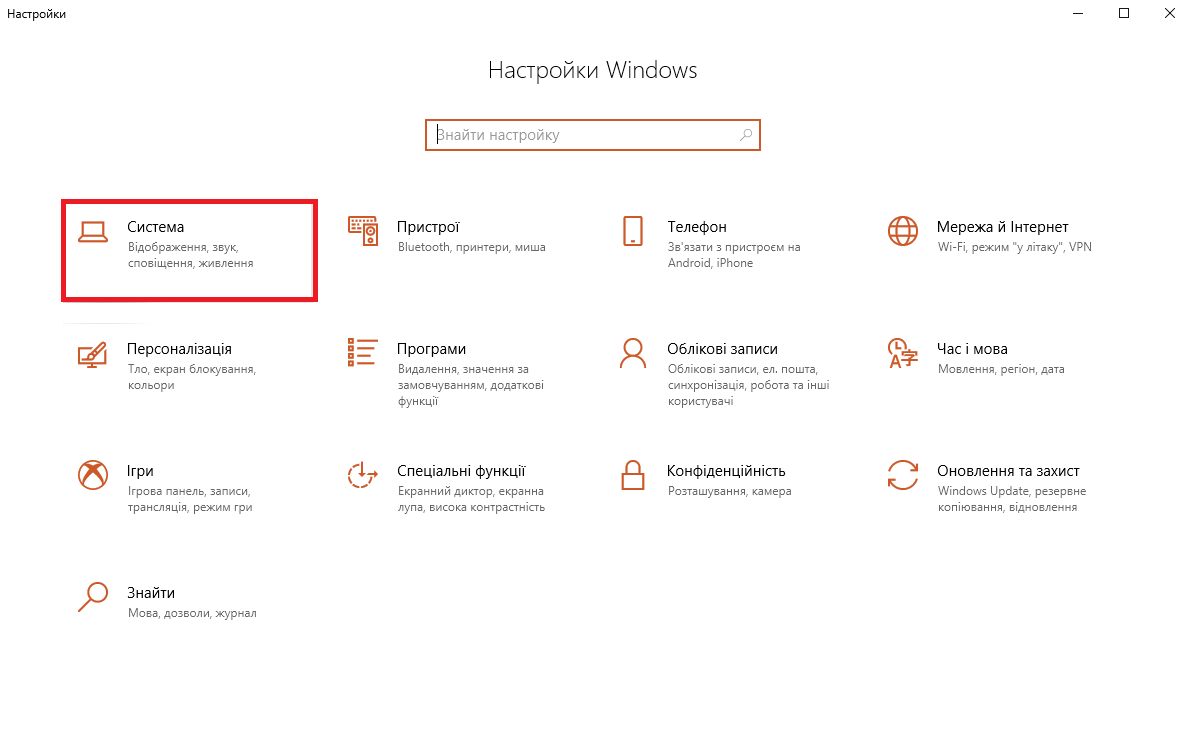
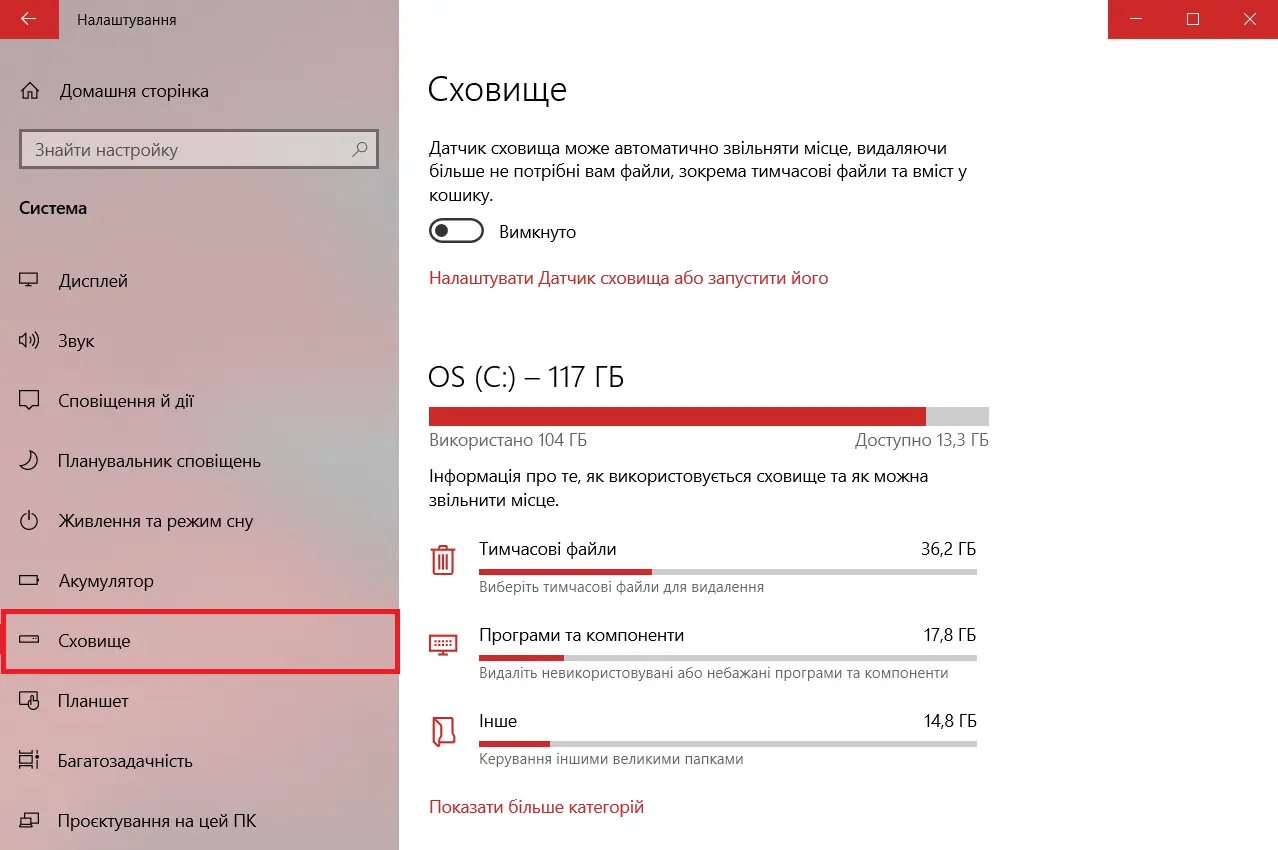
win1 12. У налаштуваннях натисніть значок “Система“, а потім натисніть “Сховище“.
koshyk1

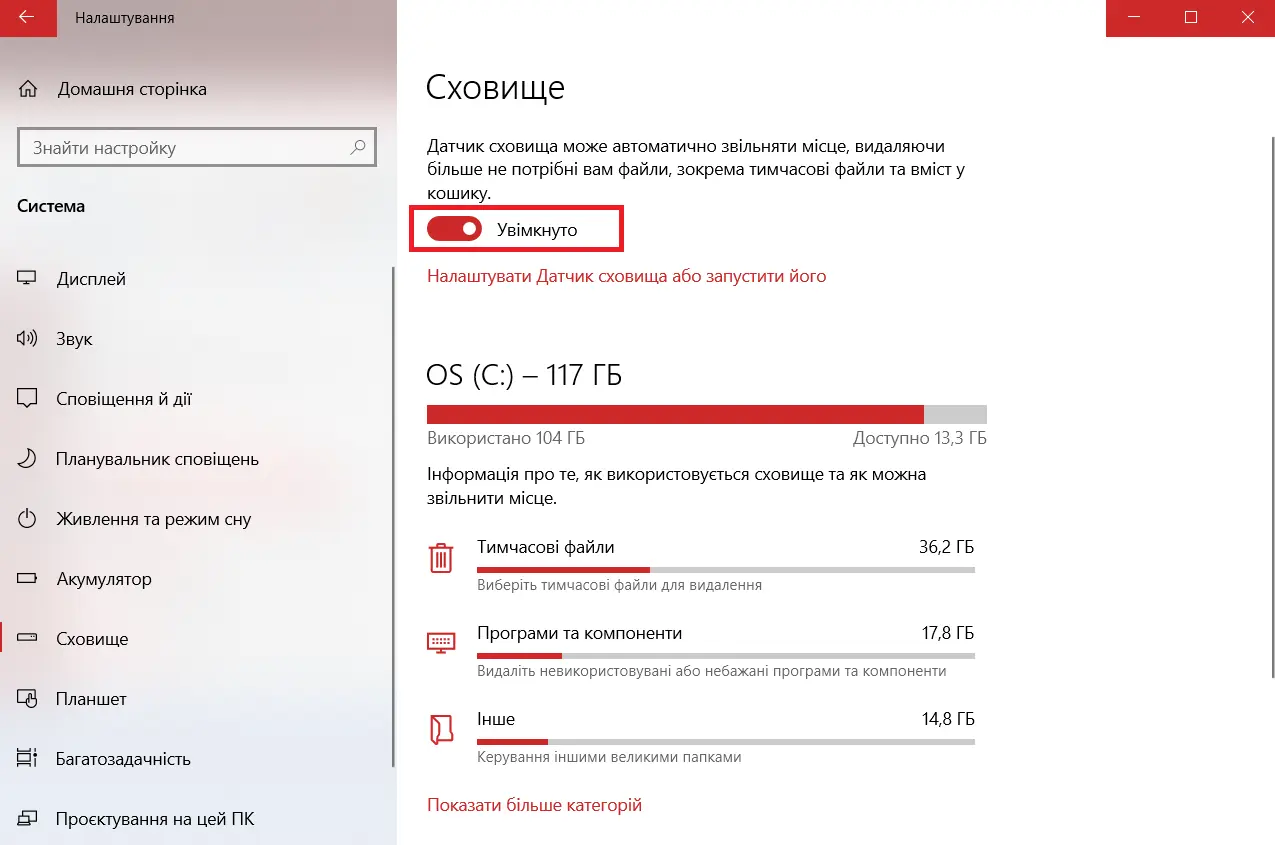
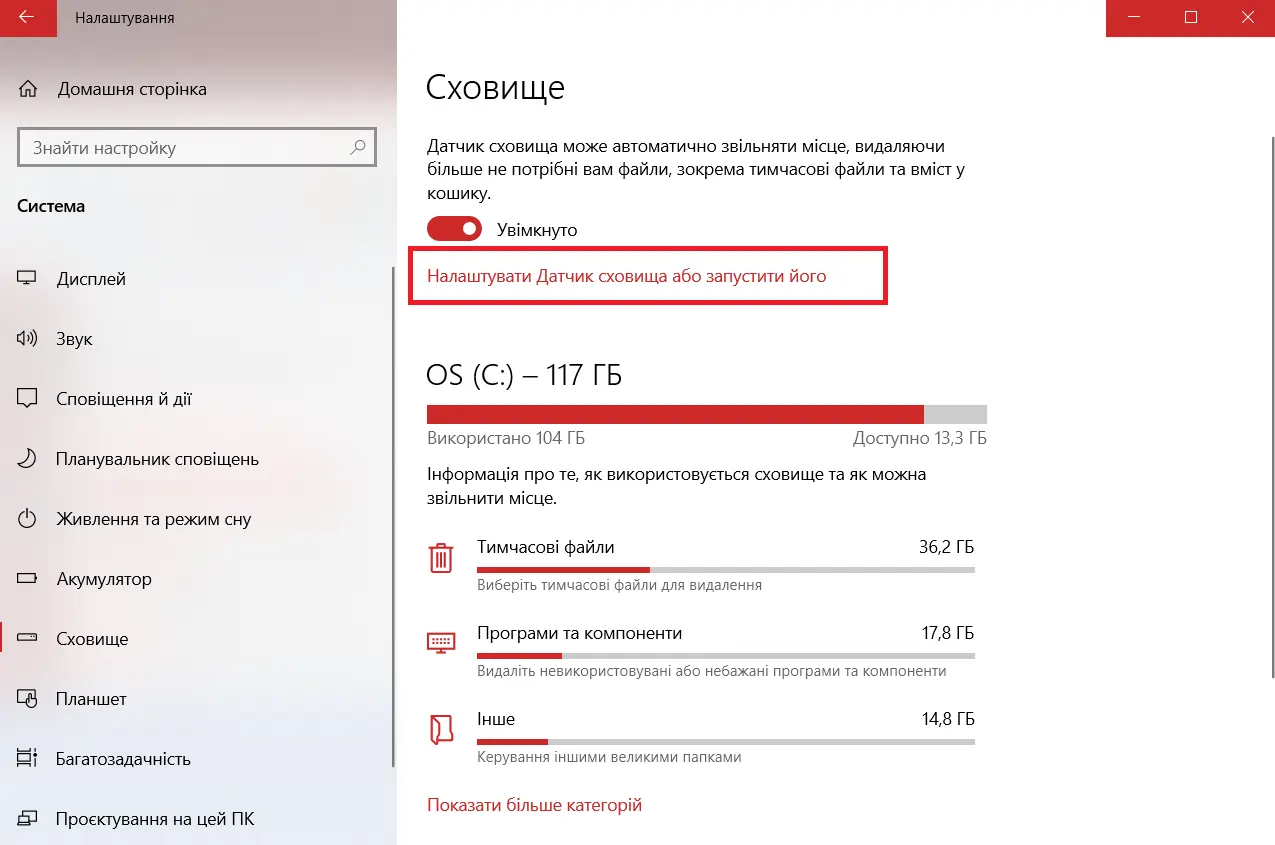
3. У верхній частині параметрів “Сховище” ви побачите невеликий абзац тексту про “Датчик сховища“. Клацніть розсувний перемикач, розташований трохи нижче, щоб встановити його в положення “Увімкнуто“.
koshyk2

4. Потім під цим пунктом натисніть “Налаштувати Датчик сховища або запустити його“.
koshyk3

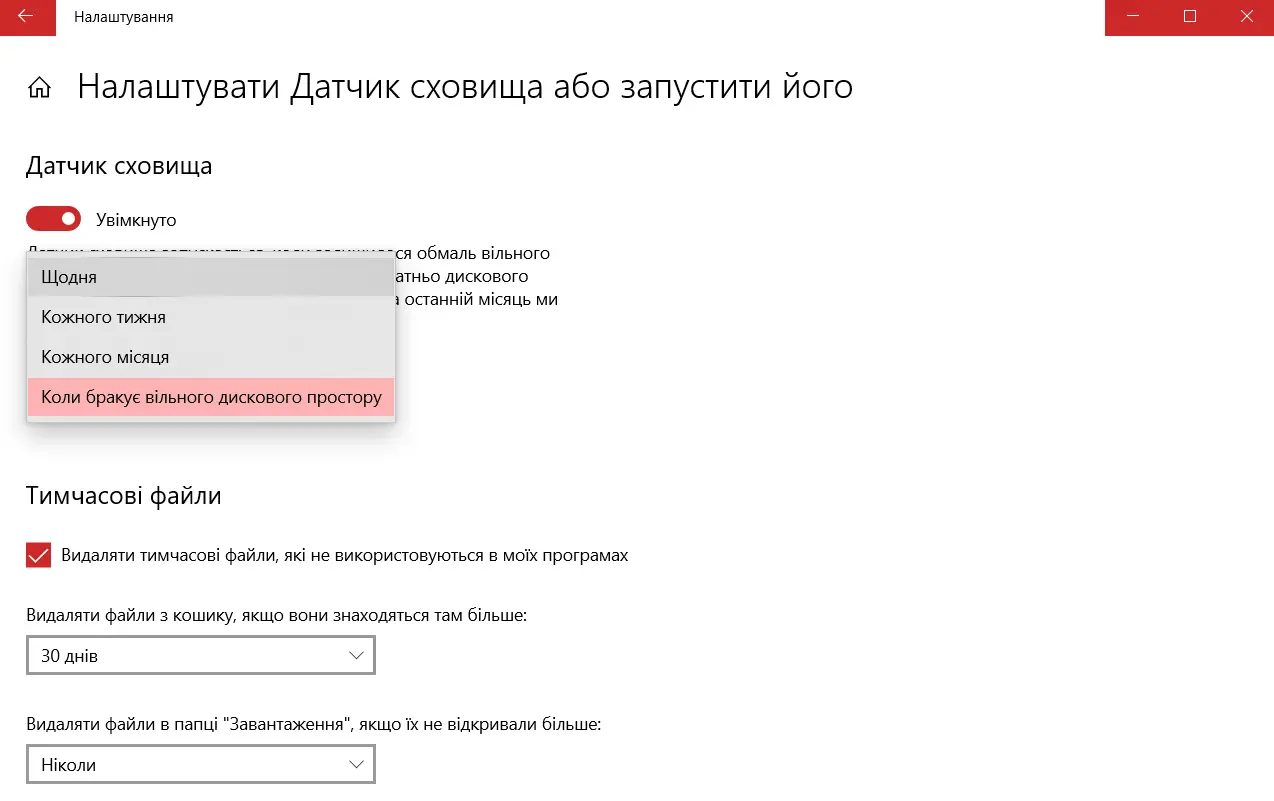
5. У розділі “Датчик сховища” Ви можете обрати кілька різних налаштувань. Перше – це частота запуску функції зберігання даних, яка встановлюється за допомогою спадаючого меню. Ви можете налаштувати видалення файлів щодня, щотижня, щомісяця, або коли на диску замало місця. Клацніть меню та виберіть варіант, який найкраще підходить вам.
koshyk4

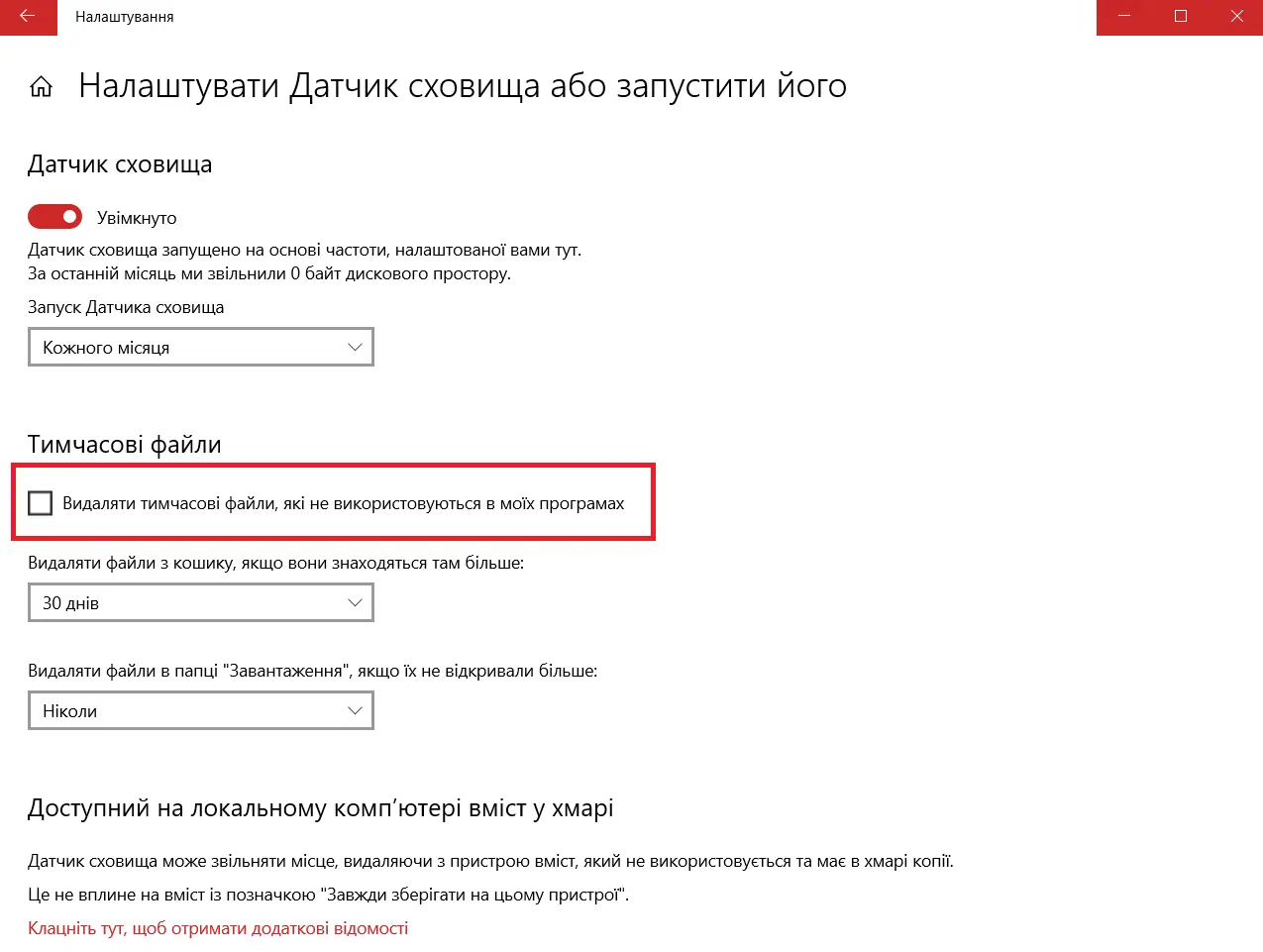
6. Оскільки ми говоримо лише про видалення файлів у кошику, зніміть прапорець “Видалити тимчасові файли, які не використовуються в моїх програмах“, якщо ви не хочете, щоб “Датчик сховища” видаляв старі тимчасові файли.
koshyk5

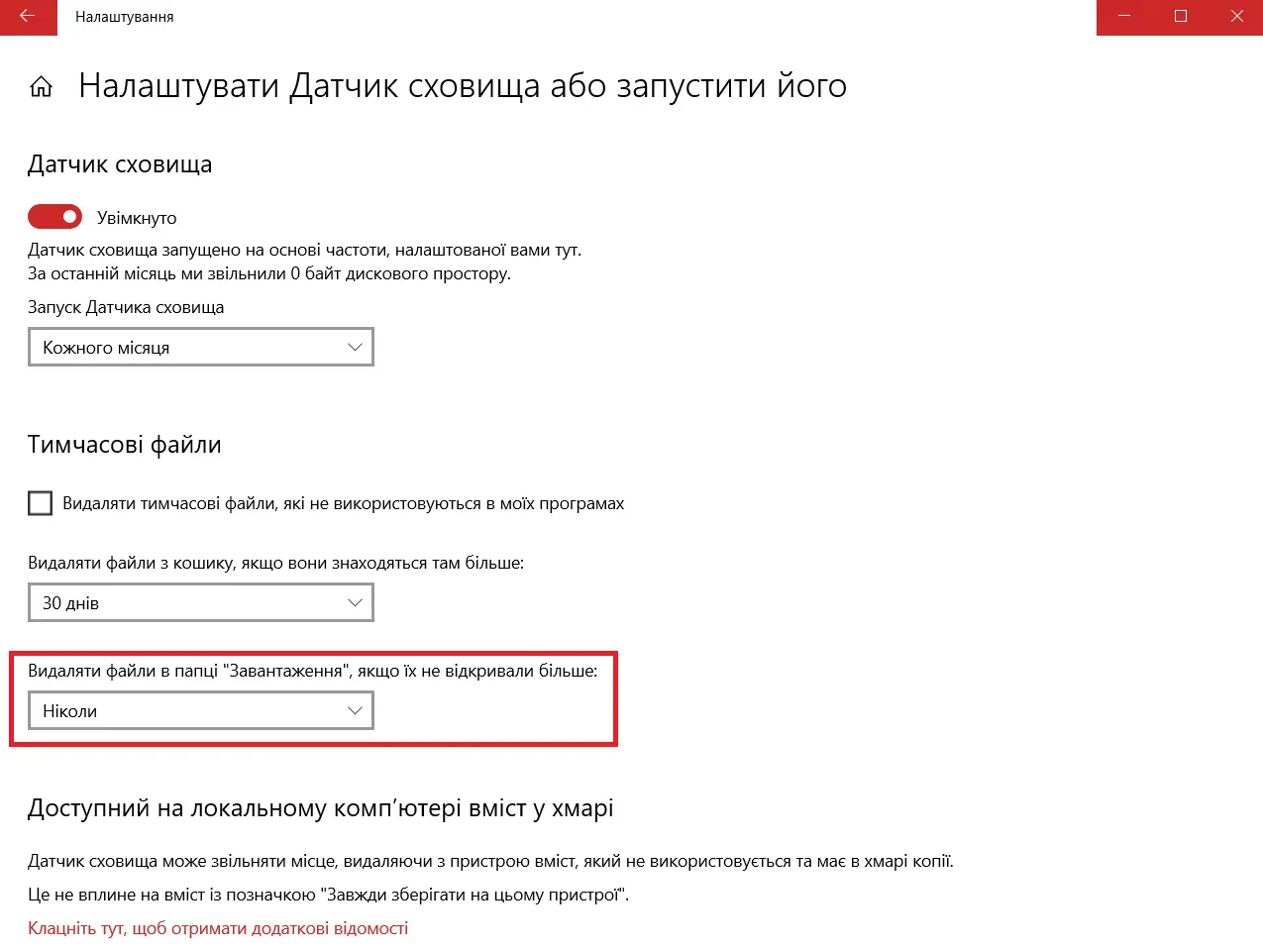
7. Також, якщо необхідно, встановіть у спадаючому меню параметр “Видалити файли в папці “Завантаження”, якщо їх не відкривали більше:” значення “Ніколи”.
koshyk6

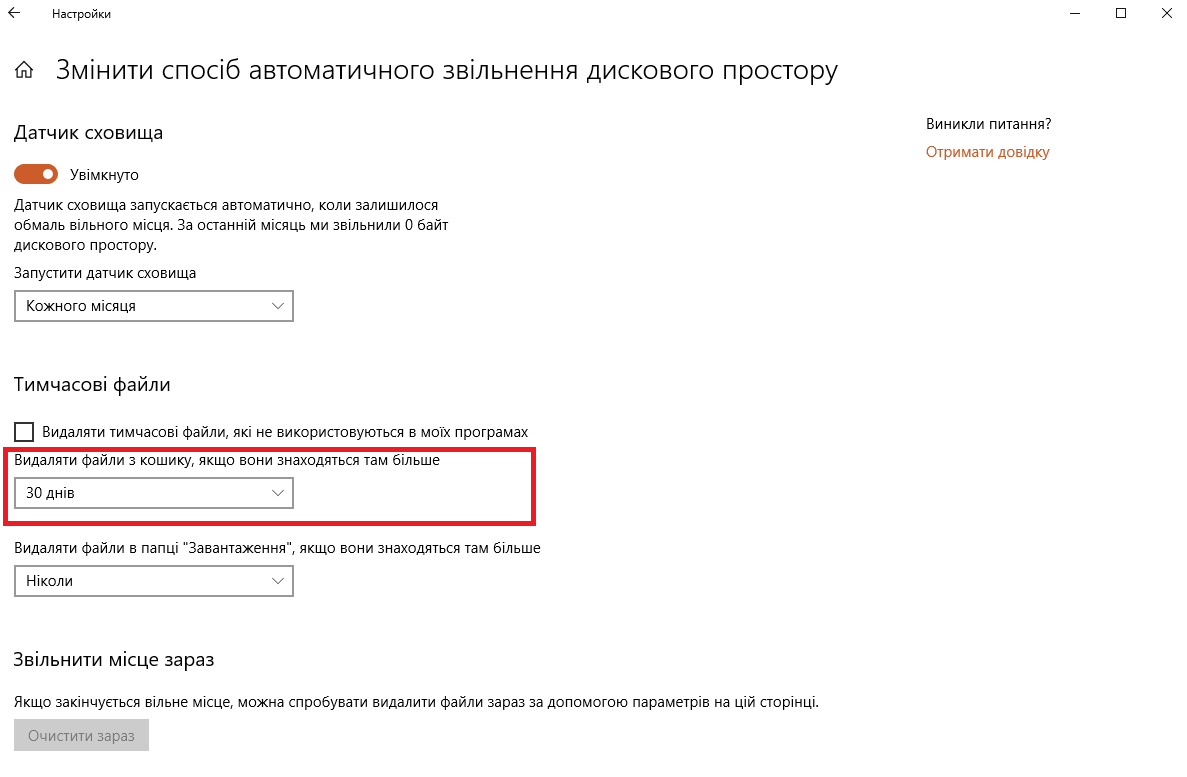
8. З-поміж іншого ви також знайдете спадаюче меню “Видаляти файли з кошику, якщо вони знаходяться там більше:” із варіантами “Ніколи“, “1 день“, “14 днів“, “30 днів” або “60 днів“.

Ось як це працює: щоразу, коли запускається функція зберігання даних (згідно з попередніми налаштуваннями), вона автоматично видаляє файли, які знаходяться у вашому кошику довше, ніж цей період часу. Використовуючи меню, встановіть будь-який варіант, який хочете.
win8

Після цього ви можете закрити налаштування.

Якщо ви захочете змінити частоту очищення кошика (або хочете його відключити), просто перейдіть у  “Налаштування” > “Сховище” і встановіть для “Датчика сховища” значення “Off”.

Читайте також: Що робити, коли закінчиться підтримка Windows 10? У вас є 5 варіантів

О, привіт 👋
Приємно познайомитися!

Підпишіться, щоб щотижня отримувати найцікавіші статті на свою поштову скриньку.

Ми не розсилаємо спам! Ознайомтеся з нашою політикою конфіденційності для отримання додаткової інформації.

Перевірте свою поштову скриньку або папку зі спамом, щоб підтвердити підписку.

ТЕМИ:Windows 10видалення файлівналаштування
Поділитися
Facebook Threads Копіювати посилання Друк
Що думаєте?
В захваті0
Сумно0
Смішно0
Палає0
Овва!0
Попередня стаття Розкриття таємниць: Як OSINT допомагає знаходити інформацію у відкритому доступі Розкриття таємниць: Як OSINT допомагає знаходити інформацію у відкритому доступі
Наступна стаття 9 способів збільшити час автономної роботи ноутбука з Windows 11 9 способів збільшити час автономної роботи ноутбука з Windows 11

В тренді

Смартфон заряджається через USB-C кабель від компактного адаптера в розетці
Як швидко зарядити смартфон: скільки ват потрібно і що насправді сповільнює зарядку
03.09.2026
Як змінити браузер за замовчуванням у Windows 11 і Windows 10
03.09.2026
Автовидалення повідомлень у Telegram: як налаштувати таймер для одного чату і для всіх нових
31.08.2026
Резервне копіювання даних: як зробити правильно і які помилки коштують найдорожче
31.08.2026
Смартфон і конспект на студентському столі у ранковому світлі
Мобільні програми для навчання: топ-10 застосунків для студентів у 2026 році
01.09.2026

Рекомендуємо

Як безповоротно стерти дані з HDD, SSD і флешки перед продажем чи утилізацією
Комп'ютер

Як безповоротно стерти дані з HDD, SSD і флешки перед продажем чи утилізацією

03.09.2026
Як змінити обліковий запис Google за замовчуванням на Android
Gmail і Google

Як змінити обліковий запис Google на телефоні Android

16.08.2026
Як увімкнути зникаючі повідомлення у WhatsApp: таймер, групи й межі приватності
Приватність

Як увімкнути зникаючі повідомлення у WhatsApp: таймер, групи й межі приватності

27.07.2026
Вхід без пароля: як налаштувати біометричну автентифікацію Windows Hello
Кібербезпека

Вхід без пароля: як налаштувати біометричну автентифікацію Windows Hello

12.07.2026

Гарячі теми

  • Кібербезпека
  • Штучний інтелект
  • Смартфони
  • Комп'ютери
  • Соцмережі
  • Безпека дітей в Інтернеті

Приєднуйтесь

Ласкаво просимо до CyberCalm – вашого надійного провідника у світі цифрової безпеки та спокою!

Інформація
  • Про нас
  • Редакційна політика CyberCalm
  • Політика конфіденційності
  • Контакти
Навігація
  • Кібербезпека
  • Сервіси
  • Смартфон
  • Комп’ютер
  • Приватність
  • Огляди
  • Новини
  • Партнерські матеріали
CyberCalmCyberCalm
© 2025 Cybercalm. All Rights Reserved.
Cybercalm
Welcome Back!

Sign in to your account

Username or Email Address
Password

Lost your password?