Відео з екрана пояснює складну дію краще за десяток скриншотів. Так записують інструкції для колег чи батьків, показують помилку службі підтримки або зберігають фрагмент онлайн-уроку. Встановлювати для цього сторонні програми не обовʼязково. У Windows 11 екран записують «Ножиці» (Snipping Tool) — разом зі звуком системи та голосом із мікрофона. В обох версіях Windows є ігрова панель Xbox Game Bar, а на Windows 10 залишаються PowerPoint і відеоредактор Clipchamp. Інструменти відрізняються тим, що саме потрапляє в кадр, тож вибір залежить від завдання.
Який інструмент обрати
Для більшості завдань у Windows 11 достатньо «Ножиць». Game Bar підходить для ігор і роботи в одному застосунку, але не для інструкцій, де доводиться переходити між вікнами. На Windows 10 для запису всього екрана знадобиться PowerPoint, Clipchamp або безкоштовна OBS Studio.
| Інструмент | Windows | Що записує | Звук | Де зберігається запис |
| «Ножиці» (Snipping Tool) | 11 | Вибрану область, весь екран, у новіших версіях — окреме вікно | Звук системи й мікрофон, вмикаються окремо | Папка «Відео» > «Записи екрана», формат MP4 |
| Xbox Game Bar | 10 і 11 | Одне вікно застосунку чи гри; без робочого столу й Провідника | Звук застосунку й мікрофон | Папка «Відео» > «Кліпи» (Captures), формат MP4 |
| PowerPoint | 10 і 11 | Вибрану область або весь екран | Звук і вказівник миші — за замовчуванням | Вставляється в слайд; експорт окремим файлом |
| Clipchamp | 10 і 11 | Весь екран, вікно або вкладку браузера, плюс вебкамера | Мікрофон; звук системи — лише під час запису вкладки | Проєкт у Clipchamp, далі експорт |
| OBS Studio | 10 і 11 | Будь-які джерела, зокрема робочий стіл і кілька вікон | Кілька джерел із мікшером | Папка, вказана в налаштуваннях |
Як записати екран у Windows 11 через «Ножиці»
Запис екрана в «Ножицях» зʼявився у Windows 11, а у версії 11.2307.44.0 Microsoft додала необовʼязковий запис звуку компʼютера та голосового супроводу з мікрофона. Тоді ж запрацювала окрема комбінація клавіш для відеозапису — Win + Shift + R. За даними Microsoft, після зупинки запис автоматично зберігається в папці «Записи екрана» всередині папки «Відео».
Покрокова інструкція
- Відкрити панель запису. Натиснути Win + Shift + R: екран потемнішає, а вгорі зʼявиться панель захоплення в режимі відеозапису. Інший шлях — знайти «Ножиці» через пошук у меню «Пуск» і перемкнути режим зі знімка на запис.
- Виділити область. Мишею обвести фрагмент екрана, який потрібно записати. Щоб записати весь екран, рамку розтягують від кута до кута монітора.
- Налаштувати звук. Мікрофон і звук системи вмикаються на панелі окремо. Для інструкції з голосовими поясненнями потрібні обидва перемикачі, для беззвучного ролика — жоден.
- Почати запис. Натиснути «Почати». Ту саму панель використовують, щоб призупинити та продовжити запис.
- Зупинити й зберегти. Натиснути «Зупинити». Відео відкриється у вікні перегляду, а файл MP4 зʼявиться в папці «Відео» > «Записи екрана».
Звук за замовчуванням, обрізання та GIF
Щоб не вмикати мікрофон щоразу, стандартну поведінку задають у налаштуваннях застосунку: меню з трьома крапками > «Налаштування», розділ запису екрана. Там можна вибрати типові параметри звуку і, якщо підключено кілька мікрофонів, потрібний пристрій. Якщо голос не записується, варто перевірити дозвіл у «Налаштування» > «Конфіденційність і захист» > «Мікрофон».
Після зйомки запис можна обрізати на початку й наприкінці, а також зберегти як анімований GIF — експорт у GIF Microsoft почала розгортати влітку 2025 року у версії 11.2505.21.0. У новіших версіях «Ножиці» також уміють підганяти рамку запису під вікно конкретного застосунку, тож для демонстрації однієї програми не доводиться обводити її вручну.
Обмеження. Функція запису є лише у Windows 11: у «Ножицях» для Windows 10 її немає. Якщо ж у Windows 11 бракує кнопки запису чи перемикачів звуку, застосунок варто оновити через Microsoft Store.
Як записати екран через Xbox Game Bar у Windows 10 і Windows 11
Xbox Game Bar вбудована в обидві версії системи. Панель створювали для запису ігор, тому працює вона інакше, ніж «Ножиці»: записує одне вікно застосунку — зазвичай те, у якому користувач клацнув останнім, — і не дає перемкнутися на інше вікно під час запису. Робочий стіл, Провідник і деякі системні застосунки вона не записує взагалі. Тому Game Bar добре підходить для гри, браузера чи окремої програми, але не для інструкції, де доводиться переходити між вікнами.
Покрокова інструкція
- Перевірити, чи ввімкнена панель: «Налаштування» > «Ігри» > «Xbox Game Bar».
- Відкрити застосунок, який потрібно записати, і клацнути в його вікні, щоб воно було активним.
- Натиснути Win + G. У віджеті «Захоплення» перевірити значок мікрофона й натиснути кнопку запису з кружечком.
- Зупинити запис квадратною кнопкою на міні-панелі, що зʼявиться на екрані, або комбінацією Win + Alt + R.
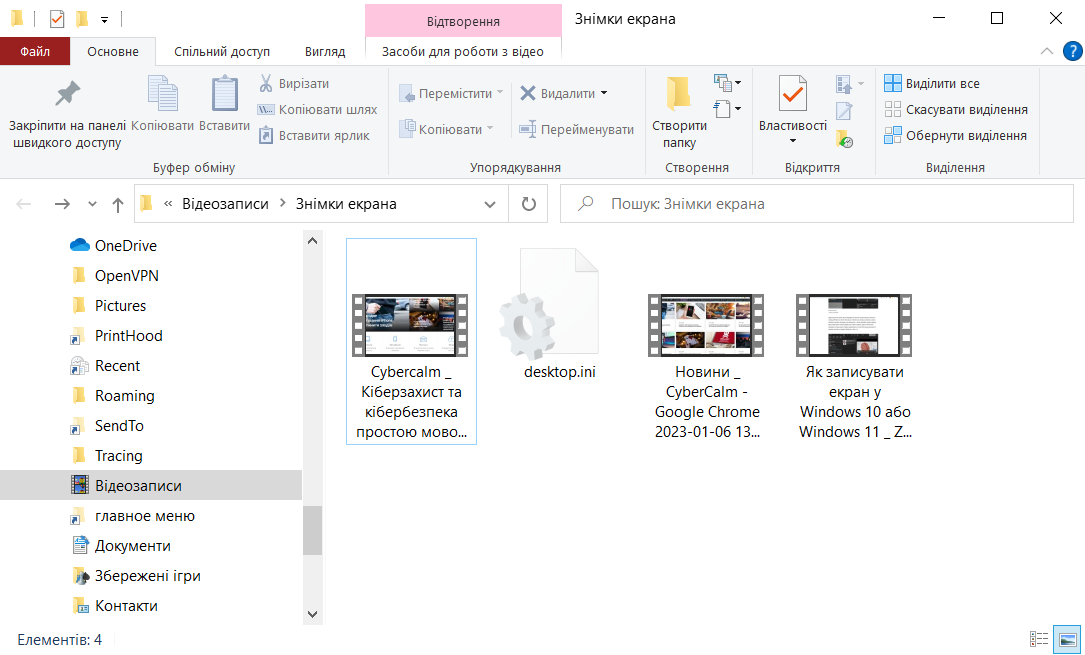
- Знайти файл. Кліпи зберігаються у форматі MP4 у папці «Відеозаписи» > «Знімки екрана» (C:\Users\імʼя_користувача\Videos\Captures). Переглянути їх можна й у галереї самої панелі.
Комбінації клавіш Game Bar
Для керування записом без миші використовують такі комбінації:
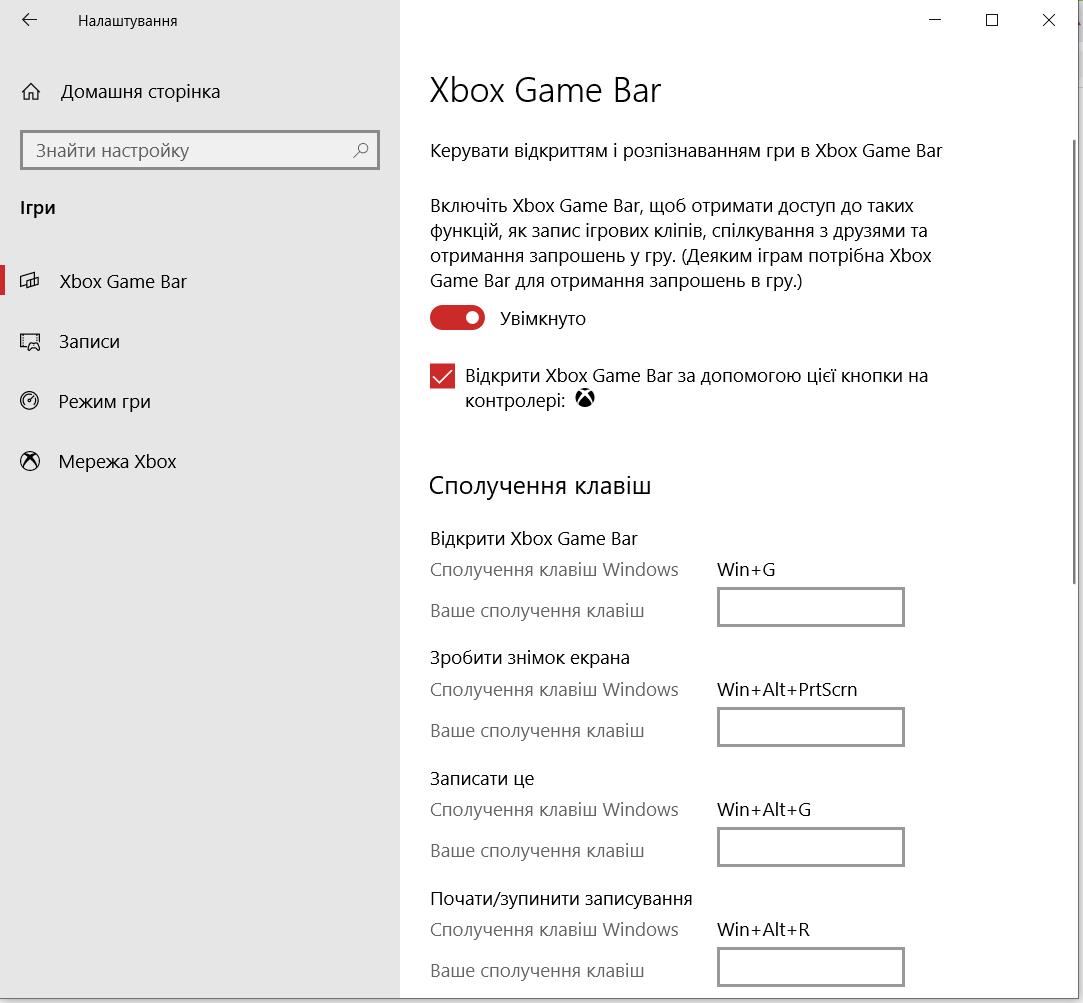
- Win + G — відкрити або закрити панель;
- Win + Alt + R — одразу почати або зупинити запис, не відкриваючи панель;
- Win + Alt + M — увімкнути чи вимкнути мікрофон під час запису;
- Win + Alt + PrtScn — зробити знімок вікна гри чи застосунку.
Налаштування запису
Якість відео, частоту кадрів (30 або 60 кадрів на секунду), запис звуку, максимальну тривалість кліпу та фоновий запис налаштовують у розділі «Налаштування» > «Ігри» > «Записи» (у Windows 10 — «Кліпи»). Фоновий запис дає змогу постфактум зберегти щойно відтворений фрагмент кнопкою «Записати останні 30 секунд» у віджеті «Захоплення». Водночас він постійно працює у фоні й може впливати на продуктивність, тож на слабких ноутбуках його без потреби краще не вмикати.
Як записати весь екран у Windows 10
Підтримка Windows 10 завершилася 14 жовтня 2025 року. Відтоді оновлення безпеки для домашніх компʼютерів надходять лише в межах програми розширених оновлень безпеки (ESU), яку Microsoft продовжила до 12 жовтня 2027 року. Нових функцій система не отримує, тож сучасного запису екрана з «Ножиць» у ній не буде. Записати робочий стіл засобами Microsoft можна двома способами.
Через PowerPoint
У PowerPoint 2016 і новіших версіях, зокрема в Microsoft 365, запис екрана вбудовано у вкладку «Вставка». Інструмент записує довільну область або весь екран, тож обмежень Game Bar щодо робочого стола в нього немає.
- Відкрити будь-яку презентацію й вибрати «Вставка» > «Запис екрана».
- На панелі керування натиснути «Виділити область» і обвести потрібний фрагмент. Щоб записати весь екран, використовують комбінацію Win + Shift + B.
- Звук і вказівник миші PowerPoint записує за замовчуванням; за потреби їх вимикають кнопками на тій самій панелі.
- Натиснути «Записати». Під час запису панель ховається вгорі екрана й зʼявляється знову, якщо навести туди курсор, — там же розташована кнопка «Зупинити».
- Готове відео вставляється в слайд. Щоб зберегти його окремим файлом, потрібно клацнути по ньому правою кнопкою миші й вибрати «Зберегти медіафайл як».
Через Clipchamp
Clipchamp — відеоредактор Microsoft, безкоштовно доступний у Windows 10 і Windows 11. Він записує весь екран, окреме вікно або вкладку браузера, може одночасно знімати вебкамеру, а готовий запис одразу потрапляє на монтажну стрічку. Обмеження два: звук системи потрапляє у запис лише тоді, коли записується вкладка браузера, а для роботи потрібен обліковий запис Microsoft.
Коли вбудованих засобів замало
Якщо потрібно записувати кілька джерел одночасно — робочий стіл, вебкамеру, окремі мікрофони — або вести трансляцію, найпоширеніший безкоштовний варіант — OBS Studio. Це програма з відкритим кодом для Windows, macOS і Linux; актуальна версія підтримує Windows 10 і Windows 11. Завантажувати OBS Studio, як і будь-яку програму для запису екрана, варто лише з офіційного сайту: застосунки, яким потрібен доступ до екрана й мікрофона, — зручне прикриття для шкідливого ПЗ.
Як не показати зайвого: безпека під час запису екрана
Запис екрана фіксує все, що зʼявляється в кадрі, — і часто більше, ніж планувалося. Щоб у відео не потрапили паролі, листування чи чужі персональні дані, перед записом варто пройтися коротким чеклістом.
- Записувати область або окреме вікно, а не весь екран: так у кадр не потраплять панель завдань, сповіщення й сусідні вкладки.
- Увімкнути режим «Не турбувати» (у Windows 11 — «Налаштування» > «Система» > «Сповіщення»), щоб спливаючі повідомлення з месенджерів і пошти не опинилися у відео.
- Закрити все зайве: менеджер паролів, пошту, банківські застосунки й вкладки з особистими даними. Паролі під час запису краще не вводити взагалі.
- Перевірити мікрофон. Звук системи й голос записуються окремо, і забутий увімкнений мікрофон зафіксує розмови поруч.
- Переглянути ролик до відправлення й обрізати зайве. Автоматичне приховування чутливих даних у «Ножицях» Microsoft описує для знімків екрана, тож відео доводиться перевіряти вручну.
- Памʼятати про хмару. Якщо папку «Відео» синхронізує OneDrive, записи автоматично потрапляють у хмарне сховище.
- Попереджати людей у кадрі. Запис онлайн-зустрічі чи дзвінка містить чужі голоси й обличчя, тож учасники мають знати про нього заздалегідь.
Чому запис екрана не працює
- Кнопка запису в Game Bar неактивна. Найімовірніше, у фокусі робочий стіл або Провідник — їх Game Bar не записує. Допоможуть «Ножиці», PowerPoint або OBS Studio.
- Замість відео — чорний екран. Захищений від копіювання вміст, як-от фільми на стримінгових сервісах, записати не вдасться.
- У записі немає звуку. Варто перевірити перемикачі на панелі запису, дозвіл застосунку на доступ до мікрофона та оновити «Ножиці» чи Game Bar через Microsoft Store.
- Не спрацьовує комбінація клавіш. Її може перехоплювати інша програма. Для «Ножиць» Microsoft також радить перевірити розділ «Налаштування» > «Спеціальні можливості» > «Клавіатура».