• Про нас
  • Редакційна політика CyberCalm
  • Політика конфіденційності
  • Контакти
CyberCalm
  • Кібербезпека
    КібербезпекаПоказати ще
    Забуті акаунти: чим небезпечні старі облікові записи і як їх знайти та видалити
    Забуті акаунти: чим небезпечні старі облікові записи і як їх знайти та видалити
    20.10.2026
    Як захистити підлітків від інтернет-шахраїв
    Як захистити підлітків від інтернет-шахраїв: головні схеми 2026 року і поради батькам
    16.10.2026
    shahrayi pomylkovyj nomer telegram hero
    «Ой, здається, я помилився номером»: як шахраї в Telegram перетворюють випадкове листування на фальшиві інвестиції
    14.10.2026
    Що таке експлойт, як він працює і як захиститися від атак через вразливості
    Що таке експлойт, як він працює і як захиститися від атак через вразливості
    13.10.2026
    Уразливості WinRAR: хронологія атак від 2019 до 2026 року і як захистити компʼютер
    Уразливості WinRAR: хронологія атак від 2019 до 2026 року і як захистити компʼютер
    13.10.2026
  • Сервіси
    • Gmail і Google
    • YouTube
    • Facebook
    • Instagram
    • Telegram і WhatsApp
    • X і TikTok
  • Смартфон
  • Комп’ютер
  • Приватність
  • Огляди
  • Новини
  • Сканер
Соцмережі
  • Facebook
  • Instagram
  • YouTube
  • TikTok
  • X (Twitter)
  • Threads
Спеціальні теми
  • Штучний інтелект
  • Кібервійна
  • Маніпуляції в медіа
  • Дезінформація
  • Безпека дітей в Інтернеті
  • Розумний будинок
Техногіганти
  • Google
  • Apple
  • Microsoft
  • OpenAI
  • Anthropic
  • Meta
  • Samsung
Читання: Як змінити колір курсора миші у Windows 11? ІНСТРУКЦІЯ
Розмір шрифтаAa
CyberCalmCyberCalm
Пошук
  • Кібербезпека
  • Смартфон
  • Комп’ютер
  • Приватність
  • Огляди
  • Сервіси
  • Новини
  • Сканер безпеки сайту
Follow US
  • Про проєкт Cybercalm
  • Політика конфіденційності
  • Контакти
© 2025 Cybercalm. All Rights Reserved.
Головна / Комп'ютер / Як змінити колір курсора миші у Windows 11? ІНСТРУКЦІЯ

Як змінити колір курсора миші у Windows 11? ІНСТРУКЦІЯ

Побокін Максим
17.09.2021
Поширити
4 хв. читання
placeholder

Windows 11 пропонує кілька способів налаштування курсора миші, включаючи можливість змінити його колір, заданий за умовчанням, на будь-який інший. Це може допомогти Вам виділити курсор, щоб краще його побачити або просто надати Вашому ПК з Windows унікальне відчуття стилю. Ось як це можна зробити.

Спочатку відкрийте “Налаштування Windows”, натиснувши Windows+i. Або клацніть правою кнопкою миші меню “Пуск” і виберіть “Налаштування”
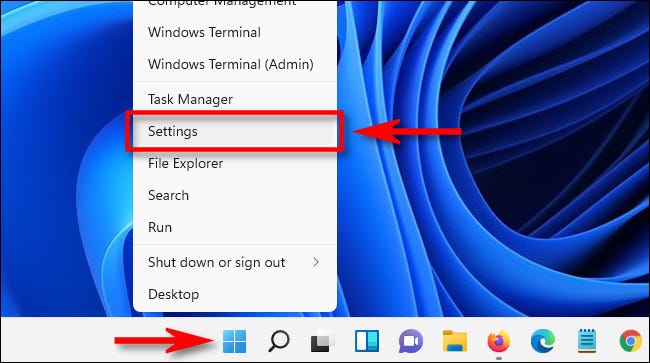
win11 right click start settings

У налаштуваннях виберіть розділ “Спеціальні можливості” на бічній панелі, а потім натисніть “Вказівник миші та дотик”.
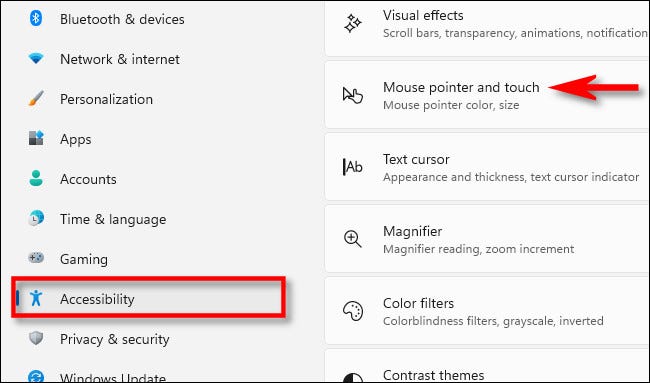
win11 accessibility mouse pointer

У параметрах вказівника миші та дотику, якщо необхідно, розгорніть меню “Стиль вказівника миші”, натиснувши на нього. Потім виберіть опцію “Користувацький” курсор миші в правій правій частині списку, яка позначається барвистою стрілкою вказівника в квадраті.
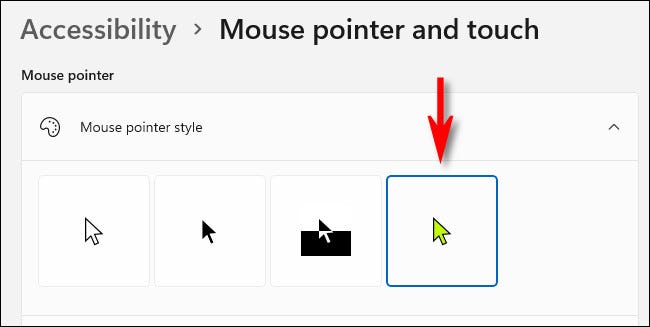
win11 choose custom cursor

Вибравши “Користувацький”, Ви можете вибрати колір покажчика миші з одного з восьми “Рекомендованих кольорів”, показаних у рядку квадратів нижче, або натиснути кнопку плюс (“+”) з написом “Вибрати інший колір” щоб вибрати власний колір.
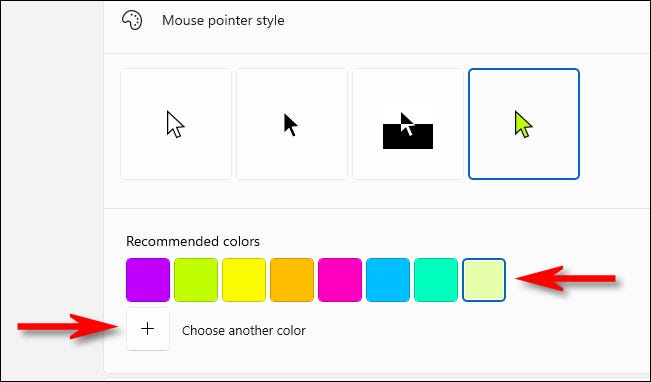
win11 choose cursor color

Після натискання кнопки “+” у маленькому вікні з’явиться палітра кольорів. Помістіть коло в межах градієнта кольору, щоб вибрати потрібний колір курсорів. Зауважте, що під час вибору власного кольору курсора миші межа курсору автоматично змінюватиметься між чорним для світліших кольорів та білим для темніших кольорів.
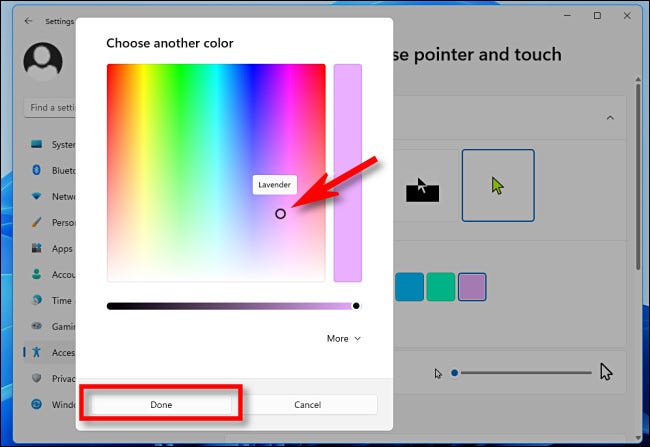
win11 mouse pointer color picker

За допомогою засобу вибору кольору виберіть власний колір, а потім натисніть “Готово”.

Вітаємо, Ви тепер маєте новий курсор миші з власним кольором! Ваші налаштування вже збережено, тому не забудьте закрити вікно налаштувань, якщо Вас влаштовують налаштування курсора.

Джерело: HowToGeek

Радимо звернути увагу на поради, про які писав Cybercalm, а саме:

Як стерти свій пристрій Android і скинути його до заводських налаштувань. ІНСТРУКЦІЯ

Як встановити Windows 10 з USB-накопичувача? ІНСТРУКЦІЯ

Топ найкращих хаків реєстру для Windows 10. ПОРАДИ

Як подбати про безпеку смартфона Вашої дитини? ІНСТРУКЦІЯ

Небезпечний WhatsApp: шахрайства, загрози і ризики безпеки в месенджері

PDF-файли зручні для розповсюдження документів, тому що вони однаково виглядають у всіх операційних системах та текстових редакторах, а також – коли документ треба роздрукувати. Як правило, Ви створюєте документи за допомогою іншого додатка, а потім конвертуєте їх у PDF.  Як конвертувати документ Microsoft Word у формат PDF? Про це читайте у статті.

До речі, ви вже можете дізнатись, як заархівувати та розпакувати файли у Windows 11. У новій ОС формат ZIP-файлу стискає дані та зменшує їх кількість, що прискорює передачу файлів та економить місце на диску. Ви також можете використовувати стиснення ZIP для об’єднання декількох файлів в один компактний пакет. Ось як заархівувати та розпакувати файли у Windows 11.

Зверніть увагу, під час пандемії більшість заходів була скасована або перенесена на онлайн-платформи. Через це досить популярними стали трансляції в Інтернеті, а разом з ними з’явились й нові ризики для безпеки особистих даних. У зв’язку з цим спеціалісти підготували поради, які допоможуть захистити Вас та Ваші пристрої під час відвідування стрімінгових сервісів.

Деякі смартфони відходять від відбитків пальців і використовують розпізнавання обличчя як  більш надійний засіб забезпечення біометричної безпеки. Якщо у Вас є телефон Samsung Galaxy, Ви, ймовірно, можете використовувати як відбитки пальців, так і розпізнавання обличчя, щоб увійти у телефон.

 

ТЕМИ:Windows 11мишаналаштування профілюсистемні налаштування
Поділитися
Facebook Threads Копіювати посилання Друк
Що думаєте?
В захваті0
Сумно0
Смішно0
Палає0
Овва!0
Попередня стаття placeholder Eлектронні ковід-сертифікати: як це працює, що не працює та як їх отримати? ІНСТРУКЦІЯ
Наступна стаття placeholder Olympus став жертвою кібервимагачів

В тренді

Жовтневе оновлення Windows закрило понад 1400 вразливостей — одну з них уже використовують в атаках
15.10.2026
Як користуватися Microsoft Copilot: веб, Windows, смартфон і Edge
18.10.2026
shahrayi pomylkovyj nomer telegram hero
«Ой, здається, я помилився номером»: як шахраї в Telegram перетворюють випадкове листування на фальшиві інвестиції
14.10.2026
Як покращити сигнал Wi-Fi: де поставити роутер, як змінити частоту 2,4/5/6 ГГц і вибрати канал
15.10.2026
Хакери скомпрометували Rank Math PRO: заражене оновлення SEO-плагіна для WordPress дає змогу захопити сайт
20.10.2026

О, привіт 👋
Приємно познайомитися!

Підпишіться, щоб щотижня отримувати найцікавіші статті на свою поштову скриньку.

Ми не розсилаємо спам! Ознайомтеся з нашою політикою конфіденційності для отримання додаткової інформації.

Перевірте свою поштову скриньку або папку зі спамом, щоб підтвердити підписку.

Рекомендуємо

Як записати екран у Windows 11 і Windows 10: вбудовані способи
Комп'ютер

Як записати екран у Windows 11 і Windows 10: вбудовані способи

01.10.2026
Розширення файлів: що це, які бувають і як розпізнати небезпечні
Комп'ютер

Розширення файлів: що це, які бувають і як розпізнати небезпечні

25.09.2026
Як змінити браузер за замовчуванням у Windows 11 і Windows 10
Комп'ютер

Як змінити браузер за замовчуванням у Windows 11 і Windows 10

03.09.2026
Як очистити кеш на комп'ютері з Windows 11
Комп'ютер

Як очистити кеш на компʼютері з Windows 11: усі способи для ПК і ноутбука

19.08.2026

Гарячі теми

  • Кібербезпека
  • Штучний інтелект
  • Смартфони
  • Комп'ютери
  • Соцмережі
  • Безпека дітей в Інтернеті

Приєднуйтесь

Ласкаво просимо до CyberCalm – вашого надійного провідника у світі цифрової безпеки та спокою!

Інформація
  • Про нас
  • Редакційна політика CyberCalm
  • Політика конфіденційності
  • Контакти
Навігація
  • Кібербезпека
  • Сервіси
  • Смартфон
  • Комп’ютер
  • Приватність
  • Огляди
  • Новини
  • Партнерські матеріали
CyberCalmCyberCalm
© 2026 Cybercalm. All Rights Reserved.
Cybercalm
Welcome Back!

Sign in to your account

Username or Email Address
Password

Lost your password?