Переглядаючи цей сайт, ви погоджуєтесь з нашою політикою конфіденційності
Прийняти
  • Про нас
  • Політика конфіденційності
  • Контакти
CyberCalm
  • Кібербезпека
    КібербезпекаПоказати ще
    Шахрайський додаток для Android видає себе за інструмент безпеки
    Шахрайський додаток для Android видає себе за інструмент безпеки
    15 години тому
    ai agents the future of manipulation engines 3479209606 e1770640115232
    AI-агенти Microsoft та ServiceNow виявляють зростаючу кризу безпеки штучного інтелекту
    1 день тому
    Скандал у Facebook: шпигунство за Snapchat через фейковий додаток
    Зламав 600 акаунтів Snapchat, видаючи себе за підтримку: хакеру з США загрожує 32 роки в’язниці
    2 дні тому
    7 загроз, від яких режим інкогніто вас не захистить
    7 загроз, від яких режим інкогніто вас не захистить
    2 дні тому
    Заходи з кібербезпеки: 10 помилок, яких припускаються користувачі
    Заходи з кібербезпеки: 10 помилок, яких припускаються користувачі
    5 днів тому
  • Гайди та поради
    Гайди та поради
    Корисні поради, які допоможуть вам почуватися безпечно в мережі, а також маленькі хитрощі у користуванні вашими гаджетами.
    Показати ще
    Топ-новини
    Як перенести Telegram на інший телефон
    Як перенести Telegram на інший телефон. ІНСТРУКЦІЯ
    10 місяців тому
    Як заблокувати сайт на айфоні та інших пристроях Apple? - ІНСТРУКЦІЯ
    Як заблокувати сайт на iPhone та інших пристроях Apple? – ІНСТРУКЦІЯ
    10 місяців тому
    Як зробити видимими розширення файлів та приховані папки? - ІНСТРУКЦІЯ
    Як змусити Windows 10 показувати розширення файлів та приховані папки
    2 місяці тому
    Останні новини
    Функція «Ігнорувати» в Gmail: як розчистити вхідні від групових переписок
    2 години тому
    Групові чати в Signal: як забезпечити максимальну приватність і контроль
    6 днів тому
    Як розпізнати шахрайський VPN: 9 тривожних сигналів
    1 тиждень тому
    Як захистити смартфон під час протестів і масових акцій: гайд з приватності
    1 тиждень тому
  • Статті
    Статті
    Цікаві статті про світ технологій, інтернет та кіберзахист. Розбираємо складні теми, від штучного інтелекту до безпеки даних та Big Data. Аналітика для допитливих та професіоналів.
    Показати ще
    Топ-новини
    Для яких завдань потрібен VDS сервер: реальні приклади та особистий досвід
    Для яких завдань потрібен VDS сервер: реальні приклади та особистий досвід
    3 місяці тому
    Які послуги входять в обслуговування орендованого сервера
    Які послуги входять в обслуговування орендованого сервера
    3 місяці тому
    30 цікавих фактів про Інтернет
    30 цікавих фактів про Інтернет, які вас здивують
    10 місяців тому
    Останні новини
    Наука про дані як зброя: український досвід боротьби з кіберзагрозами в епоху AI
    1 день тому
    Cайт вакансій RentAHuman дозволяє AI-агентам наймати людей
    5 днів тому
    Moltbook — соцмережа, де AI-агенти створили релігію, обговорюють свідомість і викрадають один у одного дані
    1 тиждень тому
    Windows 11 досягла мільярда користувачів — і всі вони незадоволені
    1 тиждень тому
  • Огляди
    ОглядиПоказати ще
    Kali Linux проти Parrot OS: який дистрибутив краще для кібербезпеки?
    Kali Linux проти Parrot OS: який дистрибутив краще для кібербезпеки?
    5 днів тому
    Гнучкі смартфони: еволюція чи дорогий експеримент? Огляд провідних моделей
    Гнучкі смартфони: еволюція чи дорогий експеримент? Огляд провідних моделей
    1 тиждень тому
    Titan Security Key: як працює апаратний ключ безпеки від Google
    Titan Security Key: як працює апаратний ключ безпеки від Google
    2 тижні тому
    Clawdbot (Moltbot): новий ШІ-асистент, який викликав ажіотаж у Кремнієвій долині
    Clawdbot (Moltbot): новий ШІ-асистент, який викликав ажіотаж у Кремнієвій долині
    2 тижні тому
    Cowork від Anthropic — автономний ШІ-агент з критичними вразливостями безпеки
    Cowork від Anthropic — автономний ШІ-агент з критичними вразливостями безпеки
    2 тижні тому
  • Техногіганти
    • Google
    • Apple
    • Microsoft
    • Meta
    • OpenAI
    • Anthropic
    • xAI
    • Samsung
  • Теми
    • Комп’ютери
    • Смартфони
    • Електронна пошта
    • Windows
    • Linux
    • Android
    • iPhone
    • VPN
    • Штучний інтелект
    • Робототехніка
Соцмережі
  • Facebook
  • Instagram
  • YouTube
  • TikTok
  • X (Twitter)
  • Threads
Спеціальні теми
  • Кібервійна
  • Маніпуляції в медіа
  • Безпека дітей в Інтернеті
  • Розумний будинок
Інше
  • Архів
Читання: Як встановити Windows 10 з USB-накопичувача? ІНСТРУКЦІЯ
Розмір шрифтаAa
CyberCalmCyberCalm
Пошук
  • Техногіганти
    • Комп’ютери
    • Смартфони
    • Соцмережі
    • Google
    • Android
    • Apple
    • Windows
    • Linux
    • Штучний інтелект
    • Безпека дітей в інтернеті
  • Кібербезпека
  • Гайди та поради
  • Статті
  • Огляди
  • Архів
Follow US
  • Про проєкт Cybercalm
  • Політика конфіденційності
  • Контакти
© 2025 Cybercalm. All Rights Reserved.
Головна / Архів / Як встановити Windows 10 з USB-накопичувача? ІНСТРУКЦІЯ

Як встановити Windows 10 з USB-накопичувача? ІНСТРУКЦІЯ

Архів
4 роки тому
Поширити
8 хв. читання

Більшість сучасних комп’ютерів не мають CD або DVD приводів, тому встановити Windows 10 за допомогою диска не завжди можливо. Доброю новиною є те, що Вам більше не потрібні диски – Вам потрібен лише USB-накопичувач.

Зміст
  • Що Вам знадобиться
  • Створіть інсталяційний носій
  • Як встановити Windows 10 з USB-накопичувача

Що Вам знадобиться

По-перше, Вам знадобиться USB-накопичувач із принаймні 8 ГБ пам’яті. Якщо у Вас його ще немає, Ви можете знайти гідний USB-накопичувач в Інтернеті за досить дешеву ціну. Якщо він вже є, переконайтеся, що немає ніяких важливих файлів на ньому, так як він буде автоматично відформатованим в процесі установки.

Для створення інсталяційного USB-накопичувача Вам знадобиться комп’ютер з ОС Windows. Коли Ви закінчите, то можете вийняти USB-накопичувач із цього комп’ютера та вставити його у комп’ютер, на якому потрібно встановити Windows 10.

Вимоги до апаратного забезпечення Windows 10:

- Advertisement -
  • Процесор:  1 ГГц або швидше;
  • Оперативна пам’ять:  1 ГБ для 32-розрядної версії або 2 ГБ для 64-розрядної;
  • Місце для зберігання:  16 ГБ для 32-розрядних чи 20 ГБ для 64-розрядних;
  • Відеокарта:  DirectX 9 або пізнішої версії з драйвером WDDM 1.0;
  • Дисплей:  800 × 600.

Створіть інсталяційний носій

Якщо у Вас є все необхідне, а цільовий пристрій відповідає мінімальним системним вимогам, можна приступати до підготовки інсталяційних файлів. Вставте USB-накопичувач у комп’ютер, на якому знаходяться інсталяційні файли.

Попередження: будь-які файли на USB-накопичувачі будуть стерті в процесі налаштування.

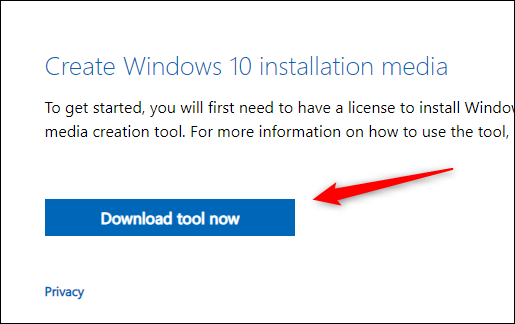
Переконайтеся, що на USB-диску немає важливих файлів. Далі перейдіть на офіційну сторінку Завантаження Windows 10 на веб-сайті Microsoft. У розділі “Створення інсталяційного носія Windows 10” натисніть синю кнопку “Завантажити інструмент зараз”.
win usb

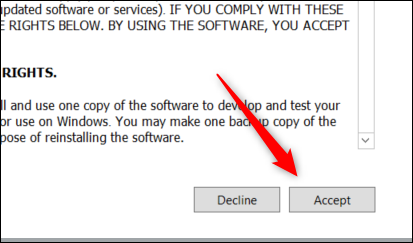
Після завершення завантаження програмного забезпечення відкрийте його. З’явиться вікно Сповіщення та ліцензійні умови. Прочитайте та прийміть умови, натиснувши кнопку “Прийняти” у нижньому правому куті вікна.
win usb 1

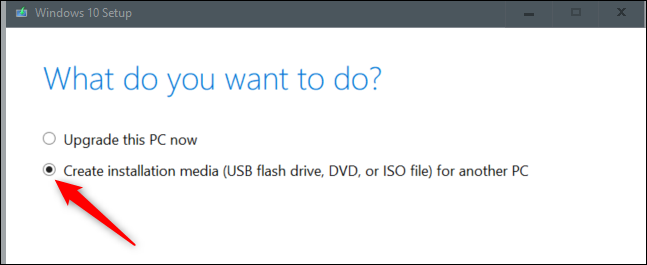
На наступному екрані Вас запитають, яким чином Ви хочете встановити. Клацніть на бульбашці поруч із пунктом “Створити інсталяційний носій (USB-накопичувач, DVD або файл ISO) для іншого ПК”, щоб вибрати цей параметр, а потім натисніть “Далі”.
win usb 2

- Advertisement -

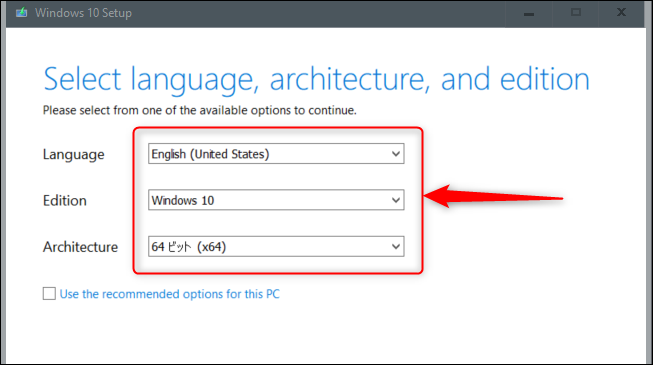
Далі виберіть мову, архітектуру та видання, які Ви хочете використовувати. Натисніть стрілку вниз біля кожної опції, щоб розгорнути список доступних параметрів для цього елементу. Натисніть на опцію у спадному меню, щоб вибрати її. Натисніть “Далі”, щоб продовжити.
win usb 3

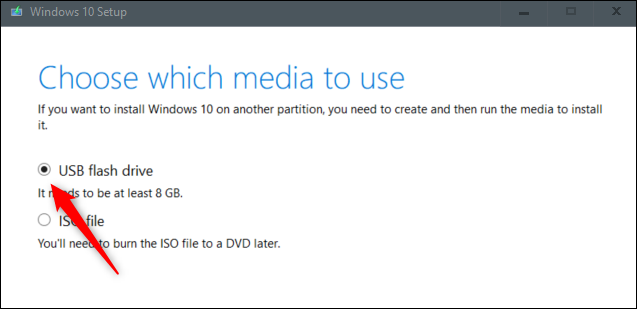
На наступному екрані Ви повинні вибрати, які носії використовувати. Натисніть бульбашку поруч із “USB-накопичувач”, щоб вибрати її, а потім натисніть “Далі”.
win usb 4

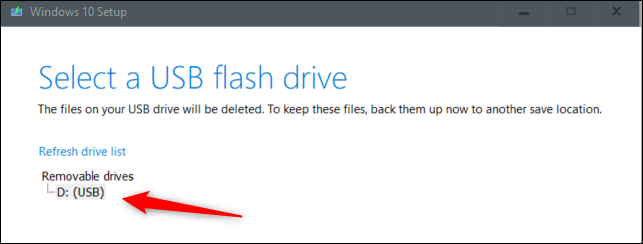
Після цього виберіть, яку флешку використовувати у списку в розділі “З`ємні диски”. Натисніть “Далі”, щоб продовжити.
win usb 5

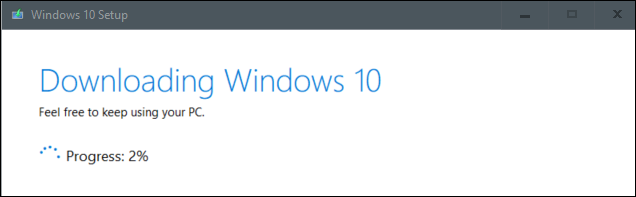
Почнеться процес завантаження. Це займе деякий час.
win usb 6

- Advertisement -

Після завершення завантаження натисніть кнопку “Готово”, безпечно вийміть USB-накопичувач з комп’ютера, а потім вставте його в комп’ютер, на якому потрібно встановити Windows 10.

Як встановити Windows 10 з USB-накопичувача

Після того, як USB-накопичувач із інсталяційними файлами буде вставлено до цільового ПК, Вам потрібно буде встановити порядок завантаження так, щоб комп’ютер завантажував операційну систему з обраного джерела – у нашому випадку з USB, а не з жорсткого диска.

Для цього Вам потрібно зайти в меню завантаження при запуску. Під час завантаження комп’ютера натисніть відповідну клавішу, щоб відкрити елементи керування BIOS або UEFI. Клавіша, яку потрібно натиснути, залежить від Вашого комп’ютера, але зазвичай це F11 або F12.

Після того як Ви вибрали UBS -накопичувач із меню завантаження, Ваш ПК перезавантажиться з USB-накопичувача і попросить Вас натиснути будь-яку клавішу, щоб розпочати налаштування інсталяційного носія.

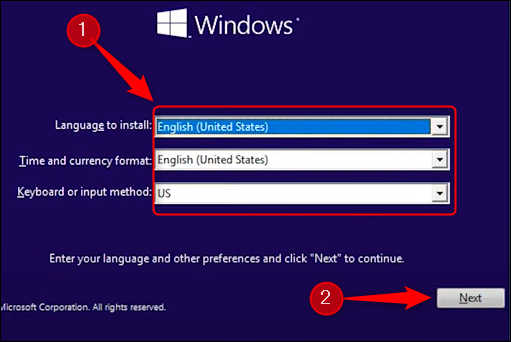
На початку процесу налаштування Вам потрібно буде вибрати мову для встановлення, час та формат дати, а також клавіатуру або спосіб введення. У більшості випадків тут не потрібно нічого змінювати, але якщо Ви це зробите, натисніть стрілку вниз, щоб відобразити список параметрів, а потім клацніть параметр, який потрібно вибрати.

Натисніть “Далі”, щоб продовжити.
win usb 7

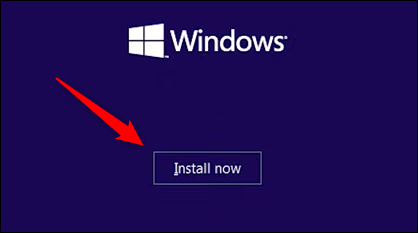
На наступному екрані натисніть “Встановити зараз”.
- Advertisement -

win usb 8

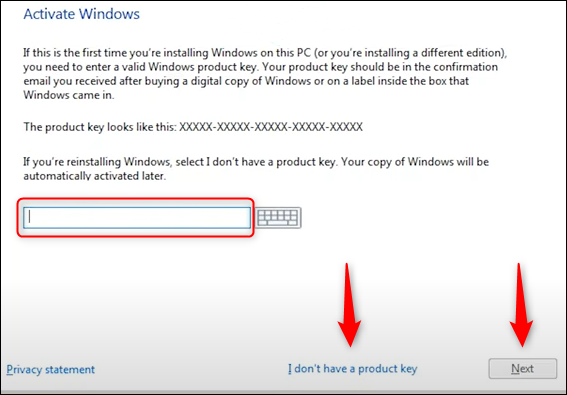
Ви побачите екран, який повідомляє, що налаштування починається. Після цього з’явиться вікно налаштування Windows. Тут введіть ключ продукту у текстове поле, якщо він у Вас є. Якщо у Вас немає ключа продукту, Ви все одно можете запустити обмежену робочу версію Windows 10, – Вам просто потрібно буде ввести ключ продукту пізніше, щоб розблокувати все.

Якщо Ви ввели ключ продукту, натисніть “Далі”. Якщо ні, натисніть “У мене немає ключа продукту”. У цьому випадку ми виберемо “У мене немає ключа продукту”.
win usb 9

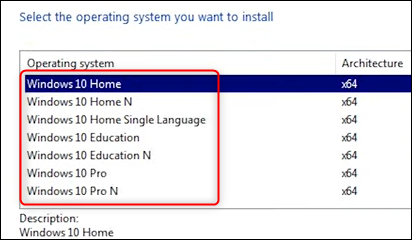
Далі Вам потрібно буде вибрати, яку версію Windows 10 використовувати. Якщо у Вас є ключ Windows 10, обов’язково виберіть правильну версію Windows 10, оскільки ключі працюють лише для певних версій. Натисніть версію, щоб вибрати її, а потім натисніть “Далі”.
win usb 10

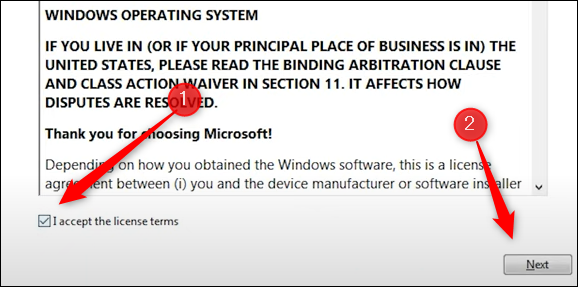
На наступному екрані поставте прапорець поруч із пунктом “Я приймаю ліцензійні умови”, а потім натисніть “Далі”.
win usb 11

- Advertisement -

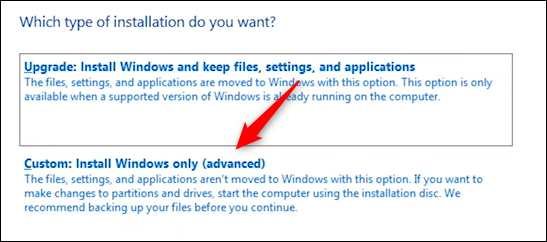
Наступний екран пропонує вам вибрати те, який тип інсталяції Ви хочете застосувати. Оскільки ми виконуємо нову інсталяцію, натисніть “Спеціально: Встановити лише Windows (Додатково)”.
win usb 12

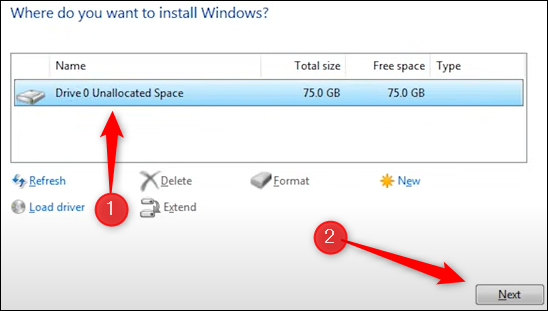
Далі виберіть, куди Ви хочете встановити Windows 10. Якщо у Вас новий жорсткий диск, під Іменем може бути написано “Drive 0 Unallocated Space”. Якщо у Вас кілька дисків, виберіть диск, на якому потрібно встановити ОС, а потім натисніть “Далі”.
win usb 13

Нарешті, Майстер почне інсталяцію файлів Windows. Тривалість інсталяції залежить від обладнання, яке Ви використовуєте.

Після того, як Майстер завершить установку файлів, комп’ютер перезавантажиться. У деяких незвичайних випадках Ви застрягаєте в циклі завантаження, коли система намагається повернути Вас до процесу інсталяції. Це відбувається тому, що система може намагатися читати з USB-накопичувача, а не з жорсткого диска, на якому встановлена ОС. Якщо це сталося, просто вийміть USB-накопичувач і перезавантажте комп’ютер.

Тепер у Вас запущена Windows 10.

Джерело: How-To Geak

- Advertisement -

Радимо звернути увагу на поради, про які писав Cybercalm, а саме:

Чому три випадкових слова – це найкращий пароль? ІНСТРУКЦІЯ

Як не стати жертвою програм-вимагачів? ПОРАДИ

Якими будуть нові смартфони Galaxy Z Fold 3 та Z Flip 3? ОГЛЯД

Як уникнути шахрайських схем із використанням deepfake-відео? ПОРАДИ

Навіщо інші антивіруси, якщо у Вас є Windows Defender? ПОРАДИ

Як налаштувати режим “Не турбувати” на телефонах Samsung Galaxy? – ІНСТРУКЦІЯ

Нагадаємо, ізраїльський виробник рішень для верифікації та забезпечення прозорості в мобільних та online-екосистемах GeoEdge повідомив про виявлення першої у світі кібератаки на домашні IoT-пристрої з використанням шкідливої реклами.

Також баг на офіційному сайті виробника автомобілів Ford Motor відкривав конфіденційні дані, доступ до яких міг отримати будь-який хакер. Серед інформації були бази даних клієнтів, відомості про співробітників тощо.

Окрім цього, американська трубопровідна компанія Colonial Pipeline виплатила 4,4 мільйона доларів хакерам, які викрали особисті дані майже 6 тисячам нинішніх та колишніх працівників компанії. Colonial Pipeline була вимушена сплатити викуп через ймовірність загрози газової кризи.

І майже анекдотична ситуація трапилася із розробником шкідливих програм, який розпочав їх тестування у своїй системі, щоб випробувати нові функції, а згодом дані потрапили на розвідувальну платформу хакерів. Мова йде про розробника Raccoon – трояна-викрадача інформації, який може збирати дані з десятків програм.

О, привіт 👋
Приємно познайомитися!

Підпишіться, щоб щотижня отримувати найцікавіші статті на свою поштову скриньку.

Ми не розсилаємо спам! Ознайомтеся з нашою політикою конфіденційності для отримання додаткової інформації.

Перевірте свою поштову скриньку або папку зі спамом, щоб підтвердити підписку.

ТЕМИ:USB-накопичувачWindows 10інструкціявстановлення ОСопераційна система
Поділитися
Facebook Threads Копіювати посилання Друк
Що думаєте?
В захваті0
Сумно0
Смішно0
Палає0
Овва!0
Попередня стаття placeholder Будильник на Android-смартфоні може не працювати, якщо у Вас встановлено Spotify
Наступна стаття placeholder Twitter збільшить контроль над списками передплатників, і тих, хто може бачити їх повідомлення

В тренді

7 загроз, від яких режим інкогніто вас не захистить
2 дні тому
Як надсилати великі файли (до 10 Гб) у Gmail
Функція «Ігнорувати» в Gmail: як розчистити вхідні від групових переписок
11 години тому
Заходи з кібербезпеки: 10 помилок, яких припускаються користувачі
5 днів тому
Наука про дані та кібербезпека: як AI змінює ландшафт цифрового захисту
Наука про дані як зброя: український досвід боротьби з кіберзагрозами в епоху AI
1 день тому
Групові чати в Signal: як забезпечити максимальну приватність і контроль
6 днів тому

Рекомендуємо

Microsoft не буде відмовлятися від вимоги TPM 2.0 для Windows 11
Гайди та поради

Як видалити оновлення Windows 11? – ІНСТРУКЦІЯ

2 тижні тому
Microsoft випустила екстрений патч для критичних помилок у Windows — встановіть негайно
Кібербезпека

Microsoft випустила екстрений патч для критичних помилок у Windows — встановіть негайно

3 тижні тому
Як безпечно та безкоштовно видалити дані з ноутбука Windows перед продажем
Гайди та поради

Як безпечно та безкоштовно видалити дані з ноутбука Windows перед продажем

3 тижні тому
Як користуватись Google Docs? ІНСТРУКЦІЯ
Гайди та поради

Як користуватись Google Docs? ІНСТРУКЦІЯ

2 місяці тому

Гарячі теми

  • Кібербезпека
  • Штучний інтелект
  • Смартфони
  • Комп'ютери
  • Соцмережі
  • Безпека дітей в Інтернеті

Приєднуйтесь

Ласкаво просимо до CyberCalm – вашого надійного провідника у світі цифрової безпеки та спокою!

Інформація
  • Про нас
  • Політика конфіденційності
  • Контакти
Навігація
  • Кібербезпека
  • Гайди та поради
  • Статті
  • Огляди
  • Техногіганти
CyberCalmCyberCalm
© 2025 Cybercalm. All Rights Reserved.
Cybercalm
Welcome Back!

Sign in to your account

Username or Email Address
Password

Lost your password?