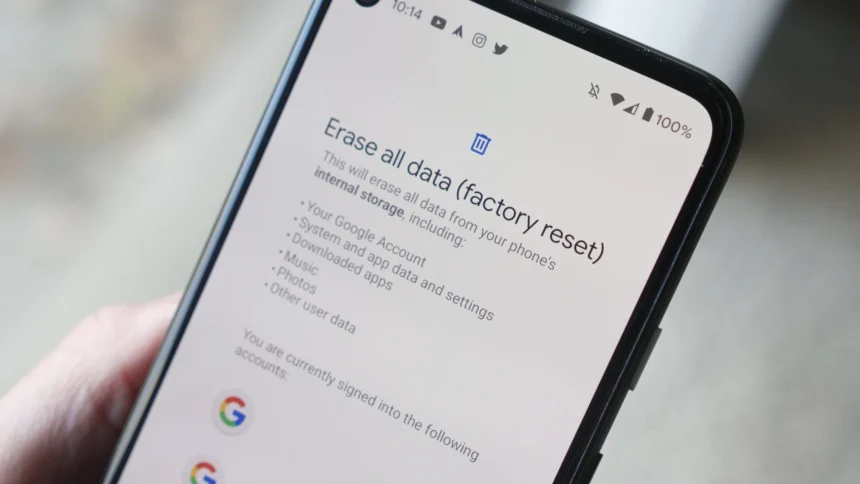
Забули PIN-код, графічний ключ або пароль від свого Android-телефону? Якщо розблокувати його не вдається, є спосіб отримати доступ, але для цього доведеться виконати повне скидання даних (повернення до заводських налаштувань). Це означає, що вся інформація з телефону (фото, контакти, додатки) буде видалена. Ось як це зробити.
Скинути до заводських налаштувань пристрій Android не так вже й складно. Це особливо актуально, якщо ви використовуєте менеджер паролів для всіх своїх облікових записів, а це означає, що вам не потрібно турбуватися про те, щоб запам’ятати всі ці облікові дані для входу, оскільки програма може автоматично заповнювати імена користувачів і паролі (і робить це набагато безпечніше, ніж якщо б ви використовували вбудований менеджер паролів для збереження паролів).
Що ви можете зробити, щоб не проходити через процес повного скидання смартфону? Відповідь: «небагато». Раніше в Android була функція, за допомогою якої ви могли ввести неправильний PIN-код або пароль кілька разів, після чого на відповідний акаунт буде надіслано електронний лист для відновлення. На жаль, Google видалив цю можливість.
Тепер, якщо ви забули свій PIN-код, графічний ключ або пароль, єдиним варіантом є скидання до заводських налаштувань. Якщо ви не можете розблокувати телефон, щоб отримати доступ до параметрів скидання в Налаштуваннях, не панікуйте.
Що вам знадобиться:
- Ваш заблокований Android-телефон.
- Доступ до облікового запису Google, який використовувався на цьому телефоні (для налаштування після скидання).
Важливо: Скидання до заводських налаштувань видалить усі дані з вашого телефону. Якщо у вас увімкнено резервне копіювання Google, ви зможете відновити частину даних під час налаштування телефону після скидання.
Як скинути телефон до заводських налаштувань без розблокування
Якщо біометрія не працює, тому що вам довелося перезавантажити телефон після оновлення або проблеми, а також ваш PIN-код, ключ або пароль не працюють з будь-яких причин, ось що потрібно зробити. Майте на увазі, що ця техніка може відрізнятися в залежності від телефону, але процес повинен бути схожим у різних виробників.
Крок 1: Повністю вимкніть телефон
Натисніть і утримуйте кнопку Живлення (Power) на бічній панелі телефону. Коли з’явиться меню, виберіть опцію “Вимкнути“. Зачекайте, поки екран повністю згасне.
Крок 2: Увійдіть у режим відновлення (Recovery Mode)
Тепер найважливіший крок. Вам потрібно одночасно натиснути та утримувати комбінацію кнопок. Ця комбінація залежить від виробника:
- Для більшості телефонів (включаючи Google Pixel, Motorola): Утримуйте кнопку Зменшення гучності (Volume Down) та кнопку Живлення (Power) одночасно.
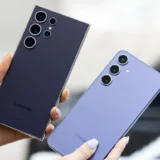
- Для телефонів Samsung: Утримуйте кнопку Збільшення гучності (Volume Up) та кнопку Живлення (Power) одночасно.
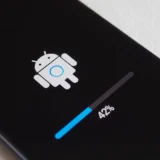
Тримайте кнопки натиснутими, доки не з’явиться спеціальне меню (воно може виглядати як чорний екран з текстом). Це і є режим відновлення.
Крок 3: Виконайте скидання даних
У меню режиму відновлення сенсорний екран зазвичай не працює. Використовуйте кнопки Гучності (Volume Up/Down) для переміщення по пунктах меню, а кнопку Живлення (Power) – для вибору потрібного пункту.
- Кнопками гучності знайдіть пункт із назвою “Wipe data/factory reset” (Стерти дані/скидання до заводських налаштувань).
- Натисніть кнопку Живлення, щоб вибрати цей пункт.
- Вас можуть попросити підтвердити дію. Кнопками гучності виберіть опцію “Factory data reset” (Скидання даних до заводських налаштувань) або просто “Yes” (Так).
- Натисніть кнопку Живлення для підтвердження.
Телефон почне процес видалення всіх даних. Це може зайняти кілька хвилин.
Крок 4: Перезавантажте телефон
Після завершення скидання ви повернетеся до головного меню режиму відновлення.
- Переконайтеся, що вибрано пункт “Reboot system now” (Перезавантажити систему зараз). Зазвичай він вибраний за замовчуванням.
- Натисніть кнопку Живлення.
Телефон перезавантажиться. Цей процес може тривати довше, ніж зазвичай. Після завантаження ви побачите екран початкового налаштування, як на новому телефоні. Вам потрібно буде підключитися до Wi-Fi та увійти у свій обліковий запис Google, щоб завершити налаштування та, за можливості, відновити дані з резервної копії.
Поширені запитання (FAQs)
Що саме видаляється під час скидання?
Абсолютно все, що ви додавали на телефон: фотографії, відео, контакти, SMS, встановлені додатки, налаштування, файли. Телефон повертається до стану, в якому ви його купили. Також видаляються всі оновлення системи, тому після налаштування обов’язково перевірте їх наявність.
Чи є інший спосіб розблокувати телефон, якщо забув PIN/пароль?
На жаль, для більшості сучасних телефонів Android, якщо ви не можете згадати пароль/PIN/графічний ключ, скидання до заводських налаштувань – це єдиний спосіб отримати доступ. Винятки:
- Функція Smart Lock (якщо ви її налаштовували, телефон може розблокуватися автоматично біля довіреного пристрою, наприклад, смарт-годинника).
- Сервіс SmartThings Find від Samsung (для телефонів Samsung, дозволяє віддалено розблокувати пристрій, якщо функцію було попередньо налаштовано).
- Сервіс Google “Знайти пристрій” більше не дозволяє скидати пароль віддалено.
Чи можна скасувати скидання до заводських налаштувань?
Ні. Після підтвердження скидання процес незворотний, дані видаляються назавжди. Єдиний спосіб повернути інформацію – відновити її з резервної копії Google під час початкового налаштування телефону після скидання. Тому регулярне створення резервних копій дуже важливе!
Сподіваємося, ця інструкція допомогла вам! Якщо у вас виникли труднощі на якомусь етапі, спробуйте пошукати відеоінструкцію для вашої конкретної моделі телефону за запитом “Як скинути [модель телефону] до заводських налаштувань”.