Переглядаючи цей сайт, ви погоджуєтесь з нашою політикою конфіденційності
Прийняти
  • Про нас
  • Редакційна політика CyberCalm
  • Політика конфіденційності
  • Контакти
CyberCalm
  • Кібербезпека
    КібербезпекаПоказати ще
    Ботнет: що це таке, як працює і за якими ознаками зрозуміти, що компʼютер заражено
    Ботнет: що це таке, як працює і за якими ознаками зрозуміти, що компʼютер заражено
    12.09.2026
    Що таке квішинг? Як захиститися від QR-кодового фішингу
    Що таке квішинг: як працює фішинг через QR-коди і як захиститися
    09.09.2026
    Чи безпечно постійно тримати Bluetooth увімкненим на смартфоні
    Чи безпечно постійно тримати Bluetooth увімкненим на смартфоні
    07.09.2026
    Як змінити пароль у Facebook на телефоні та компʼютері — і що робити, якщо забули старий
    Як змінити пароль у Facebook на телефоні та компʼютері — і що робити, якщо забули старий
    06.09.2026
    Спуфінг: як шахраї підробляють номери, сайти й голоси — і що з цим робити
    Спуфінг: як шахраї підробляють номери, сайти й голоси — і що з цим робити
    05.09.2026
  • Сервіси
    • Gmail і Google
    • YouTube
    • Facebook
    • Instagram
    • Telegram і WhatsApp
    • X і TikTok
  • Смартфон
  • Комп’ютер
  • Приватність
  • Огляди
  • Новини
  • Сканер
Соцмережі
  • Facebook
  • Instagram
  • YouTube
  • TikTok
  • X (Twitter)
  • Threads
Спеціальні теми
  • Штучний інтелект
  • Кібервійна
  • Маніпуляції в медіа
  • Дезінформація
  • Безпека дітей в Інтернеті
  • Розумний будинок
Техногіганти
  • Google
  • Apple
  • Microsoft
  • OpenAI
  • Anthropic
  • Meta
  • Samsung
Читання: Резервне копіювання на Android: Як захистити свої дані від втрати
Розмір шрифтаAa
CyberCalmCyberCalm
Пошук
  • Кібербезпека
  • Смартфон
  • Комп’ютер
  • Приватність
  • Огляди
  • Сервіси
  • Новини
  • Сканер безпеки сайту
Follow US
  • Про проєкт Cybercalm
  • Політика конфіденційності
  • Контакти
© 2025 Cybercalm. All Rights Reserved.
Головна / Кібербезпека / Резервне копіювання на Android: Як захистити свої дані від втрати

Резервне копіювання на Android: Як захистити свої дані від втрати

Олена Кожухар
ByОлена Кожухар
Багато років працюю в журналістиці. Пишу гайди та поради, технічні лайфхаки, інструкції з налаштувань та використання пристроїв.
05.04.2025
Поширити
5 хв. читання
Резервне копіювання на Android: Як захистити свої дані від втрати

Втрата контактів, фотографій, важливих документів, листування через несправність смартфону, крадіжку або випадкове видалення може стати справжньою катастрофою. На щастя, існує простий і надійний спосіб убезпечити себе – регулярне резервне копіювання. У цій статті ми розповімо, чому це важливо і як легко налаштувати автоматичне резервне копіювання на вашому Android-пристрої.

Зміст
  • Чому резервне копіювання важливе?
  • Що саме можна зберегти за допомогою резервного копіювання Google?
  • Як увімкнути резервне копіювання на Android (Google Drive)?
  • Як налаштувати резервне копіювання фото та відео (Google Фото)?
  • Як перевірити стан резервної копії?
  • Відновлення даних
  • Інші варіанти резервного копіювання
  • Висновок

Чому резервне копіювання важливе?

  • Захист від непередбачуваних ситуацій: Телефони ламаються, губляться або їх крадуть. Резервна копія гарантує, що ваші дані не зникнуть разом із пристроєм.
  • Легкий перехід на новий пристрій: При купівлі нового смартфона ви зможете швидко відновити всі свої налаштування, додатки, контакти та інші дані з резервної копії.
  • Відновлення після скидання налаштувань: Якщо вам довелося скинути телефон до заводських налаштувань для вирішення проблем, резервна копія допоможе повернути все як було.
  • Спокій: Знання того, що ваші цінні дані надійно збережені, дає відчуття безпеки.

Що саме можна зберегти за допомогою резервного копіювання Google?

Стандартна функція резервного копіювання Android, інтегрована з Google Drive та Google Photos, дозволяє зберігати:

  • Дані додатків: Налаштування та дані багатьох встановлених програм.
  • Історію дзвінків.
  • Контакти: Синхронізуються з вашим обліковим записом Google.
  • Налаштування пристрою: Паролі Wi-Fi, налаштування екрану, мови, дати та часу.
  • SMS-повідомлення (MMS зазвичай не входять).
  • Фотографії та відео: Через додаток Google Photos.

Як увімкнути резервне копіювання на Android (Google Drive)?

Налаштування можуть дещо відрізнятися залежно від версії Android та виробника вашого смартфона, але загальний принцип такий:

  1. Відкрийте “Налаштування” на вашому телефоні.
  2. Знайдіть розділ, пов’язаний з Google. Це може бути пункт “Google”, “Система” -> “Резервне копіювання” або “Акаунти та резервне копіювання”.
  3. Оберіть “Резервне копіювання“. (Іноді потрібно спочатку обрати свій акаунт Google).
  4. Увімкніть опцію “Резервне копіювання на Google Диск” (або схожу за назвою).
  5. Переконайтеся, що обрано правильний обліковий запис Google, куди зберігатимуться копії.
  6. Перевірте, які дані включені до резервної копії. Зазвичай тут можна побачити список (дані додатків, історія дзвінків, контакти, налаштування пристрою, SMS).
  7. Натисніть “Почати копіювання” або “Створити резервну копію“, якщо хочете зробити копію негайно. Зазвичай копіювання відбувається автоматично, коли телефон підключено до Wi-Fi та заряджається.
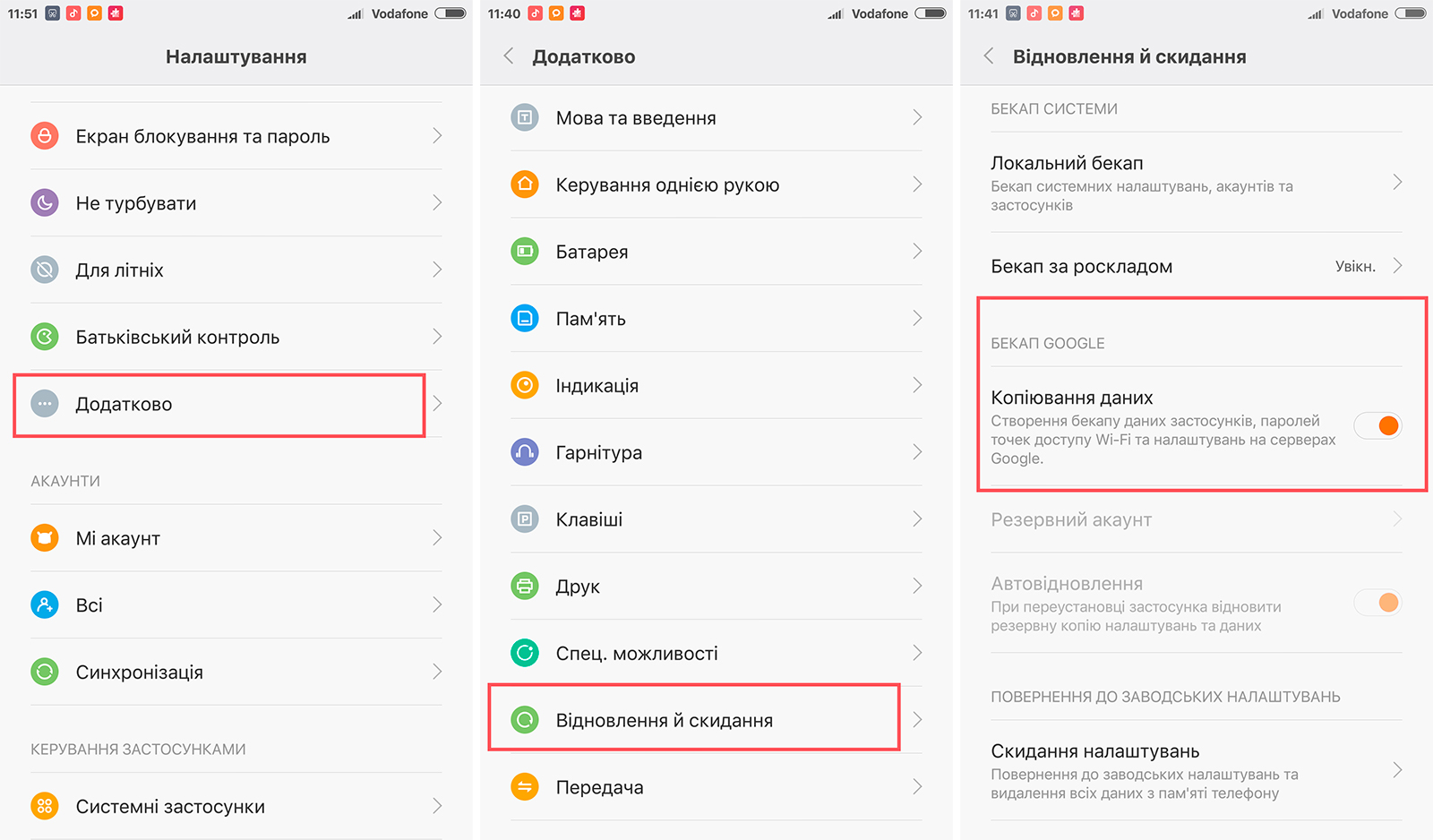
Приклад увімкнення опції резервного копіювання на телефоні Xiaomi

Як налаштувати резервне копіювання фото та відео (Google Фото)?

Фотографії та відео займають багато місця, тому для них існує окремий сервіс – Google Фото.

  1. Відкрийте додаток “Google Фото” (якщо його немає, встановіть з Play Store).
  2. Увійдіть у свій обліковий запис Google.
  3. Натисніть на іконку вашого профілю у верхньому правому куті.
  4. Перейдіть до “Налаштування Фото“.
  5. Оберіть “Резервне копіювання“.
  6. Увімкніть перемикач “Резервне копіювання”.
  7. Оберіть якість завантаження:
    • Вихідна якість: Фото та відео зберігаються без змін, але займають місце у вашому сховищі Google (15 ГБ безкоштовно, далі – за підпискою Google One).
    • Якість для економії місця (раніше “Висока якість”): Фото стискаються до 16 Мп, а відео – до 1080p. Дозволяє зберігати значно більше фото та відео, часто з необмеженим безкоштовним простором (умови можуть змінюватися Google).
  8. Ви також можете налаштувати копіювання через мобільний Інтернет (за замовчуванням – тільки через Wi-Fi) та обрати папки на пристрої для резервного копіювання.

Як перевірити стан резервної копії?

  • Для даних пристрою: Поверніться до розділу “Резервне копіювання” в налаштуваннях телефону. Там має бути вказано час останнього копіювання для кожної категорії даних. Також можна побачити активні копії на Google Диску (у розділі “Резервні копії” в бічному меню).
  • Для фото та відео: В додатку Google Фото іконка профілю показує статус завантаження. Якщо все завантажено, ви побачите відповідне повідомлення.

Відновлення даних

При налаштуванні нового Android-пристрою або після скидання старого до заводських налаштувань, система запропонує вам відновити дані з резервної копії Google. Просто увійдіть у свій обліковий запис, і система автоматично завантажить контакти, налаштування, додатки та інші збережені дані. Фотографії та відео будуть доступні через додаток Google Photos.

Інші варіанти резервного копіювання

Окрім Google, деякі виробники смартфонів (наприклад, Samsung Cloud) пропонують власні хмарні сервіси для резервного копіювання. Також існують сторонні додатки, але використання вбудованих засобів Google є найбільш простим та універсальним рішенням для більшості користувачів.

Висновок

Не варто нехтувати резервним копіюванням. Налаштування займає лише кілька хвилин, але може заощадити вам багато часу, нервів та зберегти цінні спогади й важливу інформацію. Увімкніть автоматичне резервне копіювання на своєму Android-пристрої вже сьогодні та будьте спокійні за свої дані.

О, привіт 👋
Приємно познайомитися!

Підпишіться, щоб щотижня отримувати найцікавіші статті на свою поштову скриньку.

Ми не розсилаємо спам! Ознайомтеся з нашою політикою конфіденційності для отримання додаткової інформації.

Перевірте свою поштову скриньку або папку зі спамом, щоб підтвердити підписку.

ТЕМИ:AndroidGoogleGoogle PhotosGoogle ДискБезпека данихрезервне копіюванняСмартфони
Поділитися
Facebook Threads Копіювати посилання Друк
Що думаєте?
В захваті1
Сумно0
Смішно0
Палає0
Овва!0
Попередня стаття Ubuntu Який Ubuntu підходить для вас? 10 найкращих дистрибутивів
Наступна стаття Сьогодні Meta вступає в еру постправди Сьогодні Meta вступає в еру постправди

В тренді

Як користуватися браузером Tor: встановлення, мости й налаштування безпеки
07.09.2026
Що таке квішинг? Як захиститися від QR-кодового фішингу
Що таке квішинг: як працює фішинг через QR-коди і як захиститися
09.09.2026
Чи безпечно постійно тримати Bluetooth увімкненим на смартфоні
07.09.2026
konfidentsijnyj rezhym gmail hero
Конфіденційний режим Gmail: як надіслати лист із терміном дії — і чому це не шифрування
08.09.2026
Що таке суперкукі та як захистити вашу конфіденційність в мережі
Суперкукі: що це таке, чому вони майже зникли і що прийшло їм на зміну
09.09.2026

Рекомендуємо

Смартфон на столі з підключеною через OTG-перехідник USB-флешкою
Смартфон

Як підключити флешку до телефона на Android і що робити, якщо вона не працює

07.09.2026
Як змінити пароль у Facebook на телефоні та компʼютері — і що робити, якщо забули старий
Кібербезпека

Як змінити пароль у Facebook на телефоні та компʼютері — і що робити, якщо забули старий

06.09.2026
Як знайти iPhone, якщо він вимкнений або розряджений: 24 години на пошук
Смартфон

Як знайти iPhone, якщо він вимкнений або розряджений: 24 години на пошук

04.09.2026
Монітор на робочому столі зі спрощеним списком результатів пошуку
Огляди

Альтернативи Google: 8 пошуковиків, які варто спробувати у 2026 році

02.09.2026

Гарячі теми

  • Кібербезпека
  • Штучний інтелект
  • Смартфони
  • Комп'ютери
  • Соцмережі
  • Безпека дітей в Інтернеті

Приєднуйтесь

Ласкаво просимо до CyberCalm – вашого надійного провідника у світі цифрової безпеки та спокою!

Інформація
  • Про нас
  • Редакційна політика CyberCalm
  • Політика конфіденційності
  • Контакти
Навігація
  • Кібербезпека
  • Сервіси
  • Смартфон
  • Комп’ютер
  • Приватність
  • Огляди
  • Новини
  • Партнерські матеріали
CyberCalmCyberCalm
© 2025 Cybercalm. All Rights Reserved.
Cybercalm
Welcome Back!

Sign in to your account

Username or Email Address
Password

Lost your password?