Переглядаючи цей сайт, ви погоджуєтесь з нашою політикою конфіденційності
Прийняти
  • Про нас
  • Редакційна політика CyberCalm
  • Політика конфіденційності
  • Контакти
CyberCalm
  • Кібербезпека
    КібербезпекаПоказати ще
    Ботнет: що це таке, як працює і за якими ознаками зрозуміти, що компʼютер заражено
    Ботнет: що це таке, як працює і за якими ознаками зрозуміти, що компʼютер заражено
    12.09.2026
    Що таке квішинг? Як захиститися від QR-кодового фішингу
    Що таке квішинг: як працює фішинг через QR-коди і як захиститися
    09.09.2026
    Чи безпечно постійно тримати Bluetooth увімкненим на смартфоні
    Чи безпечно постійно тримати Bluetooth увімкненим на смартфоні
    07.09.2026
    Як змінити пароль у Facebook на телефоні та компʼютері — і що робити, якщо забули старий
    Як змінити пароль у Facebook на телефоні та компʼютері — і що робити, якщо забули старий
    06.09.2026
    Спуфінг: як шахраї підробляють номери, сайти й голоси — і що з цим робити
    Спуфінг: як шахраї підробляють номери, сайти й голоси — і що з цим робити
    05.09.2026
  • Сервіси
    • Gmail і Google
    • YouTube
    • Facebook
    • Instagram
    • Telegram і WhatsApp
    • X і TikTok
  • Смартфон
  • Комп’ютер
  • Приватність
  • Огляди
  • Новини
  • Сканер
Соцмережі
  • Facebook
  • Instagram
  • YouTube
  • TikTok
  • X (Twitter)
  • Threads
Спеціальні теми
  • Штучний інтелект
  • Кібервійна
  • Маніпуляції в медіа
  • Дезінформація
  • Безпека дітей в Інтернеті
  • Розумний будинок
Техногіганти
  • Google
  • Apple
  • Microsoft
  • OpenAI
  • Anthropic
  • Meta
  • Samsung
Читання: Як заархівувати та розпакувати файли у Windows 11? ІНСТРУКЦІЯ
Розмір шрифтаAa
CyberCalmCyberCalm
Пошук
  • Кібербезпека
  • Смартфон
  • Комп’ютер
  • Приватність
  • Огляди
  • Сервіси
  • Новини
  • Сканер безпеки сайту
Follow US
  • Про проєкт Cybercalm
  • Політика конфіденційності
  • Контакти
© 2025 Cybercalm. All Rights Reserved.
Головна / Комп'ютер / Як заархівувати та розпакувати файли у Windows 11? ІНСТРУКЦІЯ

Як заархівувати та розпакувати файли у Windows 11? ІНСТРУКЦІЯ

Семенюк Валентин
02.09.2021
Поширити
4 хв. читання
placeholder

У Windows 11 формат ZIP-файлу стискає дані та зменшує їх кількість, що прискорює передачу файлів та економить місце на диску. Ви також можете використовувати стиснення ZIP для об’єднання декількох файлів в один компактний пакет. Ось як заархівувати та розпакувати файли у Windows 11.

Зміст
  • Як створити ZIP-файл у Windows 11
  • Як розпакувати файли ZIP у Windows 11

Як створити ZIP-файл у Windows 11

Спочатку за допомогою Провідника файлів знайдіть файл (або файли), який потрібно стиснути або об’єднати у ZIP-файл. Ця техніка також працює з файлами на робочому столі. Перш ніж стискати, знайте, що якщо Ви заархівуєте папки, їх внутрішня структура збережеться, коли вони пізніше розпакуються.

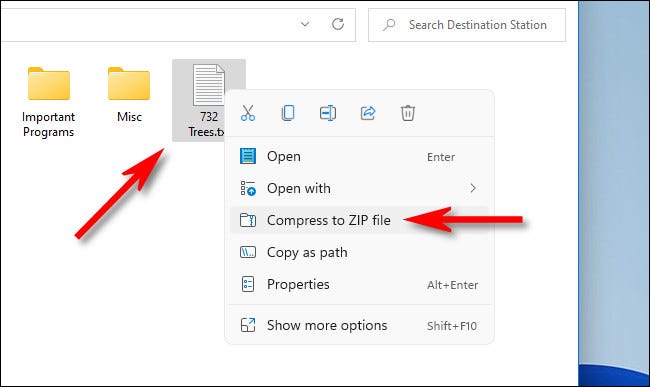
Якщо Ви хочете заархівувати групу файлів або папок, виділіть їх, перетягнувши курсор миші над ними за допомогою прямокутника виділення, а потім клацніть правою кнопкою миші групу. Якщо це один файл, клацніть його правою кнопкою миші. У меню, що з’явиться, виберіть “Стиснути у ZIP-файл”.
win11

Клацніть правою кнопкою миші файл і виберіть “Стиснути файл ZIP”.

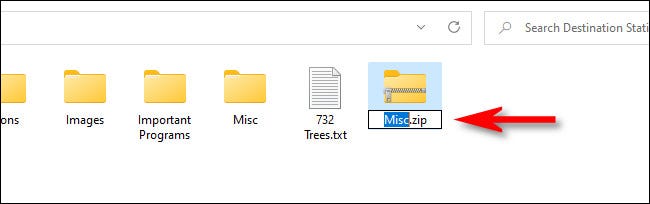
Через деякий час Ваш ZIP-файл з’явиться в тій же папці, що і вихідні файли, які Ви щойно стиснули. Назву файлу ZIP буде виділено, що дозволить Вам ввести будь-яке ім’я, яке Вам потрібно. Введіть нову назву файлу або залиште назву за умовчанням. Коли будете готові, натисніть Enter.
win11 1

Назвіть новий ZIP -файл і натисніть Enter.

І це все! Досить просто. Тепер, коли у Вас є ZIP-файл, Ви можете скопіювати його або поділитися ним, як і будь-яким іншим типом файлу.

Як розпакувати файли ZIP у Windows 11

Розпакувати ZIP-файли у Windows 11 так само легко, як і їх заархівувати. Спочатку знайдіть ZIP-файл, який потрібно видобути у Провіднику файлів. Далі клацніть правою кнопкою миші файл і виберіть у меню пункт “Розпакувати все”.
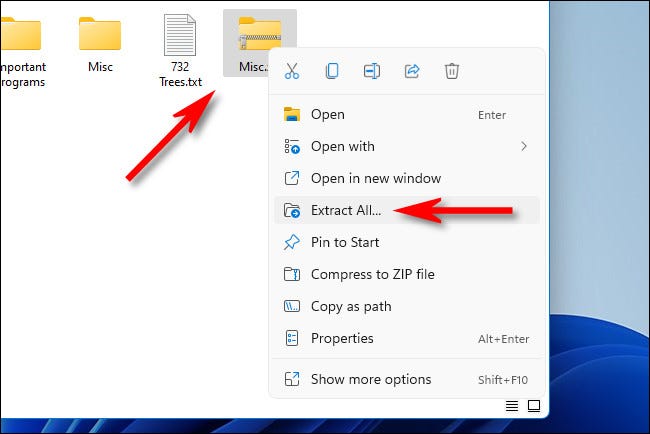
win11 2

Клацніть правою кнопкою миші файл ZIP і виберіть “Розпакувати все”.

У вікні заархівовані папки, яке з’явиться, Ви побачите поточний шлях до файлу. Якщо Ви хочете змінити розташування, де будуть видобуватися файли, натисніть “Огляд”, а потім перейдіть до потрібного диска або папки.

Якщо Ви хочете побачити витягнуті файли в Провіднику файлів після завершення процесу, поставте прапорець біля опції “Показувати вилучені файли після завершення”. Коли Ви закінчите з цими параметрами, натисніть “Видобути”.
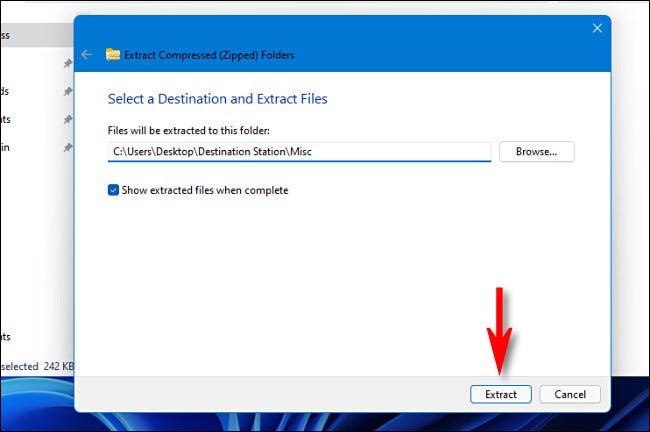
win11 3

Стиснуті файли у ZIP-файлі тепер будуть видобуті у вибране Вами місце. Якщо Ви поставили прапорець “Показувати вилучені файли після завершення”, це місце відкриється як нове вікно у Провіднику файлів.

Джерело: How-To Geak

Радимо звернути увагу на поради, про які писав Cybercalm, а саме:

Чому три випадкових слова – це найкращий пароль? ІНСТРУКЦІЯ

Як не стати жертвою програм-вимагачів? ПОРАДИ

Якими будуть нові смартфони Galaxy Z Fold 3 та Z Flip 3? ОГЛЯД

Як уникнути шахрайських схем із використанням deepfake-відео? ПОРАДИ

Навіщо інші антивіруси, якщо у Вас є Windows Defender? ПОРАДИ

Як налаштувати режим “Не турбувати” на телефонах Samsung Galaxy? – ІНСТРУКЦІЯ

Нагадаємо, ізраїльський виробник рішень для верифікації та забезпечення прозорості в мобільних та online-екосистемах GeoEdge повідомив про виявлення першої у світі кібератаки на домашні IoT-пристрої з використанням шкідливої реклами.

Також баг на офіційному сайті виробника автомобілів Ford Motor відкривав конфіденційні дані, доступ до яких міг отримати будь-який хакер. Серед інформації були бази даних клієнтів, відомості про співробітників тощо.

Окрім цього, американська трубопровідна компанія Colonial Pipeline виплатила 4,4 мільйона доларів хакерам, які викрали особисті дані майже 6 тисячам нинішніх та колишніх працівників компанії. Colonial Pipeline була вимушена сплатити викуп через ймовірність загрози газової кризи.

І майже анекдотична ситуація трапилася із розробником шкідливих програм, який розпочав їх тестування у своїй системі, щоб випробувати нові функції, а згодом дані потрапили на розвідувальну платформу хакерів. Мова йде про розробника Raccoon – трояна-викрадача інформації, який може збирати дані з десятків програм.

О, привіт 👋
Приємно познайомитися!

Підпишіться, щоб щотижня отримувати найцікавіші статті на свою поштову скриньку.

Ми не розсилаємо спам! Ознайомтеся з нашою політикою конфіденційності для отримання додаткової інформації.

Перевірте свою поштову скриньку або папку зі спамом, щоб підтвердити підписку.

ТЕМИ:Windows 11інструкціяархів даних
Поділитися
Facebook Threads Копіювати посилання Друк
Що думаєте?
В захваті0
Сумно0
Смішно0
Палає0
Овва!0
Попередня стаття placeholder Twitter введе режим захисту від хейтерів
Наступна стаття placeholder Побачимось у VR: що замінить відеоконференції

В тренді

Як зламують WhatsApp: 6 схем, ознаки злому і як захистити акаунт
10.09.2026
Що таке квішинг? Як захиститися від QR-кодового фішингу
Що таке квішинг: як працює фішинг через QR-коди і як захиститися
09.09.2026
konfidentsijnyj rezhym gmail hero
Конфіденційний режим Gmail: як надіслати лист із терміном дії — і чому це не шифрування
08.09.2026
Чи безпечно постійно тримати Bluetooth увімкненим на смартфоні
07.09.2026
Ботнет: що це таке, як працює і за якими ознаками зрозуміти, що компʼютер заражено
12.09.2026

Рекомендуємо

Як змінити браузер за замовчуванням у Windows 11 і Windows 10
Комп'ютер

Як змінити браузер за замовчуванням у Windows 11 і Windows 10

03.09.2026
Безпека смартфона дитини: як налаштувати перший телефон на Android та iPhone
Смартфон

Безпека смартфона дитини: як налаштувати перший телефон на Android та iPhone

01.09.2026
Як очистити кеш на комп'ютері з Windows 11
Комп'ютер

Як очистити кеш на компʼютері з Windows 11: усі способи для ПК і ноутбука

19.08.2026
Комбінації клавіш у Windows 11: Повний посібник
Комп'ютер

Комбінації клавіш у Windows 11: повний довідник

18.08.2026

Гарячі теми

  • Кібербезпека
  • Штучний інтелект
  • Смартфони
  • Комп'ютери
  • Соцмережі
  • Безпека дітей в Інтернеті

Приєднуйтесь

Ласкаво просимо до CyberCalm – вашого надійного провідника у світі цифрової безпеки та спокою!

Інформація
  • Про нас
  • Редакційна політика CyberCalm
  • Політика конфіденційності
  • Контакти
Навігація
  • Кібербезпека
  • Сервіси
  • Смартфон
  • Комп’ютер
  • Приватність
  • Огляди
  • Новини
  • Партнерські матеріали
CyberCalmCyberCalm
© 2025 Cybercalm. All Rights Reserved.
Cybercalm
Welcome Back!

Sign in to your account

Username or Email Address
Password

Lost your password?