PDF залишається найбільш універсальним форматом для обміну документами — він забезпечує однаковий вигляд на всіх пристроях, зберігає форматування та захищає контент від несанкціонованого редагування. У цій інструкції розповімо про всі актуальні способи конвертування документів Word у PDF — від вбудованих інструментів до мобільних рішень.
- Чому варто конвертувати Word у PDF
- Метод 1: Вбудована функція Microsoft Word
- Метод 2: Онлайн-конвертери
- Метод 3: Google Документи
- Метод 4: Конвертування на iPhone і iPad
- Метод 5: Конвертування на Android
- Метод 6: Альтернативне ПЗ для ПК
- Поради для якісного конвертування
- Типові проблеми та їх вирішення
- Порівняння методів конвертування
- Безпека при конвертуванні
- Висновок
Чому варто конвертувати Word у PDF
Формат PDF має кілька критичних переваг:
- Універсальність — документ виглядає однаково на Windows, macOS, Linux, iOS та Android
- Збереження форматування — шрифти, відступи, таблиці та зображення залишаються на своїх місцях
- Зручність для друку — PDF створений спеціально для високоякісного друку
- Безпека — можливість додати паролі, цифрові підписи та обмежити редагування
- Менший розмір файлу — PDF зазвичай займає менше місця, ніж оригінальний документ
Метод 1: Вбудована функція Microsoft Word
Найпростіший спосіб — використати вбудовану функцію збереження у PDF, доступну в усіх сучасних версіях Word (2016, 2019, 2021, Microsoft 365).
Крок 1: Відкрийте документ
Запустіть Microsoft Word і відкрийте документ, який потрібно конвертувати.
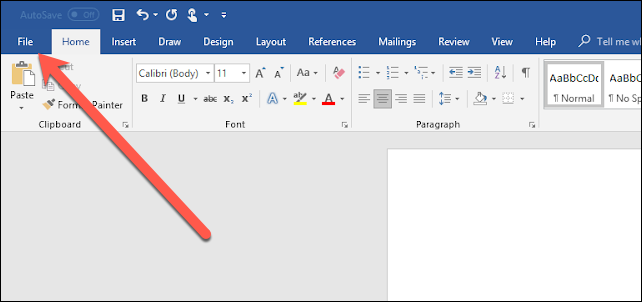
Крок 2: Перейдіть до меню “Файл”
Натисніть вкладку “Файл” у верхньому лівому куті вікна.
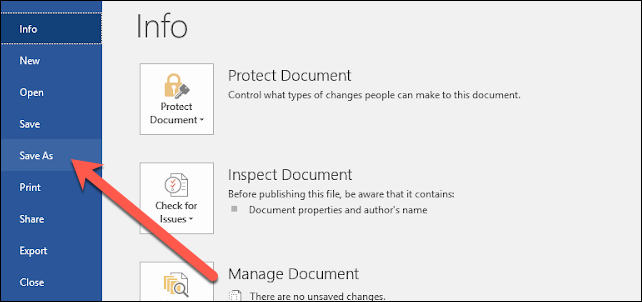
Крок 3: Виберіть “Зберегти як”
У меню зліва оберіть пункт “Зберегти як” або натисніть комбінацію клавіш Ctrl+Shift+S (Windows) або Cmd+Shift+S (Mac).
Крок 4: Оберіть формат PDF
У вікні збереження:
- Виберіть місце для збереження (локальний диск, OneDrive або інша папка)
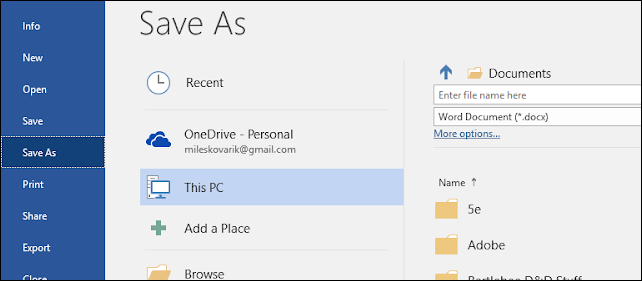
- У випадаючому меню “Тип файлу” оберіть PDF (*.pdf)
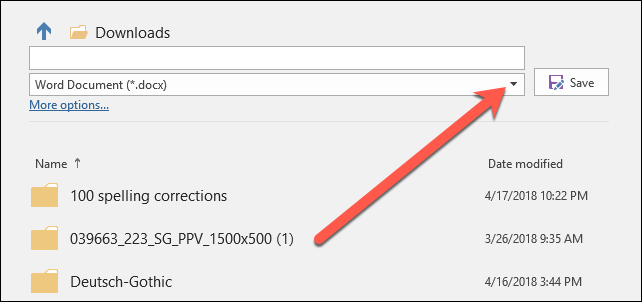
- За потреби змініть назву файлу
- Натисніть “Зберегти”
Додаткові налаштування
Перед збереженням можна налаштувати параметри PDF:
- Стандарт (друк онлайн і офлайн) — висока якість для професійного друку
- Мінімальний розмір — стиснутий файл для швидкого завантаження та обміну
- Діапазон сторінок — конвертування лише певних сторінок
- Включення закладок — для зручної навігації у великих документах
Метод 2: Онлайн-конвертери
Якщо у вас немає встановленого Word або потрібно швидко конвертувати файл на будь-якому пристрої, онлайн-інструменти стануть у пригоді.
Рекомендовані безпечні сервіси
- Smallpdf — видаляє файли через годину після конвертації
- PDF24 — працює на всіх операційних системах через браузер
- iLovePDF — підтримує пакетне конвертування
- Adobe Acrobat Online — від творців формату PDF
Як використовувати онлайн-конвертер
- Перейдіть на сайт обраного сервісу
- Перетягніть файл Word у вікно браузера або натисніть “Вибрати файл”
- Дочекайтеся завершення конвертації (зазвичай 5-10 секунд)
- Завантажте готовий PDF
Важливо про безпеку
При роботі з конфіденційними документами враховуйте:
- Файли завантажуються на сторонні сервери
- Обирайте сервіси з політикою автоматичного видалення файлів
- Уникайте завантаження документів з персональними даними, фінансовою інформацією або комерційною таємницею
- Перевіряйте, чи використовує сервіс HTTPS-з’єднання
Метод 3: Google Документи
Якщо у вас є обліковий запис Google, цей метод дозволяє конвертувати та зберігати файли в хмарі.
Покрокова інструкція
- Відкрийте Google Drive у браузері
- Натисніть “Створити” → “Завантажити файл”
- Виберіть документ Word
- Після завантаження відкрийте файл у Google Документах
- Натисніть “Файл” → “Завантажити” → “PDF”
Переваги: зручна інтеграція з іншими сервісами Google, доступ з будь-якого пристрою.
Недоліки: можливе незначне порушення складного форматування.
Метод 4: Конвертування на iPhone і iPad
Власники пристроїв Apple мають кілька зручних варіантів конвертування документів.
Спосіб 1: Через додаток “Файли”
- Збережіть документ Word у додаток “Файли”
- Натисніть на назву файлу
- Виберіть “Друкувати” з меню
- Розтягніть попередній перегляд двома пальцями
- Натисніть іконку “Поділитися”
- Виберіть “Зберегти до Файлів” — документ буде збережено у форматі PDF.
Спосіб 2: Microsoft Word для iOS
- Відкрийте документ у додатку Word
- Натисніть три крапки (⋯) у верхньому правому куті
- Виберіть “Експорт”
- Оберіть “PDF” зі списку форматів
Спосіб 3: Спеціалізовані додатки
Безкоштовні додатки для iOS:
- PDFgear — офлайн-конвертування без інтернету
- PDF Candy — онлайн-конвертер через браузер
- Adobe Acrobat Reader — професійний інструмент від Adobe
Метод 5: Конвертування на Android
Користувачі Android також мають доступ до кількох ефективних методів.
Microsoft Word для Android
- Відкрийте документ у додатку Word
- Натисніть три крапки в меню
- Виберіть “Експорт” → “PDF”
- Збережіть файл у бажану папку
Додатки для Android
Рекомендовані безкоштовні додатки:
- PDFgear для Android — швидке офлайн-конвертування
- WPS Office — повноцінний офісний пакет з підтримкою PDF
- OfficeSuite — конвертер з додатковими можливостями редагування
Онлайн через мобільний браузер
- Відкрийте Chrome або інший браузер
- Перейдіть на сайт онлайн-конвертера
- Завантажте файл Word
- Збережіть готовий PDF у пам’ять пристрою або хмарне сховище
Метод 6: Альтернативне ПЗ для ПК
Якщо у вас немає Microsoft Office, є безкоштовні альтернативи.
LibreOffice (Windows, macOS, Linux)
- Завантажте та встановіть LibreOffice
- Відкрийте документ Word у Writer
- Натисніть “Файл” → “Експортувати як PDF”
- Налаштуйте параметри та збережіть
Переваги: повністю безкоштовне, з відкритим кодом, чудова сумісність з форматами Microsoft.
UPDF
Багатофункціональний PDF-редактор з можливістю конвертування:
- Підтримка пакетного конвертування
- Збереження високої якості форматування
- Додаткові функції: редагування, анотації, OCR
Поради для якісного конвертування
Перевірте документ перед конвертуванням
- Шрифти — переконайтеся, що використовуються стандартні шрифти або вбудуйте кастомні шрифти
- Зображення — перевірте якість та розміщення картинок
- Гіперпосилання — переконайтеся, що всі посилання працюють
- Таблиці — перевірте, чи не порушено структуру
Оптимізація розміру файлу
Великий PDF можна стиснути:
- Зменшіть роздільну здатність зображень
- Видаліть непотрібні метадані
- Використайте інструменти стиснення (Smallpdf, Adobe Acrobat)
Захист конфіденційності
Для важливих документів:
- Додайте пароль на відкриття
- Обмежте можливість редагування та копіювання
- Додайте водяні знаки
- Використайте цифровий підпис
Типові проблеми та їх вирішення
Порушення форматування
Причина: складні стилі, рідкісні шрифти або вбудовані об’єкти.
Рішення:
- Спростіть форматування перед конвертуванням
- Конвертуйте вбудовані шрифти
- Використайте професійне ПЗ (Adobe Acrobat)
Великий розмір PDF
Причина: високороздільні зображення або недостатнє стиснення.
Рішення:
- Оптимізуйте зображення перед вставкою у Word
- Виберіть опцію “Мінімальний розмір” при збереженні
- Використайте інструменти стиснення PDF
Неробочі гіперпосилання
Причина: деякі методи конвертування не зберігають активні посилання.
Рішення:
- Використовуйте вбудовану функцію Word
- Перевірте параметри збереження
- Додайте посилання вручну в PDF-редакторі
Порівняння методів конвертування
| Метод | Переваги | Недоліки | Рекомендовано для |
|---|---|---|---|
| Вбудована функція Word | Найвища якість, локальна обробка | Потрібна ліцензія Office | Регулярна робота з документами |
| Онлайн-конвертери | Швидко, без встановлення | Обмеження безпеки, інтернет | Разові конвертації |
| Google Документи | Хмарне зберігання, безкоштовно | Можливі зміни форматування | Співпраця в команді |
| Мобільні додатки | Доступність у дорозі | Обмежені можливості | Термінові конвертації |
| LibreOffice | Безкоштовно, відкритий код | Менша сумісність | Домашнє використання |
Безпека при конвертуванні
Локальні методи (найбезпечніші)
- Microsoft Word на комп’ютері
- LibreOffice
- Офлайн мобільні додатки
Онлайн-методи (потребують обережності)
При використанні онлайн-сервісів:
- Перевірте репутацію сервісу
- Прочитайте політику конфіденційності
- Переконайтеся в автоматичному видаленні файлів
- Уникайте завантаження конфіденційних документів
- Використовуйте VPN для додаткового захисту
Висновок
Конвертування Word у PDF — базова, але важлива навичка для роботи з документами. Вибір методу залежить від ваших потреб: для постійної роботи краще використовувати вбудовані функції Microsoft Word або професійне ПЗ, а для разових конвертацій підійдуть онлайн-інструменти або мобільні додатки.
Головне — пам’ятайте про безпеку при роботі з конфіденційними документами та завжди перевіряйте якість конвертованого PDF перед відправкою.