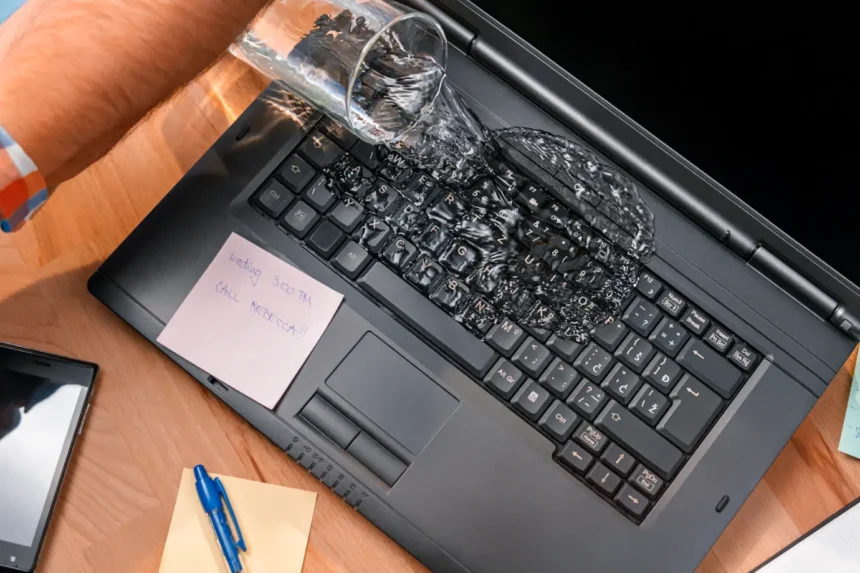
Ноутбук та рідина – це погана комбінація, але трапляються випадки, коли вони все ж таки “об’єднуються”. Отже, що робити, якщо ви залили свій ноутбук? Ось, кілька корисних порад.
Терміново вимкніть комп’ютер
Перше, що вам потрібно зробити, – вимкнути комп’ютер, а потім якнайшвидше вийняти кабель живлення та акумулятор.
Попереджаємо, що електричний струм при контакті з водою становить небезпеку! Ви можете завдати собі серйозної шкоди або додатково пошкодити комп’ютер, створивши коротке замикання!
Перш ніж торкатися ноутбука, переконайтесь, що ваші руки та сам ноутбук (або кнопка), яких ви торкаєтесь, абсолютно сухі.
Найбільш швидкий спосіб вимкнення для більшості моделей ноутбуків – натиснути і утримувати кнопку живлення, поки екран не потемніє. Чим більше часу Ви не вимикаєте комп’ютер після того, як туди потрапила рідина, тим вище шанс серйозно пошкодити його.
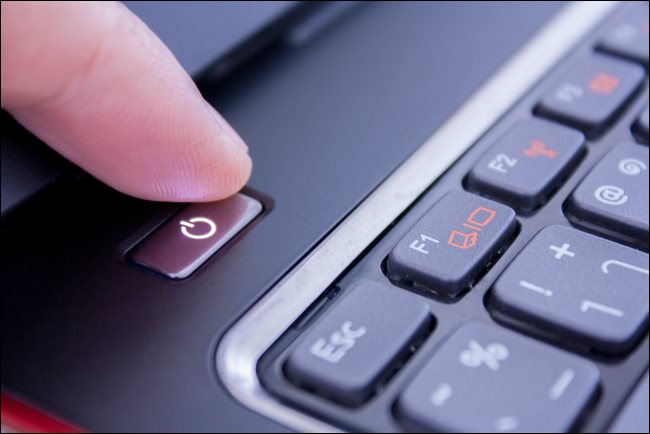
Якщо у вашого ноутбука є знімний акумулятор, вийміть його, за необхідності висушіть, а потім покладіть його кудись у безпечне місце. Якщо ви пролили значний об’єм рідини на клавіатуру, ви можете спробувати помістити ноутбук на рушник, перевернувши його клавіатурою вниз та відкривши екран. Це дозволяє краплям рідини стікати, перш ніж вони потраплять до чутливих компонентів під клавіатрою.
Більшість комплектуючих комп’ютера може пережити занурення у воду за умови вимкнення живлення. Вимикаючи систему та, якщо можливо, виймаючи акумулятор, ви перериваєте той самий ланцюжок, який може призвести до враження електричним струмом та пошкодження ноутбука.
Пам’ятайте, що окрім самих клавіш, у складі клавіатурного блоку є багато компонентів, які можуть бути пошкоджені – зокрема динаміки та тачпад. Багато ноутбуків на Windows, як і MacBook, мають вентиляційні отвори на корпусі, в які може потрапити рідина.
Що робити далі?
Що ви будете робити далі, залежить від вашого ноутбука, від його віку та від того, наскільки вам зручно відкривати корпус для доступу до деталей всередині.
Якщо ваш ноутбук перебуває на гарантії, відкриття корпусу, проведене самостійно, ймовірно, анулює гарантію. Можна стверджувати, що розлиття чогось на ноутбук також призведе до втрати гарантії, тому вам доведеться тут діяти на свій розсуд. Першим, до кого слід звертатися по допомогу для гарантійного ноутбука, повинен бути виробник. Зверніться до представників виробника і подивіться, що вони можуть зробити для вас. Можливо, ви зможете безкоштовно проконсультуватися та отримати огляд ноутбука від майстра, але вартість будь-якого ремонту, ймовірно, доведеться оплатити з вашої кишені.
Якщо ваш комп’ютер не на гарантії (або якщо вам це не важливо), можливо, ви захочете взяти справу в свої руки. На жаль, не всі ноутбуки можна легко розібрати. Зокрема, ноутбуки виробництва Apple і Microsoft мають дуже низькі показники придатності до ремонту за шкалою iFixit, що свідчить про те, що в їх конструкції використовується багато клею та припою. До внутрішніх частин деяких ноутбуків дуже важко отримати доступ, тоді як інші зібрані таким чином, що відкриття корпусу – це багато в чому безглузде рішення (оскільки потім дуже важко зібрати це все назад).
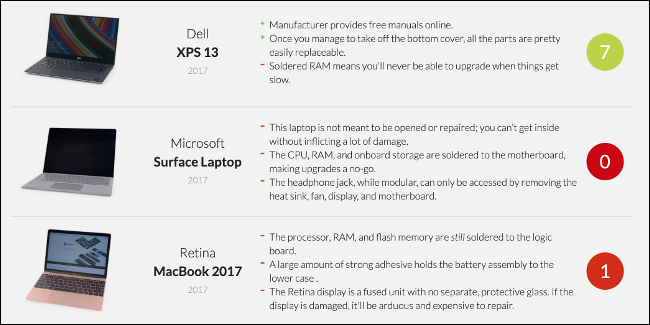
Шукайте в Інтернеті вашу конкретну модель, а потім “ifixit” або “посібник з ремонту”. Результати повинні дати вам деякі вказівки на те, чи можливо легко (або ні) полагодити ваш ноутбук. Якщо вам це зручно, ви можете відкрити корпус і спробувати висушити вологу.
Варіант 1: Відкрийте корпус
Якщо ви вирішили відкрити корпус, тоді ви зможете оцінити пошкодження самостійно. Якщо ви пролили воду на свій ноутбук, компоненти зазвичай можна легко висушити та перевірити на працездатність. Якщо ви пролили щось липке або солодке, наприклад – лимонад чи пиво, компоненти, ймовірно, потребують професійної чистки у майстерні.
Якщо ви можете це зробити обережно, вийміть деякі комплектуючі, щоб допомогти іншим частинам ноутбука висохнути. Зазвичай має бути досить легко від’єднати та вийняти SSD або жорсткий диск, а також зняти модулі оперативної пам’яті, Зробіть фотографію перед початком роботи, якщо ви не впевнені у тому, що зможете це зібрати у зворотному порядку, нічого не забувши. Висушіть будь-яку помітну вологу у ноутбуці та на компонентах чистою тканиною або рушником без ворсу (паперові рушники також добре працюють). Переконайтеся, що ви справді висушуєте, а не протираєте, щоб не залишати жодних слідів.Помістіть свій ноутбук та будь-які компоненти, які ви вийняли, у сухе та провітрюване місце мінімум на 48 годин. Не використовуйте фен, обігрівач або будь-яке інше джерело тепла для висушування ноутбука, оскільки це може призвести до ще більшої шкоди.
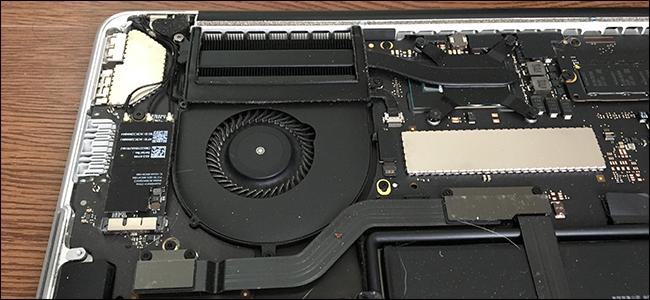
Коли все висохне, ви можете зібрати свій ноутбук і спробувати його ввімкнути.
Варіант 2: Віддайте ноутбук на ремонт
Будь-яка локальна майстерня з ремонту ноутбуків може оглянути комп’ютер, який ви залили, та повідомити, чи потрібно замінити якісь компоненти. Вони також повинні мати можливість розібрати машину і висушити її для вас. Звичайно, вони не робитимуть це безкоштовно – ви маєте оплатити вартість комплектуючих, які потрібно замінити, а також роботу майстрів.
Якщо у вас є ноутбук Apple, сервісний центр Apple, швидше за все, стягне плату за ремонт набагато більше, ніж звичайна майстерня. Частково це пояснюється тим, що Apple та його уповноважені сервісні центри використовують справжні офіційні запчастини. Ви можете заощадити гроші, обравши іншу майстерню, але комплектуючі можуть бути не однакової якості.
Варіант 3: Залиште його у вимкненому стані і зачекайте
Якщо ви просто пролили трохи води або не думаєте, що в корпус потрапило багато рідини, можете обмежитися наступним – просто дозвольте ноутбуку висохнути самому. Для цього відкрийте кришку ноутбука,переверніть його екраном униз і покладіть на якусь тканину, щоб волога могла стікати. Далі покладіть ноутбук у сухе провітрюване місце та почекайте як мінімум 48 годин, перш ніж пробувати його вмикати. Якщо ви змогли позбутися вологи досить швидко, могло обійтися і без пошкоджень. Якщо ви пролили щось липке, то, як мінімум, могла постраждати ваша клавіатура.
Як виправити “липкі” клавіші?
Найкраще виправлення ситуації з “липкими” клавішами – це очищення окремих клавіш. На деяких ноутбуках можна досить легко відділити клавіатуру від корпусу та зняти окремі клавіші. Ви можете використовувати трохи ізопропілового спиртового спрею та ватяну кульку для видалення навіть найбільш липких плям на клавішах. Спирт швидко випаровується. Але перш ніж спробувати це, переконайтесь, що ваш ноутбук вимкнено, відключено від мережі та з нього вийнято батарею, якщо це можливо.
Розпиліть або пролийте трохи ізопропілового спирту на постраждалі клавіші, а потім натисніть кожну клавішу кілька разів, щоб спирт увійшов у механізм. Чим більше ви натискаєте на неї, тим легше повинна рухатися клавіша. Повторіть цей процес, поки клавіші не стануть рухатися без ускладнень. Ви можете використовувати цю саму методику, щоб полагодити будь-які липкі кнопки на ігровому контролері. Це повинно покращити ситуацію, але пам’ятайте, що це не повне виправлення, оскільки спирт не видалить липкі залишки повністю.
Якщо клавіатура настільки залита, що ви не можете її почистити спиртом, зверніться до сайту LaptopKeyboard, щоб дізнатись, чи є заміна вашій клавіатурі та скільки вона буде коштувати. Ви також можете віднести ноутбук у ремонтну майстерню і попросити почистити клавіатуру.
Не використовуйте рис!
Всупереч поширеній думці, рис – не найкраще рішення, щоб його використовувати для просушки вологої електроніки. Це не прискорює процес сушіння. І якщо ви допустите, щоб зерна рису потрапили в систему охолодження або порти USB, це причинить вам більше проблем, ніж початкове розлиття рідини на ноутбук. Рис краще їсти, ніж сушити ним ноутбук.
Уникнення заливання ноутбука у майбутньому
Найкращий спосіб уникнути заливання ноутбука – ніколи не вживати їжу та напої біля нього. Інший варіант – використовувати спеціальний чохол для клавіатури, який виступає як водонепроникна мембрана для запобігання проникненню рідин. Однак ці чохли мають низку недоліків – по-перше, вони закривають додаткові вентиляційні отвори, а по-друге, з ними важко набирати довгі тексти на клавіатурі.
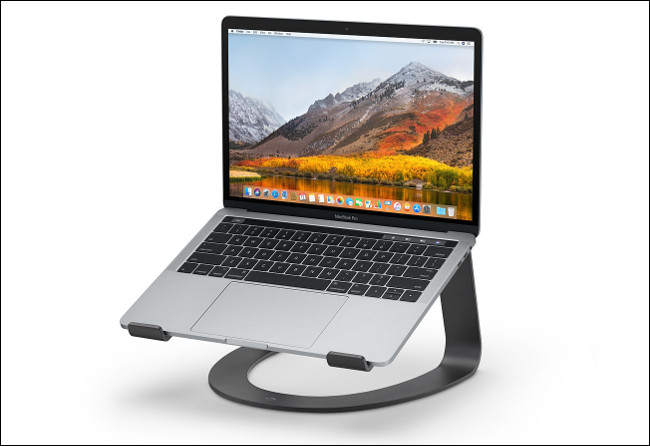
Ще один варіант – поставити ноутбук на стійку і використовувати зовнішню клавіатуру та мишу. Це пропонує додаткову перевагу покращення постави, оскільки вам не доведеться нахиляти голову вниз, щоб побачити екран.
Деякі ноутбуки, в тому числі частина лінійки ThinkPad від Lenovo, мають “водонепроникні” клавіатури, щоб запобігти поломкам у разі проникненню вологи.
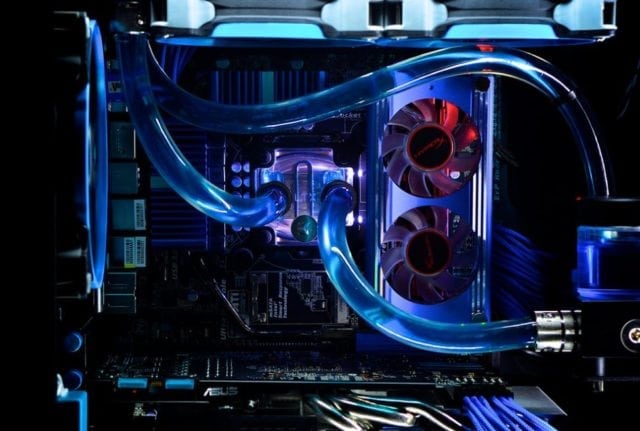
P.S. Також схожі проблеми бувають. коли на стаціонарному комп’ютері розгерметизується недбало встановлена або бракована система рідинного охолодження. Наслідки можуть бути ще гіршими – насамперед тому, що, як правило, неможливо помітити точний момент, коли “водянка” починає протікати і заливати материнську плату, модулі пам’яті, відеокарту тощо, спричиняючи коротке замикання або корозію на контактах мікросхем.