Випадкове видалення цінних фотографій — проблема, з якою стикається майже кожен власник смартфона. На щастя, сучасні мобільні операційні системи надають декілька способів відновлення втрачених знімків. Розглянемо детально, як повернути видалені фото на пристроях iPhone.
Папка “Нещодавно видалені”
Найпростіший спосіб відновлення фотографій на iPhone — використання вбудованої функції тимчасового зберігання видалених файлів.
Покрокова інструкція:
- Відкрийте додаток “Фото” на iPhone
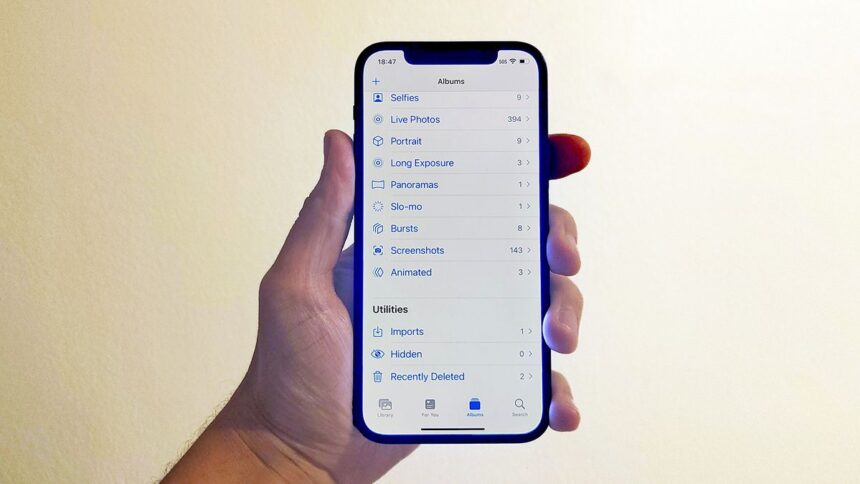
- Перейдіть на вкладку “Альбоми” в нижній частині екрана
- Прокрутіть вниз до розділу “Інші альбоми”
- Оберіть папку “Нещодавно видалені”
- Виберіть фотографії, які потрібно відновити
- Натисніть “Відновити” в нижньому правому куті
Важливо: видалені фото зберігаються в цій папці протягом 30 днів, після чого автоматично видаляються назавжди. iOS вказує точну кількість днів, що залишилися до остаточного видалення кожного знімка.
Відновлення через iCloud
Якщо на пристрої увімкнено синхронізацію з iCloud Photos, фотографії можна відновити через веб-інтерфейс iCloud.
Як це зробити:
- Відкрийте браузер і перейдіть на сайт icloud.com
- Увійдіть за допомогою Apple ID
- Оберіть розділ “Фото”
- Перейдіть до альбому “Нещодавно видалені”
- Виберіть потрібні знімки та натисніть “Відновити”
Цей метод особливо корисний, коли доступу до iPhone немає, але потрібно терміново відновити важливі фотографії з будь-якого комп’ютера.
Відновлення з резервної копії iTunes або Finder
Для повернення фото, видалених понад 30 днів тому, можна використати резервну копію пристрою, створену в iTunes (для Windows та старих версій macOS) або Finder (для macOS Catalina та новіших версій).
Процедура відновлення:
- Підключіть iPhone до комп’ютера через кабель
- Відкрийте iTunes або Finder
- Виберіть пристрій у списку
- Натисніть “Відновити резервну копію”
- Оберіть копію з датою до видалення фотографій
- Дочекайтеся завершення процесу відновлення
Застереження: відновлення з резервної копії замінить всі поточні дані на пристрої на ті, що були в момент створення копії. Це означає втрату інформації, доданої після створення резервної копії.
Сторонні програми для відновлення
Якщо стандартні методи не спрацювали, існують спеціалізовані програми для відновлення видалених даних. Проте їхня ефективність залежить від багатьох факторів.
Популярні рішення:
- Dr.Fone
- EaseUS MobiSaver
- Tenorshare UltData
Важливі застереження:
- Багато таких програм потребують джейлбрейку (iOS)
- Ефективність відновлення знижується з часом — чим раніше спробувати відновити файли, тим вище шанси успіху
- Деякі програми платні або мають обмежену безплатну версію
- Ризик безпеки: завантажуйте лише перевірені програми з офіційних джерел
Як запобігти втраті фотографій
Найкращий спосіб захисту цінних спогадів — превентивні заходи, а не відновлення втрачених файлів.
Рекомендації:
- Увімкніть автоматичне резервне копіювання:
- На iPhone: налаштуйте iCloud Photos
- Використовуйте декілька місць зберігання:
- Зберігайте копії в різних хмарних сервісах
- Періодично створюйте локальні копії на комп’ютері
- Регулярно перевіряйте налаштування:
- Переконайтеся, що синхронізація працює
- Стежте за наявністю вільного місця в хмарному сховищі
- Будьте обережні при видаленні:
- Двічі перевіряйте перед масовим видаленням
- Не поспішайте очищати папку “Нещодавно видалені”
Висновки
Сучасні смартфони надають достатньо інструментів для відновлення випадково видалених фотографій. Ключовий фактор успіху — швидкість реагування: чим раніше розпочати процес відновлення, тим вищі шанси повернути втрачені знімки. Проте найнадійніший спосіб захисту цінних спогадів — налаштування автоматичного резервного копіювання та використання декількох незалежних місць зберігання даних.