Переглядаючи цей сайт, ви погоджуєтесь з нашою політикою конфіденційності
Прийняти
  • Про нас
  • Редакційна політика CyberCalm
  • Політика конфіденційності
  • Контакти
CyberCalm
  • Кібербезпека
    КібербезпекаПоказати ще
    Ботнет: що це таке, як працює і за якими ознаками зрозуміти, що компʼютер заражено
    Ботнет: що це таке, як працює і за якими ознаками зрозуміти, що компʼютер заражено
    12.09.2026
    Що таке квішинг? Як захиститися від QR-кодового фішингу
    Що таке квішинг: як працює фішинг через QR-коди і як захиститися
    09.09.2026
    Чи безпечно постійно тримати Bluetooth увімкненим на смартфоні
    Чи безпечно постійно тримати Bluetooth увімкненим на смартфоні
    07.09.2026
    Як змінити пароль у Facebook на телефоні та компʼютері — і що робити, якщо забули старий
    Як змінити пароль у Facebook на телефоні та компʼютері — і що робити, якщо забули старий
    06.09.2026
    Спуфінг: як шахраї підробляють номери, сайти й голоси — і що з цим робити
    Спуфінг: як шахраї підробляють номери, сайти й голоси — і що з цим робити
    05.09.2026
  • Сервіси
    • Gmail і Google
    • YouTube
    • Facebook
    • Instagram
    • Telegram і WhatsApp
    • X і TikTok
  • Смартфон
  • Комп’ютер
  • Приватність
  • Огляди
  • Новини
  • Сканер
Соцмережі
  • Facebook
  • Instagram
  • YouTube
  • TikTok
  • X (Twitter)
  • Threads
Спеціальні теми
  • Штучний інтелект
  • Кібервійна
  • Маніпуляції в медіа
  • Дезінформація
  • Безпека дітей в Інтернеті
  • Розумний будинок
Техногіганти
  • Google
  • Apple
  • Microsoft
  • OpenAI
  • Anthropic
  • Meta
  • Samsung
Читання: Як відновити видалені фото на iPhone
Розмір шрифтаAa
CyberCalmCyberCalm
Пошук
  • Кібербезпека
  • Смартфон
  • Комп’ютер
  • Приватність
  • Огляди
  • Сервіси
  • Новини
  • Сканер безпеки сайту
Follow US
  • Про проєкт Cybercalm
  • Політика конфіденційності
  • Контакти
© 2025 Cybercalm. All Rights Reserved.
Головна / Смартфон / Як відновити видалені фото на iPhone

Як відновити видалені фото на iPhone

Наталя Зарудня
ByНаталя Зарудня
Головний редактор
Головний редактор та засновниця CyberCalm. Понад 10 років у кібербезпеці та технологічній журналістиці. Пишу про захист даних, мобільну безпеку, штучний інтелект та соціальні мережі.
Follow:
12.12.2025
Поширити
4 хв. читання
Як відновити видалені фото на iPhone

Випадкове видалення цінних фотографій — проблема, з якою стикається майже кожен власник смартфона. На щастя, сучасні мобільні операційні системи надають декілька способів відновлення втрачених знімків. Розглянемо детально, як повернути видалені фото на пристроях iPhone.

Зміст
  • Папка “Нещодавно видалені”
  • Відновлення через iCloud
  • Відновлення з резервної копії iTunes або Finder
  • Сторонні програми для відновлення
  • Як запобігти втраті фотографій
  • Висновки

Папка “Нещодавно видалені”

Найпростіший спосіб відновлення фотографій на iPhone — використання вбудованої функції тимчасового зберігання видалених файлів.

Покрокова інструкція:

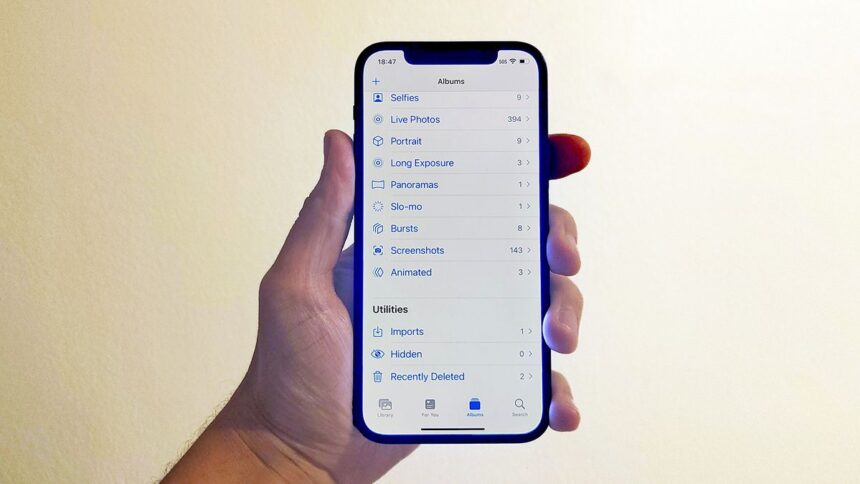
  1. Відкрийте додаток “Фото” на iPhone
  2. Перейдіть на вкладку “Альбоми” в нижній частині екрана
  3. Прокрутіть вниз до розділу “Інші альбоми”
  4. Оберіть папку “Нещодавно видалені”
  5. Виберіть фотографії, які потрібно відновити
  6. Натисніть “Відновити” в нижньому правому куті

Важливо: видалені фото зберігаються в цій папці протягом 30 днів, після чого автоматично видаляються назавжди. iOS вказує точну кількість днів, що залишилися до остаточного видалення кожного знімка.

Відновлення через iCloud

Якщо на пристрої увімкнено синхронізацію з iCloud Photos, фотографії можна відновити через веб-інтерфейс iCloud.

Як це зробити:

  1. Відкрийте браузер і перейдіть на сайт icloud.com
  2. Увійдіть за допомогою Apple ID
  3. Оберіть розділ “Фото”
  4. Перейдіть до альбому “Нещодавно видалені”
  5. Виберіть потрібні знімки та натисніть “Відновити”

Цей метод особливо корисний, коли доступу до iPhone немає, але потрібно терміново відновити важливі фотографії з будь-якого комп’ютера.

Відновлення з резервної копії iTunes або Finder

Для повернення фото, видалених понад 30 днів тому, можна використати резервну копію пристрою, створену в iTunes (для Windows та старих версій macOS) або Finder (для macOS Catalina та новіших версій).

Процедура відновлення:

  1. Підключіть iPhone до комп’ютера через кабель
  2. Відкрийте iTunes або Finder
  3. Виберіть пристрій у списку
  4. Натисніть “Відновити резервну копію”
  5. Оберіть копію з датою до видалення фотографій
  6. Дочекайтеся завершення процесу відновлення

Застереження: відновлення з резервної копії замінить всі поточні дані на пристрої на ті, що були в момент створення копії. Це означає втрату інформації, доданої після створення резервної копії.

Сторонні програми для відновлення

Якщо стандартні методи не спрацювали, існують спеціалізовані програми для відновлення видалених даних. Проте їхня ефективність залежить від багатьох факторів.

Популярні рішення:

  • Dr.Fone
  • EaseUS MobiSaver
  • Tenorshare UltData

Важливі застереження:

  • Багато таких програм потребують джейлбрейку (iOS)
  • Ефективність відновлення знижується з часом — чим раніше спробувати відновити файли, тим вище шанси успіху
  • Деякі програми платні або мають обмежену безплатну версію
  • Ризик безпеки: завантажуйте лише перевірені програми з офіційних джерел

Як запобігти втраті фотографій

Найкращий спосіб захисту цінних спогадів — превентивні заходи, а не відновлення втрачених файлів.

Рекомендації:

  1. Увімкніть автоматичне резервне копіювання:
    • На iPhone: налаштуйте iCloud Photos
  2. Використовуйте декілька місць зберігання:
    • Зберігайте копії в різних хмарних сервісах
    • Періодично створюйте локальні копії на комп’ютері
  3. Регулярно перевіряйте налаштування:
    • Переконайтеся, що синхронізація працює
    • Стежте за наявністю вільного місця в хмарному сховищі
  4. Будьте обережні при видаленні:
    • Двічі перевіряйте перед масовим видаленням
    • Не поспішайте очищати папку “Нещодавно видалені”

Висновки

Сучасні смартфони надають достатньо інструментів для відновлення випадково видалених фотографій. Ключовий фактор успіху — швидкість реагування: чим раніше розпочати процес відновлення, тим вищі шанси повернути втрачені знімки. Проте найнадійніший спосіб захисту цінних спогадів — налаштування автоматичного резервного копіювання та використання декількох незалежних місць зберігання даних.


О, привіт 👋
Приємно познайомитися!

Підпишіться, щоб щотижня отримувати найцікавіші статті на свою поштову скриньку.

Ми не розсилаємо спам! Ознайомтеся з нашою політикою конфіденційності для отримання додаткової інформації.

Перевірте свою поштову скриньку або папку зі спамом, щоб підтвердити підписку.

ТЕМИ:AppleiPhoneлайфхакСмартфони
Поділитися
Facebook Threads Копіювати посилання Друк
Що думаєте?
В захваті0
Сумно0
Смішно0
Палає0
Овва!0
Попередня стаття У Іспанії заарештували хакера, який вкрав 64 млн записів даних У Іспанії заарештували хакера, який вкрав 64 млн записів даних
Наступна стаття McDonald's та Coca-Cola випустили святкову AI-рекламу — і отримали хвилю критики McDonald’s та Coca-Cola випустили святкову AI-рекламу — і отримали хвилю критики

В тренді

dc7 05867.jpg
Tet відкрив DC7 – найбезпечніший та найзеленіший датацентр у Латвії та регіоні
10.09.2026
Як користуватися браузером Tor: встановлення, мости й налаштування безпеки
07.09.2026
Як зламують WhatsApp: 6 схем, ознаки злому і як захистити акаунт
10.09.2026
Як отримати доступ до .onion сайтів (також відомих як приховані сервіси Tor)
Як отримати доступ до .onion-сайтів і не натрапити на фішинговий клон
11.09.2026
konfidentsijnyj rezhym gmail hero
Конфіденційний режим Gmail: як надіслати лист із терміном дії — і чому це не шифрування
08.09.2026

Рекомендуємо

Як знайти iPhone, якщо він вимкнений або розряджений: 24 години на пошук
Смартфон

Як знайти iPhone, якщо він вимкнений або розряджений: 24 години на пошук

04.09.2026
Смартфон заряджається через USB-C кабель від компактного адаптера в розетці
Смартфон

Як швидко зарядити смартфон: скільки ват потрібно і що насправді сповільнює зарядку

03.09.2026
Два смартфони на столі, дані переносяться зі старого телефона на новий
СмартфонTelegram і WhatsApp

Як перенести Telegram на новий телефон: інструкція і що зникає назавжди

01.09.2026
Безпека смартфона дитини: як налаштувати перший телефон на Android та iPhone
Смартфон

Безпека смартфона дитини: як налаштувати перший телефон на Android та iPhone

01.09.2026

Гарячі теми

  • Кібербезпека
  • Штучний інтелект
  • Смартфони
  • Комп'ютери
  • Соцмережі
  • Безпека дітей в Інтернеті

Приєднуйтесь

Ласкаво просимо до CyberCalm – вашого надійного провідника у світі цифрової безпеки та спокою!

Інформація
  • Про нас
  • Редакційна політика CyberCalm
  • Політика конфіденційності
  • Контакти
Навігація
  • Кібербезпека
  • Сервіси
  • Смартфон
  • Комп’ютер
  • Приватність
  • Огляди
  • Новини
  • Партнерські матеріали
CyberCalmCyberCalm
© 2025 Cybercalm. All Rights Reserved.
Cybercalm
Welcome Back!

Sign in to your account

Username or Email Address
Password

Lost your password?