Переглядаючи цей сайт, ви погоджуєтесь з нашою політикою конфіденційності
Прийняти
  • Про нас
  • Редакційна політика CyberCalm
  • Політика конфіденційності
  • Контакти
CyberCalm
  • Кібербезпека
    КібербезпекаПоказати ще
    Що таке квішинг? Як захиститися від QR-кодового фішингу
    Що таке квішинг: як працює фішинг через QR-коди і як захиститися
    09.09.2026
    Чи безпечно постійно тримати Bluetooth увімкненим на смартфоні
    Чи безпечно постійно тримати Bluetooth увімкненим на смартфоні
    07.09.2026
    Як змінити пароль у Facebook на телефоні та компʼютері — і що робити, якщо забули старий
    Як змінити пароль у Facebook на телефоні та компʼютері — і що робити, якщо забули старий
    06.09.2026
    Спуфінг: як шахраї підробляють номери, сайти й голоси — і що з цим робити
    Спуфінг: як шахраї підробляють номери, сайти й голоси — і що з цим робити
    05.09.2026
    Доксинг: що це таке, хто такі доксери і що робити, якщо вас доксять
    Доксинг: що це таке, хто такі доксери і що робити, якщо вас доксять
    04.09.2026
  • Сервіси
    • Gmail і Google
    • YouTube
    • Facebook
    • Instagram
    • Telegram і WhatsApp
    • X і TikTok
  • Смартфон
  • Комп’ютер
  • Приватність
  • Огляди
  • Новини
  • Сканер
Соцмережі
  • Facebook
  • Instagram
  • YouTube
  • TikTok
  • X (Twitter)
  • Threads
Спеціальні теми
  • Штучний інтелект
  • Кібервійна
  • Маніпуляції в медіа
  • Дезінформація
  • Безпека дітей в Інтернеті
  • Розумний будинок
Техногіганти
  • Google
  • Apple
  • Microsoft
  • OpenAI
  • Anthropic
  • Meta
  • Samsung
Читання: Керований доступ на iPhone: як дозволити використання лише одного додатка для дитини
Розмір шрифтаAa
CyberCalmCyberCalm
Пошук
  • Кібербезпека
  • Смартфон
  • Комп’ютер
  • Приватність
  • Огляди
  • Сервіси
  • Новини
  • Сканер безпеки сайту
Follow US
  • Про проєкт Cybercalm
  • Політика конфіденційності
  • Контакти
© 2025 Cybercalm. All Rights Reserved.
Головна / Кібербезпека / Керований доступ на iPhone: як дозволити використання лише одного додатка для дитини

Керований доступ на iPhone: як дозволити використання лише одного додатка для дитини

Семенюк Валентин
06.03.2025
Поширити
5 хв. читання
Guided Access

Смартфон є зручним способом для батьків із малими дітьми влаштувати собі невелику перерву. Достатньо відкрити на екрані мобільного різнокольорову гру або мультик, як малюка затягне у вир віртуальних подій, і він сидітиме на одному місці. А щоб дитина при цьому не могла зробити якихось зайвих дій, на iPhone можна дозволити використовувати лише один додаток.

Зміст
  • Що таке Керований доступ?
  • Як налаштувати Керований доступ на iPhone
  • Додаткові поради та застереження
  • Висновок

У цій статті ми розглянемо, як це зробити за допомогою функції “Керований доступ” (Guided Access), надамо покрокову інструкцію та поділимося корисними порадами.

Що таке Керований доступ?

Керований доступ — це вбудована функція iPhone, яка дозволяє тимчасово обмежити пристрій до одного додатка. Коли вона активована, дитина не може вийти з цього додатка, переключитися на інші програми чи отримати доступ до головних налаштувань телефону. Це ідеальний інструмент для батьків, які хочуть, щоб дитина зосередилася на конкретному завданні, не відволікаючись на сповіщення чи інші функції.

Крім того, Керований доступ дозволяє відключати певні області екрану або функції в додатку, що дає змогу ще точніше контролювати, до чого матиме доступ дитина.

Як налаштувати Керований доступ на iPhone

Крок 1: Увімкніть Керований доступ у налаштуваннях

  1. Відкрийте додаток Параметри на вашому iPhone.
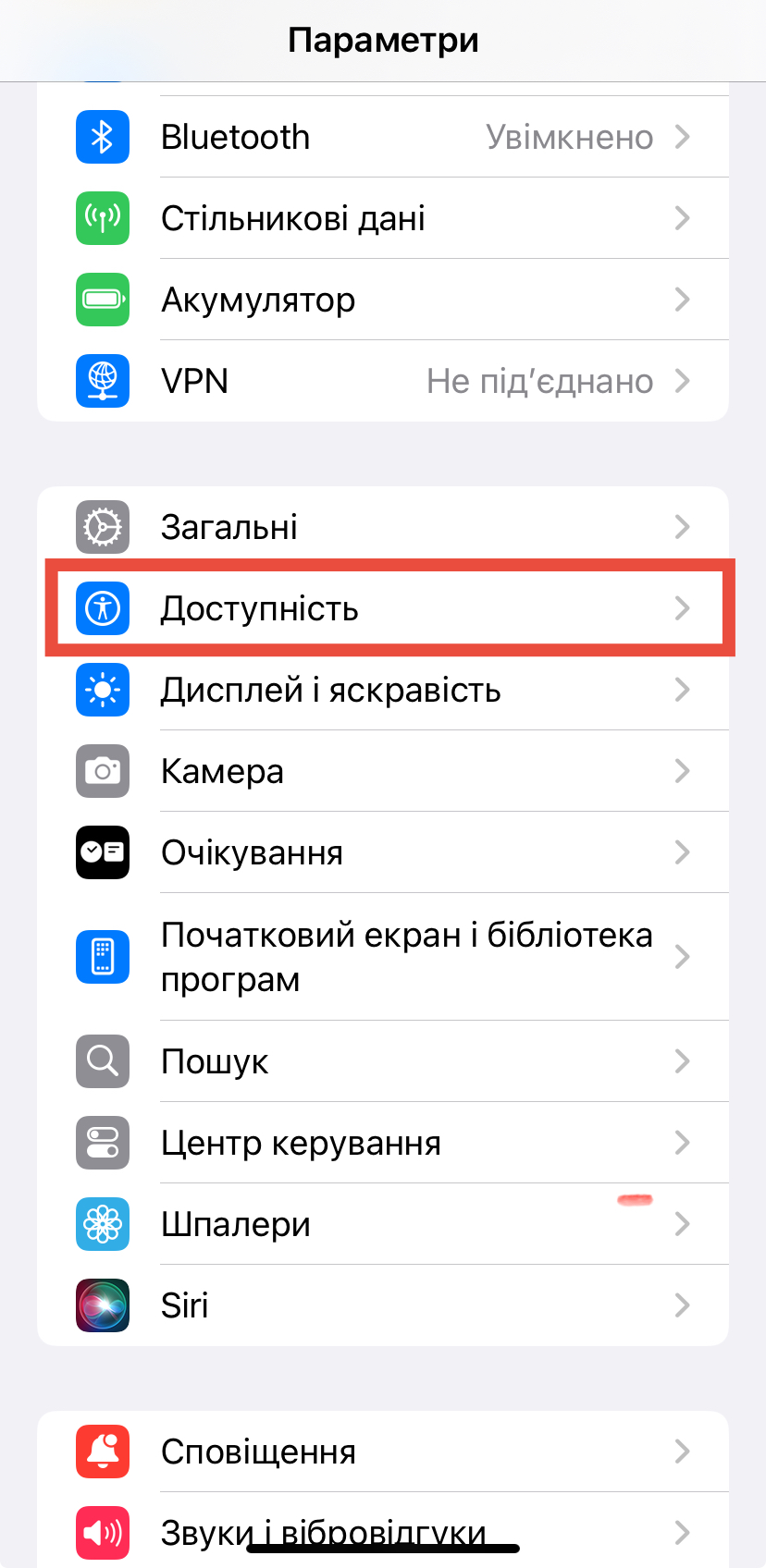
  2. Прокрутіть вниз і виберіть пункт Доступність.
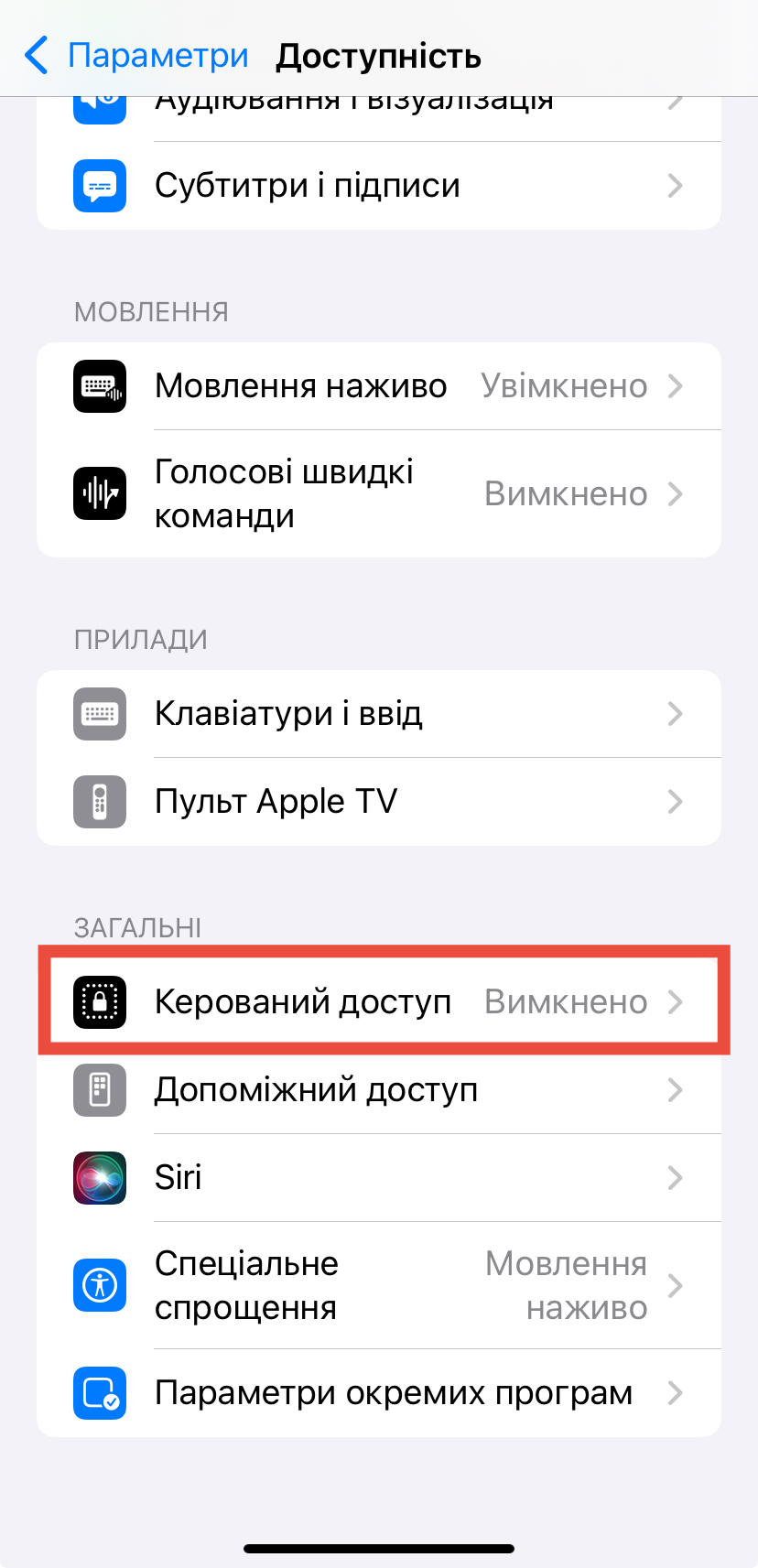
  3. У розділі “Загальні” знайдіть Керований доступ і натисніть на нього.
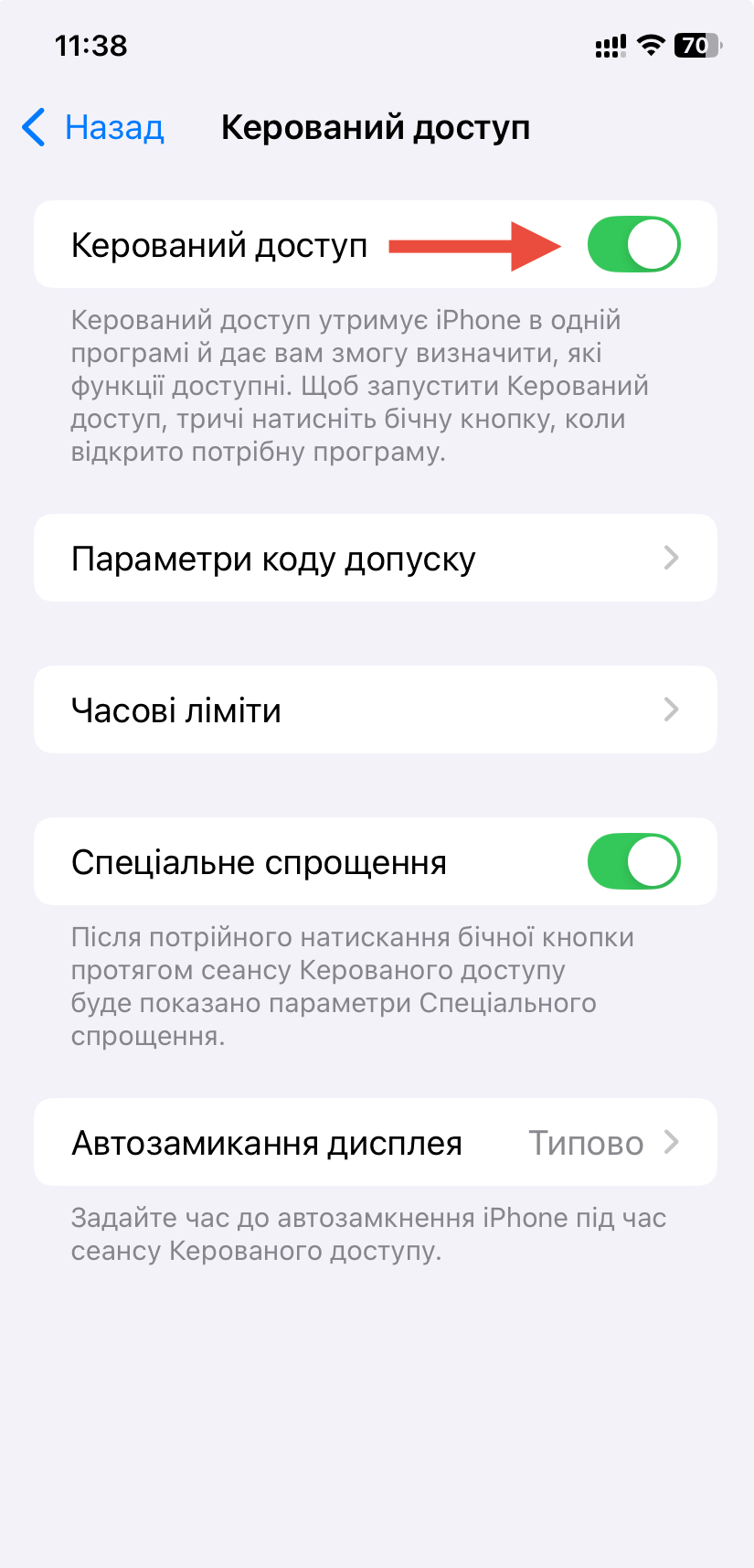
  4. Увімкніть перемикач Керований доступ, щоб активувати функцію.
IMG 3176
IMG 3174
IMG 3175

Крок 2: Налаштуйте параметри Керованого доступу

  1. У меню Керованого доступу натисніть Параметри коду доступу.
  2. Встановіть Код допуску для Керовано доступу, який буде потрібен для виходу з Керованого доступу. Це не дасть дитині змогу самостійно вимкнути режим. Якщо ваш iPhone підтримує Face ID або Touch ID, ви можете увімкнути їх для зручнішого виходу.
  3. За бажанням увімкніть Часові ліміти, щоб Керований доступ автоматично вимикався через заданий час.

Крок 3: Запустіть Керований доступ у вибраному додатку

  1. Відкрийте додаток, який ви хочете дозволити дитині використовувати (наприклад, навчальний додаток або гру).
  2. Активуйте Керований доступ:
    – На iPhone з кнопкою “Додому”: швидко тричі натисніть кнопку “Додому”.
    – На iPhone без кнопки “Додому” (з Face ID): швидко тричі натисніть бічну кнопку.IMG 3178
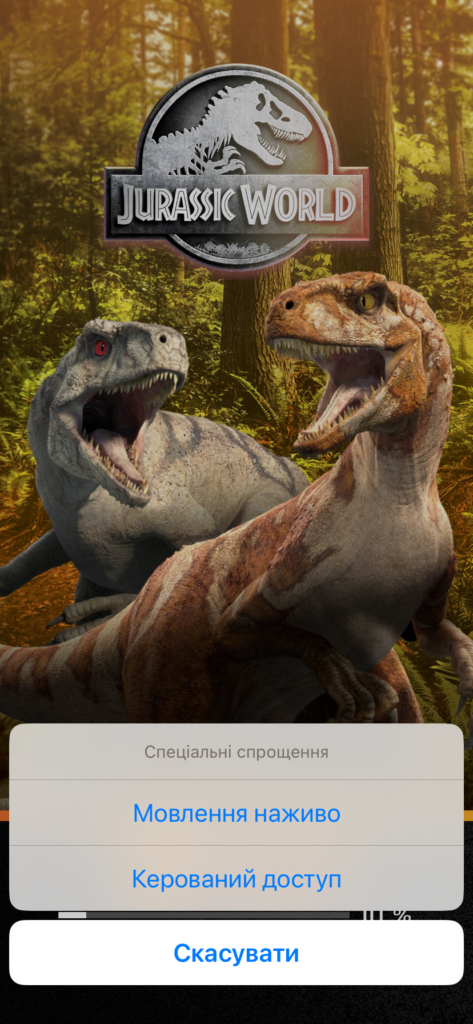
  3. З’явиться екран Керованого доступу. Тут ви можете налаштувати додаткові параметри:
    – Обведіть області екрану: Якщо в додатку є кнопки чи функції, які потрібно відключити, обведіть їх пальцем — ці зони стануть неактивними.
    – Опції: Натисніть “Опції” внизу екрана, щоб увімкнути чи вимкнути фізичні кнопки (наприклад, гучність), клавіатуру або таймер.
  4. Після завершення налаштувань натисніть Почати у верхньому правому куті.
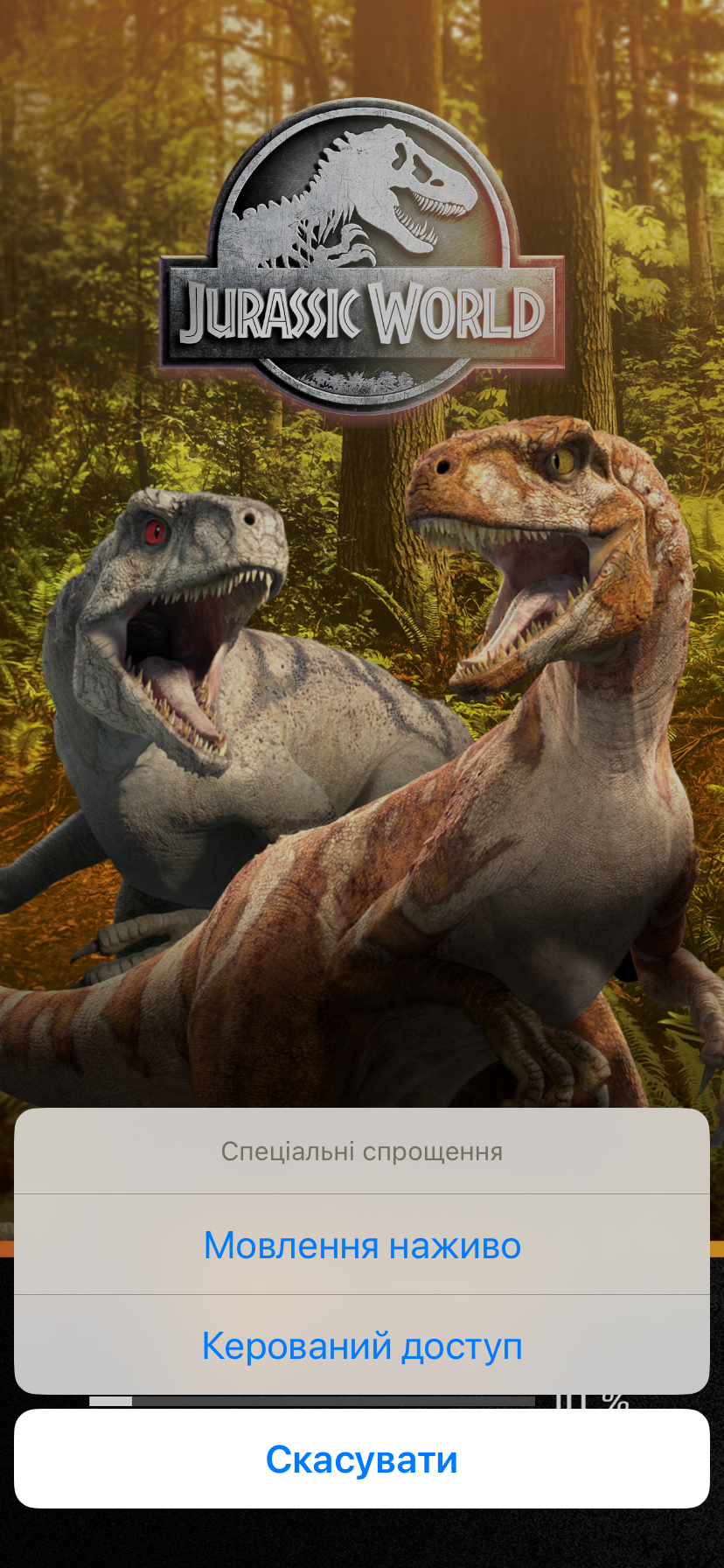
Крок 4: Використання Керованого доступу

  • Після активації iPhone буде заблоковано в обраному додатку. Дитина не зможе вийти з нього чи отримати доступ до інших частин телефону.
  • Сповіщення, дзвінки та інші відволікаючі елементи також будуть відключені.

Крок 5: Вимкнення Керованого доступу

  • Щоб завершити сеанс, знову тричі натисніть кнопку “Додому” або бічну кнопку (залежно від моделі).
  • Введіть встановлений раніше пароль або використайте Face ID / Touch ID.
  • Натисніть Завершити у верхньому лівому куті, щоб повернутися до звичайного режиму.

Додаткові поради та застереження

  • Запам’ятайте пароль: Якщо ви забудете пароль від Керованого доступу, вимкнути режим без скидання налаштувань буде складно. Зберігайте його в безпечному місці.
  • Часові обмеження: Використовуйте функцію часового ліміту, щоб автоматично завершувати сеанс після певного часу — це зручно для контролю тривалості користування.
  • Перевірте налаштування: Перед тим, як дати телефон дитині, протестуйте Керований доступ, щоб переконатися, що все працює як треба.
  • Сумісність: Деякі додатки можуть працювати з Керованим доступом неідеально. Перевірте обраний додаток заздалегідь.

Висновок

Функція “Керований доступ” — це простий і ефективний спосіб обмежити iPhone до одного додатка, що ідеально підходить для батьків, які хочуть контролювати користування телефоном своєю дитиною. Завдяки цій функції ви можете бути впевнені, що дитина зосередиться на дозволеному контенті, будь то навчання чи розваги, без доступу до інших частин пристрою. Дотримуючись наведених кроків і порад, ви легко налаштуєте Керований доступ і забезпечите безпечне та продуктивне використання iPhone для вашої дитини.


Читайте також: Як заблокувати сайт на iPhone та інших пристроях Apple? – ІНСТРУКЦІЯ

О, привіт 👋
Приємно познайомитися!

Підпишіться, щоб щотижня отримувати найцікавіші статті на свою поштову скриньку.

Ми не розсилаємо спам! Ознайомтеся з нашою політикою конфіденційності для отримання додаткової інформації.

Перевірте свою поштову скриньку або папку зі спамом, щоб підтвердити підписку.

ТЕМИ:iPhoneБатьківський контрольБезпека дітей в Інтернеті
Поділитися
Facebook Threads Копіювати посилання Друк
Що думаєте?
В захваті0
Сумно0
Смішно0
Палає0
Овва!0
Попередня стаття 5 налаштувань Gemini на Android, які захистять вашу приватність від ШІ 5 налаштувань Gemini на Android, які захистять вашу приватність від ШІ
Наступна стаття YouTube посилить політику щодо контенту про азартні ігри YouTube посилить політику щодо контенту про азартні ігри

В тренді

Спуфінг: як шахраї підробляють номери, сайти й голоси — і що з цим робити
05.09.2026
Смартфон на столі з підключеною через OTG-перехідник USB-флешкою
Як підключити флешку до телефона на Android і що робити, якщо вона не працює
07.09.2026
Як знайти iPhone, якщо він вимкнений або розряджений: 24 години на пошук
04.09.2026
Як безповоротно стерти дані з HDD, SSD і флешки перед продажем чи утилізацією
03.09.2026
Що таке квішинг? Як захиститися від QR-кодового фішингу
Що таке квішинг: як працює фішинг через QR-коди і як захиститися
09.09.2026

Рекомендуємо

Безпека смартфона дитини: як налаштувати перший телефон на Android та iPhone
Смартфон

Безпека смартфона дитини: як налаштувати перший телефон на Android та iPhone

01.09.2026
DarkSword: російські хакери зламують iPhone на iOS 18 через звичайний перехід на сайт
Смартфон

Як вимкнути геолокацію на iPhone: повний контроль доступу застосунків

17.08.2026
Як підписати PDF на смартфоні: інструкція для iPhone та Android
Смартфон

Як підписати PDF на смартфоні: інструкція для iPhone та Android

14.08.2026
Як налаштувати батьківський контроль на iPhone
Смартфон

Як налаштувати батьківський контроль на iPhone: актуальна інструкція для iOS 26

10.08.2026

Гарячі теми

  • Кібербезпека
  • Штучний інтелект
  • Смартфони
  • Комп'ютери
  • Соцмережі
  • Безпека дітей в Інтернеті

Приєднуйтесь

Ласкаво просимо до CyberCalm – вашого надійного провідника у світі цифрової безпеки та спокою!

Інформація
  • Про нас
  • Редакційна політика CyberCalm
  • Політика конфіденційності
  • Контакти
Навігація
  • Кібербезпека
  • Сервіси
  • Смартфон
  • Комп’ютер
  • Приватність
  • Огляди
  • Новини
  • Партнерські матеріали
CyberCalmCyberCalm
© 2025 Cybercalm. All Rights Reserved.
Cybercalm
Welcome Back!

Sign in to your account

Username or Email Address
Password

Lost your password?