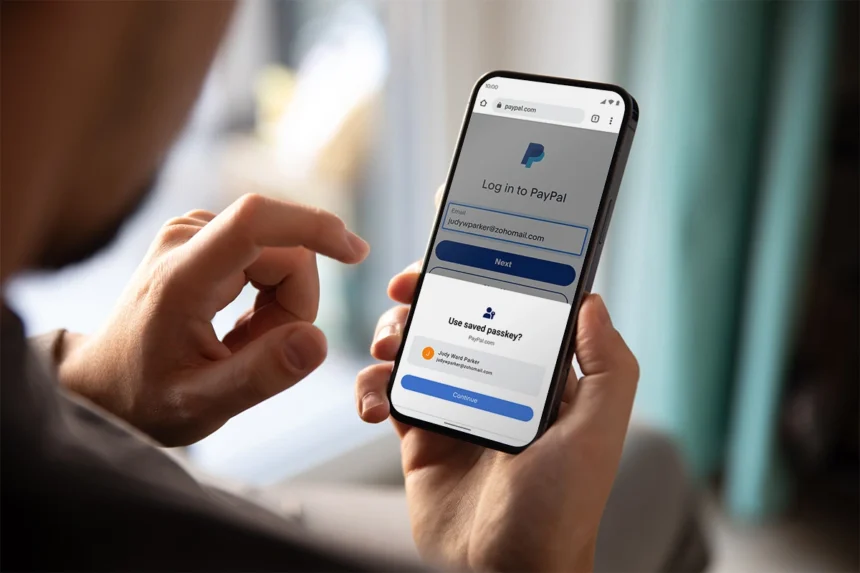
Ключі допуску (passkeys) пропонують більш безпечний і зручний метод автентифікації порівняно з паролями. Однак їх налаштування та синхронізація можуть викликати труднощі, особливо якщо ви хочете використовувати одні й ті ж ключі на різних пристроях — смартфоні, планшеті та комп’ютері. Власники техніки Apple можуть зберігати та синхронізувати ключі допуску між iPhone, iPad і Mac.
Основою цього процесу є В’язка iCloud — сервіс, який може зберігати як ключі допуску, так і звичайні паролі. Ви створюєте ключ допуску для підтримуваного веб-сайту на одному пристрої Apple, наприклад iPhone. Завдяки В’язці iCloud цей ключ автоматично синхронізується з усіма іншими вашими пристроями Apple — iPad чи Mac. За умови правильного налаштування ключ допуску зможе автентифікувати ваш вхід на будь-якому з цих пристроїв.
Переваги використання ключів допуску:
- Можливість створювати та зберігати ключі для безпечного входу в підтримувані додатки та веб-сайти
- Шифрування через В’язку iCloud, як і паролів
- Високий рівень захисту від крадіжки та компрометації
- Автентифікація за допомогою PIN-коду, сканування обличчя, відбитка пальця або фізичного ключа безпеки
Додатковою перевагою синхронізації через В’язку iCloud є те, що якщо один пристрій загубиться або перестане працювати (наприклад, ваш iPhone), ви зможете використовувати Mac чи iPad для доступу до ключів і автоматично синхронізувати їх із новим телефоном.
Як налаштувати та використовувати ключі допуску на пристроях Apple
В’язка iCloud працює переважно у фоновому режимі, а на передньому плані ви використовуєте додаток Паролі для налаштування та керування ключами допуску. Під час створення ключа допуску на підтримуваному веб-сайті чи в додатку саме Паролі з’являється для його збереження.
Системні вимоги: iOS/iPadOS 18 або новіша версія та macOS Sequoia 15 або новіша версія.
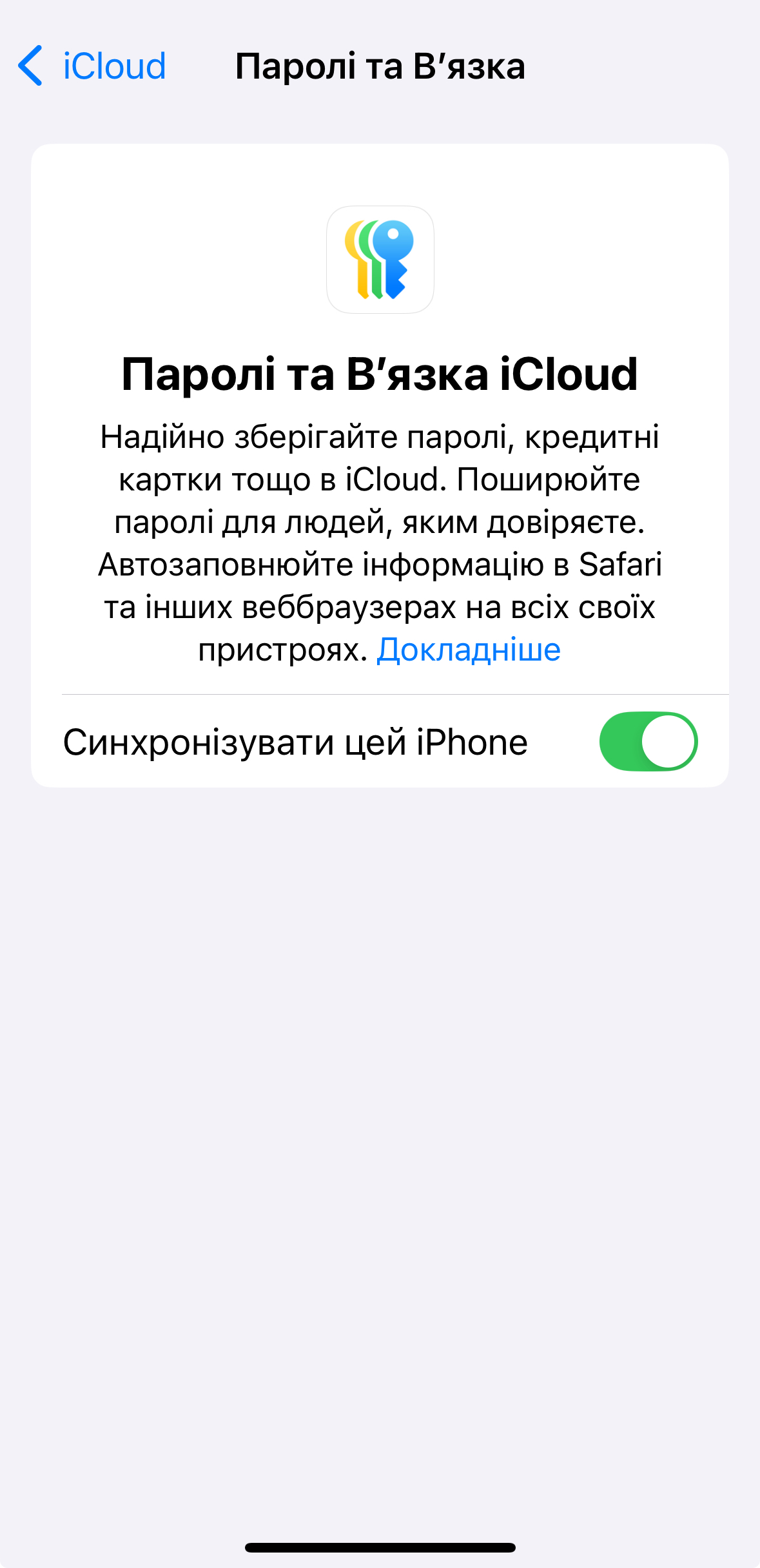
1. Увімкніть В’язку iCloud
Спочатку активуйте В’язку iCloud, якщо вона ще не ввімкнена:
На iPhone або iPad:
- Перейдіть у Параметри
- Виберіть своє ім’я вгорі екрана
- Натисніть iCloud
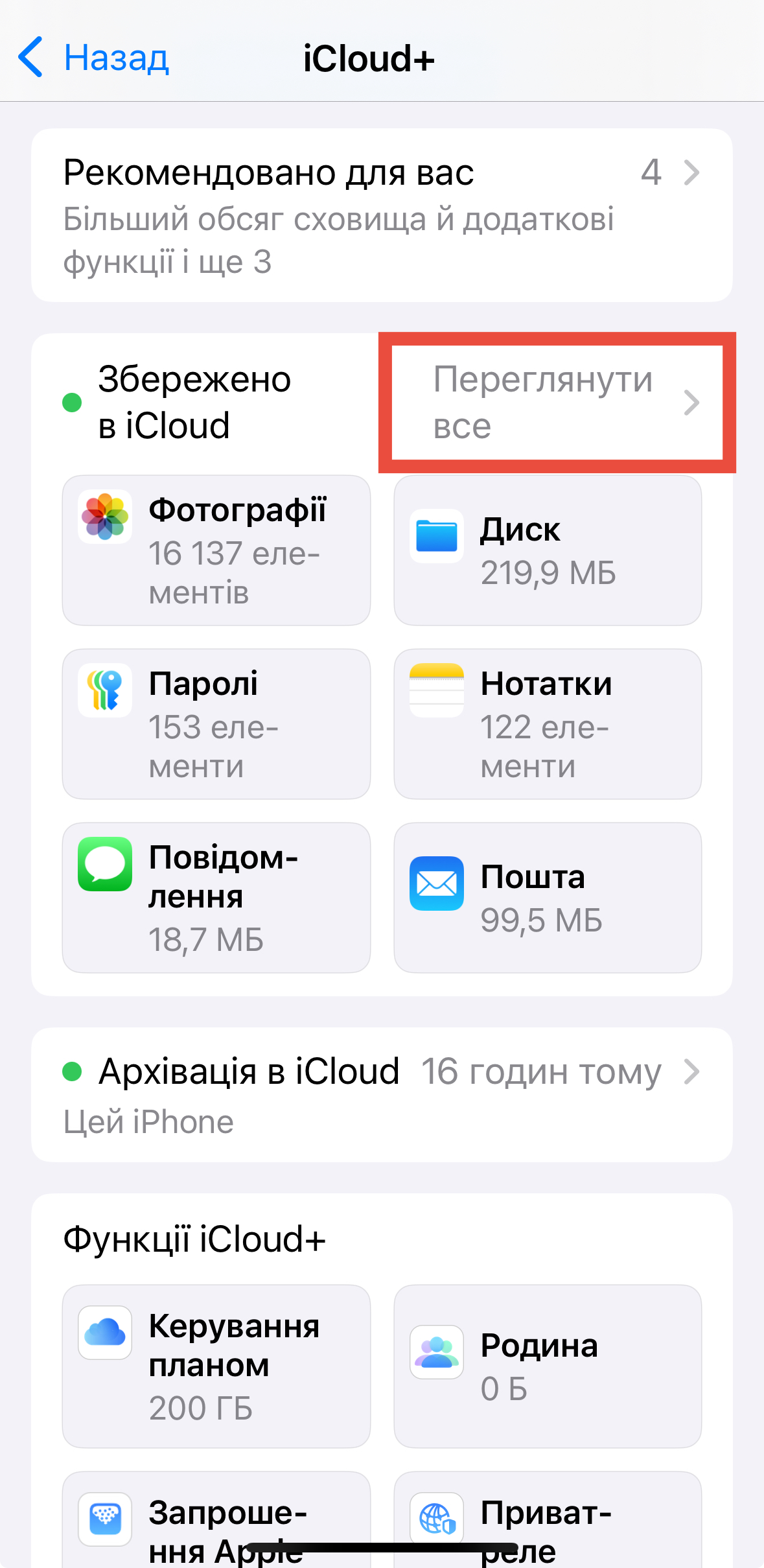
- Оберіть Переглянути все поруч із розділом Збережено в iCloud
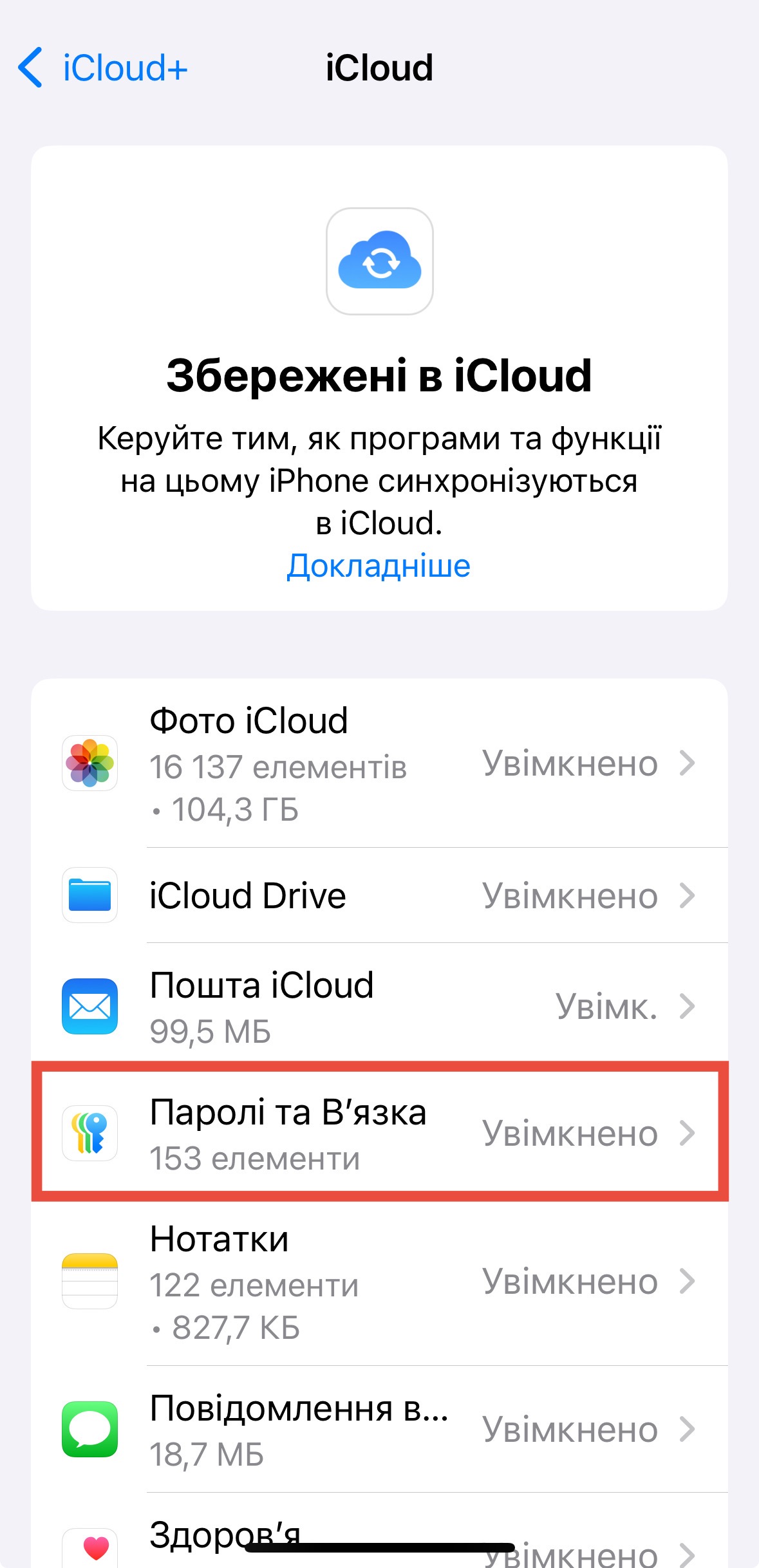
- Виберіть Паролі та В’язка
- Увімкніть перемикач для синхронізації
На Mac:
- Відкрийте Системні налаштування
- Виберіть своє ім’я вгорі
- Натисніть iCloud
- Повторіть ті ж кроки
Повторіть цей процес на кожному пристрої Apple, де плануєте використовувати ключі допуску.
2. Перевірте налаштування Паролів
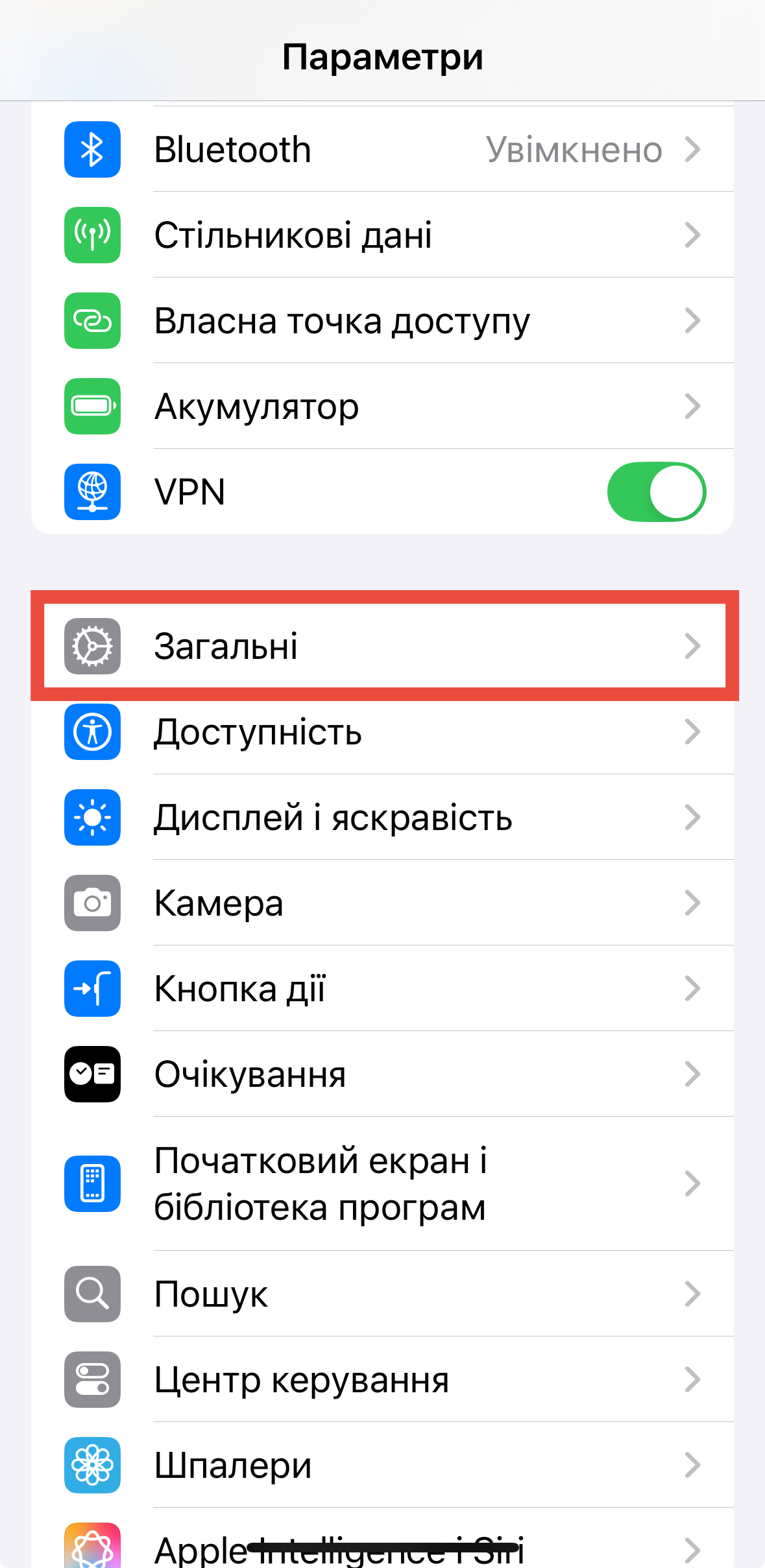
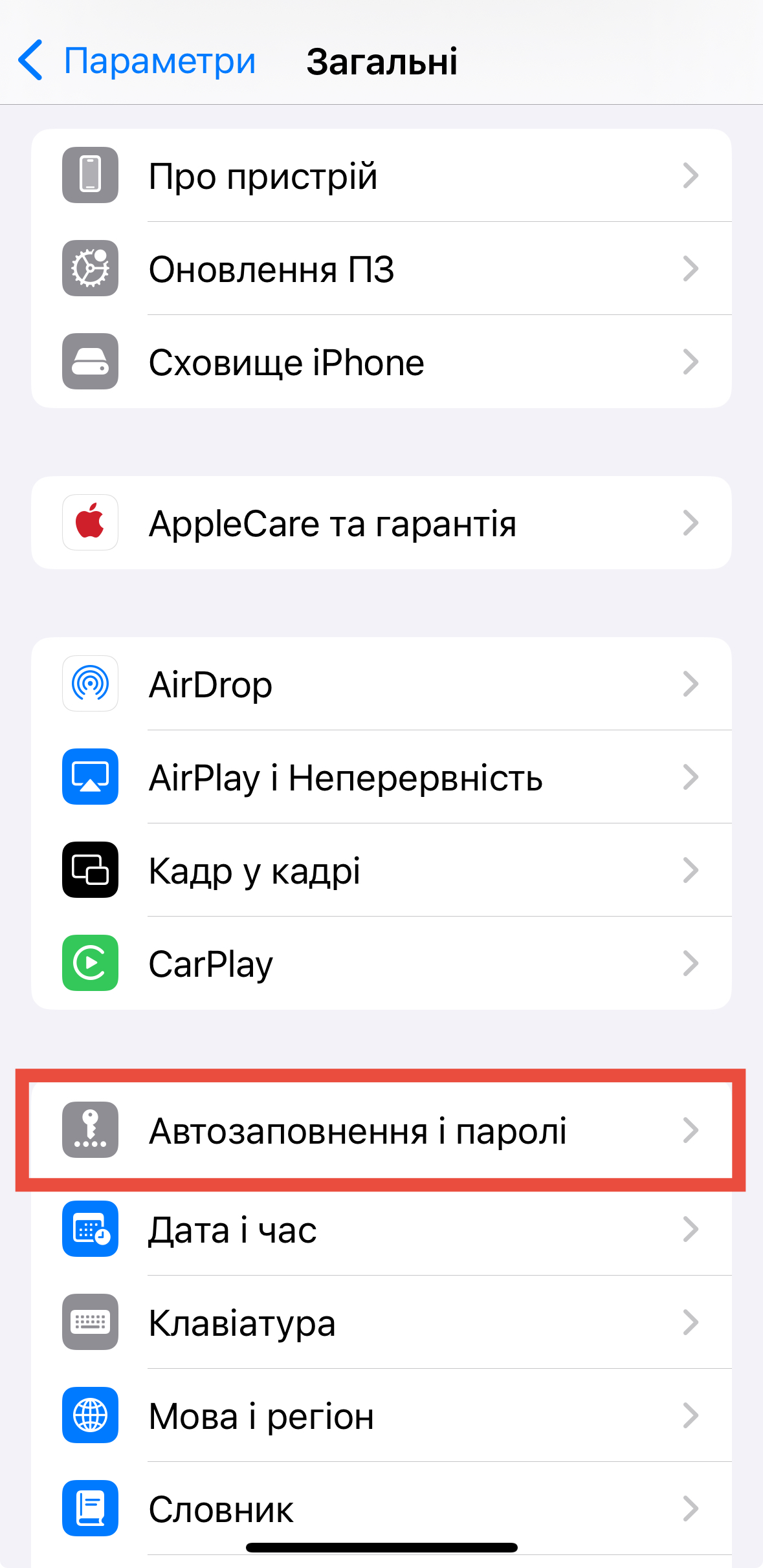
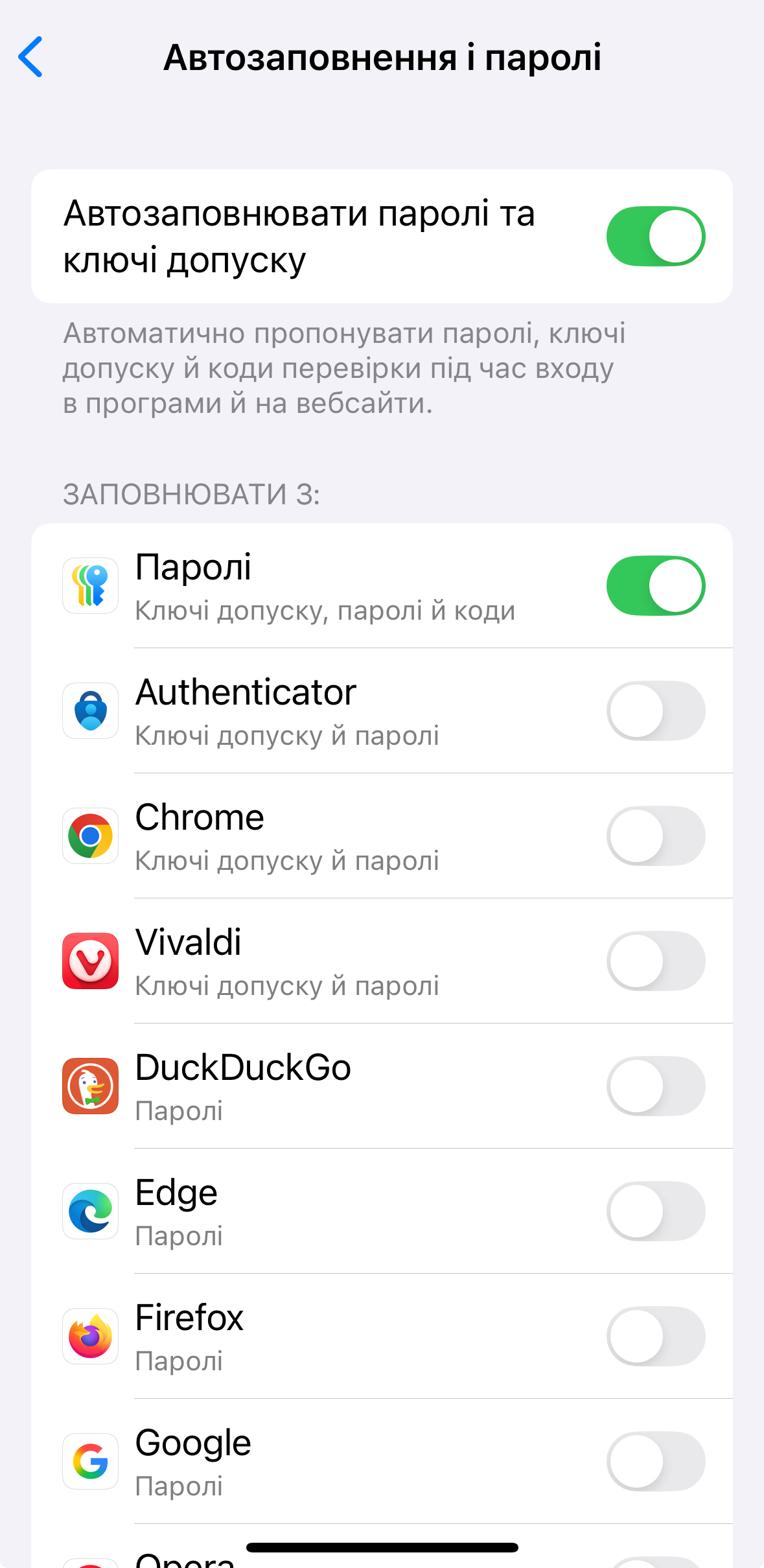
Переконайтеся, що Паролі встановлено як додаток для автозаповнення ключів допуску:
- Перейдіть у Параметри (або Системні налаштування на Mac)
- Виберіть Загальні
- Натисніть Автозаповнення і паролі
- Підтвердьте, що увімкнено Автозаповнюапти паролі та ключі допуску
- У розділі Заповнювати з увімкніть перемикач для Паролі
3. Створення ключа допуску для нового облікового запису на iPhone
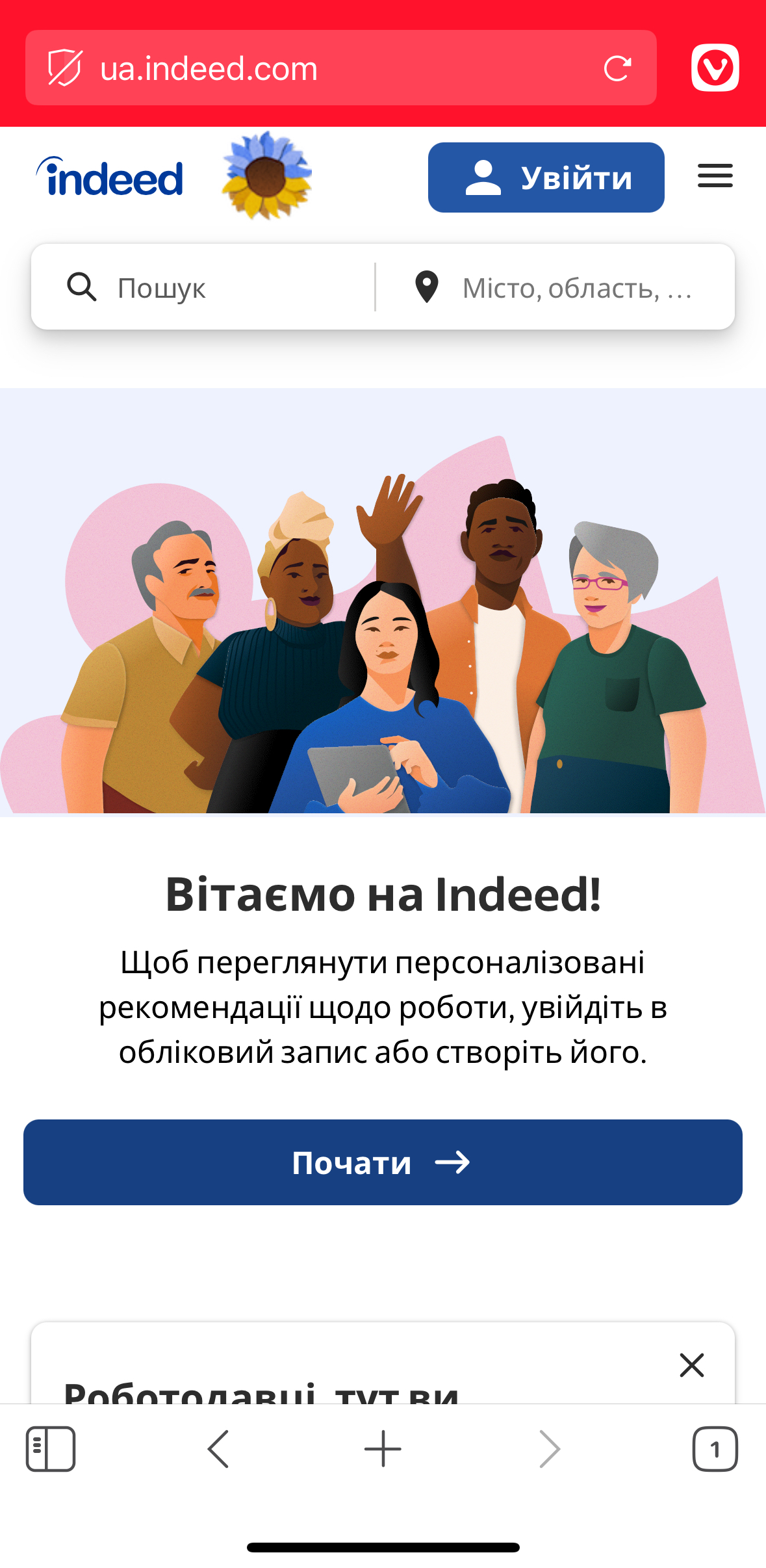
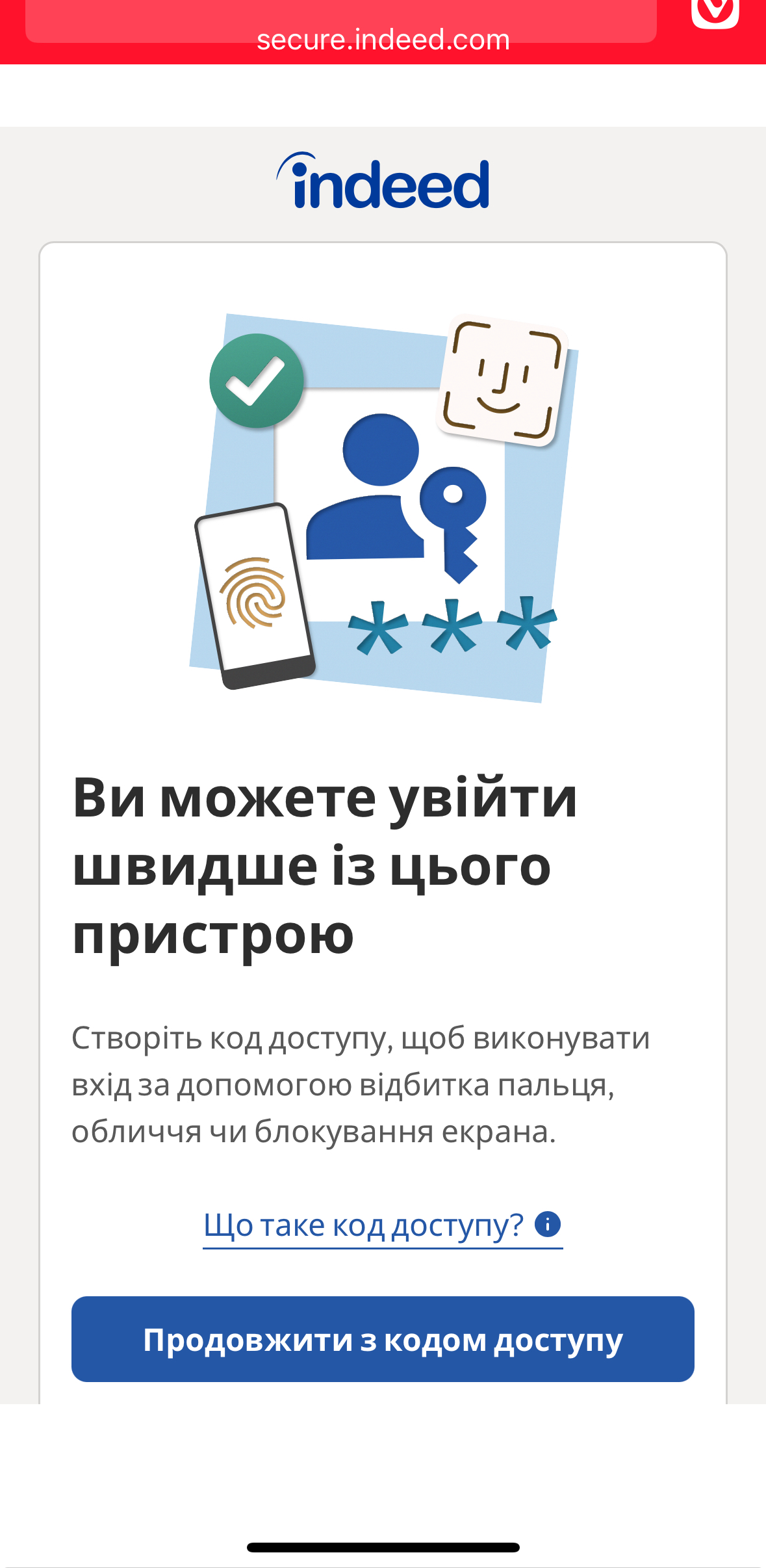
Розглянемо процес створення ключа допуску на прикладі сайту Indeed:
- Відкрийте веб-сайт Indeed і виберіть створення облікового запису
- Після підтвердження електронної пошти та номера телефону натисніть кнопку продовження з кодом доступу
- Використайте Face ID для входу та збереження ключа в додатку Паролі
- Ви автоматично увійдете на сайт із новим обліковим записом

4. Створення ключа допуску для існуючого облікового запису
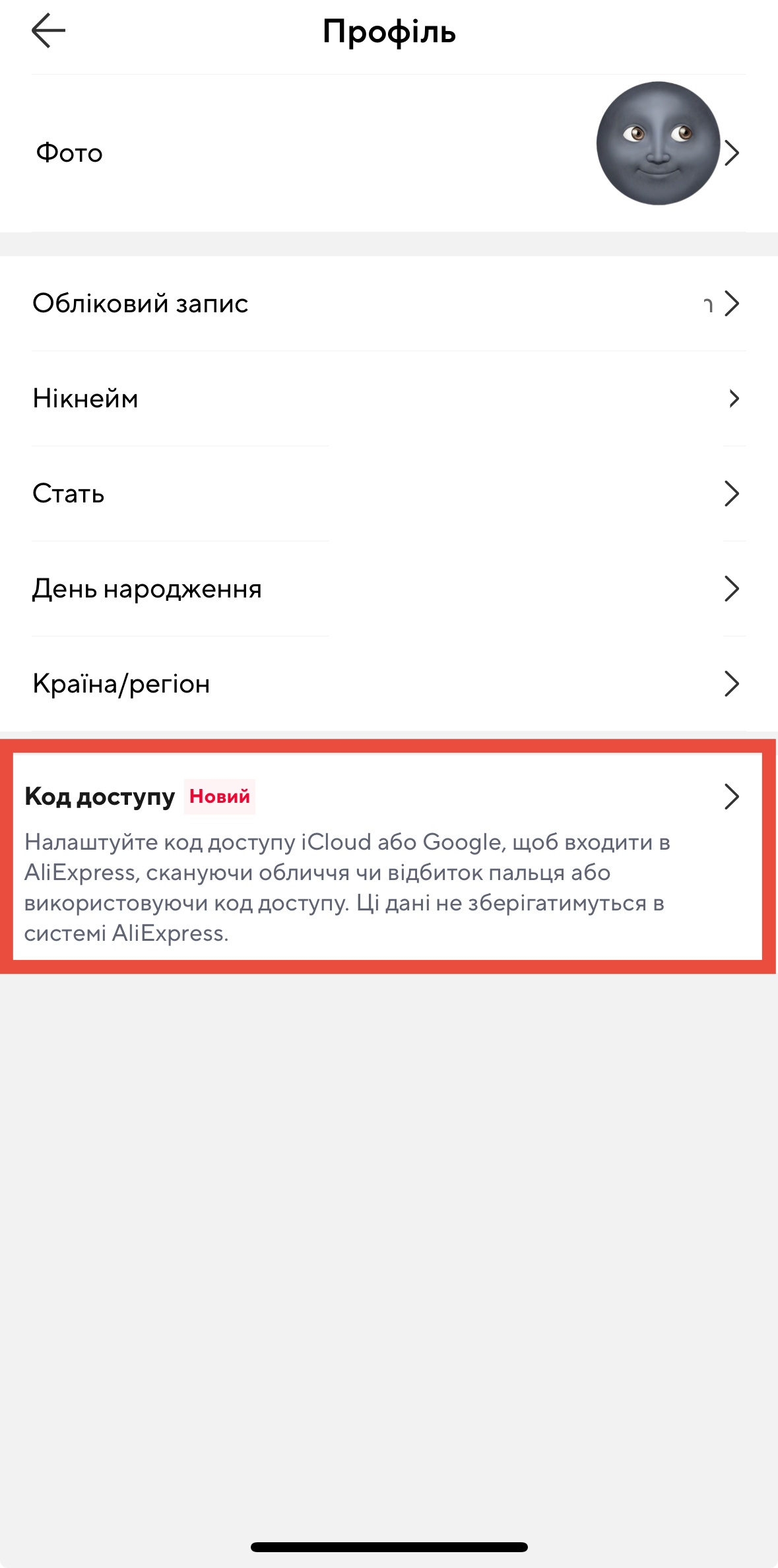
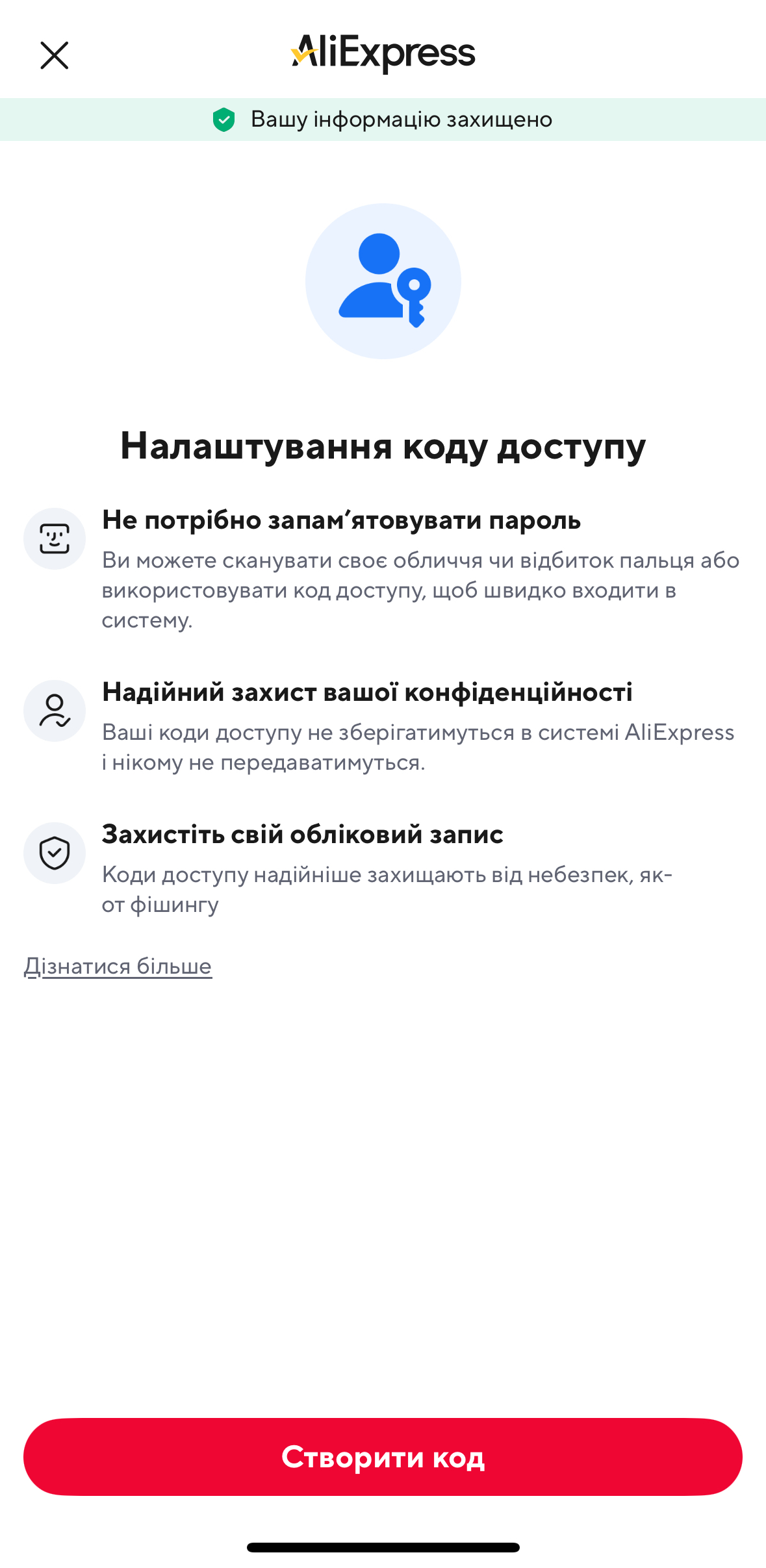
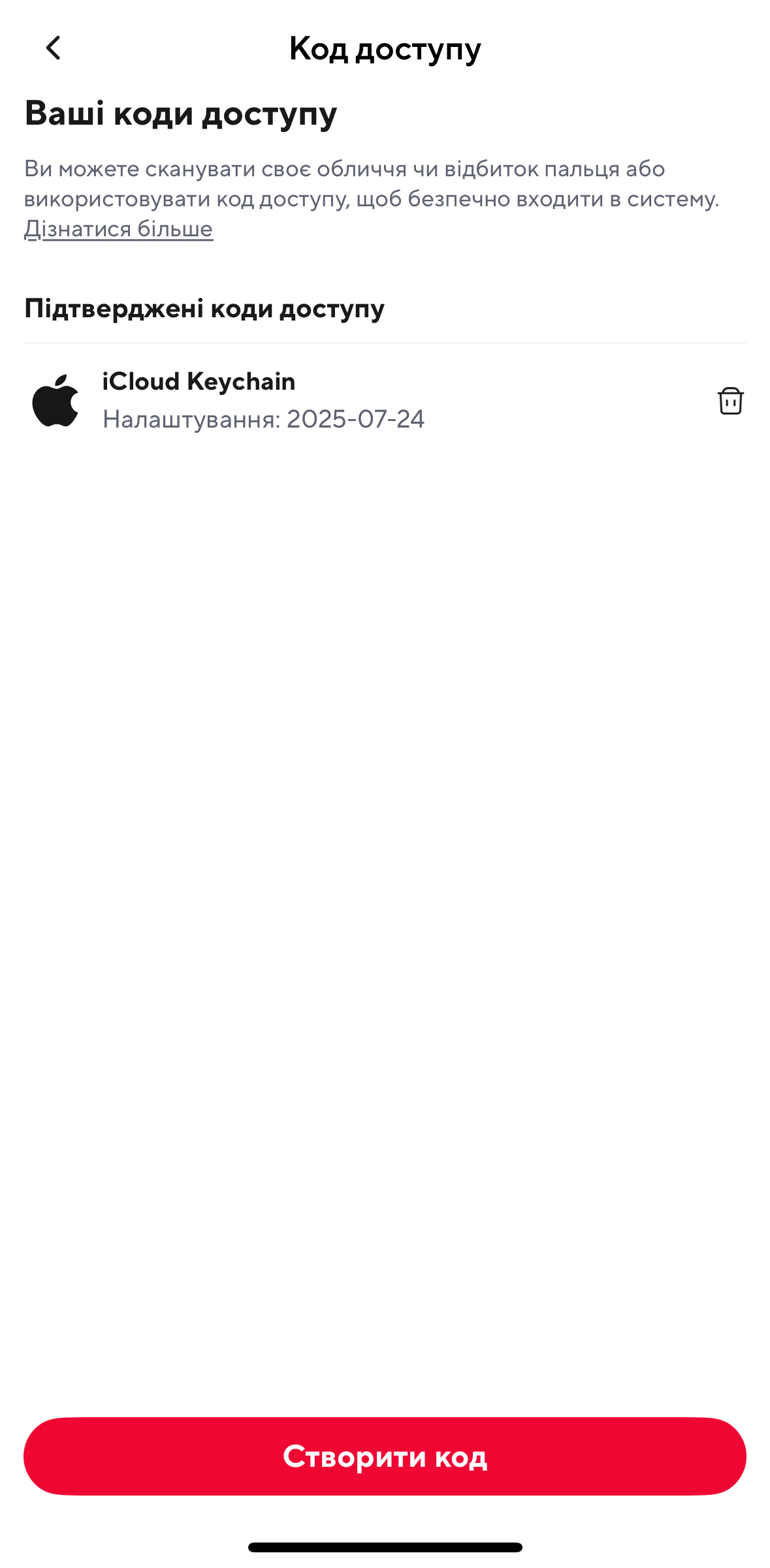
На прикладі додатка AliExpress:
- Увійдіть у додаток AliExpress
- Перейдіть в налаштування профілю
- Натисніть Код доступу внизу сторінки
- На наступному екрані натисніть червону кнопку Створити код
- Автентифікуйтеся за допомогою Face ID
5. Створення ключа допуску на iPad
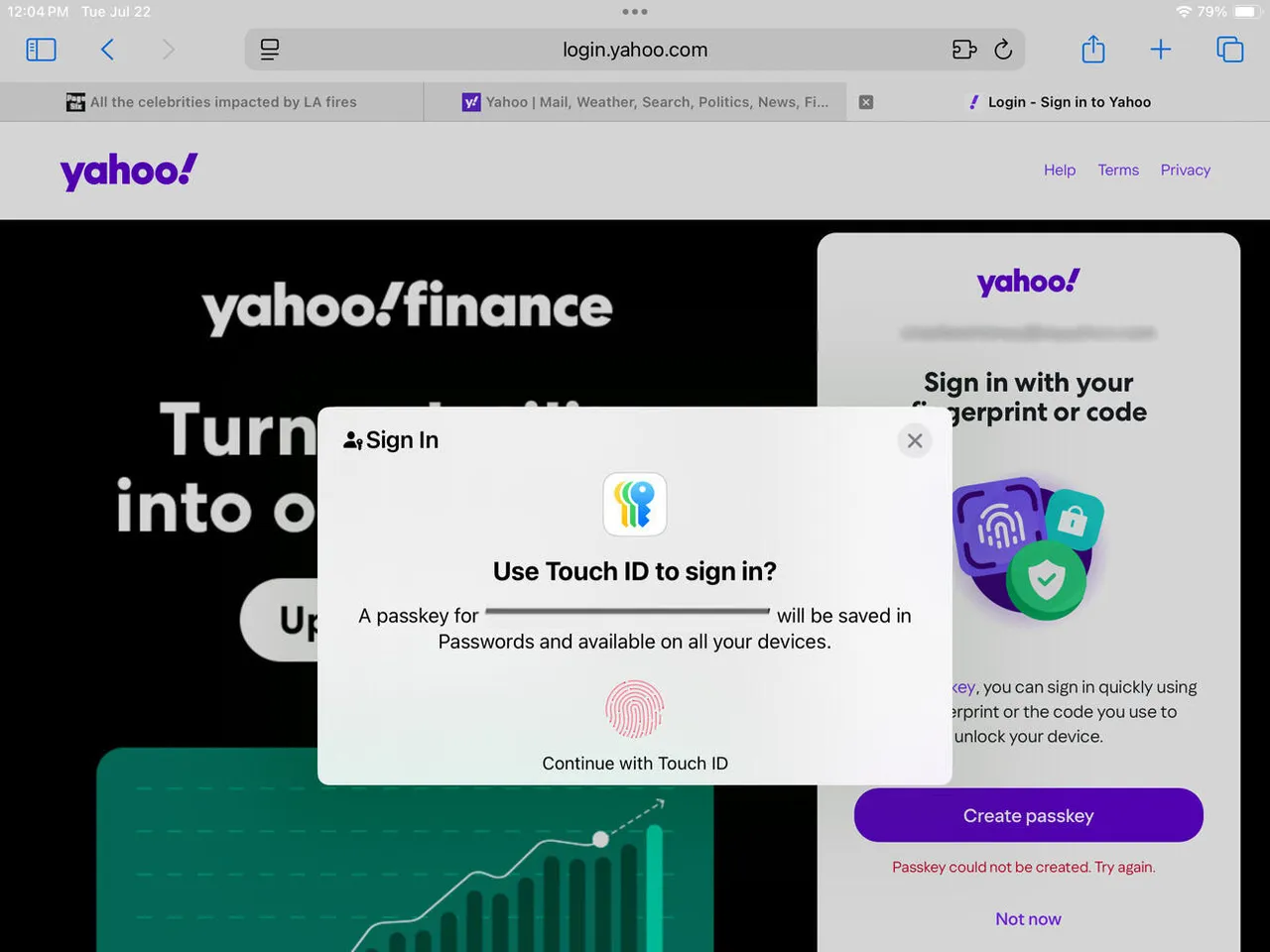
Процес ідентичний до iPhone, але може використовувати Touch ID замість Face ID на старших моделях. Приклад із Yahoo:
- Увійдіть у свій обліковий запис Yahoo
- Коли з’явиться запит про використання ключа допуску, натисніть Дозволити
- Автентифікуйтеся за допомогою Touch ID
- Ключ автоматично збережеться в додатку Паролі
6. Створення ключа допуску на Mac
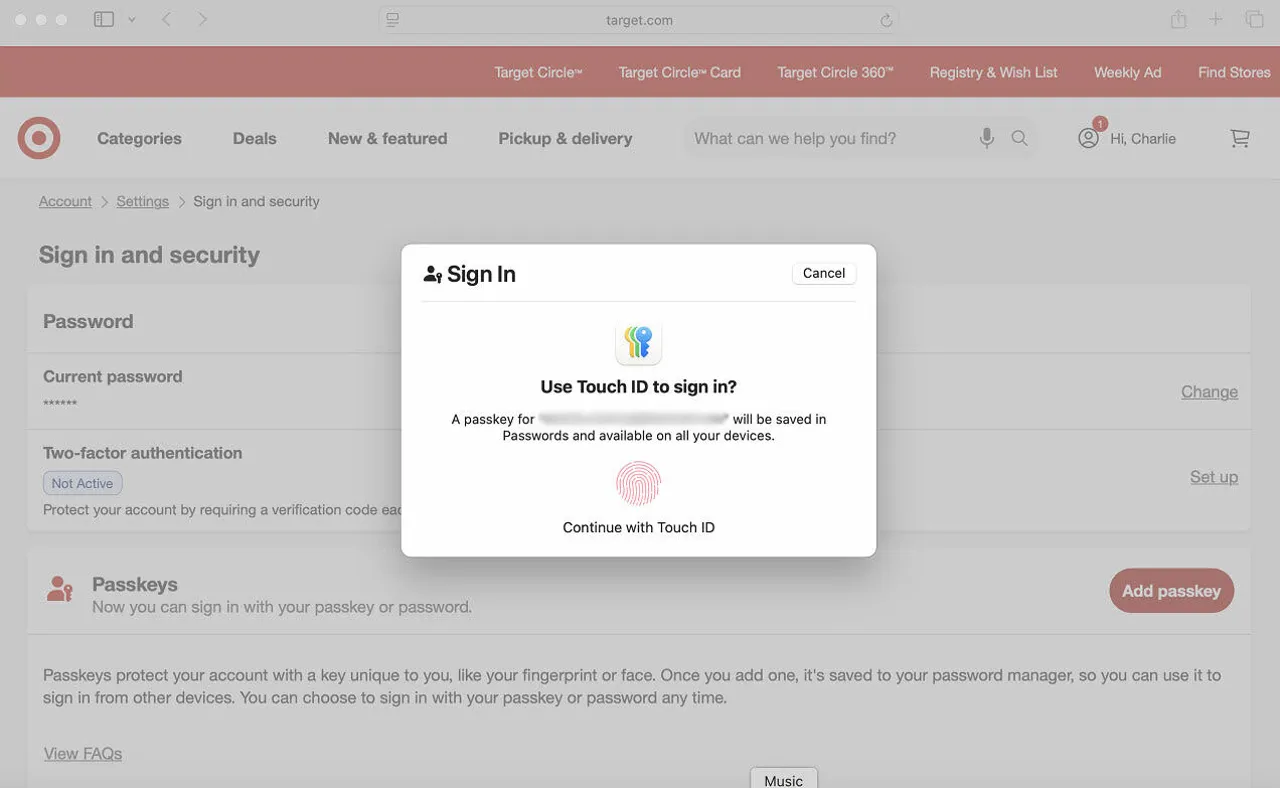
На прикладі Target:
- Увійдіть на веб-сайт Target із існуючим паролем
- Перейдіть до розділу Вхід і безпека в налаштуваннях
- Натисніть кнопку додавання ключа допуску
- Автентифікуйтеся за допомогою Touch ID на Mac
- Ключ допуску збережеться автоматично
7. Вхід за допомогою ключа допуску
Після створення ключів допуску на різних пристроях ви зможете використовувати будь-який із них для входу на будь-якому пристрої:
- Відкрийте iPhone, iPad або Mac
- Перейдіть на будь-який сайт, для якого налаштовано ключ допуску
- З’явиться відповідний запит для автентифікації
- Підтвердьте особу через Face ID або Touch ID
- Система автоматично виконає вхід
8. Керування ключами допуску
Для перегляду та керування всіма ключами допуску:
- Відкрийте додаток Паролі на будь-якому пристрої
- Виберіть категорію Ключі допуску
- Натисніть правою кнопкою миші (або довго натисніть) на будь-який запис
Доступні дії:
- Копіювання імені користувача або URL веб-сайту
- Переміщення запису до спільної сімейної групи
- Передача через AirDrop
- Видалення
Часті запитання
Які сайти підтримують ключі допуску?
Кількість веб-сайтів, що підтримують ключі допуску, постійно зростає. Актуальні списки можна знайти на:
- Passkeys.com
- Passkeys.io
- 1Password’s Passkeys.directory
- Keeper Security Passkeys Directory
- FIDO Alliance’s Passkey Directory
- Dashlane Passkeys Directory
Чи існує універсальний стандарт створення ключів допуску?
На жаль, універсального стандарту немає, тому процес може відрізнятися від сайту до сайту та від додатка до додатка. У деяких випадках система запропонує створити ключ допуску одразу під час реєстрації нового облікового запису. В інших — доведеться шукати відповідну опцію в налаштуваннях безпеки або входу. Часто потрібно спочатку створити пароль, а вже потім налаштувати ключ допуску.
Це одна з перешкод на шляху масового впровадження ключів допуску. Однак після знаходження правильного налаштування збереження ключа через Паролі та В’язку iCloud має взяти на себе весь подальший процес.