
Переглядаючи цей сайт, ви погоджуєтесь з нашою політикою конфіденційності
Прийняти
  • Про нас
  • Політика конфіденційності
  • Контакти
CyberCalm
  • Кібербезпека
    КібербезпекаПоказати ще
    Хакери у костюмах: як фейкові IT-працівники крадуть дані компаній
    Хакери у костюмах: як фейкові IT-працівники крадуть дані компаній
    20 години тому
    Поліція закрила Cryptomixer: відмито €1,3 мільярда
    Поліція закрила Cryptomixer: відмито €1,3 мільярда
    24 години тому
    Рейтинг приватності ШІ-сервісів: хто захищає ваші дані, а хто — ні
    Прихована загроза ШІ-агентів: як уникнути катастрофи при впровадженні ШІ
    2 дні тому
    RDP-атаки: як зловмисники використовують віддалений робочий стіл для проникнення в корпоративні мережі
    RDP-атаки: як зловмисники використовують віддалений робочий стіл для проникнення в корпоративні мережі
    3 дні тому
    Що таке безфайлове шкідливе програмне забезпечення і як можна захиститися?
    Що таке безфайлове шкідливе програмне забезпечення і як можна захиститися?
    4 дні тому
  • Гайди та поради
    Гайди та поради
    Корисні поради, які допоможуть вам почуватися безпечно в мережі, а також маленькі хитрощі у користуванні вашими гаджетами.
    Показати ще
    Топ-новини
    Як перенести Telegram на інший телефон
    Як перенести Telegram на інший телефон. ІНСТРУКЦІЯ
    7 місяців тому
    Як керувати телефоном віддалено, якщо він залишився вдома
    Як керувати телефоном віддалено, якщо він залишився вдома
    8 місяців тому
    Як виявити програми для стеження на вашому ноутбуці
    Як виявити програми для стеження на вашому ноутбуці
    1 місяць тому
    Останні новини
    Бездротові навушники постійно відключаються: як це виправити
    4 дні тому
    Windows 11 не оновлюється? 5 способів вирішити проблему
    1 тиждень тому
    Чи безпечно купувати вживаний роутер?
    1 тиждень тому
    Кращі VPN-додатки для Android у 2025 році: огляд та рекомендації
    1 тиждень тому
  • Статті
    Статті
    Цікаві статті про світ технологій, інтернет та кіберзахист. Розбираємо складні теми, від штучного інтелекту до безпеки даних та Big Data. Аналітика для допитливих та професіоналів.
    Показати ще
    Топ-новини
    Для яких завдань потрібен VDS сервер: реальні приклади та особистий досвід
    Для яких завдань потрібен VDS сервер: реальні приклади та особистий досвід
    2 тижні тому
    Які послуги входять в обслуговування орендованого сервера
    Які послуги входять в обслуговування орендованого сервера
    1 тиждень тому
    Чи можна зламати прямий інтерфейс "мозок-комп'ютер"
    Чи можна зламати прямий інтерфейс “мозок-комп’ютер”?
    8 місяців тому
    Останні новини
    Чому користувачі масово переходять на Linux у 2025 році
    1 день тому
    4 нових темних патерни у Windows 11 у 2025 році
    3 дні тому
    Апертура камери смартфона: що це означає і чому це важливо
    3 дні тому
    Google Santa Tracker – святкова розвага, яка покращує Google
    3 дні тому
  • Огляди
    ОглядиПоказати ще
    Як обрати розумний годинник: порівняння функцій та можливостей
    Як обрати розумний годинник: порівняння функцій та можливостей
    16 години тому
    DeepSeek V3.2: чи загрожує новий відкритий ШІ домінуванню пропрієтарних моделей
    DeepSeek V3.2: чи загрожує новий відкритий ШІ домінуванню пропрієтарних моделей
    2 дні тому
    Вийшло стабільне ядро Linux 6.18: огляд ключових нововведень
    Вийшло стабільне ядро Linux 6.18: огляд ключових нововведень
    3 дні тому
    TeamGroup випустила SSD з кнопкою самознищення для захисту даних
    TeamGroup випустила SSD з кнопкою самознищення для захисту даних
    2 тижні тому
    Chrome проти Firefox: порівняння найпопулярнішого браузера з найкращою open-source альтернативою
    Chrome проти Firefox: порівняння найпопулярнішого браузера з найкращою open-source альтернативою
    3 тижні тому
  • Техногіганти
    • Google
    • Apple
    • Microsoft
    • Meta
    • OpenAI
    • Anthropic
    • xAI
    • Samsung
  • Теми
    • Комп’ютери
    • Смартфони
    • Електронна пошта
    • Windows
    • Linux
    • Android
    • iPhone
    • Штучний інтелект
Соцмережі
  • Facebook
  • Instagram
  • YouTube
  • TikTok
  • X (Twitter)
  • Threads
Спеціальні теми
  • Кібервійна
  • Маніпуляції в медіа
  • Безпека дітей в Інтернеті
  • Розумний будинок
Інше
  • Архів
Читання: Режим читання в браузері: як користуватися і для чого він потрібен
Розмір шрифтаAa
CyberCalmCyberCalm
Пошук
  • Техногіганти
    • Комп’ютери
    • Смартфони
    • Соцмережі
    • Google
    • Android
    • Apple
    • Windows
    • Linux
    • Штучний інтелект
    • Безпека дітей в інтернеті
  • Кібербезпека
  • Гайди та поради
  • Статті
  • Огляди
  • Архів
Follow US
  • Про проєкт Cybercalm
  • Політика конфіденційності
  • Контакти
© 2025 Cybercalm. All Rights Reserved.
Головна / Гайди та поради / Режим читання в браузері: як користуватися і для чого він потрібен

Режим читання в браузері: як користуватися і для чого він потрібен

Наталя Зарудня
ByНаталя Зарудня
Головний редактор
Досвід роботи у галузі кібербезпеки понад 10 років. Пишу про штучний інтелект, соціальні мережі, історію технологій.
Слідкуйте:
3 місяці тому
Поширити
5 хв. читання
Режим читання в браузері: як користуватися і для чого він потрібен

Занадто багато реклами – або погано виконана реклама – може призвести до того, що ваш веб-браузер почне тормозити. Увімкнення режиму читання значно полегшує сприйняття контенту. Ось як це зробити в популярних веб-браузерах.

Зміст
  • Що таке режим читання?
  • Як використовувати режим читання у своєму браузері?

Режиму читання в браузері – це чудова функція. Чому? Іноді веб-сторінки можуть стати майже нечитабельними через рекламу; занадто багато реклами – або погано виконана реклама – може призвести до повільної роботи веб-браузера. Це може стати справжньою проблемою, коли моя мета – прочитати щось і не відволікатися.

Що таке режим читання?

По суті, режим читання представляє контент без зайвих бітів. Замість реклами та інших подібних елементів, ви отримуєте тільки те, що важливо… слова (і зображення). Режим читання вмикається для кожної сторінки і може позбавити вас від багатьох розчарувань, коли ви перебуваєте на веб-сайтах, які не зовсім розуміють, наскільки зручна для користувача презентація контенту повинна передувати рекламі.

Як використовувати режим читання у своєму браузері?

Дозвольте мені розповісти вам про це на прикладі деяких найпопулярніших веб-браузерів.

- Advertisement -

Chrome

1. Відкрийте веб-сторінкуПерше, що потрібно зробити, це відкрити Chrome і зайти на веб-сторінку, яку ви хочете переглянути в режимі читання.

2. Відкрити в режимі читання

Клацніть правою кнопкою миші на порожній частині сторінки, виберіть “відкрити в режимі читання” з контекстного меню, і з’явиться бічна панель із вмістом у режимі читання. Зверніть увагу, що ви можете закріпити іконку режиму читання на панелі інструментів, щоб мати швидкий доступ до цієї функції.
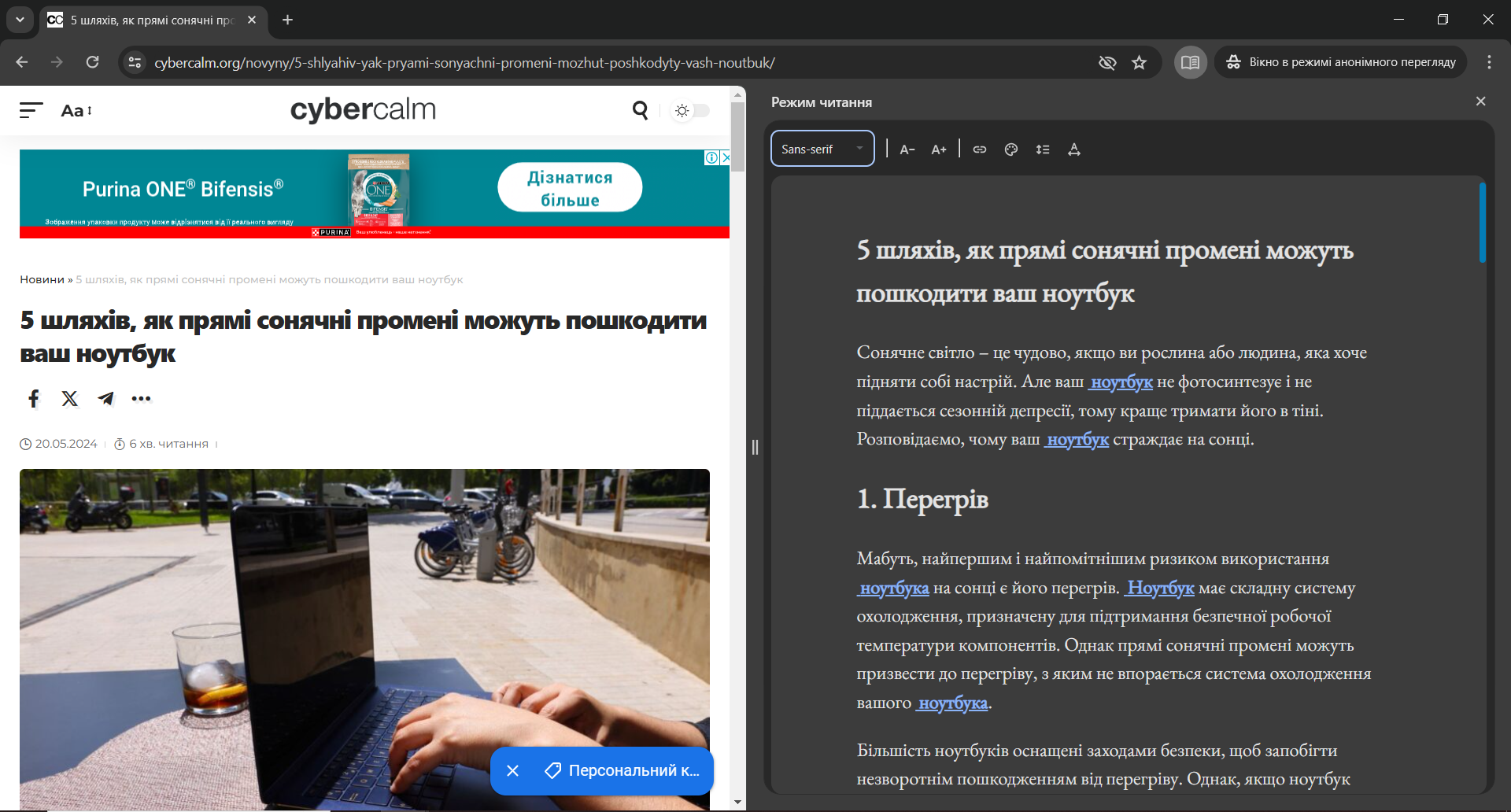
Режим читання в Chrome

Safari

1. Відкрийте веб-сторінку

Відкрийте Safari і зайдіть на веб-сторінку, яку ви хочете переглянути в режимі читання.

2. Відкрийте в режимі читання

Коли сторінка завантажиться, ви побачите маленьку іконку в крайньому лівому кутку адресного рядка, яка виглядає як аркуш паперу. Єдине, що стосується цієї піктограми, це те, що вона зникає через кілька секунд, тому переконайтеся, що ви натиснули її одразу після завантаження сторінки.

Однією з цікавих особливостей Safari є те, що ви можете автоматично вмикати режим читання для певних сайтів, що означає, що кожна сторінка за замовчуванням буде відкриватися в режимі читання.

- Advertisement -

Firefox

1. Відкрийте Firefox

Відкрийте Firefox і зайдіть на сторінку, яку ви хочете переглянути в режимі читання.

2. Відкрийте в режимі читання.

У Firefox ця функція називається “Режим читача“. Після завантаження сторінки ви побачите піктограму “Режим читача” біля правого краю адресного рядка. Різниця між іконками Firefox і Safari полягає в тому, що в Firefox вона не зникає з поля зору. Натисніть цю іконку, і сторінка, на якій ви перебуваєте, буде представлена в режимі читання.
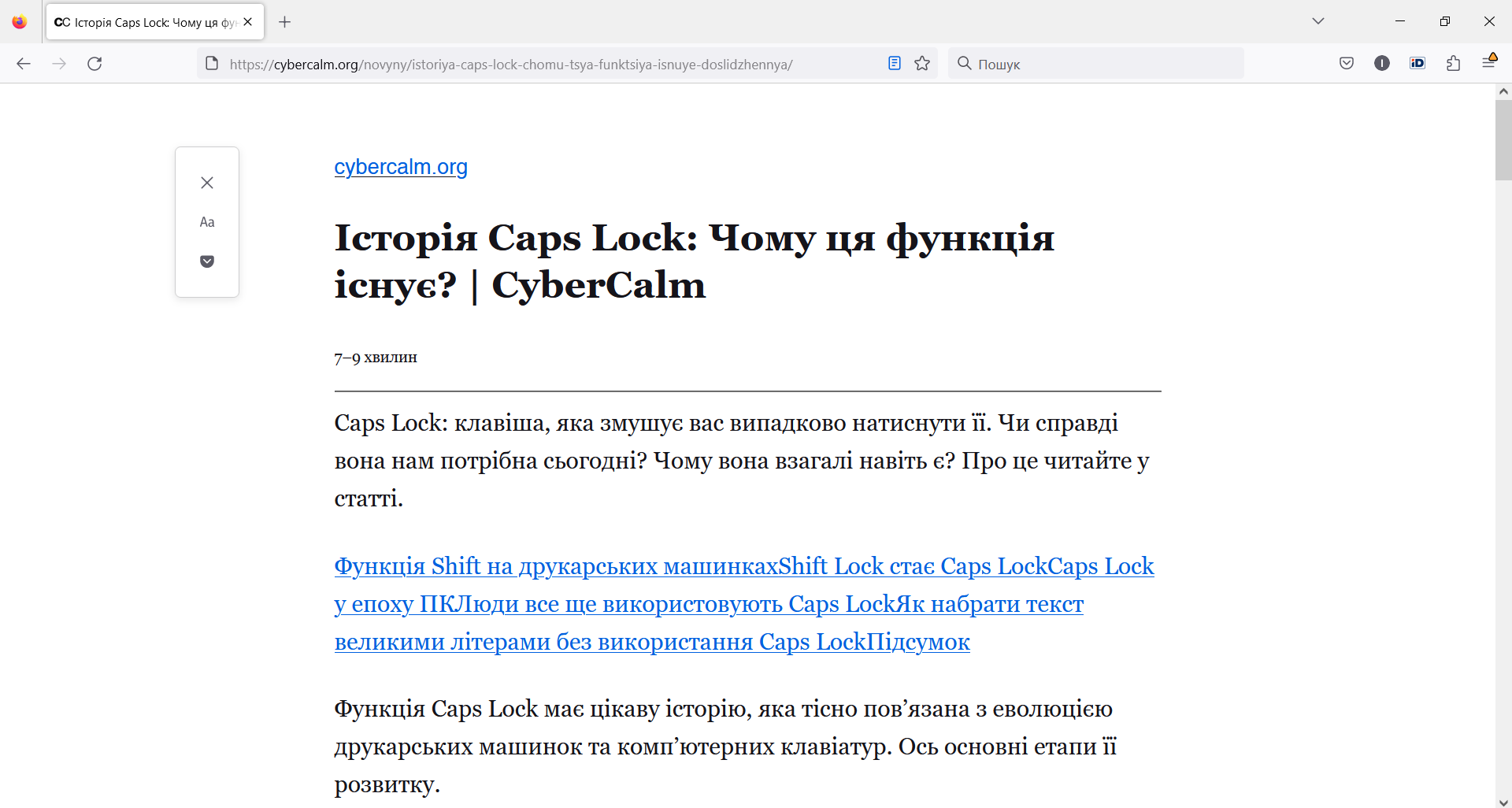
Режим читача в Firefox

Edge

1. Відкрийте Edge.

Відкрийте браузер Edge і перейдіть на сторінку, яку ви хочете переглянути в режимі читання (так званому режимі занурення).

2. Відкрийте в режимі читання (засіб занурення в текст).

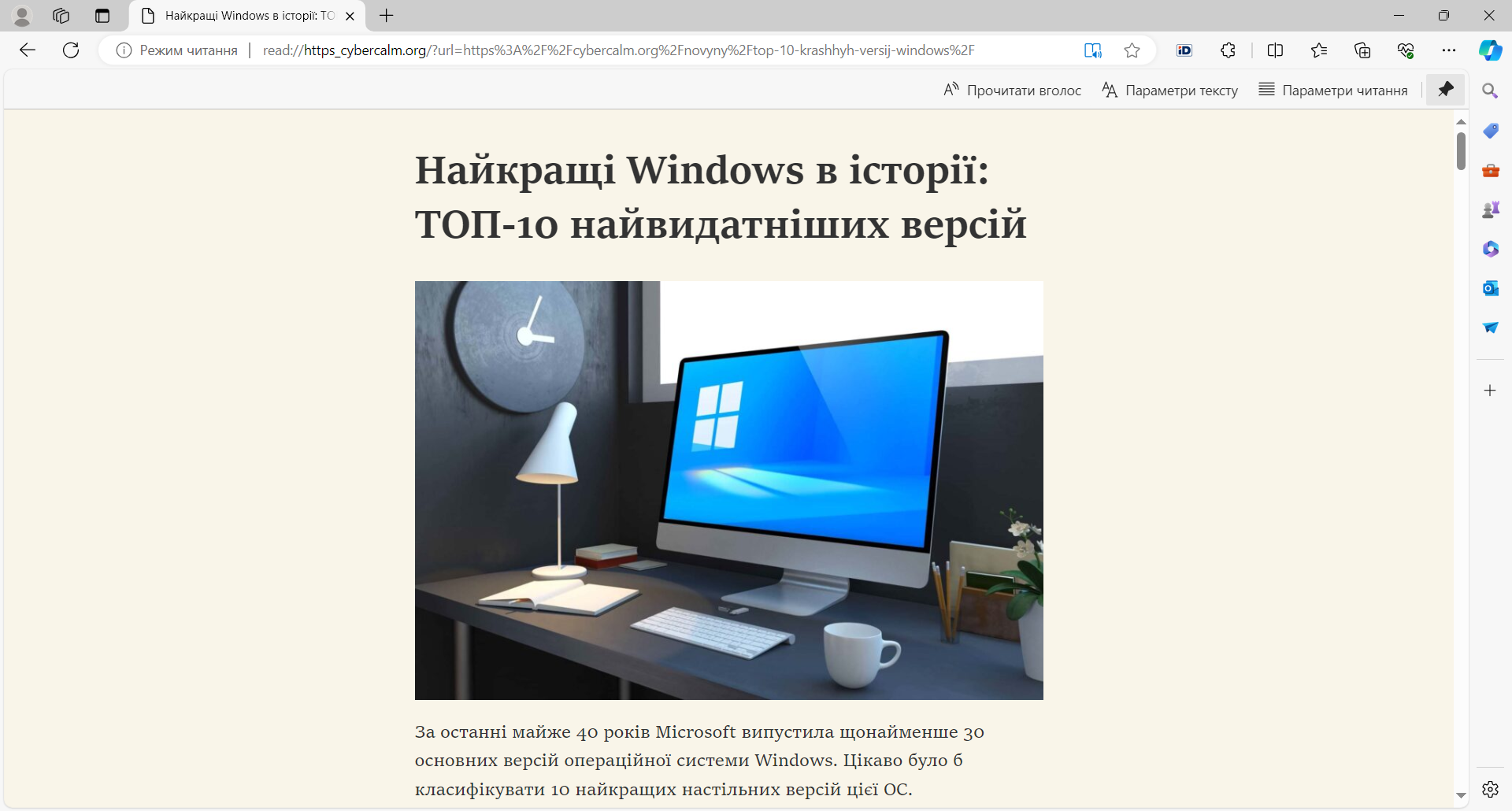
Біля правого краю адресного рядка ви побачите маленьку піктограму книги. Натисніть цю іконку, щоб відкрити поточну сторінку в режимі читання.
- Advertisement -
Засіб занурення в текст Edge

Brave

1. Відкрийте Brave

Відкрийте Brave і перейдіть на веб-сторінку, яку ви хочете переглянути в режимі читання.

2. Увімкніть режим читання (так званий Speedreader).

Після завантаження сторінки ви побачите маленьку піктограму сторінки біля правого краю адресного рядка. Натисніть на цю іконку, щоб увімкнути режим читання Speedreader.
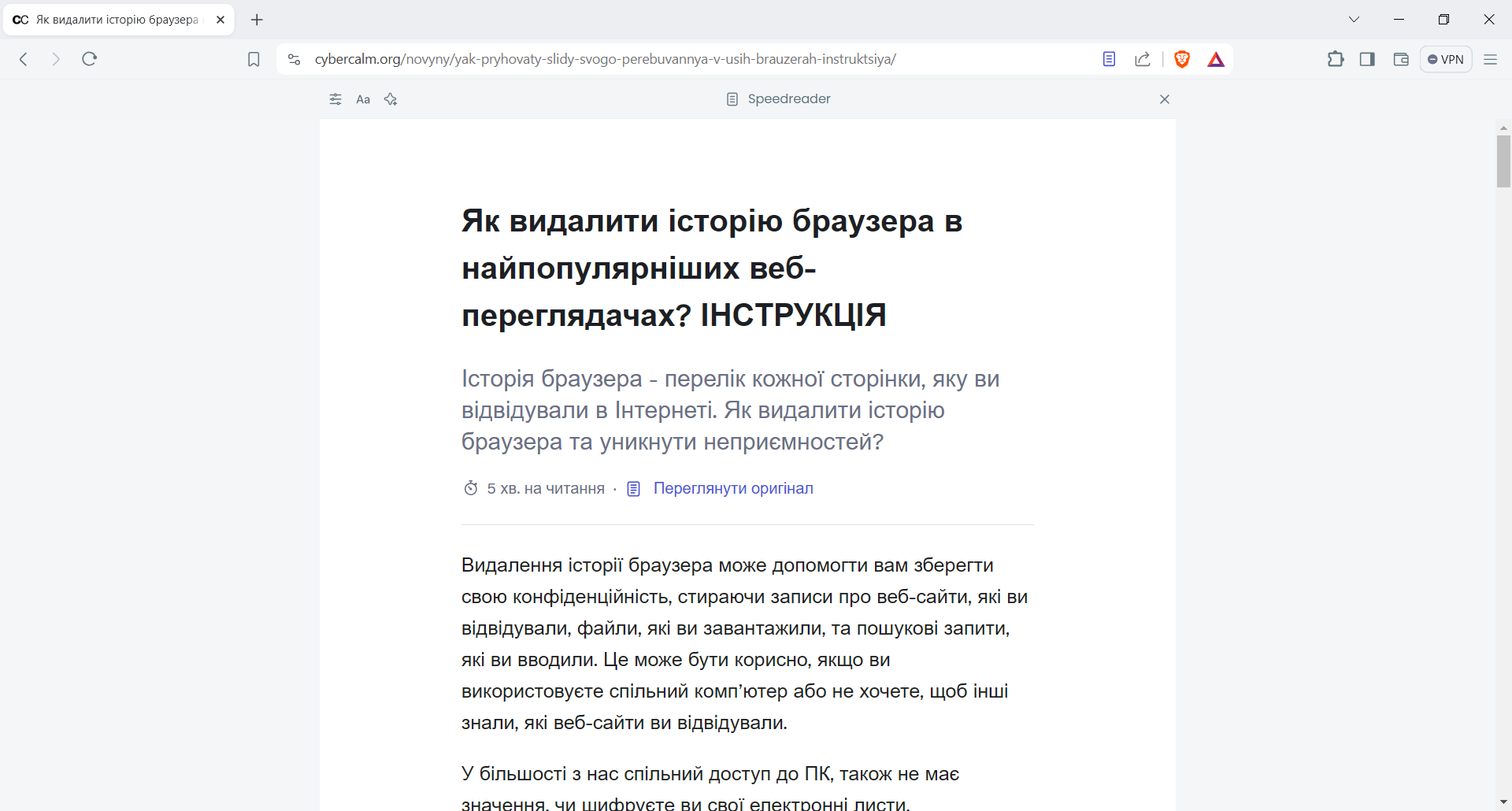
Speedreader в Brave
Speedreader в Brave

Opera

1. Відкрийте Opera

Відкрийте Opera і перейдіть на веб-сторінку, яку ви хочете переглянути в режимі читання.

2. Увімкніть режим читання.

Після завантаження сторінки ви побачите маленьку піктограму сторінки біля правого краю адресного рядка. Натисніть на цю іконку, щоб увімкнути режим читання.

- Advertisement -

Також для браузера Opera ви можете встановити розширення Reader View, щоб увімкнути режим читання. Після встановлення розширення ви можете завантажити сторінку і натиснути кнопку Reader View в “таблетці” розширення праворуч від адресного рядка.

У кожному з цих браузерів ви можете вмикати/вимикати режим читання для веб-сторінки за власним бажанням. Якщо ви хочете вийти з режиму читання, натисніть відповідну іконку, і ви повернетеся до повного/нормального режиму перегляду.


О, привіт 👋
Приємно познайомитися!

Підпишіться, щоб щотижня отримувати найцікавіші статті на свою поштову скриньку.

Ми не розсилаємо спам! Ознайомтеся з нашою політикою конфіденційності для отримання додаткової інформації.

Перевірте свою поштову скриньку або папку зі спамом, щоб підтвердити підписку.

ТЕМИ:BraveChromeEdgeFirefoxOperaSafariбраузерирежим читання
Поділитися
Facebook Threads Копіювати посилання Друк
Що думаєте?
В захваті0
Сумно0
Смішно0
Палає0
Овва!0
Попередня стаття Що таке шифрування електронної пошти і як воно працює Що таке шифрування електронної пошти і як воно працює?
Наступна стаття Як знайти загублені AirPods і що робити до того, як вони зникнуть Як знайти загублені AirPods і що робити до того, як вони зникнуть

В тренді

Що таке безфайлове шкідливе програмне забезпечення і як можна захиститися?
4 дні тому
Апертура камери смартфона: що це означає і чому це важливо
3 дні тому
Google Santa Tracker – святкова розвага, яка покращує Google
3 дні тому
RDP-атаки: як зловмисники використовують віддалений робочий стіл для проникнення в корпоративні мережі
3 дні тому
Чому вбудований менеджер паролів у браузері — не найкращий вибір
7 днів тому

Рекомендуємо

Кращі браузери для Android: який переглядач обрати?
Гайди та поради

Кращі браузери для Android: який переглядач обрати?

1 тиждень тому
Ці 4 альтернативи Chrome виглядають привабливо, але варто переходити?
Статті

Ці 4 альтернативи Chrome виглядають привабливо, але чи варто переходити?

1 тиждень тому
Що потрібно знати перед встановленням AI-браузера
Статті

Що не так з AI-браузерами? Прочитайте це перед встановленням Atlas, Comet чи Dia

3 тижні тому
Mozilla представила AI Window — новий інтелектуальний режим перегляду для Firefox
Техногіганти

Mozilla представила AI Window — новий інтелектуальний режим перегляду для Firefox

3 тижні тому

Гарячі теми

  • Кібербезпека
  • Штучний інтелект
  • Смартфони
  • Комп'ютери
  • Соцмережі
  • Безпека дітей в Інтернеті

Приєднуйтесь

Ласкаво просимо до CyberCalm – вашого надійного провідника у світі цифрової безпеки та спокою!

Інформація
  • Про нас
  • Політика конфіденційності
  • Контакти
Навігація
  • Кібербезпека
  • Гайди та поради
  • Статті
  • Огляди
  • Техногіганти
CyberCalmCyberCalm
© 2025 Cybercalm. All Rights Reserved.
Cybercalm
Welcome Back!

Sign in to your account

Username or Email Address
Password

Lost your password?