Переглядаючи цей сайт, ви погоджуєтесь з нашою політикою конфіденційності
Прийняти
  • Про нас
  • Політика конфіденційності
  • Контакти
CyberCalm
  • Кібербезпека
    КібербезпекаПоказати ще
    Хакери у костюмах: як фейкові IT-працівники крадуть дані компаній
    Хакери у костюмах: як фейкові IT-працівники крадуть дані компаній
    23 години тому
    Поліція закрила Cryptomixer: відмито €1,3 мільярда
    Поліція закрила Cryptomixer: відмито €1,3 мільярда
    1 день тому
    Рейтинг приватності ШІ-сервісів: хто захищає ваші дані, а хто — ні
    Прихована загроза ШІ-агентів: як уникнути катастрофи при впровадженні ШІ
    2 дні тому
    RDP-атаки: як зловмисники використовують віддалений робочий стіл для проникнення в корпоративні мережі
    RDP-атаки: як зловмисники використовують віддалений робочий стіл для проникнення в корпоративні мережі
    3 дні тому
    Що таке безфайлове шкідливе програмне забезпечення і як можна захиститися?
    Що таке безфайлове шкідливе програмне забезпечення і як можна захиститися?
    4 дні тому
  • Гайди та поради
    Гайди та поради
    Корисні поради, які допоможуть вам почуватися безпечно в мережі, а також маленькі хитрощі у користуванні вашими гаджетами.
    Показати ще
    Топ-новини
    Як перенести Telegram на інший телефон
    Як перенести Telegram на інший телефон. ІНСТРУКЦІЯ
    8 місяців тому
    Не подобається новий вигляд Liquid Glass від Apple? Ось як його пом'якшити
    Не подобається новий вигляд Liquid Glass від Apple? Ось як його пом’якшити
    3 місяці тому
    Як за допомогою смартфона знайти приховану камеру
    5 способів знайти приховану камеру за допомогою смартфона
    1 тиждень тому
    Останні новини
    Як перетворити смартфон на ключ безпеки? – ІНСТРУКЦІЯ
    20 години тому
    Бездротові навушники постійно відключаються: як це виправити
    4 дні тому
    Windows 11 не оновлюється? 5 способів вирішити проблему
    1 тиждень тому
    Чи безпечно купувати вживаний роутер?
    1 тиждень тому
  • Статті
    Статті
    Цікаві статті про світ технологій, інтернет та кіберзахист. Розбираємо складні теми, від штучного інтелекту до безпеки даних та Big Data. Аналітика для допитливих та професіоналів.
    Показати ще
    Топ-новини
    Для яких завдань потрібен VDS сервер: реальні приклади та особистий досвід
    Для яких завдань потрібен VDS сервер: реальні приклади та особистий досвід
    2 тижні тому
    Які послуги входять в обслуговування орендованого сервера
    Які послуги входять в обслуговування орендованого сервера
    1 тиждень тому
    Топ-10 невдач Microsoft
    Топ-10 невдач Microsoft
    1 місяць тому
    Останні новини
    Український бізнес зростає завдяки впровадженню цифрових рішень
    18 години тому
    Чому користувачі масово переходять на Linux у 2025 році
    2 дні тому
    4 нових темних патерни у Windows 11 у 2025 році
    3 дні тому
    Апертура камери смартфона: що це означає і чому це важливо
    3 дні тому
  • Огляди
    ОглядиПоказати ще
    Як обрати розумний годинник: порівняння функцій та можливостей
    Як обрати розумний годинник: порівняння функцій та можливостей
    19 години тому
    DeepSeek V3.2: чи загрожує новий відкритий ШІ домінуванню пропрієтарних моделей
    DeepSeek V3.2: чи загрожує новий відкритий ШІ домінуванню пропрієтарних моделей
    2 дні тому
    Вийшло стабільне ядро Linux 6.18: огляд ключових нововведень
    Вийшло стабільне ядро Linux 6.18: огляд ключових нововведень
    3 дні тому
    TeamGroup випустила SSD з кнопкою самознищення для захисту даних
    TeamGroup випустила SSD з кнопкою самознищення для захисту даних
    2 тижні тому
    Chrome проти Firefox: порівняння найпопулярнішого браузера з найкращою open-source альтернативою
    Chrome проти Firefox: порівняння найпопулярнішого браузера з найкращою open-source альтернативою
    3 тижні тому
  • Техногіганти
    • Google
    • Apple
    • Microsoft
    • Meta
    • OpenAI
    • Anthropic
    • xAI
    • Samsung
  • Теми
    • Комп’ютери
    • Смартфони
    • Електронна пошта
    • Windows
    • Linux
    • Android
    • iPhone
    • Штучний інтелект
Соцмережі
  • Facebook
  • Instagram
  • YouTube
  • TikTok
  • X (Twitter)
  • Threads
Спеціальні теми
  • Кібервійна
  • Маніпуляції в медіа
  • Безпека дітей в Інтернеті
  • Розумний будинок
Інше
  • Архів
Читання: Як швидко переглянути робочий стіл у Windows 10 та 11?
Розмір шрифтаAa
CyberCalmCyberCalm
Пошук
  • Техногіганти
    • Комп’ютери
    • Смартфони
    • Соцмережі
    • Google
    • Android
    • Apple
    • Windows
    • Linux
    • Штучний інтелект
    • Безпека дітей в інтернеті
  • Кібербезпека
  • Гайди та поради
  • Статті
  • Огляди
  • Архів
Follow US
  • Про проєкт Cybercalm
  • Політика конфіденційності
  • Контакти
© 2025 Cybercalm. All Rights Reserved.
Головна / Гайди та поради / Як швидко переглянути робочий стіл у Windows 10 та 11?

Як швидко переглянути робочий стіл у Windows 10 та 11?

Олена Кожухар
ByОлена Кожухар
Багато років працюю в журналістиці. Пишу гайди та поради, технічні лайфхаки, інструкції з налаштувань та використання пристроїв.
1 рік тому
Поширити
4 хв. читання
Як швидко переглянути робочий стіл у Windows 10?

Іноді вам потрібно швидко переглянути робочий стіл у Windows 10 та 11, не зменшуючи вікна. Є кілька способів, які дозволяють швидко переглянути робочий стіл та повернутися до попереднього місця.

Зміст
  • Як швидко переглянути робочий стіл у Windows 10?
  • Як швидко переглянути робочий стіл у Windows 11

Як швидко переглянути робочий стіл у Windows 10?

За допомогою кнопки панелі завдань

Скажімо, ви переглядаєте улюблений веб-сайт, і у вас є кілька вікон, які виглядають ось так:
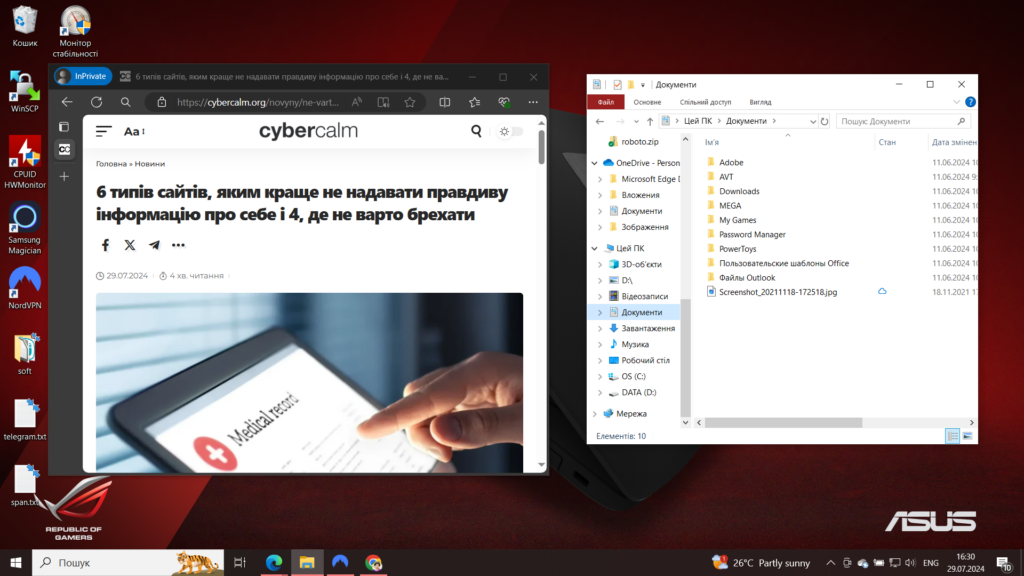
desktop

- Advertisement -

Якщо ви хочете швидко побачити елемент на робочому столі, не порушуючи компонування вікон, натисніть на крихітну область праворуч від невеликої вертикальної лінії в крайній правій частині панелі завдань.
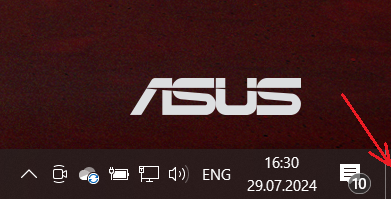
desktop2

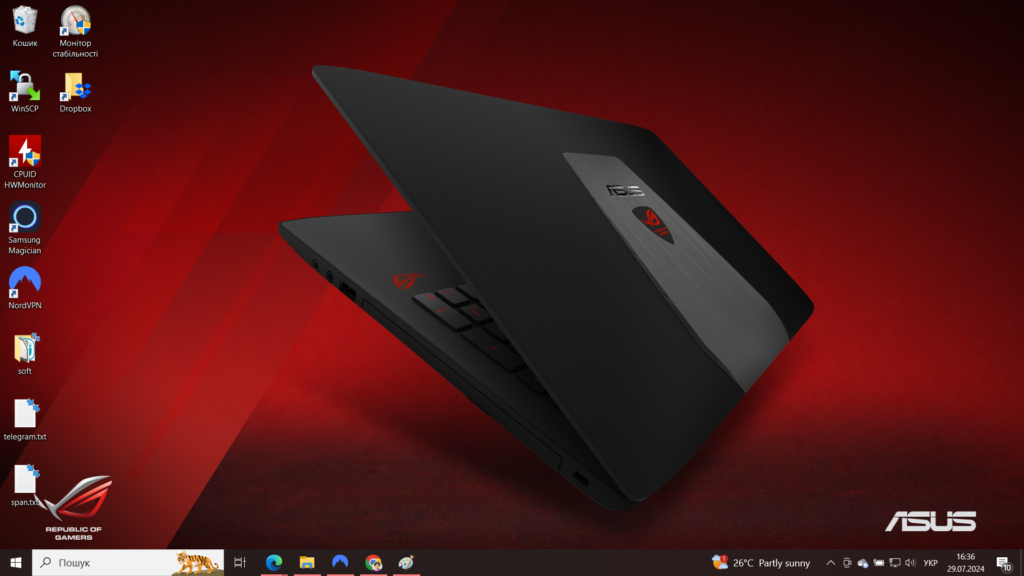
Правильно – цей крихітний фрагмент панелі завдань насправді є кнопкою “Показати робочий стіл”. Після натискання на нього вікна програми тимчасово зникнуть, і ви побачите “Робочий стіл”.
desktop3

Ця кнопка панелі завдань працює як перемикач. Якщо ви знову натиснете його, ваші вікна з’являться там, де були раніше.

Якщо вам не подобається використовувати цю крихітну кнопку, ви можете створити власний ярлик “Показати робочий стіл“, який можна розмістити на панелі інструментів швидкого запуску або закріпити його на самій панелі завдань. Ви також можете показати робочий стіл за допомогою кількох інших методів, які ми розглянемо далі.

За допомогою панелі завдань

Windows 10 включає в себе другий спосіб перегляду робочого столу, який називається Aero Peek.

Щоб скористатися нею, спочатку знайдіть крихітну кнопку “Показати робочий стіл” у крайній правій частині панелі завдань, як описано в попередньму способі.

- Advertisement -

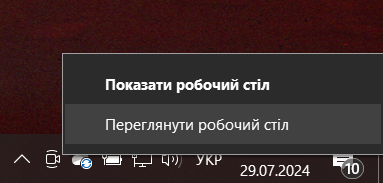
Клацніть правою кнопкою миші кнопку “Показати робочий стіл”, і з’явиться крихітне меню.

У цьому меню є два варіанти. Перший – це власне “Показати робочий стіл”. Якщо ви натиснете на нього, побачите стільницю так само, як якщо б ви натиснули на ліву кнопку миші.
desktop5

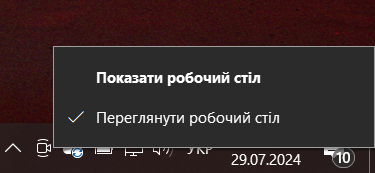
Другий варіант – “Переглянути робочий стіл“, – це налаштування перемикання. Якщо натиснути на нього, зліва з’явиться галочка.
desktop4

Після цього, якщо навести курсор миші на кнопку “Показати робочий стіл”, ви побачите швидкий огляд робочого столу із наближенням поточних вікон додатків, що відображаються як напівпрозорі контури.

Натисканням правої кнопки миші на панелі завдань

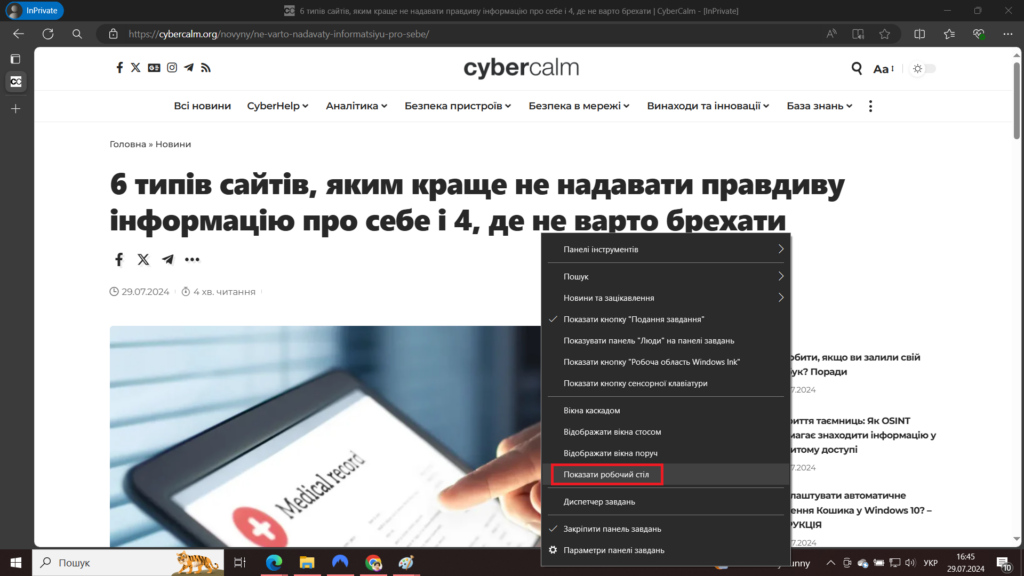
Ви також можете швидко показати робочий стіл, клацнувши правою кнопкою миші на панелі завдань. Коли з’явиться меню, виберіть “Показати робочий стіл”.
desktop6

- Advertisement -

Як і у випадку з описаними вище методами, всі ваші програми додатків будуть тимчасово сховані. Щоб повернути їх, ще раз клацніть правою кнопкою миші на панелі завдань. Цього разу виберіть “Показати відкриті вікна”, і вони повернуться так, як були раніше.

За допомогою комбінації клавіш

Якщо ви хочете скористатися комбінацією клавіш, щоб тимчасово приховати вікна програми та показати робочий стіл, натисніть Win + D. Як і кнопка “Показати робочий стіл”, цей ярлик працює як перемикач. Щоб повернути вікна програми, знову натисніть Windows + D.

Яким би способом ви його не скористались, ви відчуєте, що використовуєте Windows 10 ефективніше.

Як швидко переглянути робочий стіл у Windows 11

Існує декілька простих способів швидко мінімізувати всі відкриті вікна і переглянути робочий стіл у Windows 11:

Клавіатурні скорочення

Win + D: Це найшвидший і найпоширеніший спосіб. Просто натисніть одночасно клавішу з логотипом Windows та букву D. Всі вікна згорнуться, а на екрані залишиться робочий стіл. Повторне натискання цієї комбінації поверне все назад.

Панель завдань

Клацніть лівою кнопкою миші на будь-якому пустому місці на панелі завдань. Всі вікна згорнуться.

Значок на панелі завдань

Клацніть на значку “Перегляд завдань” (зазвичай зображений у вигляді двох прямокутників) на панелі завдань. Відкриється меню, в якому ви побачите всі відкриті вікна. Щоб мінімізувати всі вікна, просто клацніть на пустому місці робочого столу в цьому меню.

Жести мишею (якщо у вас підключений тачпад)

Проведіть трьома пальцями вниз: На багатьох тачпадах цей жест налаштований на мінімізацію всіх вікон. Перевірте налаштування вашого тачпада, щоб дізнатися, чи є така функція.

- Advertisement -

Вибір методу залежить від ваших особистих уподобань та того, який спосіб вам здається більш зручним.

О, привіт 👋
Приємно познайомитися!

Підпишіться, щоб щотижня отримувати найцікавіші статті на свою поштову скриньку.

Ми не розсилаємо спам! Ознайомтеся з нашою політикою конфіденційності для отримання додаткової інформації.

Перевірте свою поштову скриньку або папку зі спамом, щоб підтвердити підписку.

ТЕМИ:Aero PeekWindows 10Windows 11Комп'ютериробочий стіл
Поділитися
Facebook Threads Копіювати посилання Друк
Що думаєте?
В захваті0
Сумно0
Смішно0
Палає0
Овва!0
Попередня стаття Що насправді роблять функціональні клавіші F1 - F12? Що насправді роблять функціональні клавіші F1 – F12?
Наступна стаття Apple Intelligence тепер доступний для тестування Apple Intelligence тепер доступний для тестування

В тренді

Що таке безфайлове шкідливе програмне забезпечення і як можна захиститися?
4 дні тому
Апертура камери смартфона: що це означає і чому це важливо
3 дні тому
Google Santa Tracker – святкова розвага, яка покращує Google
3 дні тому
RDP-атаки: як зловмисники використовують віддалений робочий стіл для проникнення в корпоративні мережі
3 дні тому
Як перетворити смартфон на ключ безпеки? - ІНСТРУКЦІЯ
Як перетворити смартфон на ключ безпеки? – ІНСТРУКЦІЯ
3 години тому

Рекомендуємо

Чому користувачі масово переходять на Linux у 2025 році
Статті

Чому користувачі масово переходять на Linux у 2025 році

21 годину тому
Microsoft виправила гальмування провідника Windows 11, але проблема глибша
Техногіганти

Microsoft виправила гальмування провідника Windows 11, але проблема глибша

1 день тому
4 нових темних патерни у Windows 11 у 2025 році
Статті

4 нових темних патерни у Windows 11 у 2025 році

2 дні тому
Вийшло стабільне ядро Linux 6.18: огляд ключових нововведень
Огляди

Вийшло стабільне ядро Linux 6.18: огляд ключових нововведень

3 дні тому

Гарячі теми

  • Кібербезпека
  • Штучний інтелект
  • Смартфони
  • Комп'ютери
  • Соцмережі
  • Безпека дітей в Інтернеті

Приєднуйтесь

Ласкаво просимо до CyberCalm – вашого надійного провідника у світі цифрової безпеки та спокою!

Інформація
  • Про нас
  • Політика конфіденційності
  • Контакти
Навігація
  • Кібербезпека
  • Гайди та поради
  • Статті
  • Огляди
  • Техногіганти
CyberCalmCyberCalm
© 2025 Cybercalm. All Rights Reserved.
Cybercalm
Welcome Back!

Sign in to your account

Username or Email Address
Password

Lost your password?