Кожен, хто хоч раз надсилав знімок через месенджер, стикався з неприємним сюрпризом: отримувач бачить розмиту картинку замість чіткого фото. Причина проста — більшість платформ автоматично стискають зображення перед відправленням, щоб заощадити трафік і місце на серверах. Але це не означає, що з цим нічого не вдається зробити.
- Чому фото втрачають якість при надсиланні
- Спосіб 1. AirDrop — найшвидше рішення для пристроїв Apple
- Спосіб 2. Telegram — надіслати як файл, а не як фото
- Спосіб 3. iCloud — поділитися посиланням на оригінал
- Спосіб 4. Google Фото та інші хмарні сервіси
- Спосіб 5. Електронна пошта з вкладенням
- Спосіб 6. WhatsApp — надіслати як документ
- Додатково: налаштування формату знімків на iPhone
- Яким способом скористатися — коротко
Чому фото втрачають якість при надсиланні
Коли користувач надсилає знімок через WhatsApp, Telegram, Viber або Instagram, платформа перекодовує файл — зменшує його розмір за рахунок зниження роздільної здатності і рівня деталізації. Це відбувається автоматично і непомітно для відправника. На екрані смартфона різниця може бути не критичною, але на комп’ютерному моніторі чи під час друку результат часто виявляється невтішним.
Окрема проблема — формат HEIC, у якому iPhone за замовчуванням зберігає фотографії починаючи з iOS 11. Це ефективний формат з чудовою якістю, але він погано сумісний з Android-пристроями та Windows, що додатково ускладнює передачу знімків.
Спосіб 1. AirDrop — найшвидше рішення для пристроїв Apple
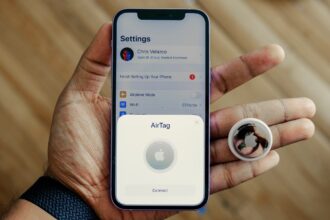
AirDrop є найнадійнішим способом передати фото між пристроями Apple без жодних втрат якості. Технологія використовує одночасно Wi-Fi і Bluetooth, передає файли в оригінальному форматі та зберігає всі метадані знімка, включно з геолокацією і технічними параметрами камери.
Як надіслати фото через AirDrop:
- Відкрийте програму «Фото» на iPhone.
- Виберіть один або кілька знімків.
- Торкніться кнопки «Поділитися» (значок зі стрілкою вгору).
- Натисніть «Параметри» у верхній частині меню — переконайтеся, що вибрано «Всі дані фото».
- Торкніться значка AirDrop і виберіть пристрій отримувача.
Важливо: AirDrop працює лише між пристроями Apple — iPhone, iPad і Mac. Для передачі на Android або Windows потрібен інший підхід.
Спосіб 2. Telegram — надіслати як файл, а не як фото
Telegram стискає зображення так само, як і інші месенджери — але тільки якщо відправляти їх стандартним способом. Якщо ж надіслати знімок як файл, платформа передасть його без будь-якої обробки.
Як надіслати фото як файл у Telegram:
- Відкрийте потрібний чат.
- Торкніться значка скріпки або «+» біля поля введення тексту.
- Виберіть «Файл» замість «Фото або відео».
- Знайдіть потрібний знімок у папці «Фотоплівка».
Отримувач завантажить оригінальний файл у повній якості незалежно від того, який пристрій він використовує.
Спосіб 3. iCloud — поділитися посиланням на оригінал
Якщо на iPhone увімкнено iCloud Фото, найзручніший спосіб поділитися знімком — надіслати пряме посилання. Отримувач завантажить файл безпосередньо з хмарного сховища Apple у повній роздільній здатності.
Як поділитися фото через iCloud:
- Відкрийте програму «Фото» і виберіть знімок.
- Торкніться «Поділитися» → «Скопіювати посилання iCloud».
- Надішліть посилання будь-яким зручним способом — через SMS, месенджер або електронну пошту.
Посилання залишається активним 30 днів.
Спосіб 4. Google Фото та інші хмарні сервіси
Google Фото зберігає знімки в оригінальній якості і дозволяє ділитися альбомами або окремими фото через посилання. Це зручно, якщо потрібно передати велику кількість зображень або поділитися з користувачами Android.
Аналогічно працюють Google Drive, Dropbox та OneDrive — достатньо завантажити файл і надіслати посилання. Перевага цього підходу полягає в тому, що він не залежить від платформи: отримувач може завантажити фото на будь-який пристрій.
Спосіб 5. Електронна пошта з вкладенням
Електронна пошта передає файли без стиснення — якість зображення залишається незмінною. Єдине обмеження — більшість поштових провайдерів встановлюють ліміт на розмір вкладень (зазвичай від 10 до 25 МБ). Для великих файлів варто скористатися функцією Mail Drop від Apple, яка дозволяє надсилати вкладення розміром до 5 ГБ через iCloud.
Як надіслати через Mail Drop:
- Натисніть «Поділитися» у програмі «Фото».
- Виберіть «Пошта».
- Якщо розмір файлу перевищує стандартний ліміт, iPhone автоматично запропонує використати Mail Drop.
Спосіб 6. WhatsApp — надіслати як документ
WhatsApp, як і Telegram, стискає фото при стандартному способі відправлення. Але якщо вибрати «Документ» замість «Фото або відео», файл передається без обробки.
Як надіслати фото як документ у WhatsApp:
- Відкрийте чат і торкніться значка «+» або скріпки.
- Виберіть «Документ».
- Перейдіть до «Огляду інших файлів» і знайдіть потрібний знімок у «Фотоплівці».
Додатково: налаштування формату знімків на iPhone
Якщо фото часто передаються на пристрої Android або Windows, варто змінити формат зйомки з HEIC на JPEG — це усуне проблеми сумісності.
Як змінити формат:
- Відкрийте «Налаштування» → «Камера» → «Формати».
- Виберіть «Найбільша сумісність» замість «Висока ефективність».
Знімки зберігатимуться у форматі JPEG, який відкривається на будь-якому пристрої без конвертації. Зважайте на те, що файли JPEG дещо більші за HEIC — це вплине на обсяг займаної пам’яті.
Яким способом скористатися — коротко
Якщо потрібно передати фото між iPhone або Mac — AirDrop є найшвидшим і найнадійнішим варіантом. Для передачі на Android або будь-який інший пристрій найзручніші Telegram (як файл), Google Фото або посилання iCloud. Якщо якість є критично важливою і розмір файлу не обмежений — варто використовувати хмарні сховища з прямим посиланням.
Головне правило: уникати стандартного вкладення фото в месенджерах — і знімки завжди доходитимуть у тому вигляді, в якому були зроблені.