Переглядаючи цей сайт, ви погоджуєтесь з нашою політикою конфіденційності
Прийняти
  • Про нас
  • Політика конфіденційності
  • Контакти
CyberCalm
  • Кібербезпека
    КібербезпекаПоказати ще
    Хакери у костюмах: як фейкові IT-працівники крадуть дані компаній
    Хакери у костюмах: як фейкові IT-працівники крадуть дані компаній
    23 години тому
    Поліція закрила Cryptomixer: відмито €1,3 мільярда
    Поліція закрила Cryptomixer: відмито €1,3 мільярда
    1 день тому
    Рейтинг приватності ШІ-сервісів: хто захищає ваші дані, а хто — ні
    Прихована загроза ШІ-агентів: як уникнути катастрофи при впровадженні ШІ
    2 дні тому
    RDP-атаки: як зловмисники використовують віддалений робочий стіл для проникнення в корпоративні мережі
    RDP-атаки: як зловмисники використовують віддалений робочий стіл для проникнення в корпоративні мережі
    3 дні тому
    Що таке безфайлове шкідливе програмне забезпечення і як можна захиститися?
    Що таке безфайлове шкідливе програмне забезпечення і як можна захиститися?
    4 дні тому
  • Гайди та поради
    Гайди та поради
    Корисні поради, які допоможуть вам почуватися безпечно в мережі, а також маленькі хитрощі у користуванні вашими гаджетами.
    Показати ще
    Топ-новини
    Як перенести Telegram на інший телефон
    Як перенести Telegram на інший телефон. ІНСТРУКЦІЯ
    8 місяців тому
    Як прочитати повідомлення в Telegram непомітно?
    5 способів прочитати повідомлення в Telegram непомітно
    8 місяців тому
    Кращі браузери для Android: який переглядач обрати?
    Кращі браузери для Android: який переглядач обрати?
    1 тиждень тому
    Останні новини
    Як перетворити смартфон на ключ безпеки? – ІНСТРУКЦІЯ
    21 годину тому
    Бездротові навушники постійно відключаються: як це виправити
    4 дні тому
    Windows 11 не оновлюється? 5 способів вирішити проблему
    1 тиждень тому
    Чи безпечно купувати вживаний роутер?
    1 тиждень тому
  • Статті
    Статті
    Цікаві статті про світ технологій, інтернет та кіберзахист. Розбираємо складні теми, від штучного інтелекту до безпеки даних та Big Data. Аналітика для допитливих та професіоналів.
    Показати ще
    Топ-новини
    Для яких завдань потрібен VDS сервер: реальні приклади та особистий досвід
    Для яких завдань потрібен VDS сервер: реальні приклади та особистий досвід
    2 тижні тому
    Які послуги входять в обслуговування орендованого сервера
    Які послуги входять в обслуговування орендованого сервера
    1 тиждень тому
    Топ-20 найпопулярніших сайтів в Україні в грудні 2024 року
    Топ-20 найпопулярніших сайтів в Україні в грудні 2024 року
    8 місяців тому
    Останні новини
    Український бізнес зростає завдяки впровадженню цифрових рішень
    18 години тому
    Чому користувачі масово переходять на Linux у 2025 році
    2 дні тому
    4 нових темних патерни у Windows 11 у 2025 році
    3 дні тому
    Апертура камери смартфона: що це означає і чому це важливо
    3 дні тому
  • Огляди
    ОглядиПоказати ще
    Як обрати розумний годинник: порівняння функцій та можливостей
    Як обрати розумний годинник: порівняння функцій та можливостей
    19 години тому
    DeepSeek V3.2: чи загрожує новий відкритий ШІ домінуванню пропрієтарних моделей
    DeepSeek V3.2: чи загрожує новий відкритий ШІ домінуванню пропрієтарних моделей
    2 дні тому
    Вийшло стабільне ядро Linux 6.18: огляд ключових нововведень
    Вийшло стабільне ядро Linux 6.18: огляд ключових нововведень
    3 дні тому
    TeamGroup випустила SSD з кнопкою самознищення для захисту даних
    TeamGroup випустила SSD з кнопкою самознищення для захисту даних
    2 тижні тому
    Chrome проти Firefox: порівняння найпопулярнішого браузера з найкращою open-source альтернативою
    Chrome проти Firefox: порівняння найпопулярнішого браузера з найкращою open-source альтернативою
    3 тижні тому
  • Техногіганти
    • Google
    • Apple
    • Microsoft
    • Meta
    • OpenAI
    • Anthropic
    • xAI
    • Samsung
  • Теми
    • Комп’ютери
    • Смартфони
    • Електронна пошта
    • Windows
    • Linux
    • Android
    • iPhone
    • Штучний інтелект
Соцмережі
  • Facebook
  • Instagram
  • YouTube
  • TikTok
  • X (Twitter)
  • Threads
Спеціальні теми
  • Кібервійна
  • Маніпуляції в медіа
  • Безпека дітей в Інтернеті
  • Розумний будинок
Інше
  • Архів
Читання: Як встановити Windows 11, якщо ваш комп’ютер не відповідає вимогам Microsoft
Розмір шрифтаAa
CyberCalmCyberCalm
Пошук
  • Техногіганти
    • Комп’ютери
    • Смартфони
    • Соцмережі
    • Google
    • Android
    • Apple
    • Windows
    • Linux
    • Штучний інтелект
    • Безпека дітей в інтернеті
  • Кібербезпека
  • Гайди та поради
  • Статті
  • Огляди
  • Архів
Follow US
  • Про проєкт Cybercalm
  • Політика конфіденційності
  • Контакти
© 2025 Cybercalm. All Rights Reserved.
Головна / Гайди та поради / Як встановити Windows 11, якщо ваш комп’ютер не відповідає вимогам Microsoft

Як встановити Windows 11, якщо ваш комп’ютер не відповідає вимогам Microsoft

За допомогою безкоштовної утиліти Rufus ви можете оновити існуючий ПК з Windows 10 або встановити Windows 11 на чистий комп'ютер.

Побокін Максим
3 місяці тому
Поширити
8 хв. читання
Як встановити Windows 11 попри обмеження Microsoft

Microsoft спонукає користувачів перейти на Windows 11, проте нова версія операційної системи має суворі вимоги до апаратного забезпечення та безпеки, що не дозволяє використання старих комп’ютерів, які не відповідають цим критеріям. Крім того, Microsoft робить майже неможливим використання локального облікового запису з новою інсталяцією Windows 11. Отже, що робити, якщо ви хочете встановити Windows 11, але продовжуєте стикатися з обмеженнями Microsoft?

Зміст
  • Завантаження та налаштування Rufus
  • Як обійти апаратні вимоги та встановити Windows 11
  • Використання локального облікового запису в Windows 11

Rufus – зручний і безкоштовний інструмент для встановлення Windows. Розроблений для запуску або встановлення Windows з USB-накопичувача, Rufus може допомогти вам обійти деякі суворі та дратівливі вимоги Microsoft. Ви можете вказати Rufus обійти апаратні обмеження, обійти потребу в обліковому записі Microsoft і вибрати ім’я для локального облікового запису, який ви хочете використовувати.

Ви можете обійти апаратні обмеження незалежно від того, чи оновлюєте ви наявний комп’ютер із Windows 10, чи хочете встановити Windows 11 на чистий комп’ютер. Тип облікового запису, який ви використовуєте, залежить від того, оновлюєте ви Windows 11 або інсталюєте її з нуля. Оновлення до Windows 11 збереже будь-який тип облікового запису, який ви налаштували в Windows 10 – локальний або Microsoft. Однак при новому встановленні Rufus дозволить вам вибрати локальний обліковий запис, що не так легко дозволяє Microsoft.

Що вам знадобиться: Перш ніж ви зможете використовувати Rufus, вам знадобиться ISO-файл останньої версії Windows 11, який ви можете отримати з веб-сайту корпорації Microsoft. Вам також знадобиться USB-накопичувач, на якому має бути щонайменше 8 ГБ вільного місця.

- Advertisement -

Завантаження та налаштування Rufus

1. Завантаження ISO-файлу Windows 11

Щоб завантажити ISO-файл Windows 11, перейдіть на веб-сторінку Завантажити Windows 11. Прокрутіть вниз до розділу «Завантаження образу диска Windows 11 (ISO)» і виберіть Windows 11 зі спадного меню. Виберіть мову продукту, натисніть кнопку Підтвердити, а потім натисніть кнопку Завантаження, щоб зберегти ISO-файл на комп’ютері.
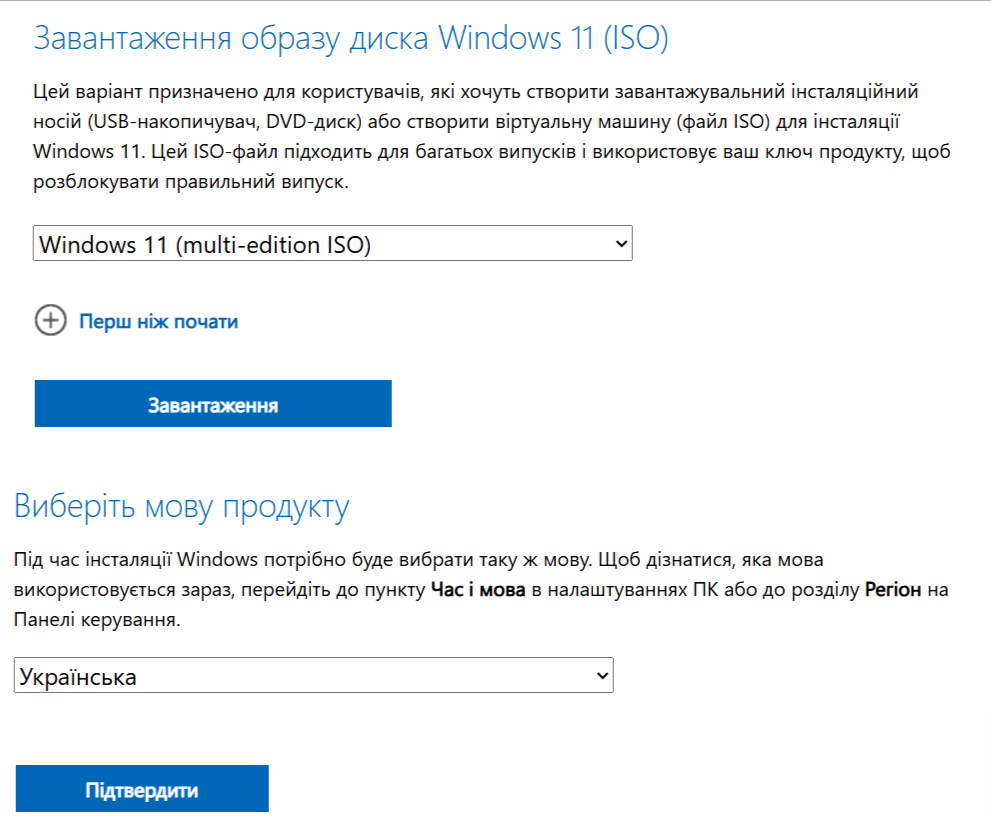
Download Windows 11

2. Завантаження та запуск Rufus

Далі перейдіть на веб-сайт Rufus. Прокрутіть вниз до розділу Завантажити і натисніть посилання на останню версію Rufus для вашої версії Windows. Запустіть завантажений EXE-файл, щоб запустити програму – інсталяція не потрібна. Вставте флешку в комп’ютер. Зверніть увагу, що Rufus повністю переформатує ваш USB-накопичувач з інсталяційними файлами Windows 11.
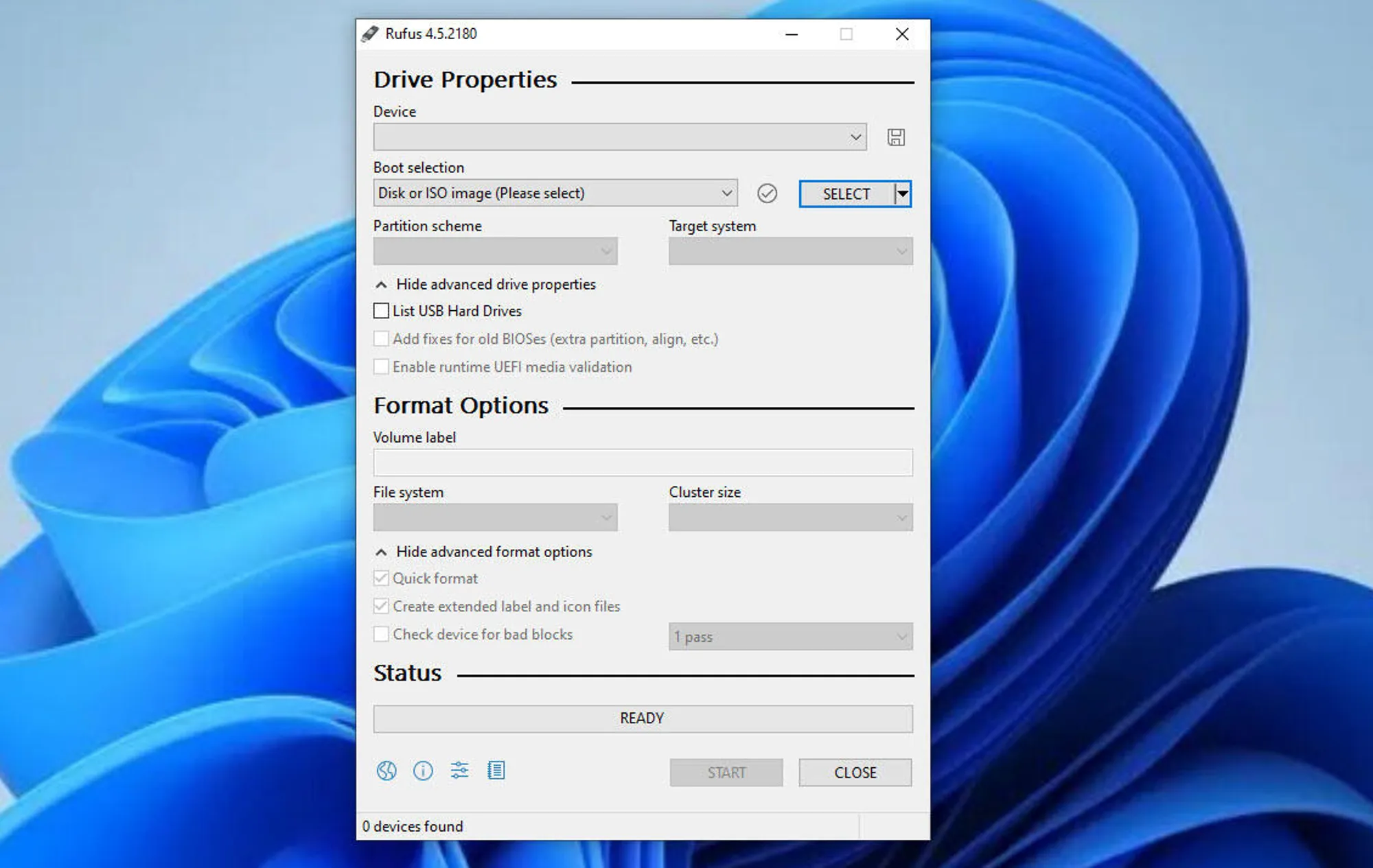
Завантажте і запустіть Rufus
Завантажте і запустіть Rufus (Lance Whitney/ZDNET)

3. Налаштування Rufus

У вікні Rufus натисніть кнопку «Вибрати» вгорі і виберіть завантажений вами ISO-файл Windows 11. У розділі «Варіант образу» переконайтеся, що у полі вказано «Стандартна інсталяція Windows». У верхній частині екрана переконайтеся, що поле «Пристрій» вказує на USB-накопичувач, який ви хочете використовувати. Якщо ні, клацніть спадне меню і виберіть пристрій вручну. Решту налаштувань можна не змінювати. Коли все буде готово, натисніть кнопку «Почати» внизу вікна.
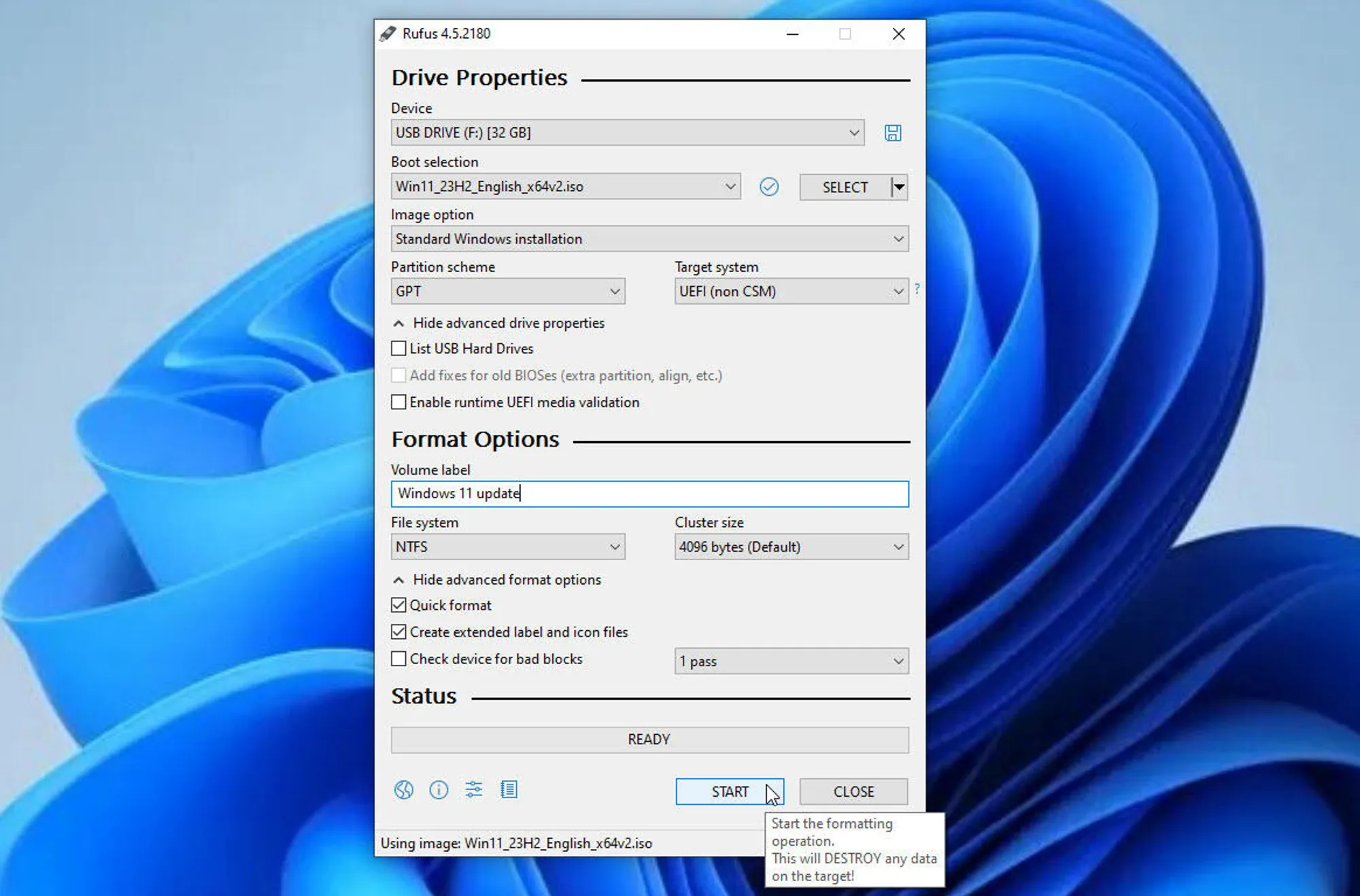
Налаштування Rufus
Налаштування Rufus (Lance Whitney/ZDNET)

Як обійти апаратні вимоги та встановити Windows 11

1. Видаліть вимоги до обладнання

У спливаючому вікні встановіть прапорець біля пункту «Видалити вимоги до 4 ГБ+ оперативної пам’яті, безпечного завантаження і TPM 2.0». Це гарантує, що інсталяція Windows 11 не буде заблокована, якщо ваш комп’ютер не відповідає вимогам. Майте на увазі, що корпорація Microsoft застерігає від запуску Windows 11 на непідтримуваних комп’ютерах, тому це неофіційний обхідний шлях.
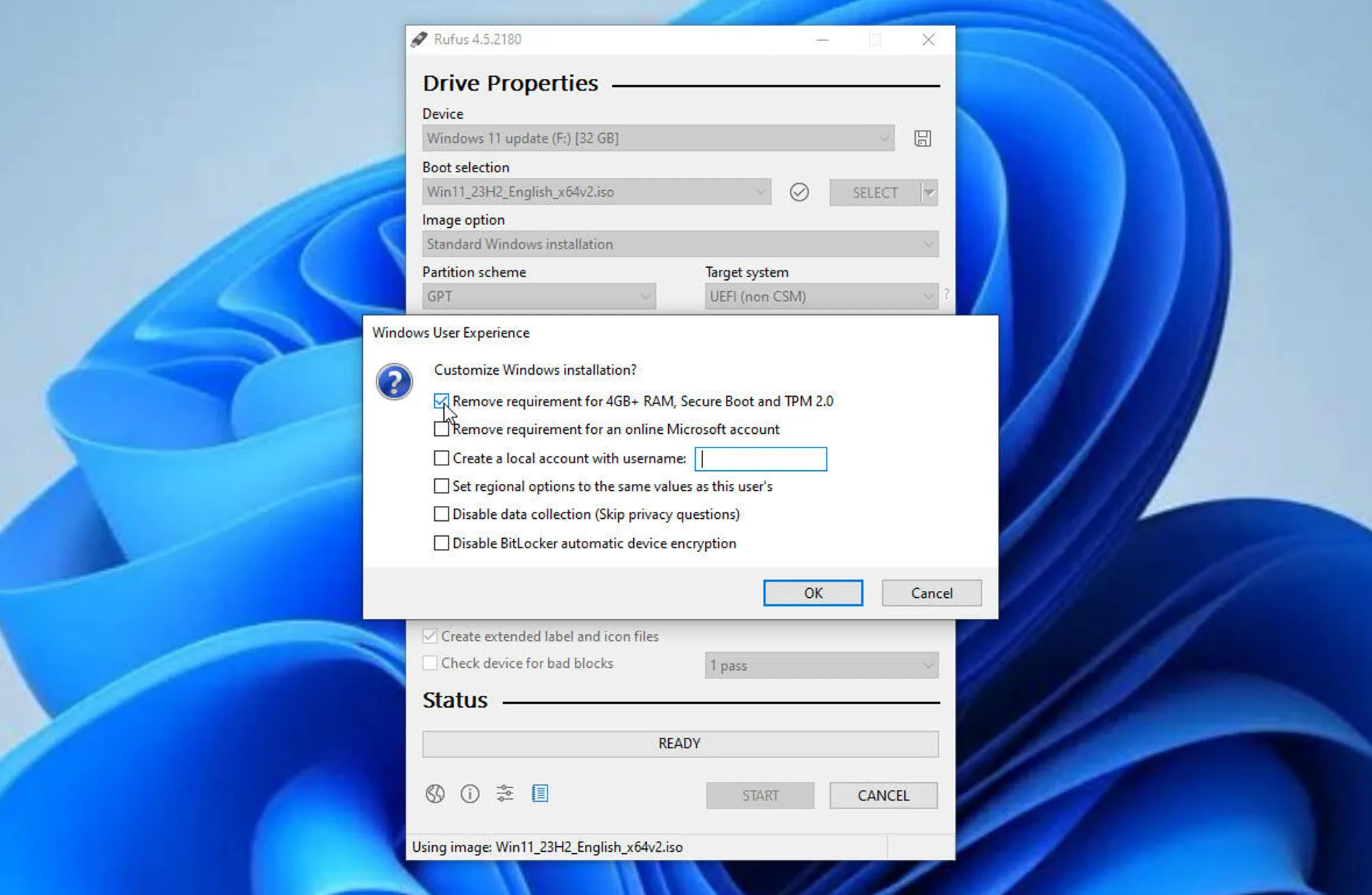
Видаліть вимоги до апаратного забезпечення
Видаліть вимоги до апаратного забезпечення (Lance Whitney/ZDNET)

2. Налаштування USB-накопичувача

Натисніть OK, щоб підтвердити. Натисніть OK ще раз, щоб налаштувати USB-накопичувач. Зачекайте, поки накопичувач буде відформатовано і створено необхідні інсталяційні файли Windows 11. Після завершення переконайтеся, що USB-накопичувач підключено до комп’ютера з Windows 10, який потрібно оновити, або до комп’ютера, на який потрібно встановити Windows 11 з нуля.
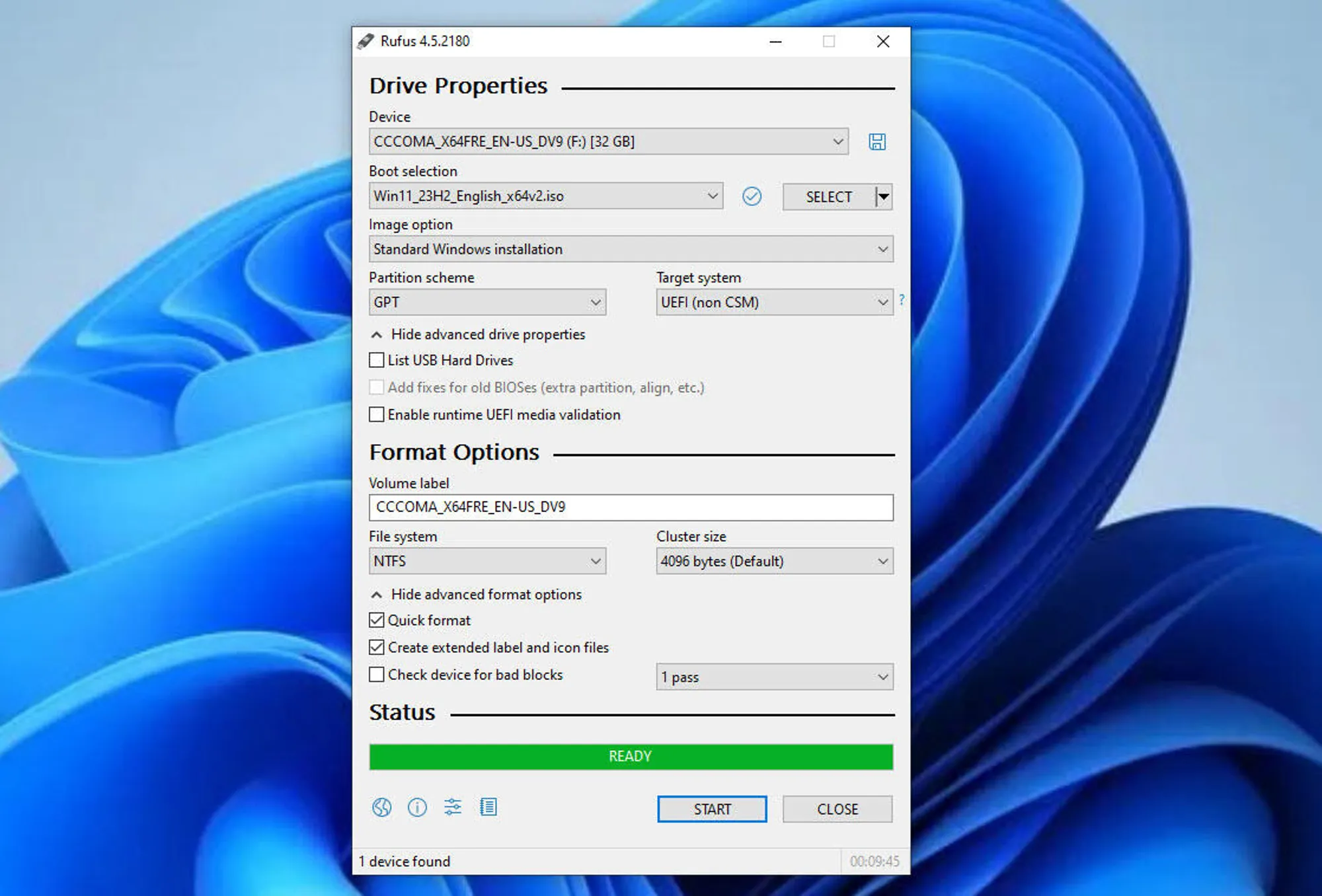
Налаштування USB-накопичувача
Налаштування USB-накопичувача (Lance Whitney/ZDNET)

3. Інсталяція та налаштування Windows 11

Для оновлення відкрийте USB-накопичувач у Провіднику і двічі клацніть EXE-файл Windows 11. На чистому ПК завантажтеся з USB-накопичувача, щоб встановити Windows 11. Пройдіть через екрани налаштування Windows. Інсталяція має пройти без проблем, навіть якщо Windows 11 може не підтримуватися вашим обладнанням.
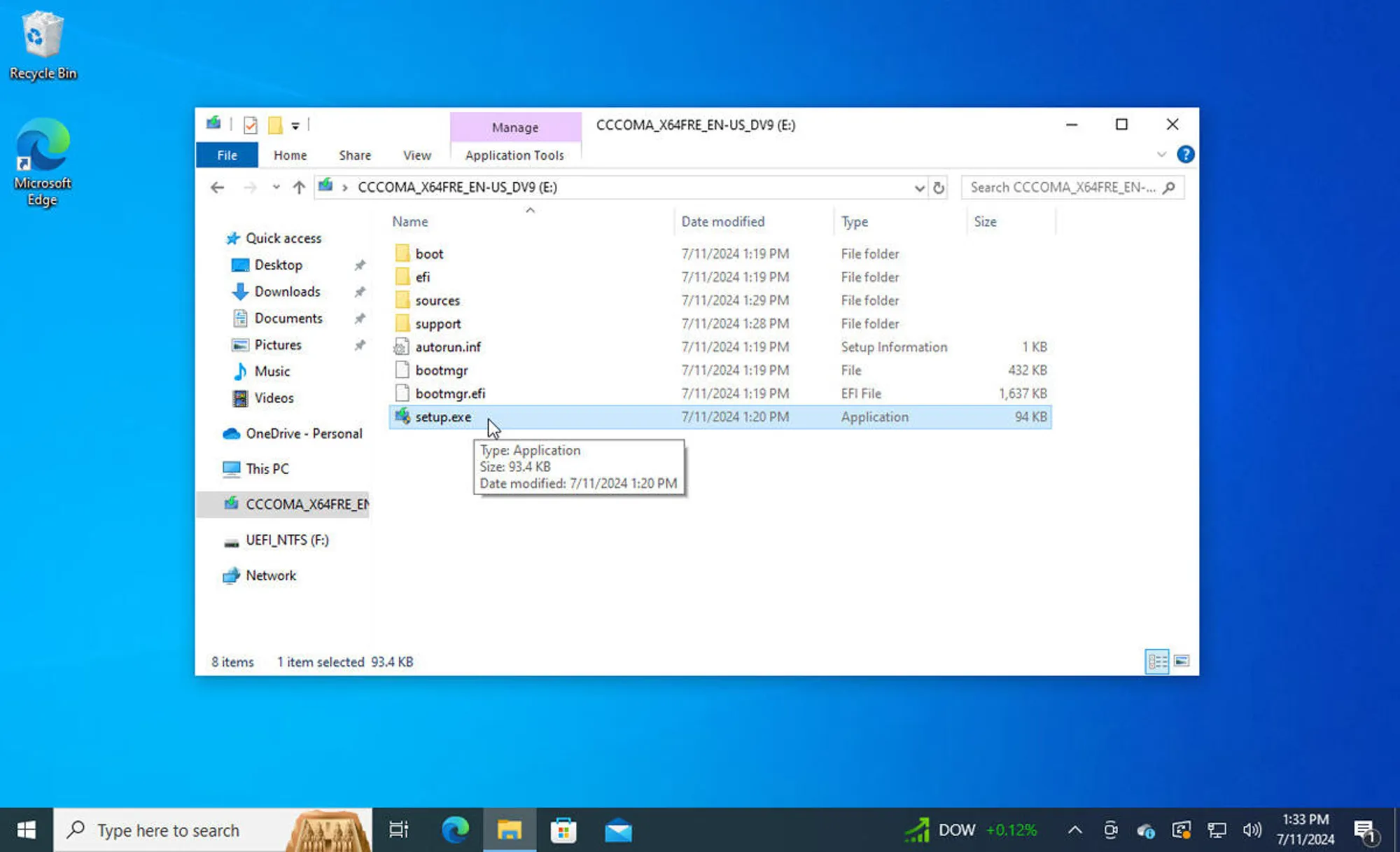
Встановлення та налаштування Windows 11
Встановлення та налаштування Windows 11 (Lance Whitney/ZDNET)

4. Увійдіть у Windows 11

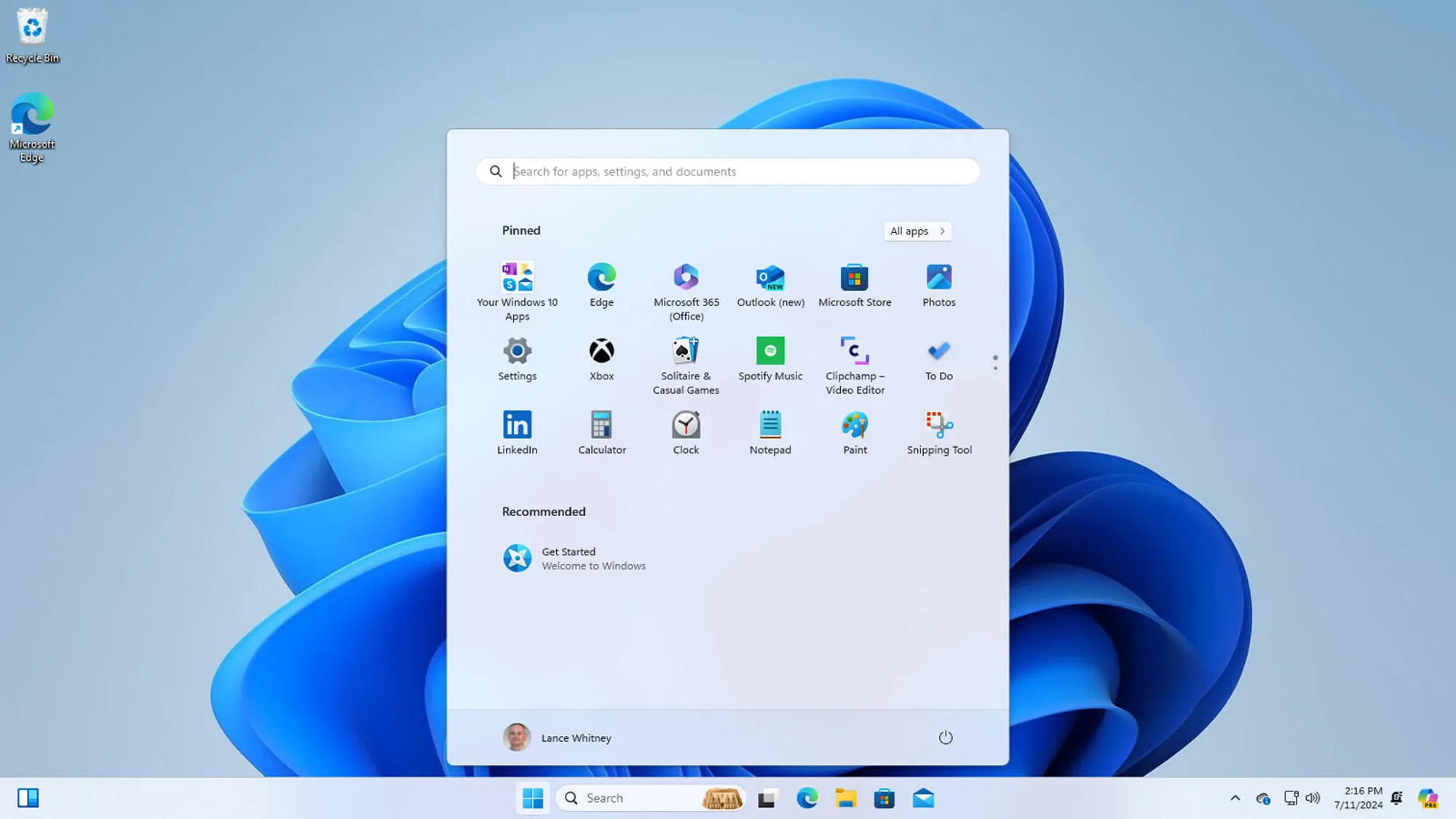
Після завершення інсталяції ви потрапите на робочий стіл Windows 11. Якщо ви оновили систему з Windows 10, переконайтеся, що всі ваші програми, файли та налаштування не пошкоджено, перш ніж починати користуватися новою версією. Якщо ви починаєте роботу з Windows 11 з нуля, ви можете інсталювати потрібні програми та змінювати налаштування на свій розсуд.
- Advertisement -
Вхід у Windows 11
Вхід у Windows 11 (Lance Whitney/ZDNET)

Використання локального облікового запису в Windows 11

1. Використання локального облікового запису

Якщо ви встановлюєте Windows 11 на чистий комп’ютер і хочете вибрати локальний обліковий запис, ви можете скористатися Rufus, щоб обіграти Microsoft у її власній грі. Щоб це спрацювало, вам потрібно вказати ім’я локального облікового запису. Знову ж таки, налаштуйте Rufus і натисніть кнопку «Пуск». У спливаючому вікні встановіть прапорці біля пунктів «Видалити вимоги до онлайнового облікового запису Microsoft» і «Створити локальний обліковий запис з іменем користувача». Потім введіть ім’я локального облікового запису, який ви хочете використовувати.
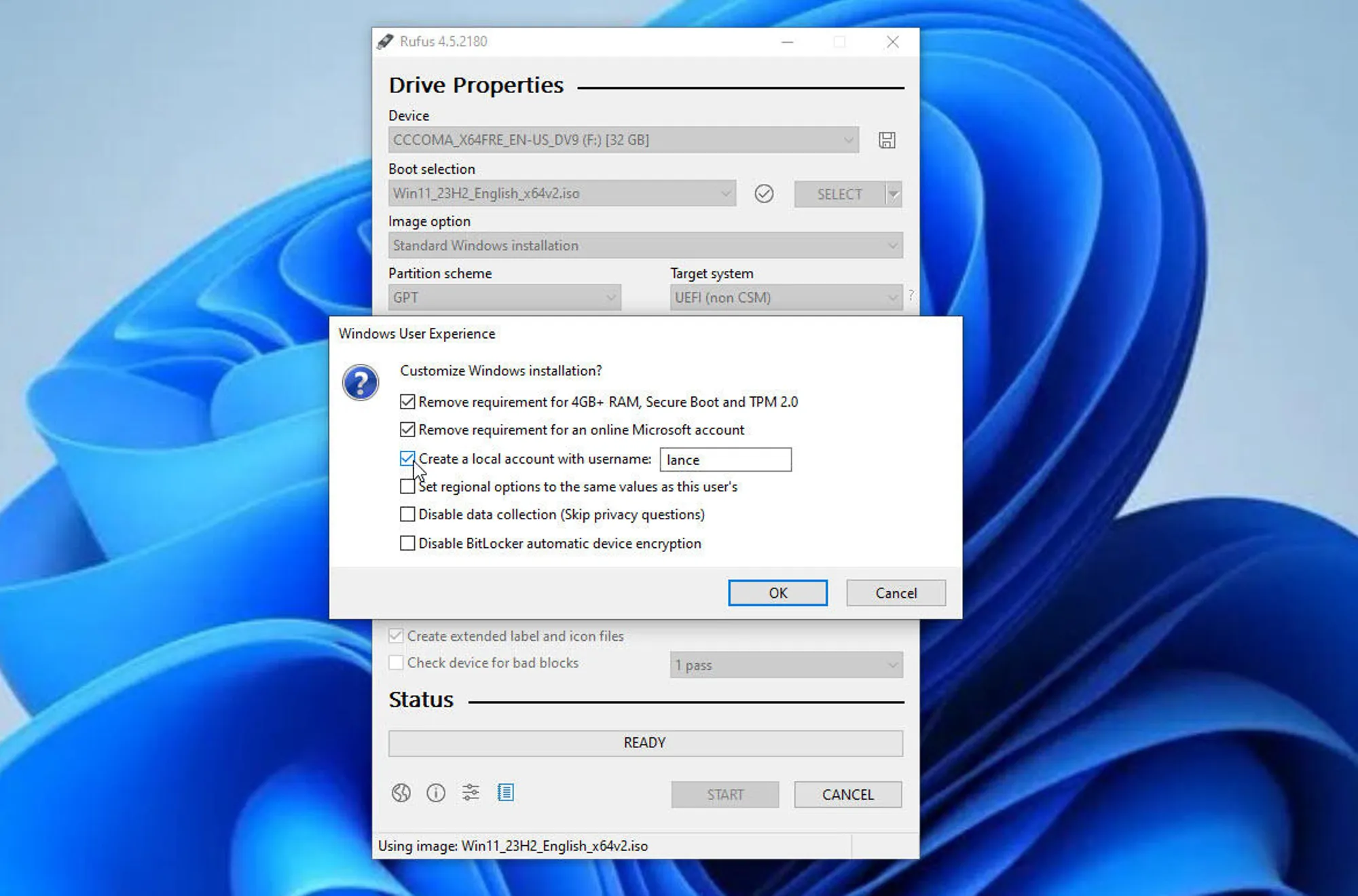
Використання локального облікового запису
Використання локального облікового запису (Lance Whitney/ZDNET)

2. Налаштування USB-накопичувача

Натисніть OK, а потім ще раз OK. Після того, як Rufus відформатує накопичувач і налаштує його за допомогою інсталяційних файлів Windows 11, вставте його в комп’ютер, на який ви хочете встановити ОС.
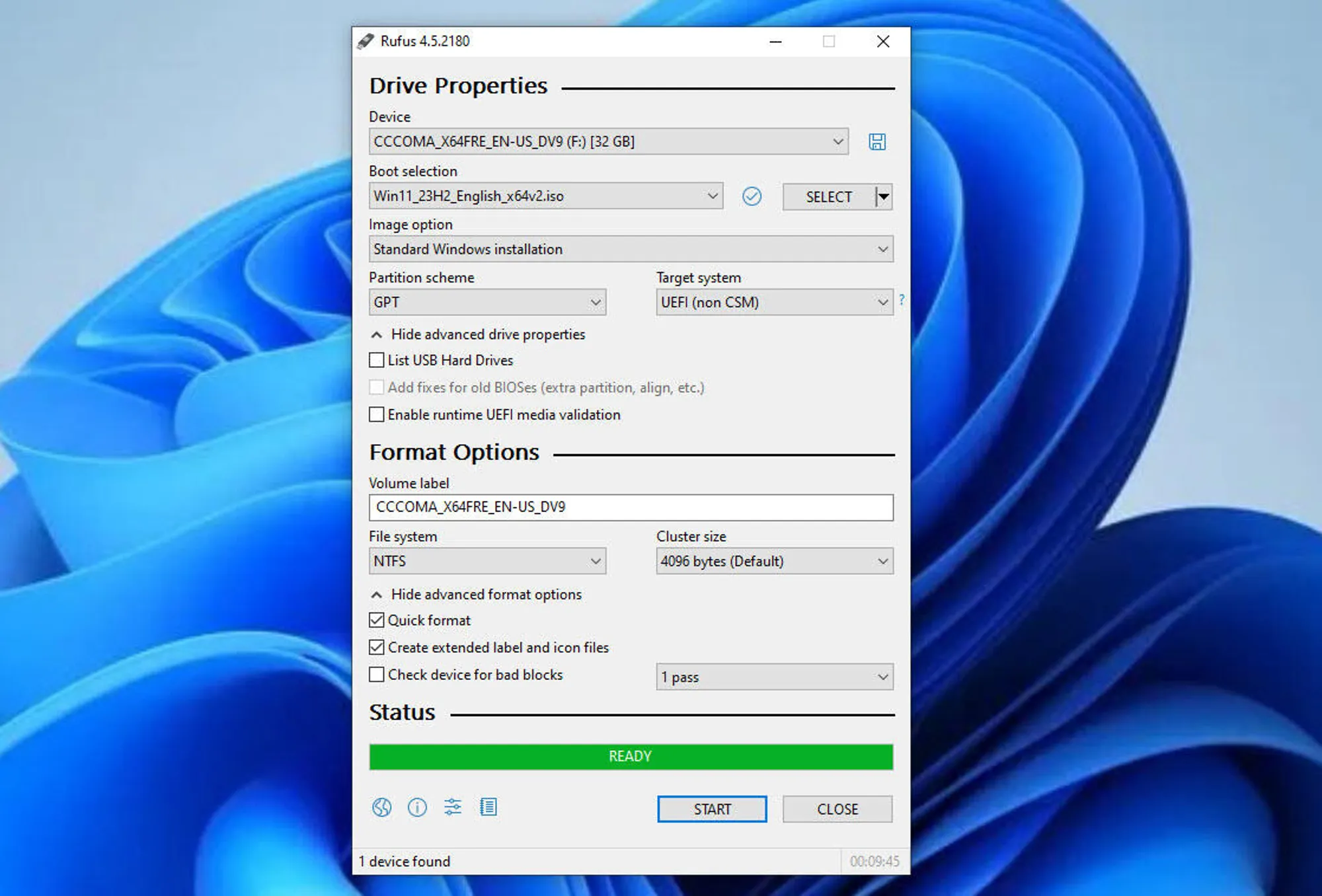
Налаштування USB-накопичувача
Налаштування USB-накопичувача (Lance Whitney/ZDNET)

3. Інсталяція Windows 11

Перезавантажте комп’ютер і натисніть відповідну клавішу, щоб перейти до меню завантаження. Завантажтеся з USB-накопичувача, і має розпочатися інсталяція Windows 11. Пройдіть через звичайні екрани налаштування, і локальний обліковий запис, який ви вказали, має бути застосовано автоматично.
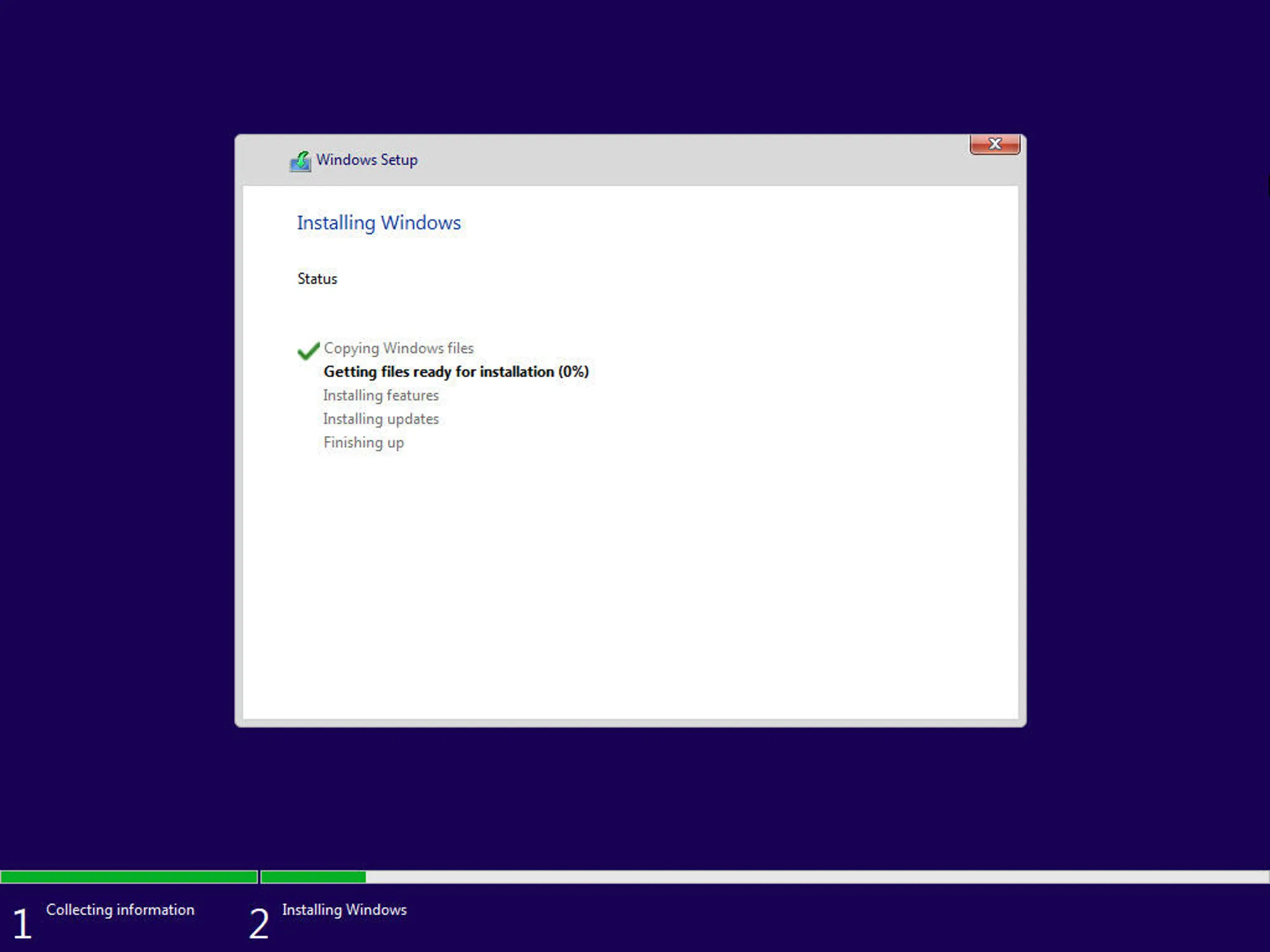
Встановлення Windows 11
Встановлення Windows 11 (Lance Whitney/ZDNET)

4. Створення пароля для локального облікового запису

Після завершення налаштування ви потрапите на робочий стіл Windows 11. Тепер вам потрібно створити пароль для вашого локального облікового запису. Вийдіть з системи або перезавантажте комп’ютер. На екрані входу ви побачите повідомлення про те, що пароль потрібно змінити перед входом. Натисніть OK. На наступному екрані залиште поле Пароль порожнім. Введіть пароль, який ви хочете використовувати, в полях «Новий пароль» і «Підтвердити пароль», а потім натисніть стрілку вправо поруч з полем «Підтвердити пароль». Натисніть кнопку ОК, і ви повернетеся до Windows 11.
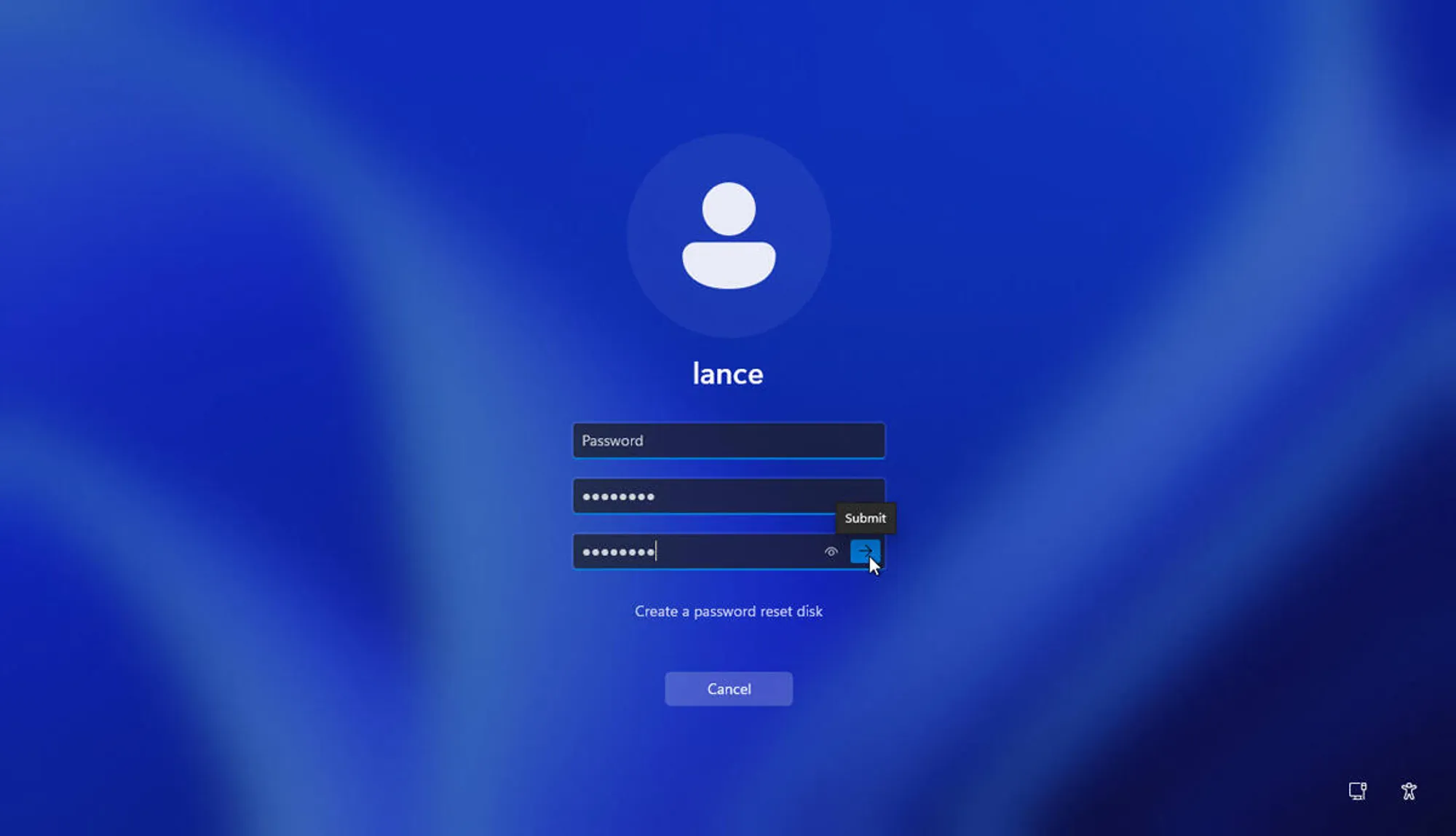
Створення пароля для локального облікового запису
Створення пароля для локального облікового запису (Lance Whitney/ZDNET)

5. Увійдіть до Windows

Увійдіть у Windows 11 під своїм локальним обліковим записом. Щоб переглянути відомості про обліковий запис, перейдіть до «Налаштування» і виберіть «Облікові записи». Ваш локальний обліковий запис має відображатися за назвою.
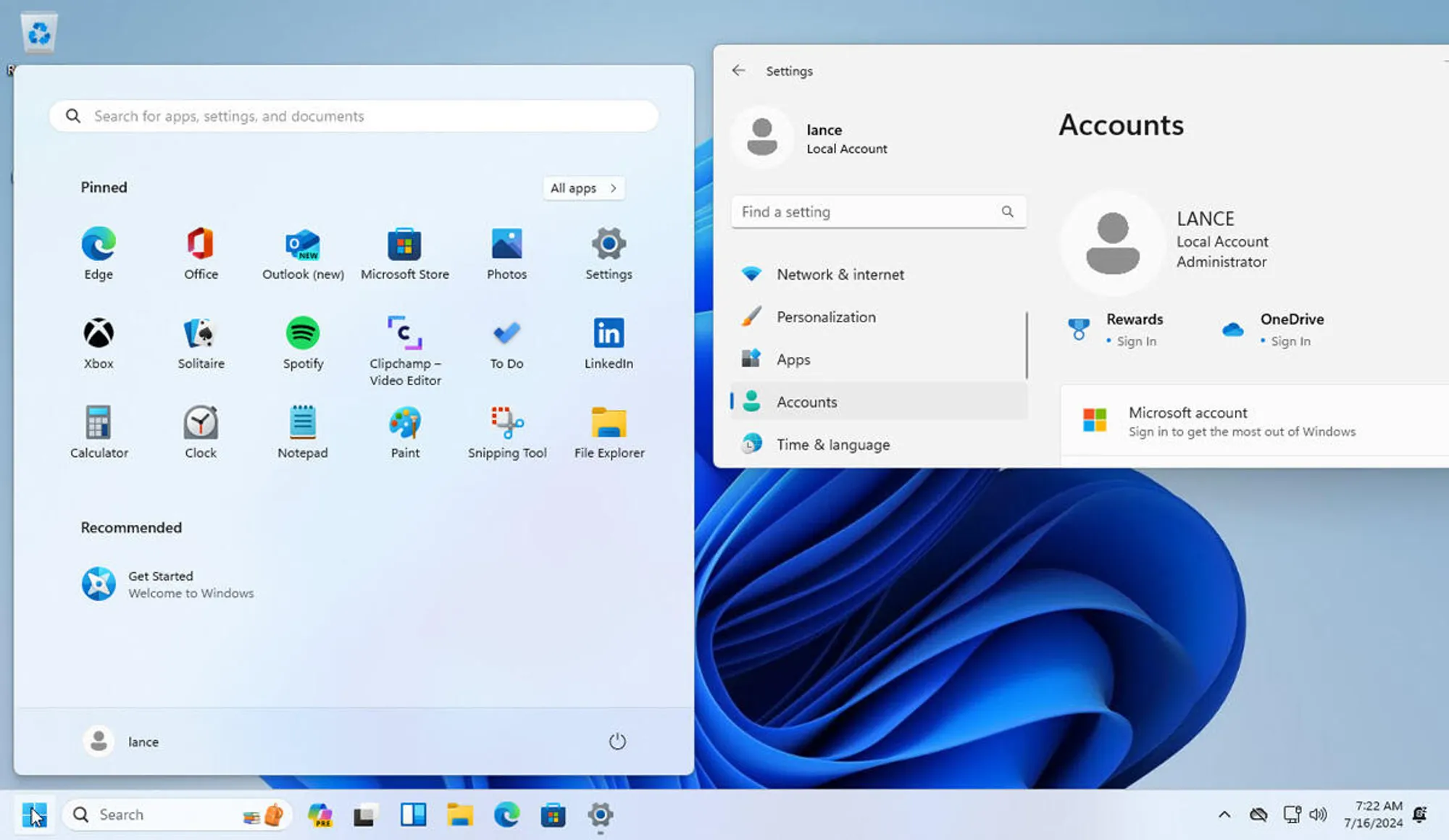

figure 12 how to install windows 11 the way you want with rufus

О, привіт 👋
Приємно познайомитися!

Підпишіться, щоб щотижня отримувати найцікавіші статті на свою поштову скриньку.

Ми не розсилаємо спам! Ознайомтеся з нашою політикою конфіденційності для отримання додаткової інформації.

Перевірте свою поштову скриньку або папку зі спамом, щоб підтвердити підписку.

ТЕМИ:MicrosoftWindows 10Windows 11встановлення операційної системи
ДЖЕРЕЛО:ZDNET
Поділитися
Facebook Threads Копіювати посилання Друк
Що думаєте?
В захваті0
Сумно0
Смішно0
Палає0
Овва!0
Попередня стаття Будівництво датацентру Tet DC7 виходить на фінальний етап: Україна і Латвія посилюють цифрове партнерство Будівництво датацентру Tet DC7 виходить на фінальний етап: Україна і Латвія посилюють цифрове партнерство
Наступна стаття Які рішення для кібербезпеки варто використовувати для віддаленої роботи? Які рішення з кібербезпеки варто використовувати для віддаленої роботи?

В тренді

Що таке безфайлове шкідливе програмне забезпечення і як можна захиститися?
4 дні тому
Апертура камери смартфона: що це означає і чому це важливо
3 дні тому
Google Santa Tracker – святкова розвага, яка покращує Google
3 дні тому
RDP-атаки: як зловмисники використовують віддалений робочий стіл для проникнення в корпоративні мережі
3 дні тому
Як перетворити смартфон на ключ безпеки? - ІНСТРУКЦІЯ
Як перетворити смартфон на ключ безпеки? – ІНСТРУКЦІЯ
3 години тому

Рекомендуємо

Microsoft виправила гальмування провідника Windows 11, але проблема глибша
Техногіганти

Microsoft виправила гальмування провідника Windows 11, але проблема глибша

1 день тому
4 нових темних патерни у Windows 11 у 2025 році
Статті

4 нових темних патерни у Windows 11 у 2025 році

2 дні тому
3 основні інструменти Windows для усунення несправностей (і як ними користуватися)
Гайди та поради

Windows 11 не оновлюється? 5 способів вирішити проблему

1 тиждень тому
Двофакторна аутентифікація у 2025 році: як захистити всі свої облікові записи
Гайди та поради

Двофакторна аутентифікація у 2025 році: як захистити всі свої облікові записи

1 тиждень тому

Гарячі теми

  • Кібербезпека
  • Штучний інтелект
  • Смартфони
  • Комп'ютери
  • Соцмережі
  • Безпека дітей в Інтернеті

Приєднуйтесь

Ласкаво просимо до CyberCalm – вашого надійного провідника у світі цифрової безпеки та спокою!

Інформація
  • Про нас
  • Політика конфіденційності
  • Контакти
Навігація
  • Кібербезпека
  • Гайди та поради
  • Статті
  • Огляди
  • Техногіганти
CyberCalmCyberCalm
© 2025 Cybercalm. All Rights Reserved.
Cybercalm
Welcome Back!

Sign in to your account

Username or Email Address
Password

Lost your password?