Переглядаючи цей сайт, ви погоджуєтесь з нашою політикою конфіденційності
Прийняти
  • Про нас
  • Редакційна політика CyberCalm
  • Політика конфіденційності
  • Контакти
CyberCalm
  • Кібербезпека
    КібербезпекаПоказати ще
    Ботнет: що це таке, як працює і за якими ознаками зрозуміти, що компʼютер заражено
    Ботнет: що це таке, як працює і за якими ознаками зрозуміти, що компʼютер заражено
    12.09.2026
    Що таке квішинг? Як захиститися від QR-кодового фішингу
    Що таке квішинг: як працює фішинг через QR-коди і як захиститися
    09.09.2026
    Чи безпечно постійно тримати Bluetooth увімкненим на смартфоні
    Чи безпечно постійно тримати Bluetooth увімкненим на смартфоні
    07.09.2026
    Як змінити пароль у Facebook на телефоні та компʼютері — і що робити, якщо забули старий
    Як змінити пароль у Facebook на телефоні та компʼютері — і що робити, якщо забули старий
    06.09.2026
    Спуфінг: як шахраї підробляють номери, сайти й голоси — і що з цим робити
    Спуфінг: як шахраї підробляють номери, сайти й голоси — і що з цим робити
    05.09.2026
  • Сервіси
    • Gmail і Google
    • YouTube
    • Facebook
    • Instagram
    • Telegram і WhatsApp
    • X і TikTok
  • Смартфон
  • Комп’ютер
  • Приватність
  • Огляди
  • Новини
  • Сканер
Соцмережі
  • Facebook
  • Instagram
  • YouTube
  • TikTok
  • X (Twitter)
  • Threads
Спеціальні теми
  • Штучний інтелект
  • Кібервійна
  • Маніпуляції в медіа
  • Дезінформація
  • Безпека дітей в Інтернеті
  • Розумний будинок
Техногіганти
  • Google
  • Apple
  • Microsoft
  • OpenAI
  • Anthropic
  • Meta
  • Samsung
Читання: Як запустити програму для Windows у Linux за допомогою Wine
Розмір шрифтаAa
CyberCalmCyberCalm
Пошук
  • Кібербезпека
  • Смартфон
  • Комп’ютер
  • Приватність
  • Огляди
  • Сервіси
  • Новини
  • Сканер безпеки сайту
Follow US
  • Про проєкт Cybercalm
  • Політика конфіденційності
  • Контакти
© 2025 Cybercalm. All Rights Reserved.
Головна / Комп'ютер / Як запустити програму для Windows у Linux за допомогою Wine

Як запустити програму для Windows у Linux за допомогою Wine

Wine допоможе вам, якщо ви хочете зробити Linux своєю основною операційною системою, але вам все ще потрібно запускати програми для Windows.

Наталя Зарудня
ByНаталя Зарудня
Головний редактор
Головний редактор та засновниця CyberCalm. Понад 10 років у кібербезпеці та технологічній журналістиці. Пишу про захист даних, мобільну безпеку, штучний інтелект та соціальні мережі.
Follow:
19.06.2024
Поширити
6 хв. читання
Як запустити програму для Windows у Linux за допомогою Wine

Wine – це не лише напій для дорослих, але й рівень сумісності, який означає, що ви можете запускати програми для Windows у Linux. Оскільки існує так багато програм для Windows, які не мають нативних версій для Linux, виникла необхідність створити засоби для їх запуску у цій операційній системі з відкритим вихідним кодом.

Зміст
  • Як запустити програму для Windows у Linux за допомогою Wine
  • Встановлення програми для Windows за допомогою Wine
  • Встановлення програми для Windows за допомогою Winetricks
  • Може знадобитися подальша конфігурація

Якщо об’єднати довгий список нативних програм, які можна встановити в Linux, з вбудованими магазинами додатків, універсальними менеджерами пакетів Snap і Flatpak, а також Wine, то список доступного програмного забезпечення для Linux буде величезним.

Але не всі програми для Windows можна запустити через Wine. Якщо вас цікавлять програми, які можуть, ось база даних з можливістю пошуку, в якій перераховані програми, від ігор до інструментів для підвищення продуктивності і всього іншого.

Отже, як запустити ці програми для Windows у Linux за допомогою Wine? Давайте почнемо.

Як запустити програму для Windows у Linux за допомогою Wine

Що вам знадобиться: Я продемонструю процес на Ubuntu Desktop, але Wine можна встановити на більшість дистрибутивів Linux. Для встановлення Wine вам знадобиться працюючий дистрибутив Linux і користувач з правами sudo. Ось і все.

1. Відкрийте вікно терміналу

Перше, що потрібно зробити, це увійти на робочий стіл Linux і відкрити вікно терміналу.

2. Встановлення Wine у дистрибутивах на основі Ubuntu

Встановіть як Wine, так і Winetricks, який є інструментом для полегшення налаштування Wine, за допомогою команди:

sudo apt-get install wine winetricks -y

3. Встановлення Wine у дистрибутивах на основі Fedora

Якщо ви використовуєте дистрибутив на основі RHEL або Fedora, спершу потрібно додати необхідний репозиторій за допомогою команди:

sudo dnf config-manager --add-repo https://dl.winehq.org/wine-builds/fedora/36/winehq.repo

Після цього ви можете встановити Wine за допомогою команди:

sudo dnf install winehq-stable -y

Вам також потрібно буде встановити Winetricks вручну для Fedora, що можна зробити за допомогою наступної команди:

wget https://raw.githubusercontent.com/Winetricks/winetricks/master/src/winetricks && chmod +x winetricks && sudo mv winetricks /usr/local/bin/

4. Налаштування Wine

Запустіть програму Winetricks, яка автоматично створить для вас необхідні каталоги за допомогою команди, наведеної нижче.

У вікні, що з’явиться, виберіть пункт Select the default wineprefix і натисніть кнопку OK. У наступному вікні виберіть пункт Run winecfg і натисніть кнопку OK. Після цього ви можете налаштувати версію Windows, яку ви хочете імітувати у Wine, вибравши відповідну опцію зі спадного списку Версія Windows і натиснувши кнопку OK.
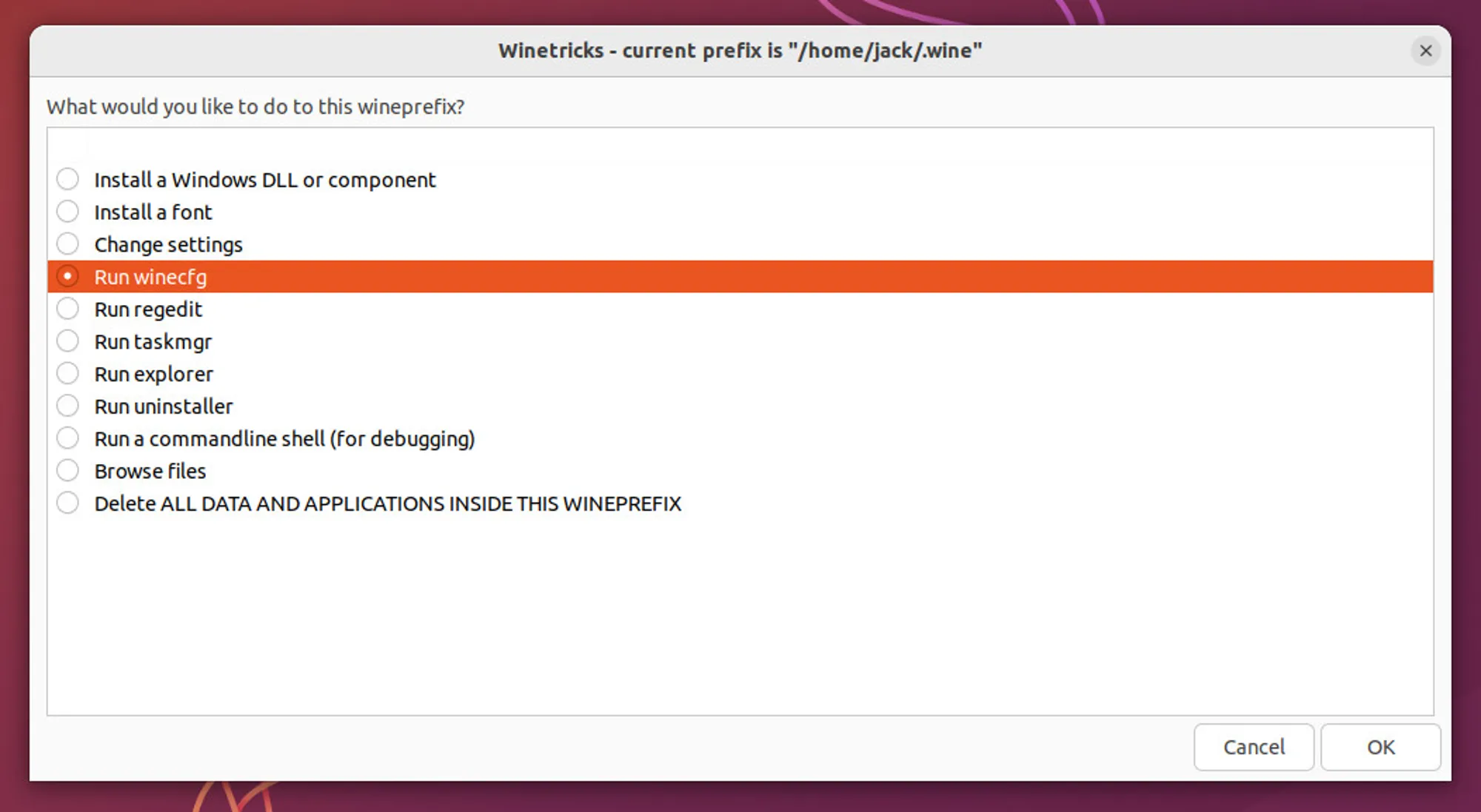
Програма Winetricks для Ubuntu Linux
За допомогою Winetricks можна легко налаштувати декілька параметрів Wine

Winetricks дозволяє вам також подбати про деякі інші опції, такі як встановлення DLL, шрифтів тощо.

Але на цьому етапі ви можете закрити це вікно і підготуватися до встановлення вашої першої програми для Windows.

Встановлення програми для Windows за допомогою Wine

Я покажу вам, як встановити програму Notepad++ для Windows за допомогою Wine. Ось що вам потрібно зробити.

По-перше, завантажте інсталятор програми для Windows і збережіть його у папці “Завантаження”. Потім відкрийте вікно терміналу і перейдіть до теки Downloads за допомогою команди cd ~/Downloads.

Запустіть інсталятор командою wine npp.*.exe. Нарешті, відкриється майстер інсталяції Windows, де ви можете натиснути на кнопку, щоб продовжити свій шлях до успіху.
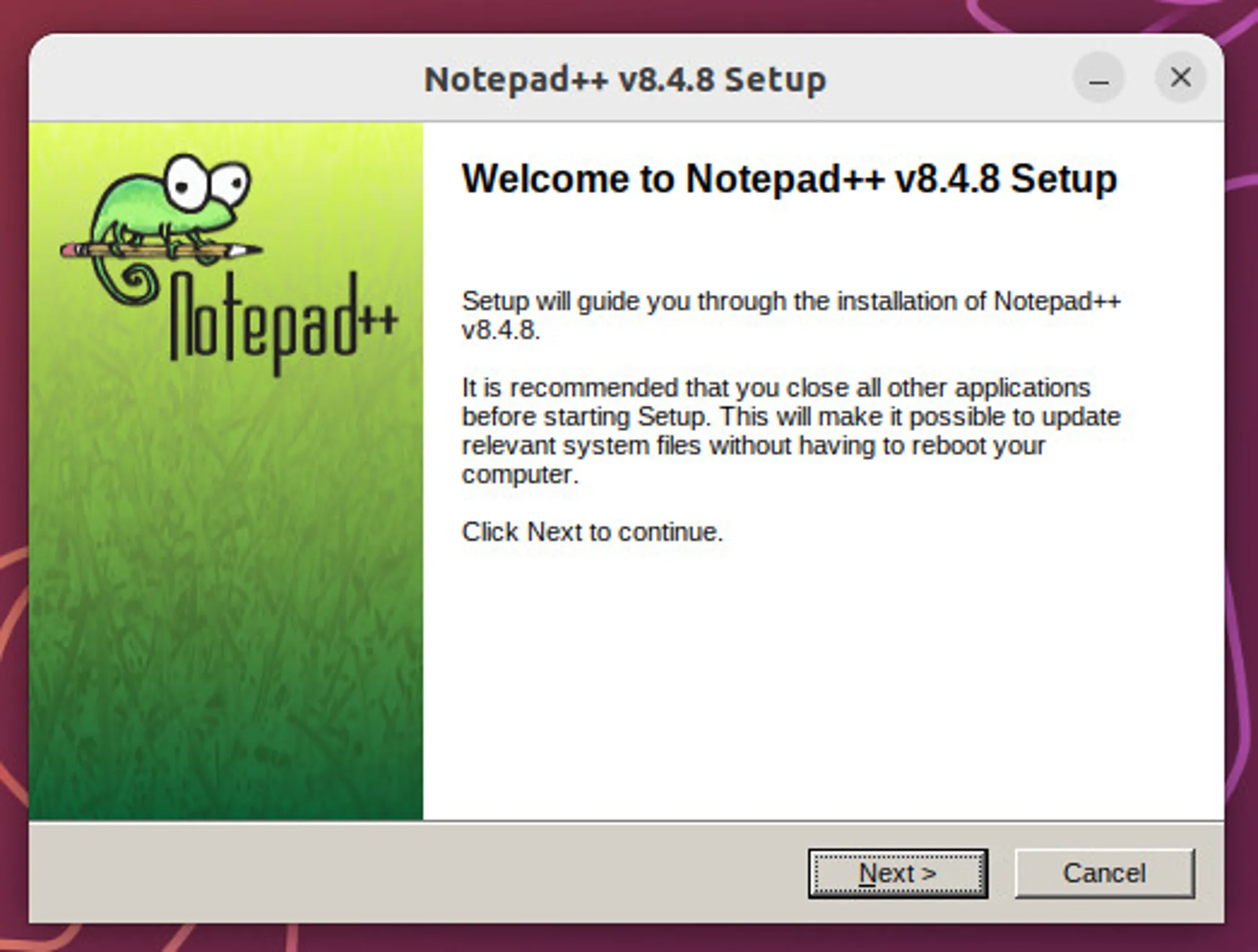
Майстер встановлення Notepad++ на Ubuntu Linux
Встановлення програми для Windows на Linux за допомогою Wine – це просто

Після завершення інсталяції ви побачите панель запуску Notepad++ у меню вашого робочого столу.

Встановлення програми для Windows за допомогою Winetricks

Ще один цікавий трюк у рукаві Wine – це можливість встановлення Windows-додатків безпосередньо з Winetricks. Якщо ви запустите програму Winetricks, яку тепер можна запустити з меню робочого столу, і виберете пункт “Install an application“, ви побачите список програм, які можна встановити безпосередньо з графічного інтерфейсу.

Цей метод автоматично завантажить і запустить необхідний інсталяційний файл, а потім відкриє майстер інсталяції для завершення процесу.
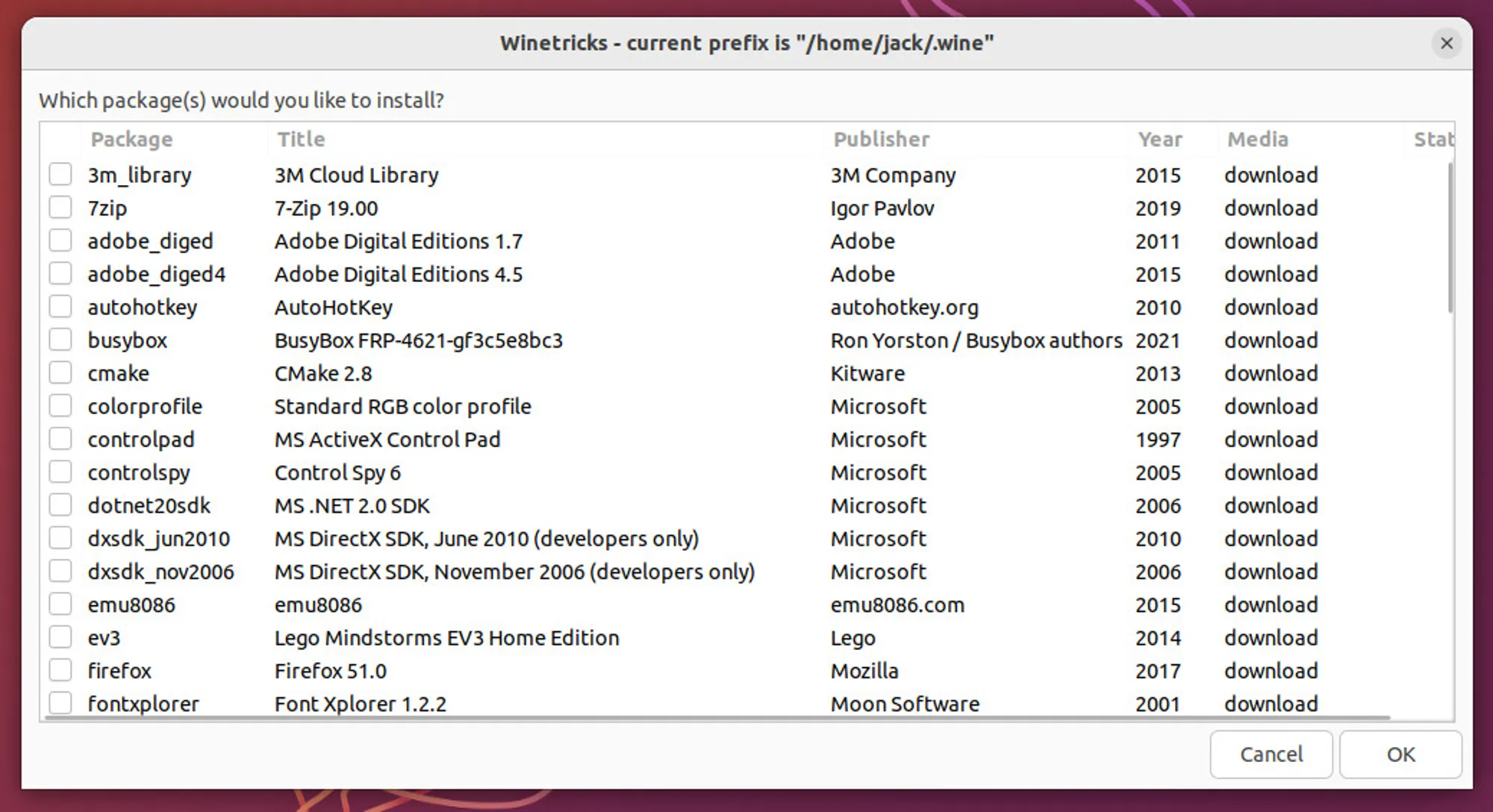
Встановлення програми для Windows за допомогою Winetricks
Winetricks дозволяє легко встановлювати програми

Може знадобитися подальша конфігурація

Notepad++ є доволі простим додатком для встановлення за допомогою Wine. Ви можете виявити, що деякі програми (особливо ігри) потребують додаткового налаштування. У такому разі запустіть програму Winetricks ще раз, щоб виконати ці налаштування.

Обсяг роботи залежатиме від програми, яку ви хочете встановити. Якщо ви отримуєте помилки при спробі встановити програму для Windows за допомогою Wine, можливо, вам доведеться дослідити, які конфігурації необхідні для цієї програми.

Але навіть незважаючи на ці потенційні проблеми, встановити підтримувані програми для Windows у Linux за допомогою Wine значно простіше, ніж ви можете собі уявити. Насолоджуйтеся програмами для Windows у Linux.


О, привіт 👋
Приємно познайомитися!

Підпишіться, щоб щотижня отримувати найцікавіші статті на свою поштову скриньку.

Ми не розсилаємо спам! Ознайомтеся з нашою політикою конфіденційності для отримання додаткової інформації.

Перевірте свою поштову скриньку або папку зі спамом, щоб підтвердити підписку.

ТЕМИ:LinuxWindowsКомп'ютери
ДЖЕРЕЛО:ZDNET
Поділитися
Facebook Threads Копіювати посилання Друк
Що думаєте?
В захваті0
Сумно0
Смішно0
Палає0
Овва!0
Попередня стаття Кібербезпека: Хто лідирує у світі та чому Україні варто брати з них приклад? Кібербезпека: Хто лідирує у світі та чому Україні варто брати з них приклад?
Наступна стаття Що таке цифрові відбитки браузера та як їх заблокувати? Відбиток браузера: як сайти впізнають пристрій без файлів cookie
Залиште відгук Залиште відгук

Залиште відгук Скасувати коментар

Ваша e-mail адреса не оприлюднюватиметься. Обов’язкові поля позначені *

Будь ласка поставте оцінку!

В тренді

Як позбутися ШІ-сміття в пошуку Google
Як позбутися ШІ-сміття в пошуку Google: власні ярлики для пошуку лише за перевіреними джерелами
15.09.2026
Як отримати доступ до .onion сайтів (також відомих як приховані сервіси Tor)
Як отримати доступ до .onion-сайтів і не натрапити на фішинговий клон
11.09.2026
Що таке Li-Fi і чи може він стати наступним великим проривом в інтернеті?
Li-Fi: чи справді інтернет через світло неможливо перехопити
14.09.2026
Суперкомп'ютери померли?
Що таке суперкомпʼютер і чим він відрізняється від дата-центру
14.09.2026
Apple виправила понад 200 вразливостей в iOS 27 та macOS Golden Gate 27
16.09.2026

Рекомендуємо

Як видалити свої дані зі старого смартфона чи ноутбука перед продажем: покроковий чекліст
Приватність

Як видалити свої дані зі старого смартфона чи ноутбука перед продажем: покроковий чекліст

16.09.2026
Як зробити скріншот на комп'ютері без завантаження додаткових програм
Комп'ютер

Як зробити скріншот на компʼютері: Windows, macOS і Linux без сторонніх програм

13.09.2026
Не працює клавіатура або окремі клавіші: як полагодити на ПК і ноутбуці
Комп'ютер

Не працює клавіатура або окремі клавіші: як полагодити на ПК і ноутбуці

26.08.2026
Чи безпечно заряджати смартфон зарядним пристроєм від ноутбука
Смартфон

Чи безпечно заряджати смартфон зарядним пристроєм від ноутбука

24.08.2026

Гарячі теми

  • Кібербезпека
  • Штучний інтелект
  • Смартфони
  • Комп'ютери
  • Соцмережі
  • Безпека дітей в Інтернеті

Приєднуйтесь

Ласкаво просимо до CyberCalm – вашого надійного провідника у світі цифрової безпеки та спокою!

Інформація
  • Про нас
  • Редакційна політика CyberCalm
  • Політика конфіденційності
  • Контакти
Навігація
  • Кібербезпека
  • Сервіси
  • Смартфон
  • Комп’ютер
  • Приватність
  • Огляди
  • Новини
  • Партнерські матеріали
CyberCalmCyberCalm
© 2025 Cybercalm. All Rights Reserved.
Cybercalm
Welcome Back!

Sign in to your account

Username or Email Address
Password

Lost your password?