Скріншот — базова щоденна навичка: зберегти листування, чек, повідомлення про помилку чи потрібний фрагмент сторінки. Android пропонує для цього кілька вбудованих способів, тож окремий застосунок не потрібен. Конкретний метод залежить від виробника смартфона та версії системи — нижче зібрані всі, що працюють у 2026 році.
- Кнопки живлення та зменшення гучності — універсальний спосіб
- Жести: змах ребром долоні та інші
- Меню нещодавніх застосунків і меню живлення
- Подвійний дотик до задньої панелі (Quick Tap на Pixel)
- Довгий скріншот однієї сторінки
- Голосова команда
- Чому деякі застосунки не дають зробити скріншот
- Де шукати збережені скріншоти
Кнопки живлення та зменшення гучності — універсальний спосіб
Найпростіший і найнадійніший метод працює майже на всіх Android-пристроях: одночасно натиснути й на секунду втримати кнопки живлення та зменшення гучності. Екран блимне, пролунає звук затвора, а внизу зʼявиться мініатюра знімка, яку можна одразу відредагувати чи надіслати. Скріншот зберігається в галереї, у теці «Screenshots».
Жести: змах ребром долоні та інші
На смартфонах Samsung Galaxy працює фірмовий жест «Знімок екрана долонею». Його вмикають у меню Налаштування → Додаткові функції → Рухи та жести → Знімок екрана долонею; після цього достатньо провести ребром долоні зліва направо (чи навпаки) по екрану. На апаратах Xiaomi, OnePlus та деяких інших доступний змах трьома пальцями згори вниз — його теж активують у налаштуваннях жестів.
Меню нещодавніх застосунків і меню живлення
На Android 11 і новіших версіях знімок можна зробити з екрана нещодавніх застосунків: провести пальцем угору від низу екрана й затримати, а під потрібним застосунком натиснути «Знімок екрана». Так у кадр не потрапляють рядок стану й панель навігації. На частині пристроїв працює й інший варіант — утримати кнопку живлення та обрати «Знімок екрана» в меню, що зʼявиться.
Подвійний дотик до задньої панелі (Quick Tap на Pixel)
Смартфони Google Pixel уміють робити знімок від подвійного дотику до задньої панелі. Функцію вмикають у меню Налаштування → Система → Жести → Швидкий дотик, після чого обирають дію «Зробити знімок екрана». Дотик має бути впевненим — легкий може не спрацювати.
Довгий скріншот однієї сторінки
Коли потрібно зберегти цілу довгу сторінку, а не лише видиму частину, стане в пригоді гортаний знімок. Спершу роблять звичайний скріншот, а потім біля мініатюри натискають «Захопити більше» (на Pixel) або «Знімок із прокручуванням» (на Samsung) і рамкою обирають потрібний обсяг. Функція доступна на Android 12 і новіших версіях.
Голосова команда
Раніше знімок можна було зробити фразою «Hey Google, take a screenshot» через Google Assistant. Проте з 4 вересня 2026 року Google поступово вимикає Assistant і замінює його на Gemini, тож найнадійнішим вибором лишаються кнопки та жести, що не залежать від голосового помічника.
Чому деякі застосунки не дають зробити скріншот
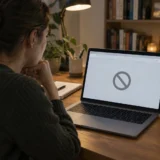
Іноді замість знімка зʼявляється повідомлення на кшталт «Не вдалося зберегти скріншот через дію політики безпеки». Це не збій і не ознака зараження: в Android є механізм FLAG_SECURE, який на рівні операційної системи забороняє захоплення екрана для окремих вікон. Його свідомо вмикають банківські та платіжні застосунки, генератори одноразових кодів (Google Authenticator, Authy), менеджери паролів, стримінгові сервіси (Netflix та інші — через захист авторських прав), режим анонімного перегляду в браузері, а також робочі профілі під керуванням компанії.
Оскільки блокування відбувається на рівні відтворення зображення, воно однаково спрацьовує для всіх методів — і для кнопок, і для жестів, і для сторонніх застосунків. Це навмисний захист: він не дає шкідливому ПЗ чи випадковому пересиланню розкрити чутливі дані — баланс рахунку, одноразові коди, паролі. Обходити його не варто: способи «зняти» FLAG_SECURE потребують root-доступу та спеціальних модулів, що суттєво знижують безпеку пристрою. Якщо законно потрібне підтвердження (наприклад, квитанція про оплату), надійніше скористатися вбудованим експортом у PDF у самому застосунку або сфотографувати екран іншим пристроєм.
Де шукати збережені скріншоти
Усі знімки потрапляють у галерею: у Google Photos — у розділі «Бібліотека → Screenshots», на Samsung — в альбомі «Screenshots» застосунку «Галерея». Знайти їх можна й через файловий менеджер у теці Pictures/Screenshots.