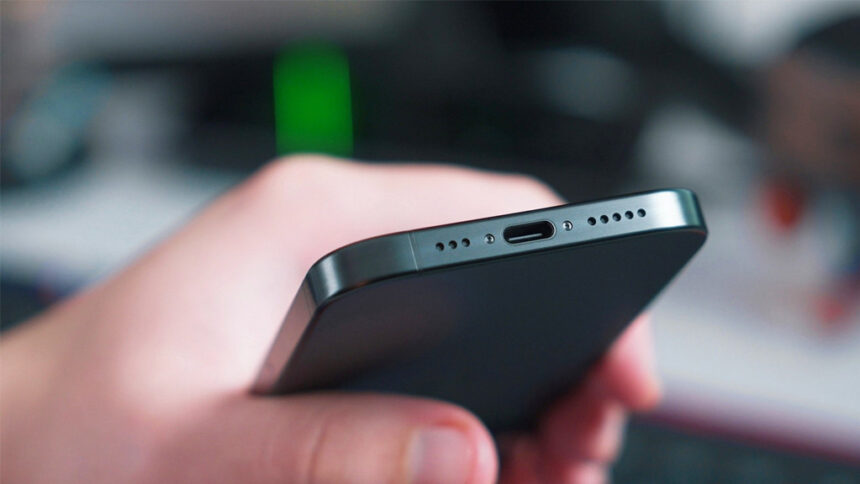
Більшість користувачів підключають до USB-C порту iPhone лише зарядний пристрій, проте цей інтерфейс сумісний із набагато ширшим переліком обладнання. Ці пристрої допоможуть вам працювати чи розважатися, обходити обмеження та підвищувати продуктивність, коли ви далеко від звичайного комп’ютера.
Клавіатури, миші та трекпади
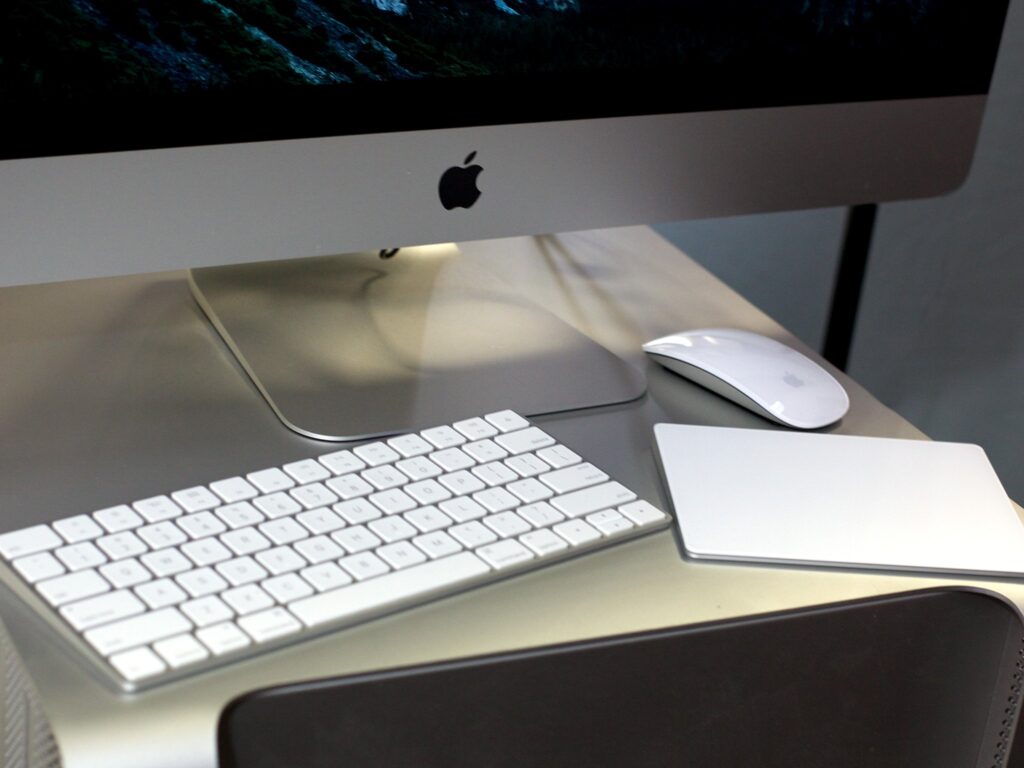
Ви можете підключити практично будь-який USB-пристрій введення до iPhone за допомогою відповідного кабелю чи адаптера. Щоб перевірити цю можливість, я підключив Apple Magic Trackpad та Magic Keyboard (обидва з роз’ємом Lightning) через ланцюжок кабелів і адаптерів: Lightning на USB-A, потім USB-A на USB-C через адаптер, і врешті — до iPhone.
Обидва пристрої запрацювали миттєво, без додаткових налаштувань. Щоб увімкнути курсор миші, довелося активувати функцію Адаптація дотику у меню Параметри > Доступність > Дотик. Після цього навіть прокручування двома пальцями працювало бездоганно. Раніше я без проблем підключав старі USB-миші Microsoft та механічну клавіатуру NuPhy.
Bluetooth — альтернативний варіант, якщо ваш периферійний пристрій його підтримує. Проте дротове з’єднання забезпечує нульову затримку, і є підозра, що iPhone навіть заряджав ці пристрої (хоча на них немає індикатора для підтвердження). Якщо це важливо для вас, варто використовувати…
USB-C хаби
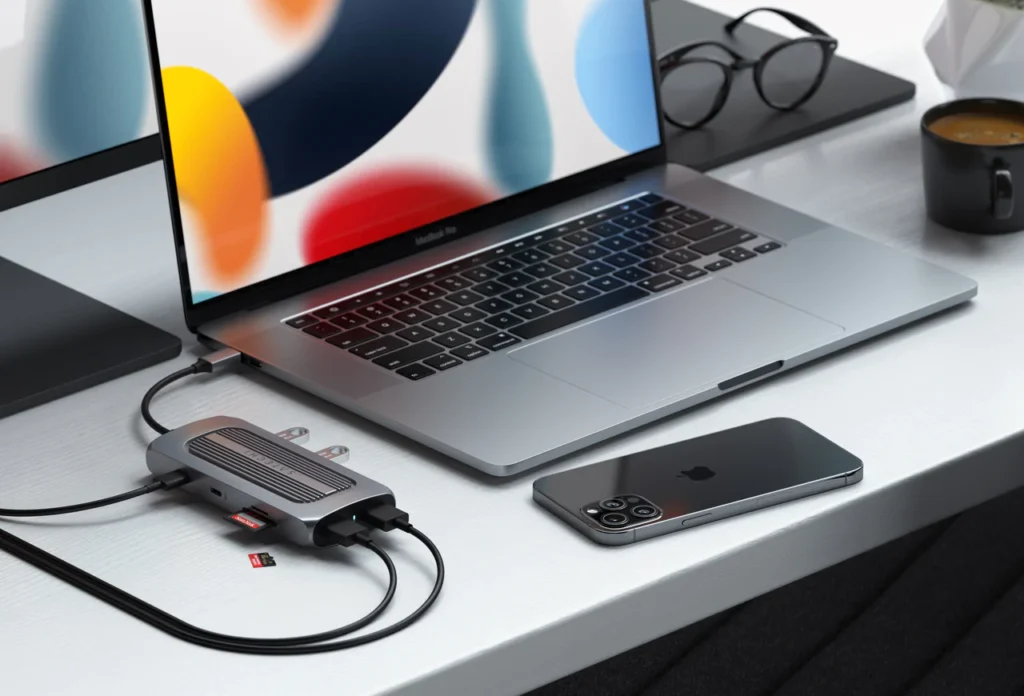
Практично будь-який USB-C хаб працюватиме з iPhone і надасть вам доступ до більшої кількості портів. Це зручно, якщо ви хочете швидко «пристикувати» iPhone до різних пристроїв одним кабелем. Крім того, хаби з підтримкою наскрізної передачі живлення дозволять заряджати iPhone під час роботи з іншими дротовими пристроями.
Якщо купуєте хаб спеціально для iOS (або iPadOS), перевірте в описі товару, чи явно вказана підтримка iPhone. Якщо у вас уже є хаб, спробуйте просто підключити його до iPhone — шкоди не буде, і швидше за все, він просто працюватиме.
Зовнішні монітори, телевізори та проєктори
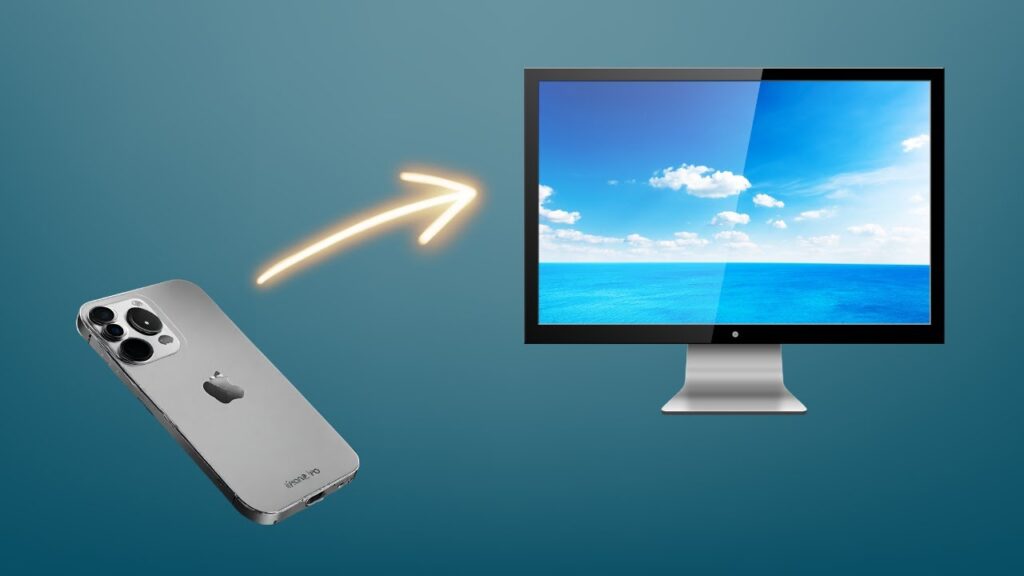
Ви можете дублювати екран iPhone на зовнішній дисплей за допомогою різних кабелів та адаптерів. Найпростіший спосіб — використати кабель, який передає відеосигнал через USB-C. Це дозволить підключити iPhone до сумісного дисплея (зазвичай монітора) лише за допомогою двостороннього USB-C кабелю.
Крім того, існує безліч адаптерів як з USB-C, так і з Lightning. Apple випускає версії з HDMI та VGA виходами, а згадані вище USB-C хаби з відеовиходами теж, імовірно, працюватимуть. Пам’ятайте: якщо у вас версія з Lightning, знадобиться адаптер Lightning на USB-C.
Не очікуйте повноцінного робочого столу як на iPad чи Mac. iPhone виводить лише вертикальне дзеркальне відображення екрана. Це ідеально підходить для демонстрацій (завжди можна перейти в альбомний режим), але це не Samsung DeX.
Зовнішні накопичувачі
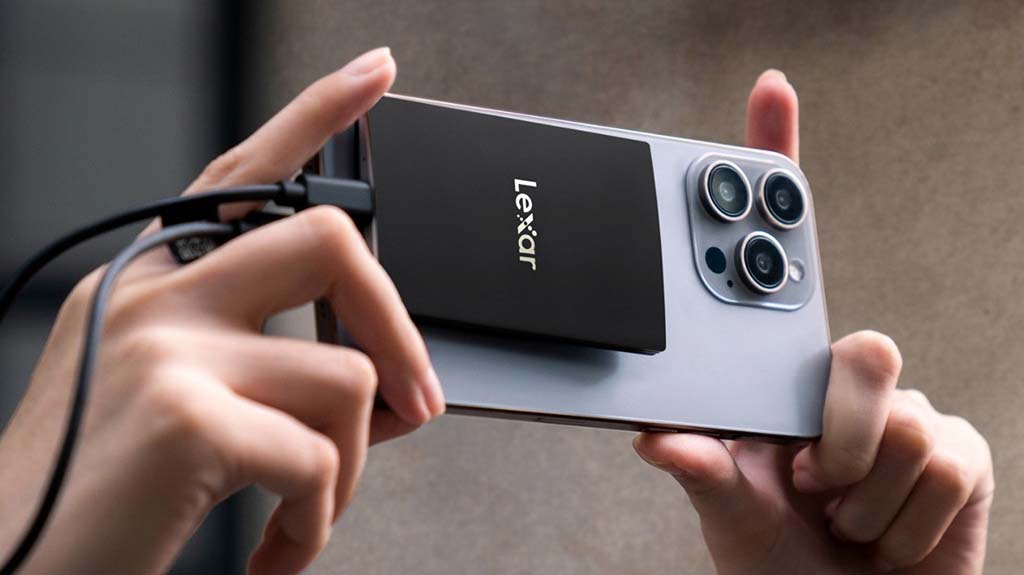
Ви можете підключити більшість зовнішніх накопичувачів до iPhone і отримати доступ до їхнього вмісту, записувати файли та навіть форматувати їх через програму «Файли». Для читання та запису накопичувач повинен використовувати файлову систему APFS, macOS Extended (HFS+), exFAT, FAT32 або FAT і мати один розділ. Розділи Windows NTFS, як і слід було очікувати, не підтримуються.
Це працює як з флешками, так і з більшими зовнішніми дисками, включно з твердотільними накопичувачами (SSD). Власники iPhone 15 Pro, 16 Pro та 17 Pro можуть записувати високобітрейтне відео ProRes безпосередньо на SSD, якщо диск використовує exFAT, підключений через USB 3 кабель зі швидкістю запису 10 Гбіт/с і відповідає вимогам швидкості запису 220 МБ/с та 440 МБ/с для 4K60p та 4K120p відповідно.
На щастя, можна також адаптувати накопичувачі без USB-C за допомогою простого адаптера. Пам’ятайте, що USB 3.0 диск, підключений через USB 2.0 адаптер, працюватиме значно повільніше через обмеження пропускної здатності. Накопичувачі автоматично з’являються в програмі «Файли» після підключення.
Навушники
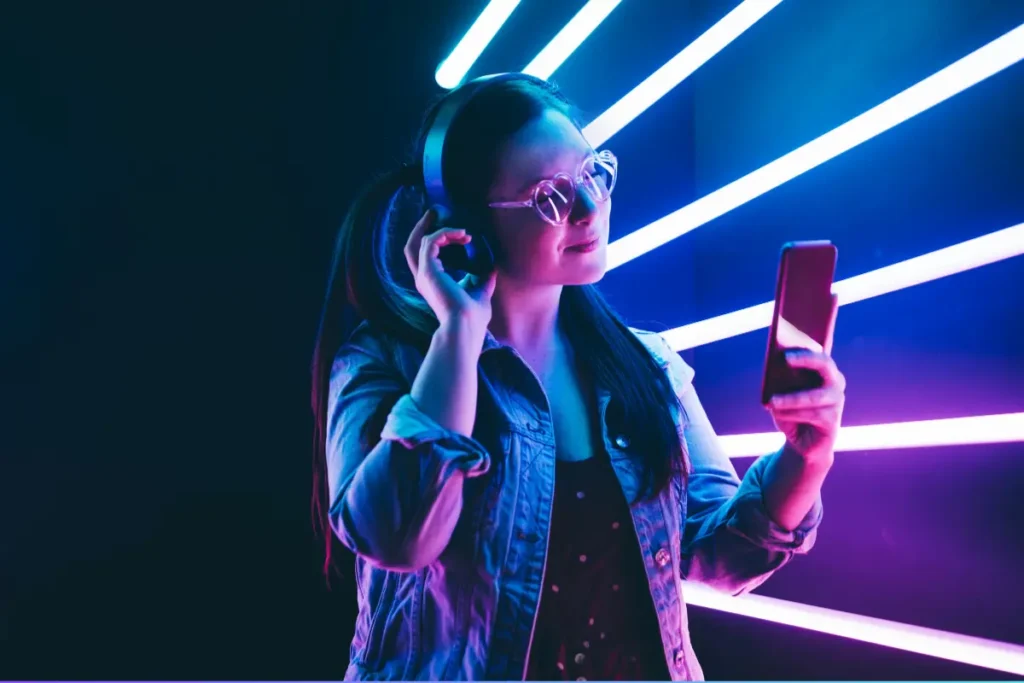
Пам’ятаєте, коли Apple відмовилася від аудіороз’єму і почала комплектувати кожен iPhone маленьким адаптером Lightning на 3,5 мм? Хоча компанія припинила цю практику, ви все ще можете використовувати ці зручні перехідники для підключення дротових навушників до iPhone. Офіційний адаптер Apple коштує $9, але більшість сторонніх альтернатив також працюють чудово.
Ці аксесуари — це не просто перехідники з одного роз’єму на інший, адже цифровий сигнал також потрібно конвертувати. Тому всередині них є невеликий цифро-аналоговий перетворювач (ЦАП).
Альтернативно, ви можете підключати USB-навушники безпосередньо до iPhone. Деякі геймерські гарнітури використовують USB-C як інтерфейс, а старші моделі Apple Earpods з роз’ємом Lightning підключаються через адаптер Lightning на USB-C.
Дротові ігрові контролери
iPhone сумісний з довгим переліком ігрових контролерів, включно з популярними варіантами від таких гігантів індустрії, як Sony та Microsoft, а також виробників на кшталт 8BitDo. Хоча більшість з них працюють через Bluetooth, їх також можна підключити кабелем, який підтримує передачу даних і має потрібні роз’єми (або адаптовані через перехідник).
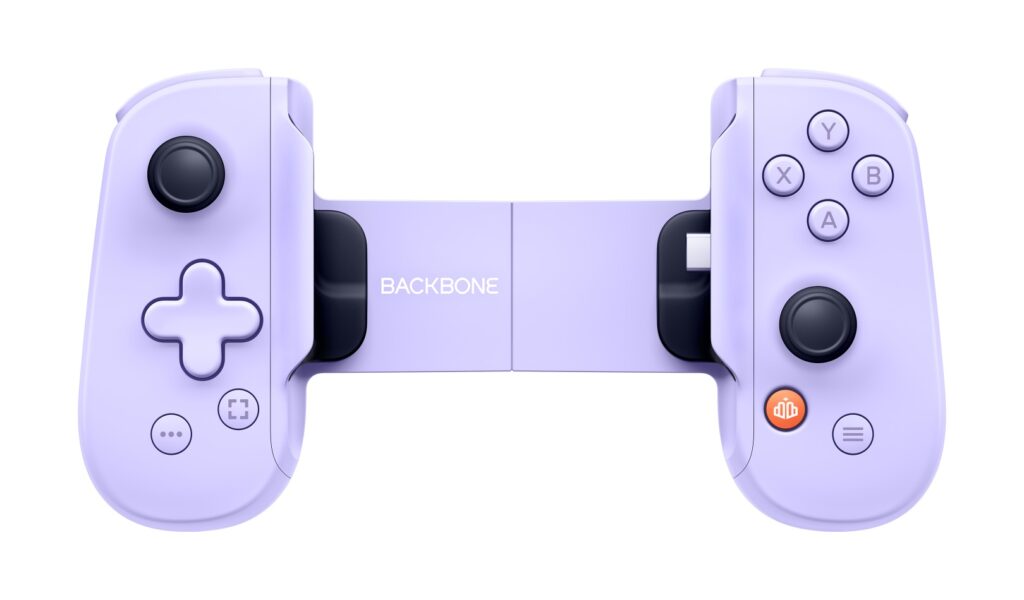
Для сучасних контролерів, таких як PlayStation DualSense, це просто, оскільки контролер уже має порт USB-C і підключається до iPhone кабелем, який Apple поклала в коробку. Інші рішення, як-от Backbone Pro ($170), підключаються безпосередньо через USB і фіксують iPhone у потрібному положенні під час гри.
Єдиний недолік цього підходу — неможливість одночасно грати й заряджати пристрій (якщо не використовувати хаб або пристрій на кшталт Backbone з підтримкою наскрізного заряджання).
Кардрідери SD і microSD
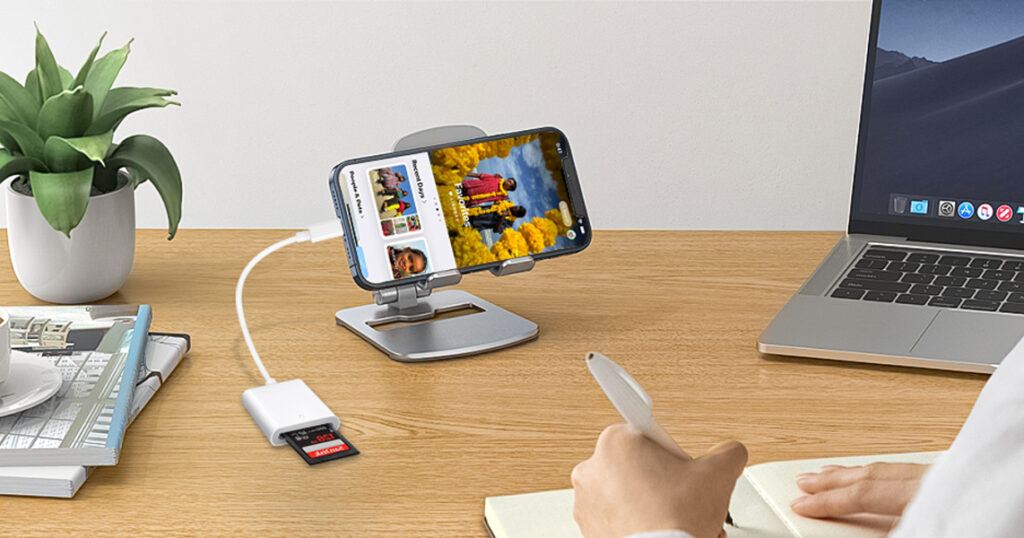
Більшість кардрідерів чудово працюють з iPhone, і багато USB-C хабів уже включають цю функцію. Якщо у вас є окремий кардрідер, варто спробувати. Пам’ятайте, що пристрій не визначиться, якщо в ньому немає карти пам’яті.
Ви можете використовувати програму «Файли» для читання та запису даних або імпортувати сумісні формати зображень у програму «Фото» через інтерфейс «Імпорт», який з’являється під час підключення зовнішніх носіїв.
USB-мікрофони
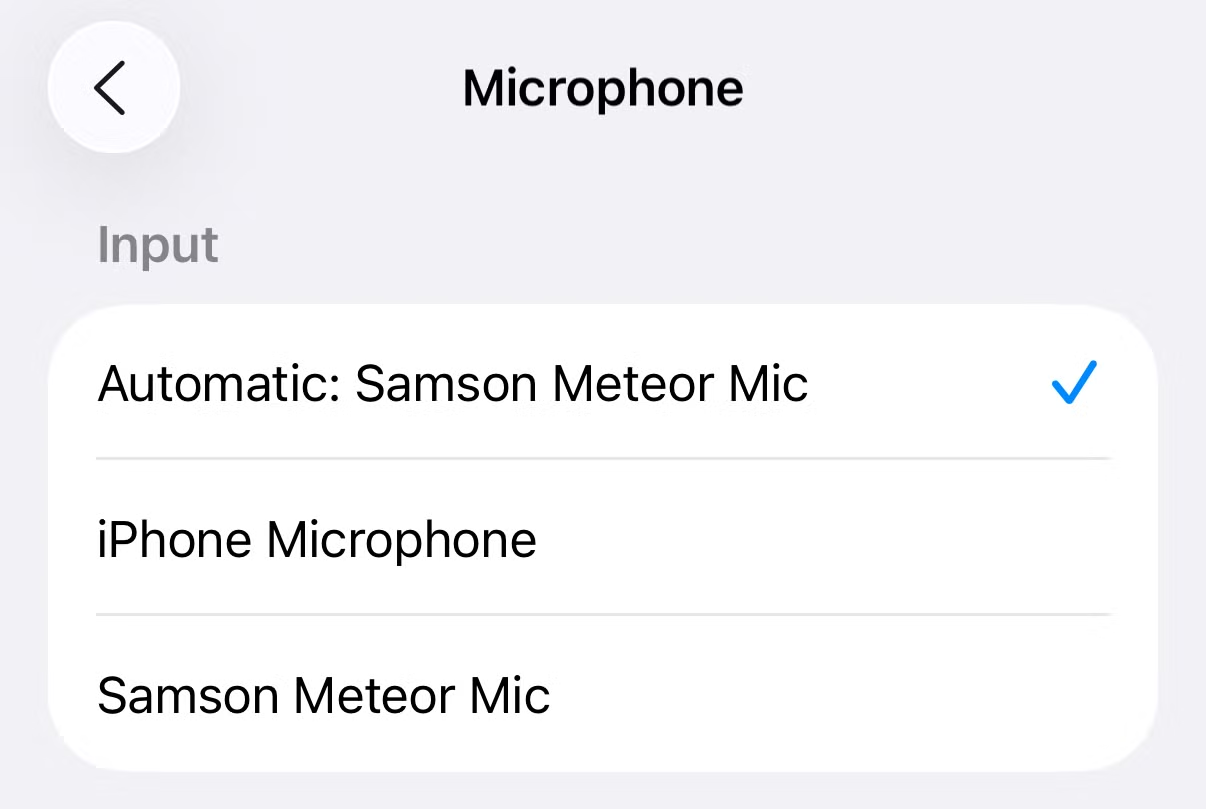
Як і USB-навушники, USB-мікрофони також просто працюють. Я перевірив це на старому мікрофоні Samson Meteor з mini USB виходом. Навіть після адаптації іншого кінця USB-кабелю на Type-C для підключення до iPhone мікрофон визначився миттєво, і система запитала, чи хочу я почати його використовувати.
Результати можуть відрізнятися для мікрофонів, яким потрібне зовнішнє живлення.
Ethernet-адаптери
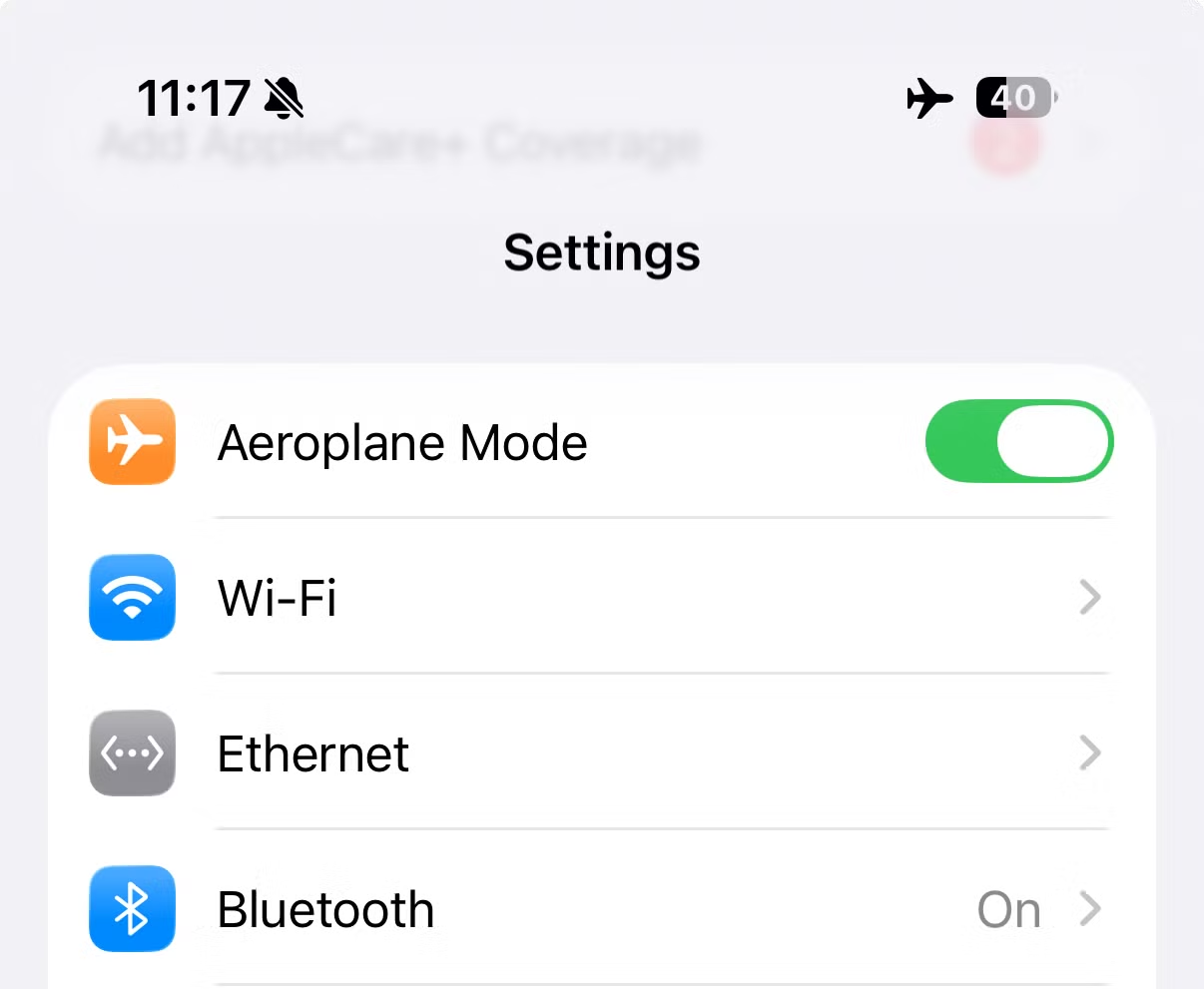
Важко уявити багато ситуацій, коли вам захочеться підключити iPhone до інтернету через Ethernet, але це можливо. Я перевірив це запасним адаптером Bonelk USB-C на Ethernet, який купував для MacBook Pro, але багато USB-C хабів також мають працювати.
Індикатори на адаптері почали блимати одразу після підключення, що свідчить про пріоритет Ethernet над іншими типами з’єднань. Я міг продовжувати переглядати вебсайти навіть після ввімкнення авіарежиму та відключення Wi-Fi. Крім того, в головному меню налаштувань під Wi-Fi з’явився новий пункт «Ethernet», чого я не очікував побачити.
Це може бути корисним для діагностики проблем з Wi-Fi, підключення до мереж, до яких неможливо підключитися бездротово, або для отримання максимальної швидкості мережі для завантаження файлів чи передачі даних через мережеве сховище.
Цифрові камери
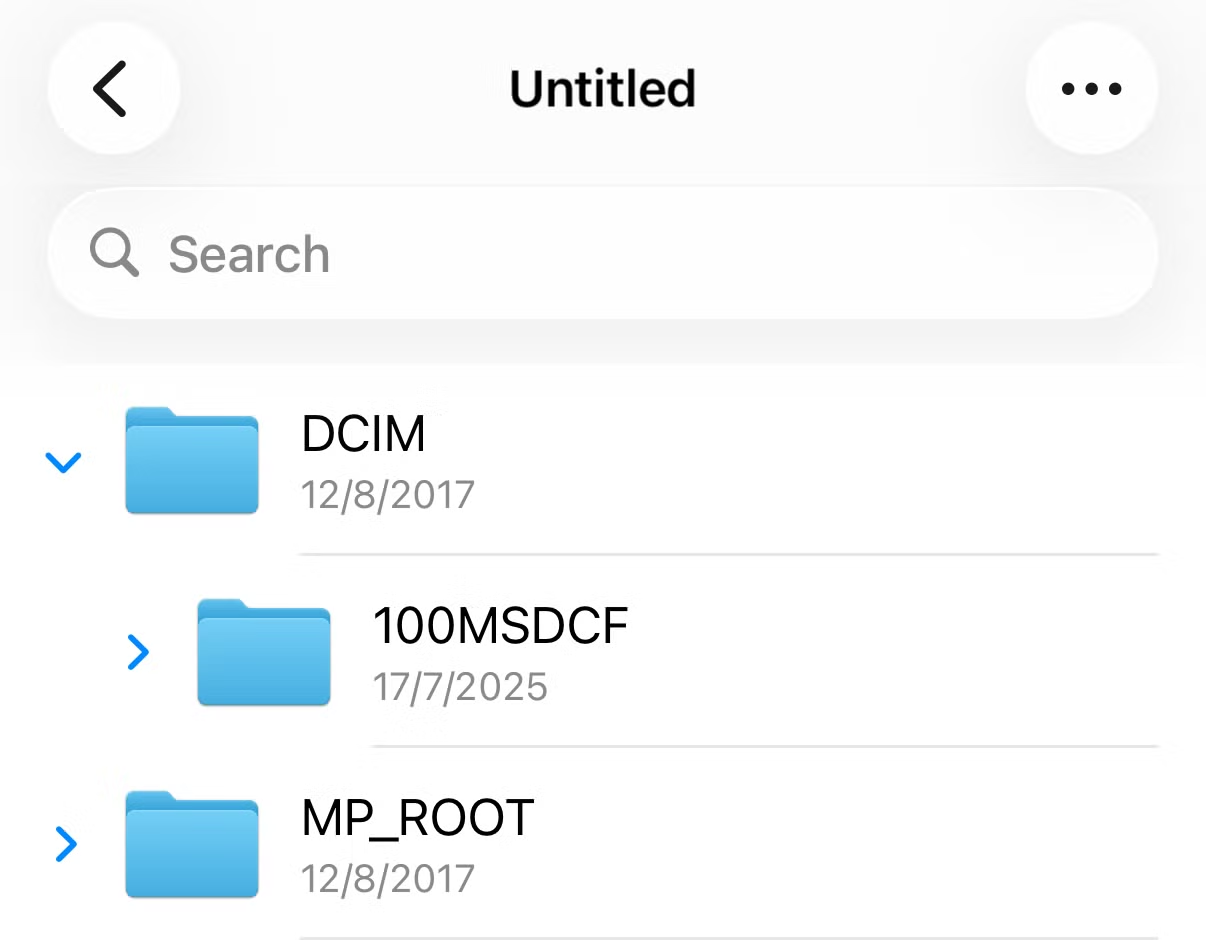
iPhone розглядає цифрову камеру як звичайний зовнішній накопичувач, тому ви зможете переглядати та передавати файли, а також імпортувати медіафайли у свою бібліотеку фото одразу після підключення камери. Я перевірив це на старій Sony a6500, для якої довелося адаптувати кабель micro USB на USB-A для підключення до USB-C порту iPhone.
Єдина особливість, яку я помітив, — камера повинна бути ввімкнена, щоб функціонувати як накопичувач.
MIDI-пристрої
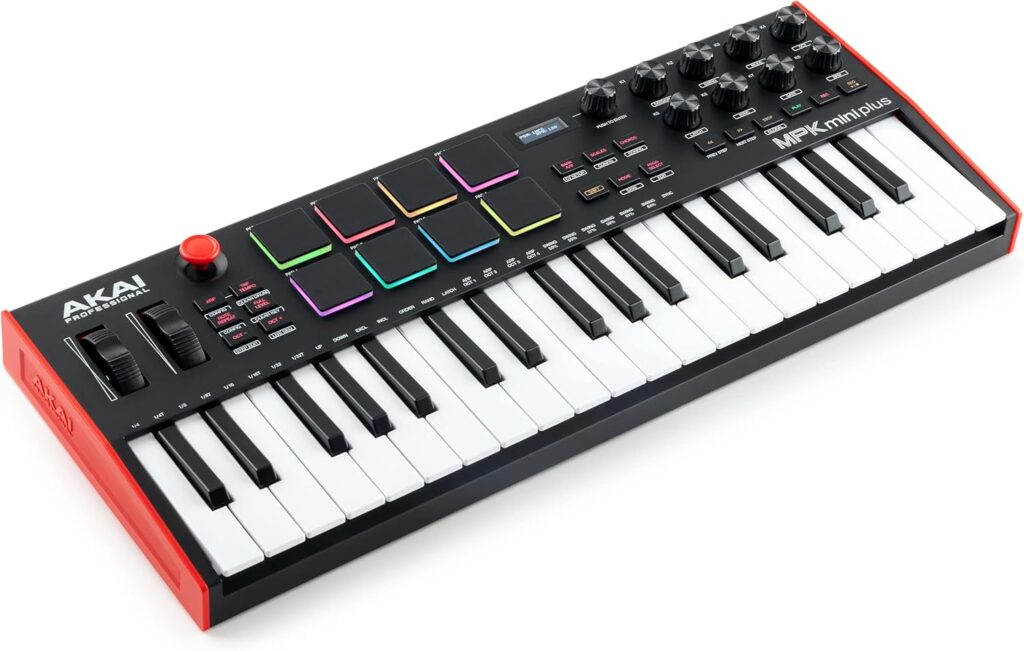
Якщо ви музикант із клавішним інструментом або іншим MIDI-пристроєм, є багато вагомих причин підключити його до iPhone. Ви можете призначити різні кнопки та клавіші у своїх улюблених програмах для створення музики — чи то GarageBand від Apple, семплер на кшталт Koala, чи синтезаторні програми від KORG, Moog та інших розробників.
Хоча це, безперечно, краще працює на iPad, iPhone залишається потужним і портативним пристроєм для створення музики. Знову ж таки, варто використовувати USB-C хаб із наскрізним заряджанням, щоб мати можливість працювати з підключеними пристроями й підтримувати заряд iPhone під час творчих сесій.
USB-аудіоінтерфейси
Також варто відзначити для музично обдарованих: багато аудіоінтерфейсів сумісні з iPhone. Вони відрізняються від MIDI-пристроїв тим, що не надсилають цифровий сигнал для запуску програмного інструмента, а передають аудіо безпосередньо в iPhone. Вони корисні для запису вокалу, гітари та іншого в цифрові аудіоробочі станції або процесори ефектів.
Ви навіть можете використовувати iPhone як проміжний пристрій для передачі звуку з програвача з USB-виходом на AirPlay-колонку, як-от HomePod.
Перезарядні USB-пристрої
І нарешті, ваш iPhone може виконувати подвійну функцію як павербанк і фактично заряджати інші пристрої. Це включає AirPods, Apple Watch і навіть інші iPhone. Спочатку підключіть кабель до пристрою, який використовуватиметься як джерело живлення, потім підключіть той самий кабель до пристрою, який потрібно зарядити.
На жаль, iPhone не може заряджати пристрої бездротово.