
Переглядаючи цей сайт, ви погоджуєтесь з нашою політикою конфіденційності
Прийняти
  • Про нас
  • Політика конфіденційності
  • Контакти
CyberCalm
  • Кібербезпека
    КібербезпекаПоказати ще
    Бекдор: прихований хід, який ви не бачите — але він бачить вас
    Бекдор: прихований хід, який ви не бачите — але він бачить вас
    4 дні тому
    AgingFly: нове шкідливе ПЗ атакує українські лікарні, місцеву владу та операторів FPV-дронів
    AgingFly: нове шкідливе ПЗ атакує українські лікарні, місцеву владу та операторів FPV-дронів
    4 дні тому
    Хтось купив 31 WordPress-плагін і вбудував бекдор у кожен з них
    Хтось купив 31 WordPress-плагін і вбудував бекдор у кожен з них
    5 днів тому
    Понад 100 шкідливих розширень Chrome крадуть акаунти Google та Telegram
    Понад 100 шкідливих розширень Chrome крадуть акаунти Google та Telegram
    5 днів тому
    Операція Pushpaganda: як ШІ-контент і push-сповіщення перетворили Google Discover на інструмент шахраїв
    Операція Pushpaganda: як ШІ-контент і push-сповіщення перетворили Google Discover на інструмент шахраїв
    6 днів тому
  • Гайди та поради
    Гайди та поради
    Корисні поради, які допоможуть вам почуватися безпечно в мережі, а також маленькі хитрощі у користуванні вашими гаджетами.
    Показати ще
    Топ-новини
    Як перенести Telegram на інший телефон
    Як перенести Telegram на інший телефон. ІНСТРУКЦІЯ
    12 місяців тому
    VeraCrypt: як зашифрувати та надійно приховати файли на комп’ютері
    VeraCrypt: як зашифрувати та надійно приховати файли на комп’ютері
    2 місяці тому
    Як знайти iPhone та інші пристрої Apple за допомогою Локатора? ІНСТРУКЦІЯ
    Як знайти iPhone та інші пристрої Apple за допомогою Локатора? ІНСТРУКЦІЯ
    1 рік тому
    Останні новини
    Псевдонім електронної пошти: простий спосіб позбутися спаму та розсилок
    1 тиждень тому
    Як заархівувати та розпакувати файли та папки на Mac
    2 тижні тому
    Втрата даних: як відновити інформацію після видалення
    2 тижні тому
    Апгрейд комп’ютера: 5 комплектуючих, які варто оновити в першу чергу
    2 тижні тому
  • Статті
    Статті
    Цікаві статті про світ технологій, інтернет та кіберзахист. Розбираємо складні теми, від штучного інтелекту до безпеки даних та Big Data. Аналітика для допитливих та професіоналів.
    Показати ще
    Топ-новини
    Для яких завдань потрібен VDS сервер: реальні приклади та особистий досвід
    Для яких завдань потрібен VDS сервер: реальні приклади та особистий досвід
    5 місяців тому
    VPS-хостинг: від «просто працює» до «літає» — тактичний посібник
    VPS-хостинг: від «просто працює» до «літає» — тактичний посібник
    5 днів тому
    Які послуги входять в обслуговування орендованого сервера
    Які послуги входять в обслуговування орендованого сервера
    5 місяців тому
    Останні новини
    VPS-хостинг: від «просто працює» до «літає» — тактичний посібник
    5 днів тому
    Як ШІ перетворився на машину дезінформації — дослідження НАТО
    7 днів тому
    Росія звинуватила колишнього журналіста Радіо Свобода у сприянні кібератакам на користь України
    2 тижні тому
    Топ онлайн-магазинів, де продаються БУ ноутбуки з Європи
    3 тижні тому
  • Огляди
    ОглядиПоказати ще
    Google випустила десктопний застосунок для Windows: як він змінює роботу з пошуком і особистими даними
    Google випустила десктопний застосунок для Windows: як він змінює роботу з пошуком і особистими даними
    17 години тому
    GrapheneOS: як влаштована найзахищеніша мобільна ОС — і чому вона не йде на поступки
    GrapheneOS: як влаштована найзахищеніша мобільна ОС — і чому вона не йде на поступки
    4 тижні тому
    Picsart запускає маркетплейс ШІ-агентів для контент-мейкерів
    Picsart запускає маркетплейс ШІ-агентів для контент-мейкерів
    1 місяць тому
    Pluggable TBT5-AI — перший зовнішній GPU-корпус для запуску ШІ-моделей на ноутбуках
    Pluggable TBT5-AI — перший зовнішній GPU-корпус для запуску ШІ-моделей на ноутбуках
    1 місяць тому
    Огляд iPad Air M4: найкращий вибір на сьогодні
    Огляд iPad Air M4: найкращий вибір на сьогодні
    1 місяць тому
  • Техногіганти
    • Google
    • Apple
    • Microsoft
    • Meta
    • OpenAI
    • Anthropic
    • xAI
    • Samsung
  • Теми
    • Комп’ютери
    • Смартфони
    • Електронна пошта
    • Windows
    • Linux
    • Android
    • iPhone
    • VPN
    • Штучний інтелект
    • Робототехніка
Соцмережі
  • Facebook
  • Instagram
  • YouTube
  • TikTok
  • X (Twitter)
  • Threads
Спеціальні теми
  • Кібервійна
  • Маніпуляції в медіа
  • Дезінформація
  • Безпека дітей в Інтернеті
  • Розумний будинок
Інше
  • Сканер безпеки сайту
  • Архів
Читання: Як встановити LLM Ollama на MacOS (і чому ви повинні це зробити)
Розмір шрифтаAa
CyberCalmCyberCalm
Пошук
  • Техногіганти
    • Комп’ютери
    • Смартфони
    • Соцмережі
    • Google
    • Android
    • Apple
    • Windows
    • Linux
    • Штучний інтелект
    • Безпека дітей в інтернеті
  • Кібербезпека
  • Гайди та поради
  • Статті
  • Огляди
  • Сканер безпеки сайту
  • Архів
Follow US
  • Про проєкт Cybercalm
  • Політика конфіденційності
  • Контакти
© 2025 Cybercalm. All Rights Reserved.
Головна / Гайди та поради / Як встановити LLM Ollama на MacOS (і чому ви повинні це зробити)

Як встановити LLM Ollama на MacOS (і чому ви повинні це зробити)

Гайди та поради
1 рік тому
Поширити
5 хв. читання
Як встановити LLM Ollama на MacOS (і чому ви повинні це зробити)

Якщо вам подобається ідея штучного інтелекту, але ви не хочете ділитися своїм контентом або інформацією з третіми особами, ви завжди можете встановити LLM на свій настільний комп’ютер або ноутбук Apple. Ви будете здивовані, наскільки це просто.

Зміст
  • Як встановити Ollama на пристрій з MacOS
  • Як користуватися Ollama

Вам подобається концепція штучного інтелекту, але не подобається ідея, що третя сторона може отримати доступ до вашого контенту і даних для навчання своїх LLM? Наприклад, ви пишете роман або наукову роботу і намагаєтесь уникати будь-яких випадків, коли ШІ може отримати доступ до ваших унікальних матеріалів. Якщо це так, то ви напевне не використовуєте Google Drive для цієї мети, а також онлайн чат-боти із вбудованим ШІ.

Якщо це схоже на вашу позицію щодо технології штучного інтелекту (але ви все одно хотіли б використовувати цей інструмент), дозвольте мені познайомити вас з Ollama.

Ollama – це LLM, який ви можете встановити на свій локальний комп’ютер і використовувати його звідти. Таким чином, вам не доведеться турбуватися про те, що хтось використає ваш контент, запити або інформацію в інших цілях.

- Advertisement -

Читайте також: 5 простих речей, які варто зробити для безпеки MacOS

Звучить складно, чи не так?

Але насправді це простіше, ніж ви можете собі уявити.

У підсумку ви отримаєте штучний інтелект, до якого можна отримати доступ через командний рядок. Існує графічний інтерфейс, який можна встановити, але він веб-орієнтований, а більшість інших графічних інтерфейсів або досить складно встановити, або їм не варто довіряти. Не хвилюйтеся. Якщо ви можете використовувати чат-бот, ви можете використовувати Ollama з терміналу.

Давайте встановимо його.

Як встановити Ollama на пристрій з MacOS

Що вам знадобиться: Щоб встановити Ollama, вам знадобиться пристрій Apple під управлінням MacOS 11 (Big Sur) або новішої версії. Ось і все.

1. Завантажте інсталяційний файл

Перше, що потрібно зробити, це відкрити веб-браузер за замовчуванням і завантажити інсталятор Ollama для MacOS.

2. Запустіть інсталятор

Після завантаження інсталятора двічі клацніть файл і, коли з’явиться запит, натисніть «Відкрити». Вам буде повідомлено, що Ollama найкраще працює, якщо запускати її з каталогу Applications. Натисніть «Перемістити до Applications» у цьому спливаючому вікні і зачекайте, поки відкриється майстер встановлення.

3. Встановіть Ollama

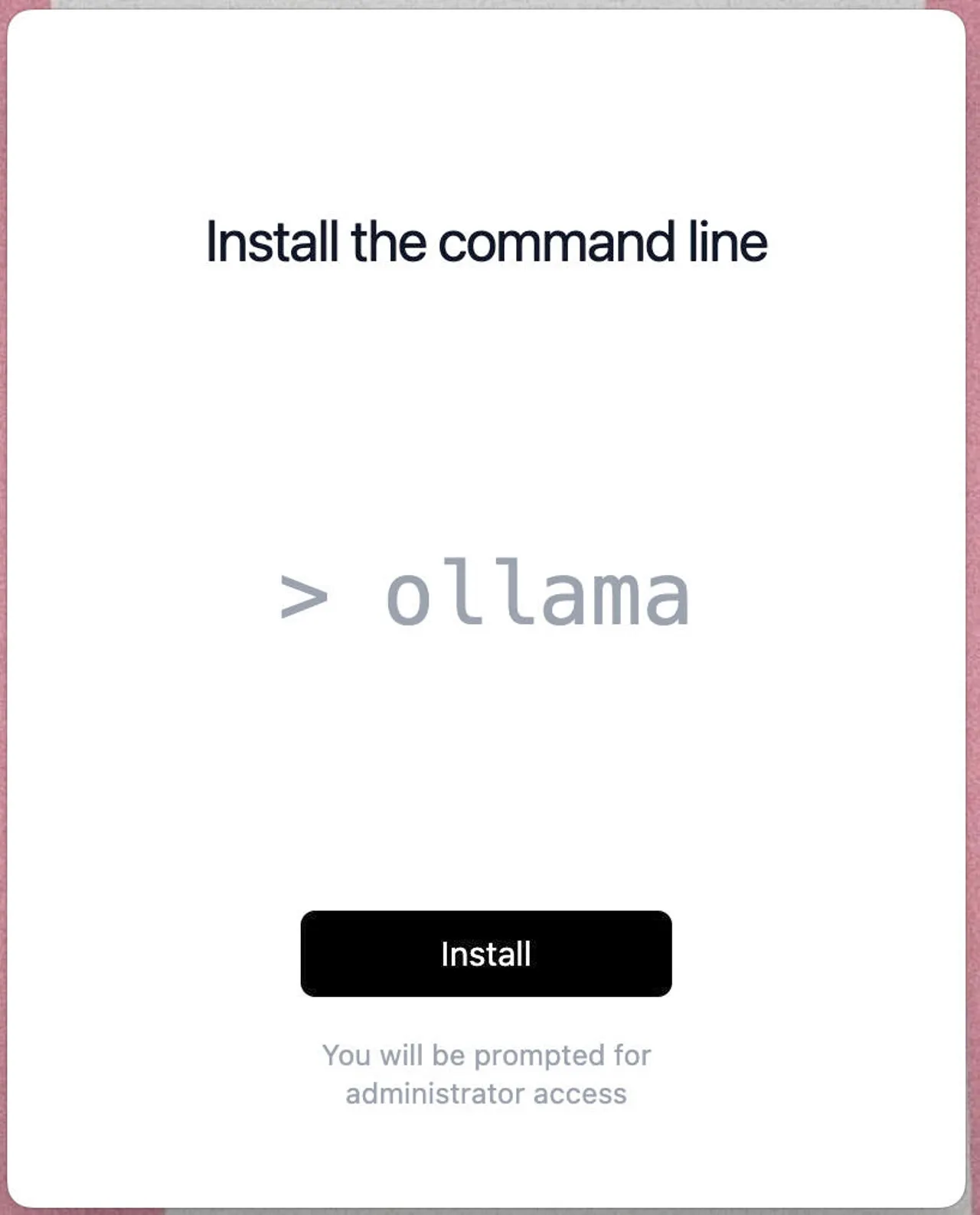
На першій сторінці майстра натисніть «Далі», а потім «Встановити». Вам буде запропоновано ввести пароль користувача. Введіть пароль і натисніть OK. Коли встановлення буде завершено, натисніть Готово, щоб закрити майстер.
- Advertisement -
Майстер встановлення Ollama
Ви готові встановити Ollama на ваш пристрій з MacOS!

Все готово. Ollama встановлено.

Як користуватися Ollama

1. Запуск Ollama

Відкрийте програму терміналу і виконайте команду:

ollama run llama3.2

Це призведе до запуску останньої версії Ollama LLM. Залежно від швидкості вашого мережевого з’єднання, це може зайняти від 1 до 5 хвилин. Після завершення на екрані терміналу з’явиться наступний запит:

>>> Send a message (/? for help)

2. Виконання першого запиту

Тепер ви можете виконати свій перший запит за допомогою Ollama. Введіть щось на кшталт:

What are the benefits of artificial intelligence?

Ollama надрукує результати вашого запиту.
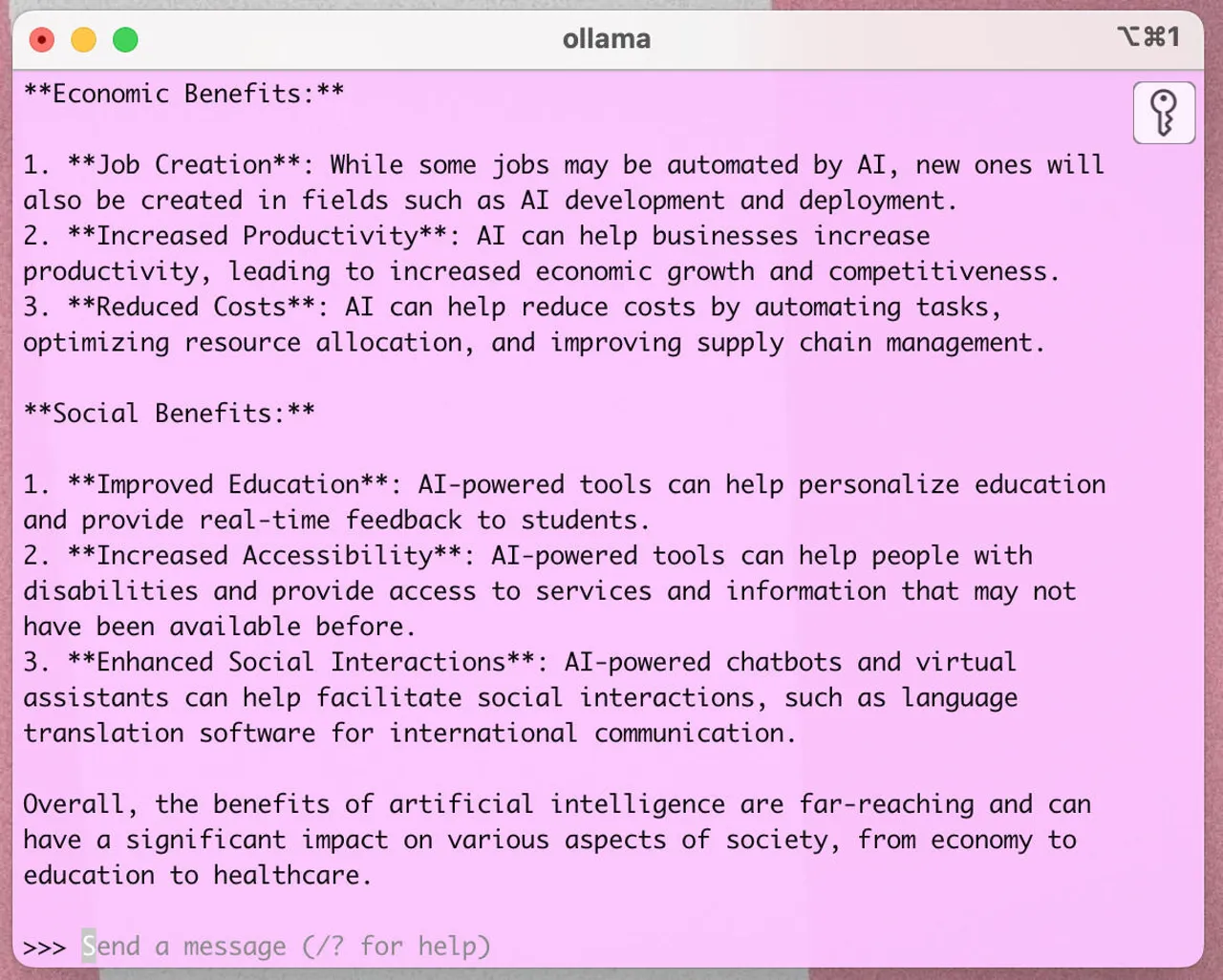
Інструмент штучного інтелекту Ollama працює в додатку iTerm2

3. Вихід з Ollama

Коли ви закінчите роботу з Ollama, ви можете вийти з програми за допомогою команди /bye. Якщо ви хочете розпочати новий сеанс, просто відкрийте програму терміналу і введіть ollama run llama3.2.

Ви також можете завантажити інші LLM для Ollama. Щоб переглянути список доступних програм, зазирніть до бібліотеки Ollama. Коли ви знайдете LLM, який хочете встановити, виконайте команду ollama run MODEL_NAME (де MODEL_NAME – це назва LLM, який ви хочете встановити). Майте на увазі, що чим більша модель, тим більше місця і ресурсів вона буде споживати. Наприклад, модель llama3.2 займає лише 2.0 ГБ, тоді як модель llama3.3 – цілих 43 ГБ, тож обирайте уважно.

Читайте також: 6 речей, для яких не варто використовувати ChatGPT

Ось і все, що потрібно для встановлення Ollama на ваш пристрій з MacOS. Користуйтесь усіма перевагами технології штучного інтелекту без ризиків для конфіденційності!


- Advertisement -

О, привіт 👋
Приємно познайомитися!

Підпишіться, щоб щотижня отримувати найцікавіші статті на свою поштову скриньку.

Ми не розсилаємо спам! Ознайомтеся з нашою політикою конфіденційності для отримання додаткової інформації.

Перевірте свою поштову скриньку або папку зі спамом, щоб підтвердити підписку.

ТЕМИ:LLMmacOSOllamaСофт та сервісиШтучний Інтелект
ДЖЕРЕЛО:ZDNET
Поділитися
Facebook Threads Копіювати посилання Друк
Що думаєте?
В захваті0
Сумно0
Смішно0
Палає0
Овва!0
Попередня стаття Як отримувати та відправляти SMS повідомлення з комп'ютера? Як отримувати та відправляти SMS повідомлення з комп’ютера? – ІНСТРУКЦІЯ
Наступна стаття Топ технологій з наукової фантастики, які стали реальністю Топ технологій з наукової фантастики, які стали реальністю

В тренді

AgingFly: нове шкідливе ПЗ атакує українські лікарні, місцеву владу та операторів FPV-дронів
4 дні тому
Понад 100 шкідливих розширень Chrome крадуть акаунти Google та Telegram
5 днів тому
Бекдор: прихований хід, який ви не бачите — але він бачить вас
4 дні тому
OpenAI запустила GPT-5.4-Cyber — AI-модель для кібербезпеки з послабленими обмеженнями
OpenAI запустила GPT-5.4-Cyber — ШІ-модель для кібербезпеки з послабленими обмеженнями
5 днів тому
Хтось купив 31 WordPress-плагін і вбудував бекдор у кожен з них
5 днів тому

Рекомендуємо

Операція Pushpaganda: як ШІ-контент і push-сповіщення перетворили Google Discover на інструмент шахраїв
Кібербезпека

Операція Pushpaganda: як ШІ-контент і push-сповіщення перетворили Google Discover на інструмент шахраїв

6 днів тому
Понад 70 організацій вимагають від Meta відмовитися від розпізнавання облич у смарт-окулярах
Техногіганти

Понад 70 організацій вимагають від Meta відмовитися від розпізнавання облич у смарт-окулярах

6 днів тому
Як ШІ перетворився на машину дезінформації — дослідження НАТО
Статті

Як ШІ перетворився на машину дезінформації — дослідження НАТО

7 днів тому
ШІ знайшов тисячі критичних уразливостей в основних ОС та браузерах — Anthropic представляє Project Glasswing
Кібербезпека

ШІ знайшов тисячі критичних уразливостей в основних ОС та браузерах — Anthropic представляє Project Glasswing

2 тижні тому

Гарячі теми

  • Кібербезпека
  • Штучний інтелект
  • Смартфони
  • Комп'ютери
  • Соцмережі
  • Безпека дітей в Інтернеті

Приєднуйтесь

Ласкаво просимо до CyberCalm – вашого надійного провідника у світі цифрової безпеки та спокою!

Інформація
  • Про нас
  • Політика конфіденційності
  • Контакти
Навігація
  • Кібербезпека
  • Гайди та поради
  • Статті
  • Огляди
  • Техногіганти
CyberCalmCyberCalm
© 2025 Cybercalm. All Rights Reserved.
Cybercalm
Welcome Back!

Sign in to your account

Username or Email Address
Password

Lost your password?