
Переглядаючи цей сайт, ви погоджуєтесь з нашою політикою конфіденційності
Прийняти
  • Про нас
  • Редакційна політика CyberCalm
  • Політика конфіденційності
  • Контакти
CyberCalm
  • Кібербезпека
    КібербезпекаПоказати ще
    Що таке квішинг? Як захиститися від QR-кодового фішингу
    Що таке квішинг: як працює фішинг через QR-коди і як захиститися
    09.09.2026
    Чи безпечно постійно тримати Bluetooth увімкненим на смартфоні
    Чи безпечно постійно тримати Bluetooth увімкненим на смартфоні
    07.09.2026
    Як змінити пароль у Facebook на телефоні та компʼютері — і що робити, якщо забули старий
    Як змінити пароль у Facebook на телефоні та компʼютері — і що робити, якщо забули старий
    06.09.2026
    Спуфінг: як шахраї підробляють номери, сайти й голоси — і що з цим робити
    Спуфінг: як шахраї підробляють номери, сайти й голоси — і що з цим робити
    05.09.2026
    Доксинг: що це таке, хто такі доксери і що робити, якщо вас доксять
    Доксинг: що це таке, хто такі доксери і що робити, якщо вас доксять
    04.09.2026
  • Сервіси
    • Gmail і Google
    • YouTube
    • Facebook
    • Instagram
    • Telegram і WhatsApp
    • X і TikTok
  • Смартфон
  • Комп’ютер
  • Приватність
  • Огляди
  • Новини
  • Сканер
Соцмережі
  • Facebook
  • Instagram
  • YouTube
  • TikTok
  • X (Twitter)
  • Threads
Спеціальні теми
  • Штучний інтелект
  • Кібервійна
  • Маніпуляції в медіа
  • Дезінформація
  • Безпека дітей в Інтернеті
  • Розумний будинок
Техногіганти
  • Google
  • Apple
  • Microsoft
  • OpenAI
  • Anthropic
  • Meta
  • Samsung
Читання: 5 простих речей, які варто зробити для безпеки MacOS
Розмір шрифтаAa
CyberCalmCyberCalm
Пошук
  • Кібербезпека
  • Смартфон
  • Комп’ютер
  • Приватність
  • Огляди
  • Сервіси
  • Новини
  • Сканер безпеки сайту
Follow US
  • Про проєкт Cybercalm
  • Політика конфіденційності
  • Контакти
© 2025 Cybercalm. All Rights Reserved.
Головна / Комп'ютер / 5 простих речей, які варто зробити для безпеки MacOS

5 простих речей, які варто зробити для безпеки MacOS

Наталя Зарудня
ByНаталя Зарудня
Головний редактор
Головний редактор та засновниця CyberCalm. Понад 10 років у кібербезпеці та технологічній журналістиці. Пишу про захист даних, мобільну безпеку, штучний інтелект та соціальні мережі.
Follow:
08.09.2025
Поширити
5 хв. читання
5 простих речей, які варто зробити для безпеки MacOS

Хоча MacOS досить безпечна “з коробки”, її все одно не завадило б трохи налаштувати, щоб отримати максимальну віддачу від безпеки. Ось п’ять речей, які ви можете зробити, щоб захистити свій комп’ютер і свої дані.

Зміст
  • Використовуйте надійні паролі
  • Оновлюйте, оновлюйте, і ще раз оновлюйте
  • Увімкніть брандмауер
  • Вимкніть автоматичний вхід
  • Увімкніть FileVault

MacOS досить безпечна, але це не означає, що ви можете ставитися до неї з тією ж легковажністю, з якою, наприклад, ви користуєтеся ОС з відкритим вихідним кодом Linux. Ви не можете просто забути про безпеку в той час, коли зловмисники роблять все можливе, щоб отримати доступ до даних користувачів, які нічого не підозрюють.

У зв’язку з цим ось мінімальний список речей, які слід зробити, щоб зробити ваш комп’ютер з MacOS більш захищеним. Більшість з них є простими, тому у вас не повинно виникнути проблем із застосуванням цих основних найкращих практик.

З огляду на це, давайте зробимо ваш iMac або MacBook більш захищеним.

Використовуйте надійні паролі

Це само собою зрозуміло, але на всяк випадок нагадаю ще раз: використовуйте надійні паролі. Це стосується не лише ваших програм, онлайн-сервісів та облікових записів, але й локального облікового запису користувача. Якщо ви вперше створили свій обліковий запис в MacOS з простим паролем, змініть його на більш складний. Якщо ви збираєтеся налаштувати новий Mac, переконайтеся, що ваше ім’я користувача має надійний пароль.

Не використовуйте password, password123 або будь-який інший пароль, який будь-хто може легко вгадати. Пам’ятайте: якщо хтось із поганими намірами отримає доступ до вашого акаунта, ніхто не знає, що він зробить. Не зберігайте паролі безпосередньо у веб-браузері і не використовуйте той самий пароль для блокування сховища вашого менеджера паролів (але використовуйте менеджер паролів).

Оновлюйте, оновлюйте, і ще раз оновлюйте

Завжди перевіряйте наявність оновлень. Робіть це щоранку. Крім того, можете увімкнути автоматичне оновлення програмного забезпечення.

Якщо ви не встановите оновлення, ваше програмне забезпечення (або операційна система) може бути вразливим до атак. Варто витрачати ці додаткові кілька секунд щодня, якщо це означає, що ваш пристрій на базі MacOS буде більш захищеним.

Увімкніть брандмауер

Можливо, ви цього не знаєте, але брандмауер в MacOS за замовчуванням вимкнений. Якщо ви не знайомі з тим, що робить брандмауер, це досить просто: брандмауер блокує несанкціоновані вхідні мережеві з’єднання. Це особливо важливо, якщо ви використовуєте MacBook і регулярно підключаєте його до бездротових мереж, контрольованих іншими людьми або компаніями. Якщо ви сидите в місцевій кав’ярні і проводите післяобідній час за написанням наступного великого роману, брандмауер повинен бути увімкнений.

Якщо ви берете свій ноутбук у випадкові компанії і підключаєтеся до їхньої бездротової мережі, вам знадобиться брандмауер. Щоб увімкнути брандмауер MacOS, перейдіть до Системні параметри > Мережа > Брандмауер і перемістіть повзунок “Увімкнути/вимкнути” в положення “Увімкнено”.

Вимкніть автоматичний вхід

Ваш комп’ютер з MacOS налаштовано на автоматичний вхід до вашого облікового запису при вмиканні комп’ютера. Це не найкращий варіант, якщо ви хочете захистити свої дані. Подумайте: Будь-хто може увімкнути ваш комп’ютер і дочекатися автоматичного входу у ваш обліковий запис, що дасть йому ключі від вашого королівства. Вам це не потрібно.

Щоб вимкнути автоматичний вхід, перейдіть до Системні параметри > Користувачі та групи і встановіть для параметра “Автоматично входити як” значення “Вимкнено”. До речі, якщо у вас увімкнено FileVault, автоматичний вхід буде недоступний.

До речі, про це…

Увімкніть FileVault

Шифрування значно ускладнює доступ до ваших даних. На щастя, MacOS містить дуже потужний інструмент для шифрування: FileVault.

  1. На Mac оберіть меню Apple > Системні параметри, а потім клацніть Приватність і безпека на бічній панелі, а потім клацніть FileVault праворуч. (Імовірно, потрібно буде прокрутити вниз.)
  2. Клацніть «Ввімкнути». Можливо, потрібно буде ввести ваш пароль.
  3. Вкажіть, як відмикати диск і скидати пароль, якщо ви забудете його:

Обліковий запис iCloud: клацніть «Дозволити відмикати диск за допомогою мого облікового запису iCloud», якщо ви вже користуєтеся iCloud. Натисніть «Настроїти мій обліковий запис iCloud на скидання пароля», якщо ви ще не використовуєте iCloud.

Ключ відновлення: Клацніть «Створити ключ відновлення й не використовувати мій запис iCloud». Запишіть ключ відновлення та зберігайте його в надійному місці.
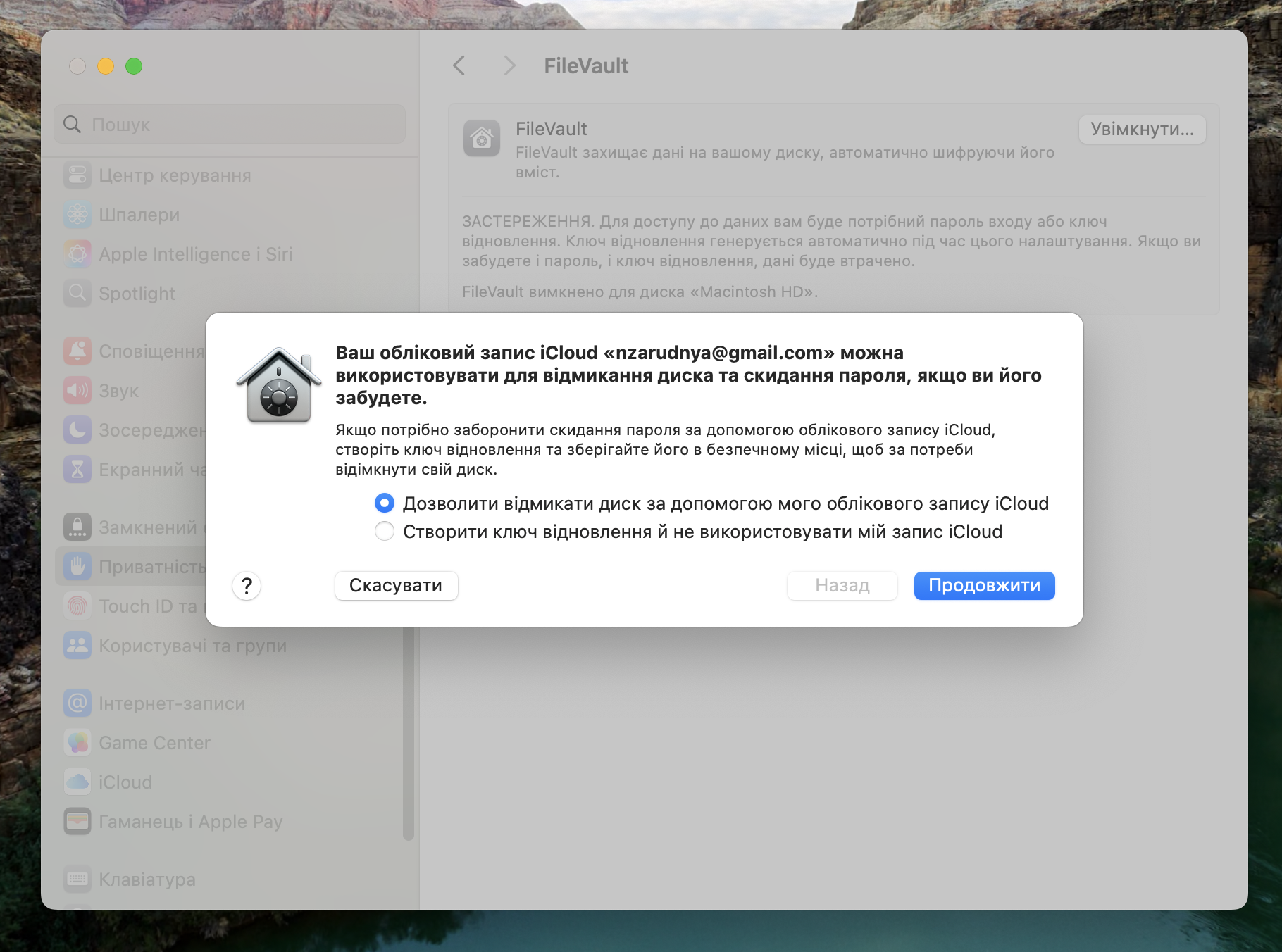
znimok ekrana 2025 09 08 o 12.14.13

4. Натисніть кнопку «Продовжити».

Переконайтеся, що ключ шифрування збережено у вашому обліковому записі iCloud, щоб ви могли розшифрувати свій диск, якщо забудете пароль.

Ось вам п’ять простих порад, які допоможуть захистити ваш комп’ютер з MacOS. Ці базові ідеї допоможуть запобігти доступу небажаних осіб до вашого облікового запису та даних, що зберігаються в ньому.


О, привіт 👋
Приємно познайомитися!

Підпишіться, щоб щотижня отримувати найцікавіші статті на свою поштову скриньку.

Ми не розсилаємо спам! Ознайомтеся з нашою політикою конфіденційності для отримання додаткової інформації.

Перевірте свою поштову скриньку або папку зі спамом, щоб підтвердити підписку.

ТЕМИ:AppleiMacMacBookmacOSбезпека комп'ютераКомп'ютери
ДЖЕРЕЛО:ZDNET
Поділитися
Facebook Threads Копіювати посилання Друк
Що думаєте?
В захваті0
Сумно0
Смішно0
Палає0
Овва!0
Попередня стаття Чому не варто користуватися безкоштовними онлайн PDF-конвертерами Чому не варто користуватися безкоштовними онлайн PDF-конвертерами
Наступна стаття Що таке шифрування електронної пошти і як воно працює Що таке шифрування електронної пошти і як воно працює?

В тренді

Спуфінг: як шахраї підробляють номери, сайти й голоси — і що з цим робити
05.09.2026
Що таке суперкукі та як захистити вашу конфіденційність в мережі
Суперкукі: що це таке, чому вони майже зникли і що прийшло їм на зміну
09.09.2026
Смартфон на столі з підключеною через OTG-перехідник USB-флешкою
Як підключити флешку до телефона на Android і що робити, якщо вона не працює
07.09.2026
konfidentsijnyj rezhym gmail hero
Конфіденційний режим Gmail: як надіслати лист із терміном дії — і чому це не шифрування
08.09.2026
dc7 05867.jpg
Tet відкрив DC7 – найбезпечніший та найзеленіший датацентр у Латвії та регіоні
10.09.2026

Рекомендуємо

Як знайти iPhone, якщо він вимкнений або розряджений: 24 години на пошук
Смартфон

Як знайти iPhone, якщо він вимкнений або розряджений: 24 години на пошук

04.09.2026
Смартфон заряджається через USB-C кабель від компактного адаптера в розетці
Смартфон

Як швидко зарядити смартфон: скільки ват потрібно і що насправді сповільнює зарядку

03.09.2026
Безпека смартфона дитини: як налаштувати перший телефон на Android та iPhone
Смартфон

Безпека смартфона дитини: як налаштувати перший телефон на Android та iPhone

01.09.2026
Не працює клавіатура або окремі клавіші: як полагодити на ПК і ноутбуці
Комп'ютер

Не працює клавіатура або окремі клавіші: як полагодити на ПК і ноутбуці

26.08.2026

Гарячі теми

  • Кібербезпека
  • Штучний інтелект
  • Смартфони
  • Комп'ютери
  • Соцмережі
  • Безпека дітей в Інтернеті

Приєднуйтесь

Ласкаво просимо до CyberCalm – вашого надійного провідника у світі цифрової безпеки та спокою!

Інформація
  • Про нас
  • Редакційна політика CyberCalm
  • Політика конфіденційності
  • Контакти
Навігація
  • Кібербезпека
  • Сервіси
  • Смартфон
  • Комп’ютер
  • Приватність
  • Огляди
  • Новини
  • Партнерські матеріали
CyberCalmCyberCalm
© 2025 Cybercalm. All Rights Reserved.
Cybercalm
Welcome Back!

Sign in to your account

Username or Email Address
Password

Lost your password?