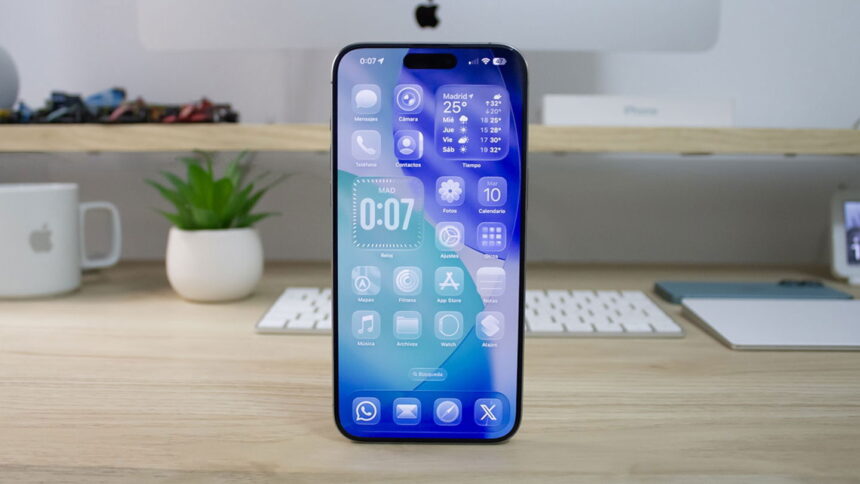
Деякі з цих змін вирішують проблеми попередніх версій iOS та покращують користувацький досвід, тоді як інші не виправдовують очікувань. Саме тому я переглянув і змінив кілька налаштувань на своєму iPhone після оновлення до iOS 26.
- Увімкнути попередження про забруднений об’єктив
- Відключити повноекранний попередній перегляд знімків екрана
- Запобігти випадковим дзвінкам у додатку “Телефон”
- Запобігти автоматичному переключенню аудіопристроїв
- Додати індикатори спалаху та Live Photo до додатка “Камера”
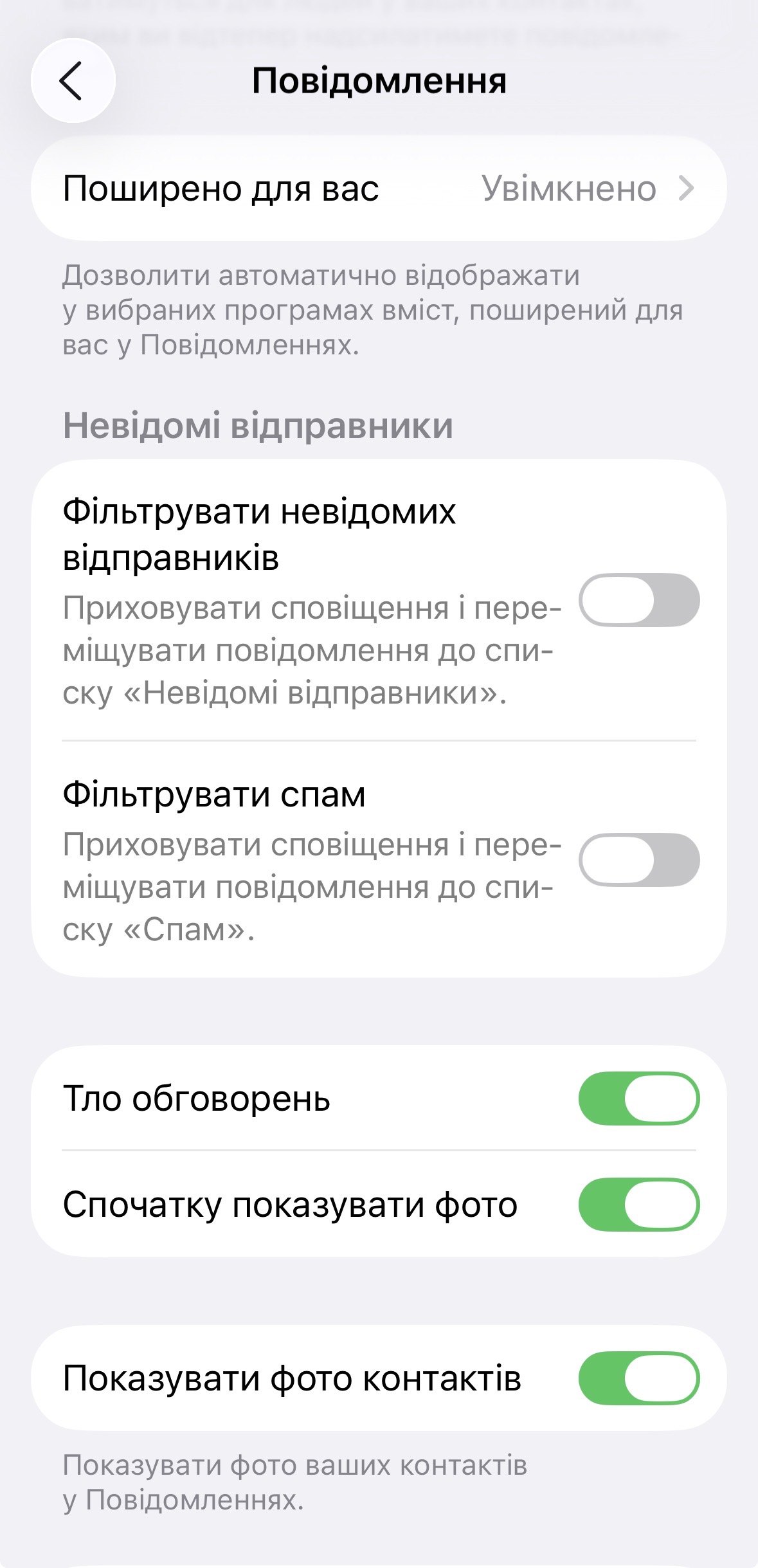
- Відключити фільтрацію невідомих відправників
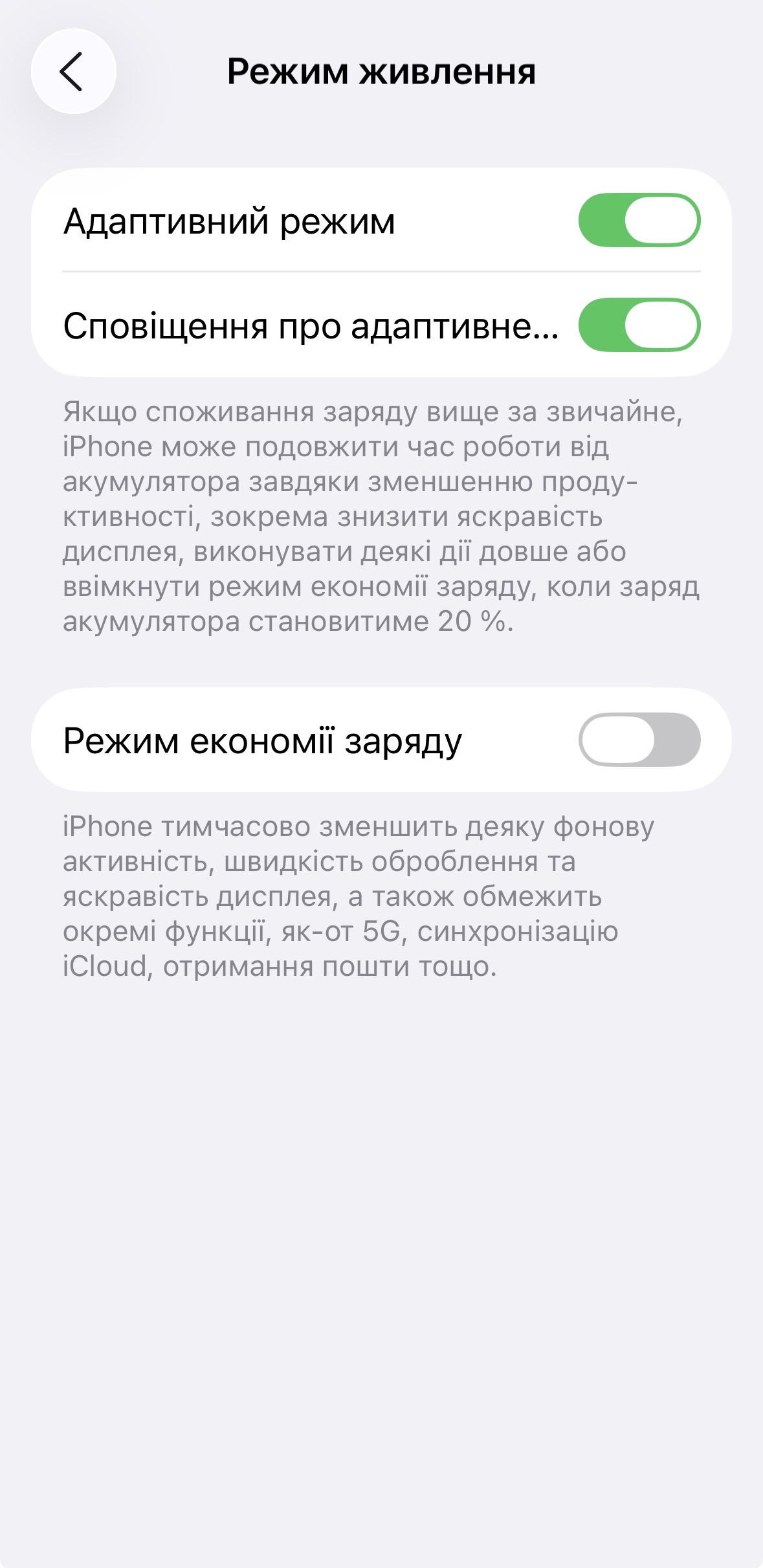
- Увімкнути адаптивне живлення
- Використовувати AirPods як пульт для камери
Увімкнути попередження про забруднений об’єктив
Немає нічого гіршого, ніж зробити фото чи відео на iPhone і виявити, що вони розмиті через брудний або заплямований об’єктив. Звісно, можна протерти лінзу і спробувати знову, але іноді у вас є лише одна спроба зафіксувати момент.
Apple вирішує цю проблему в iOS 26 за допомогою нової функції під назвою “Поради щодо очищення об’єктива”. Вона працює саме так, як звучить, і ви можете увімкнути її в розділі Параметри > Камера, активувавши опцію “Поради щодо очищення об’єктива“.
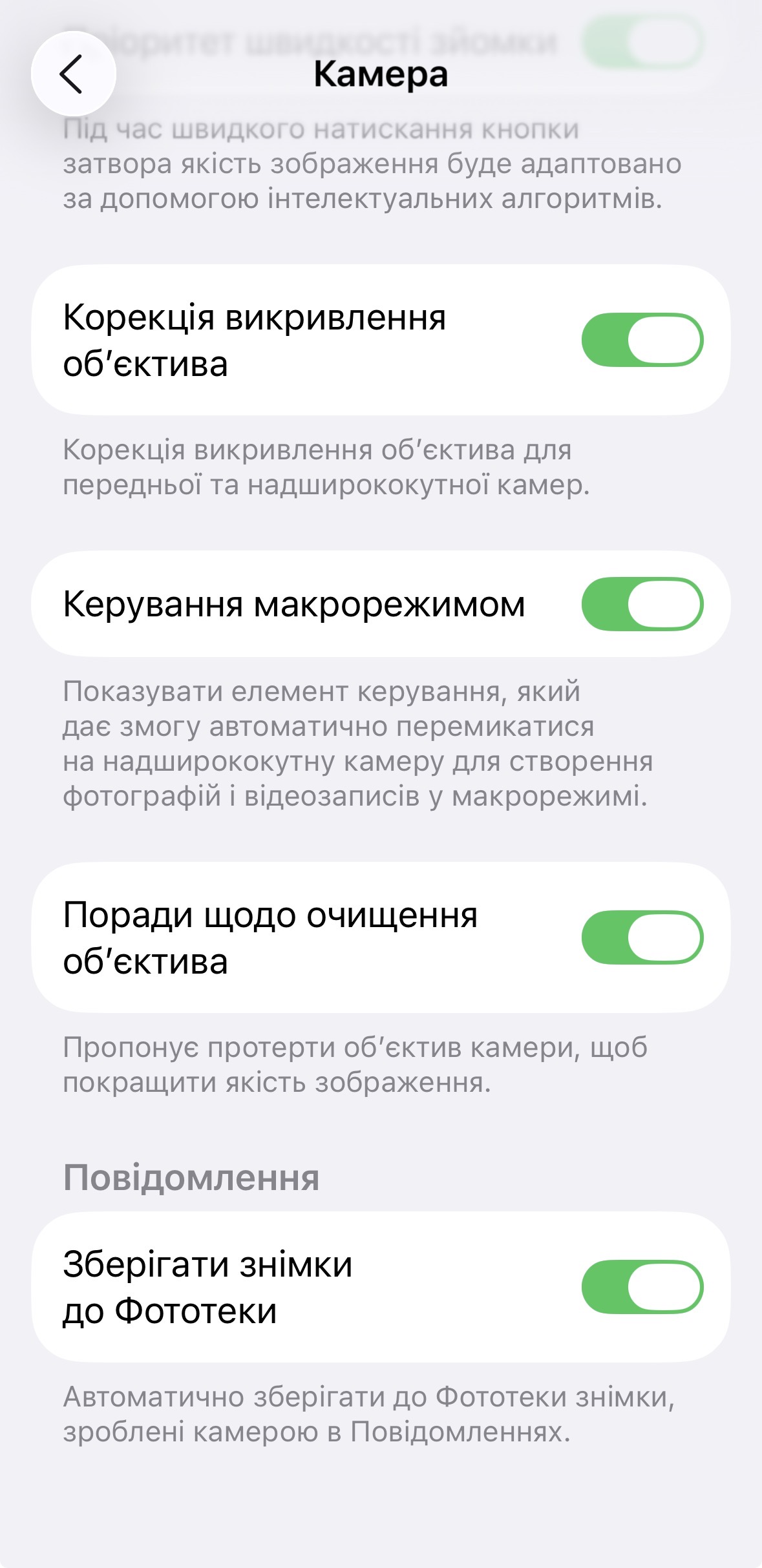
Після завершення ви побачите пропозицію, наприклад “Очистити об’єктив камери” або “Очистити фронтальну камеру” в додатку “Камера” в будь-який час, коли ви намагаєтеся зняти фотографію або відео за допомогою брудного об’єктива. Очистіть об’єктив, і пропозиція зникне. Ця функція працює, лише якщо ваш iPhone має Apple Intelligence (iPhone 15 Pro, 16 і новіші версії).
Відключити повноекранний попередній перегляд знімків екрана
До iOS 18 після створення знімка екрана ви бачили маленьку мініатюру у нижньому лівому куті. Її можна було легко змахнути, щоб продовжити робити інші скріншоти. Однак у iOS 26 Apple запровадила повносторінковий попередній перегляд, який відкриває знімок екрана в повноекранному редакторі для обрізання, анотацій та розмітки.
Як людині, яка часто робить кілька скріншотів поспіль, мені здається цей повноекранний попередній перегляд нав’язливим і неінтуїтивним для мого робочого процесу. Він змушує мене натискати галочку і вибирати, де зберегти кожен скріншот, перш ніж я зможу зробити наступний, що значно уповільнює процес.
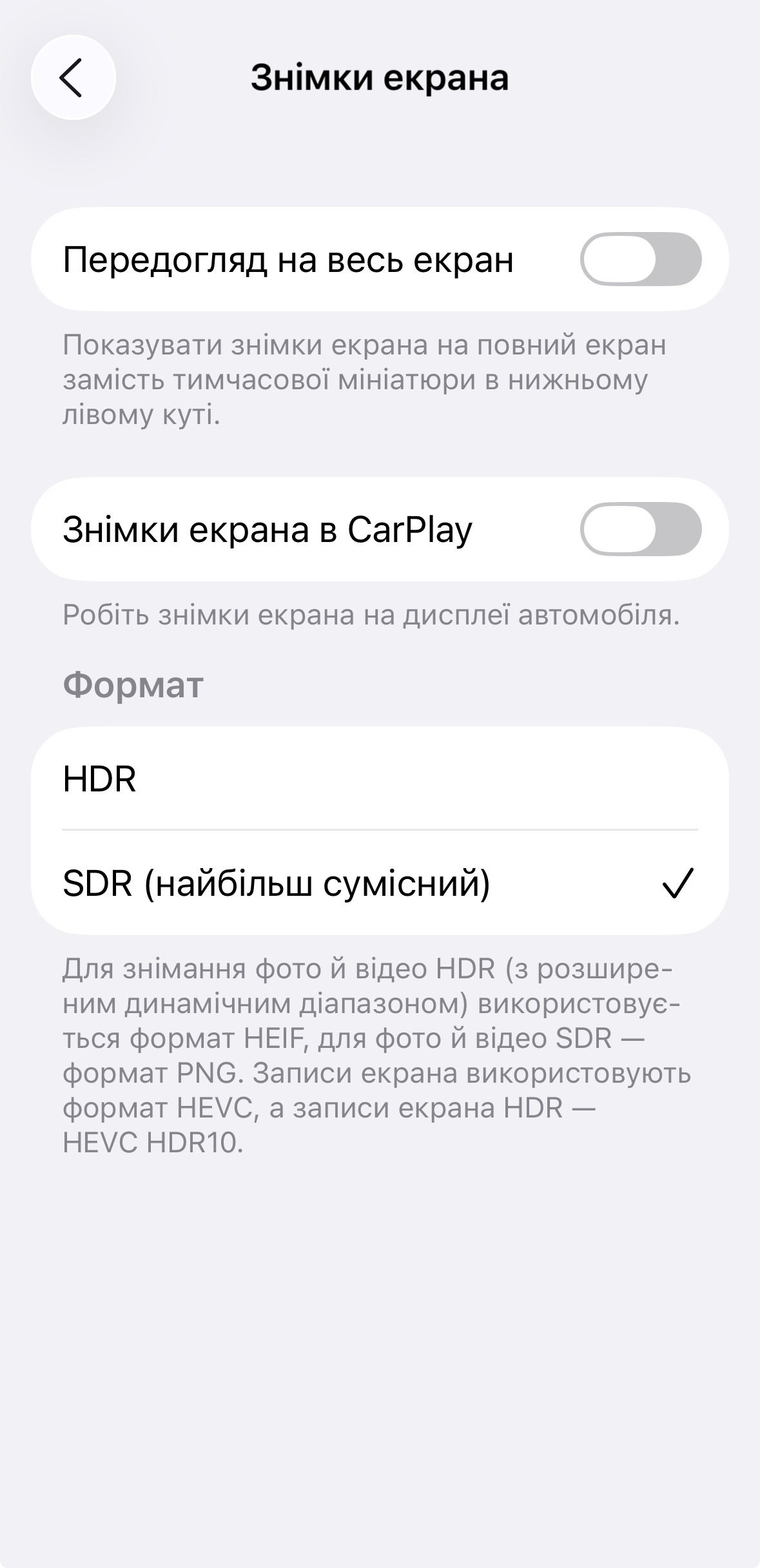
Тому я вимкнув його на своєму iPhone. Перейдіть до Параметри > Загальні > Знімки екрана та вимкніть перемикач “Передогляд на весь екран“.
Запобігти випадковим дзвінкам у додатку “Телефон”
Однією з найбільших проблем у додатку “Телефон” було те, що натискання на контакт або номер у списку недавніх викликів одразу розпочинало дзвінок. Apple нарешті пропонує спосіб змінити цю поведінку в iOS 26, допомагаючи уникнути випадкових дзвінків під час перевірки деталей виклику.
Цей параметр називається “Торкніть «недавні» щоб зателефонувати”, і ви можете вимкнути його в налаштуваннях додатка “Телефон”. Перейдіть до Параметри > Програми, виберіть Телефон зі списку та вимкніть опцію Торкніть «недавні» щоб зателефонувати.
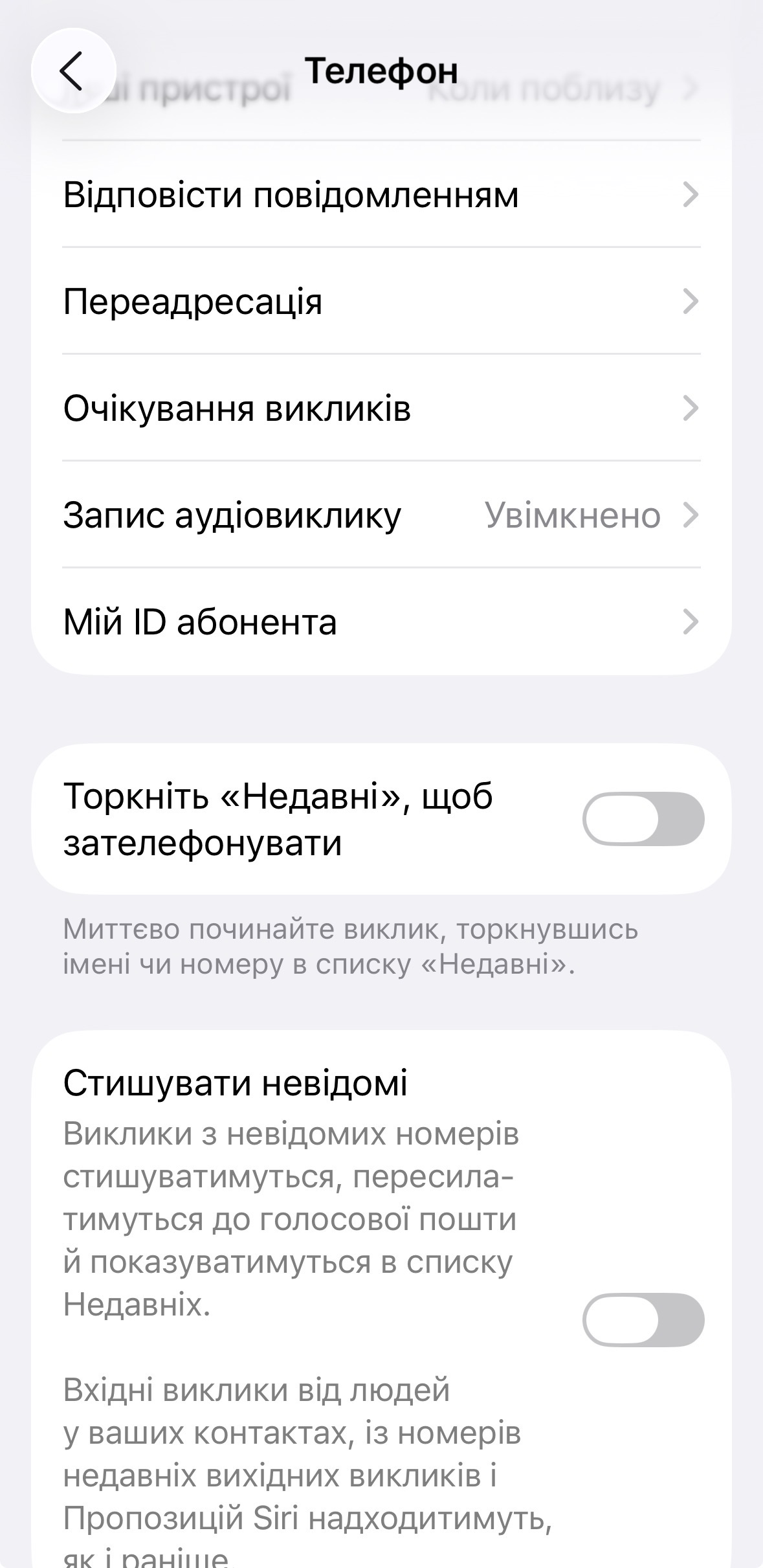
Пам’ятайте, що ця опція доступна лише якщо ви використовуєте нове “Об’єднаний” вигляд для додатка “Телефон”, який об’єднує недавні виклики, вибрані контакти та голосову пошту в одну вкладку “Виклики”. Якщо встановлено “Класичний” вигляд, спочатку потрібно переключитися на “Об’єднаний”. Ви можете зробити це, відкривши програму “Телефон”, торкнувшись трьох горизонтальних ліній у верхньому правому куті та вибравши “Об’єднаний”.
Запобігти автоматичному переключенню аудіопристроїв
Ще одне роздратування, яке я маю з iPhone, – це автоматичне перемикання аудіо, яке направляє аудіо на інший спарений пристрій Bluetooth, щойно iPhone підключається до нього. Наприклад, я міг слухати музику в навушниках, а потім заходити в кімнату, де доступний динамік Bluetooth, і мій iPhone підключався до нього та спрямував аудіо, порушуючи мій досвід прослуховування.
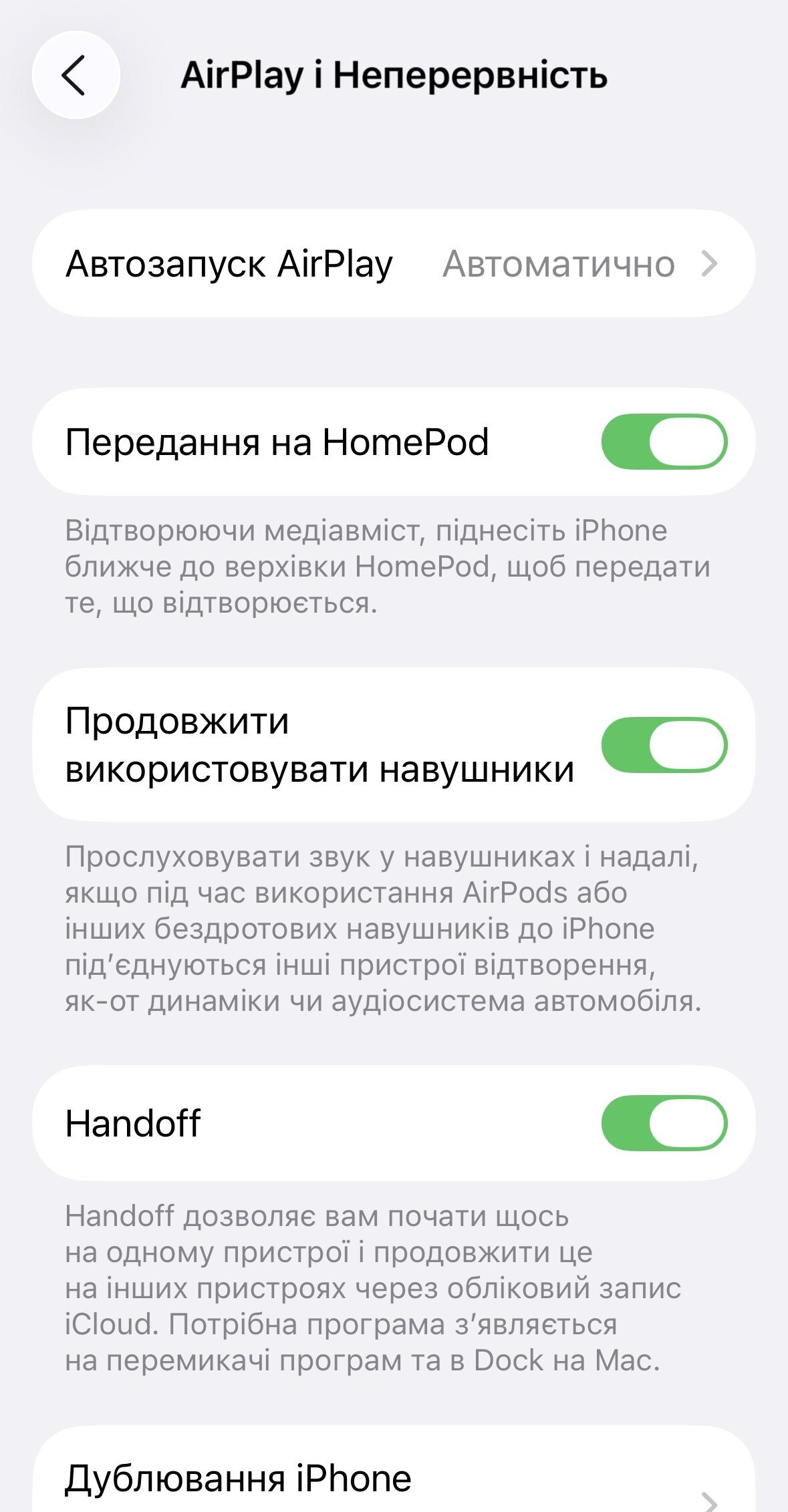
На щастя, Apple дозволяє виправити це простим налаштуванням. Перейдіть до Параметри > Загальні, виберіть Airplay і Неперервність та активуйте опцію Продовжувати використовувати навушники. Після увімкнення iPhone більше не перемикатиме звук з бездротових навушників на інші Bluetooth-пристрої при їх підключенні.
Додати індикатори спалаху та Live Photo до додатка “Камера”
Додаток iPhone Камера пройшов повний редизайн в iOS 26. Серед різноманітних змін помітним є нове спливаюче меню, яке містить усі елементи керування—Спалах, Наживо, Таймер, Експозиція, Стилі, Пропорції — під одним дахом. Хоча це допомагає вимкнути інтерфейс програми, для доступу до цих елементів керування потрібен додатковий крок.
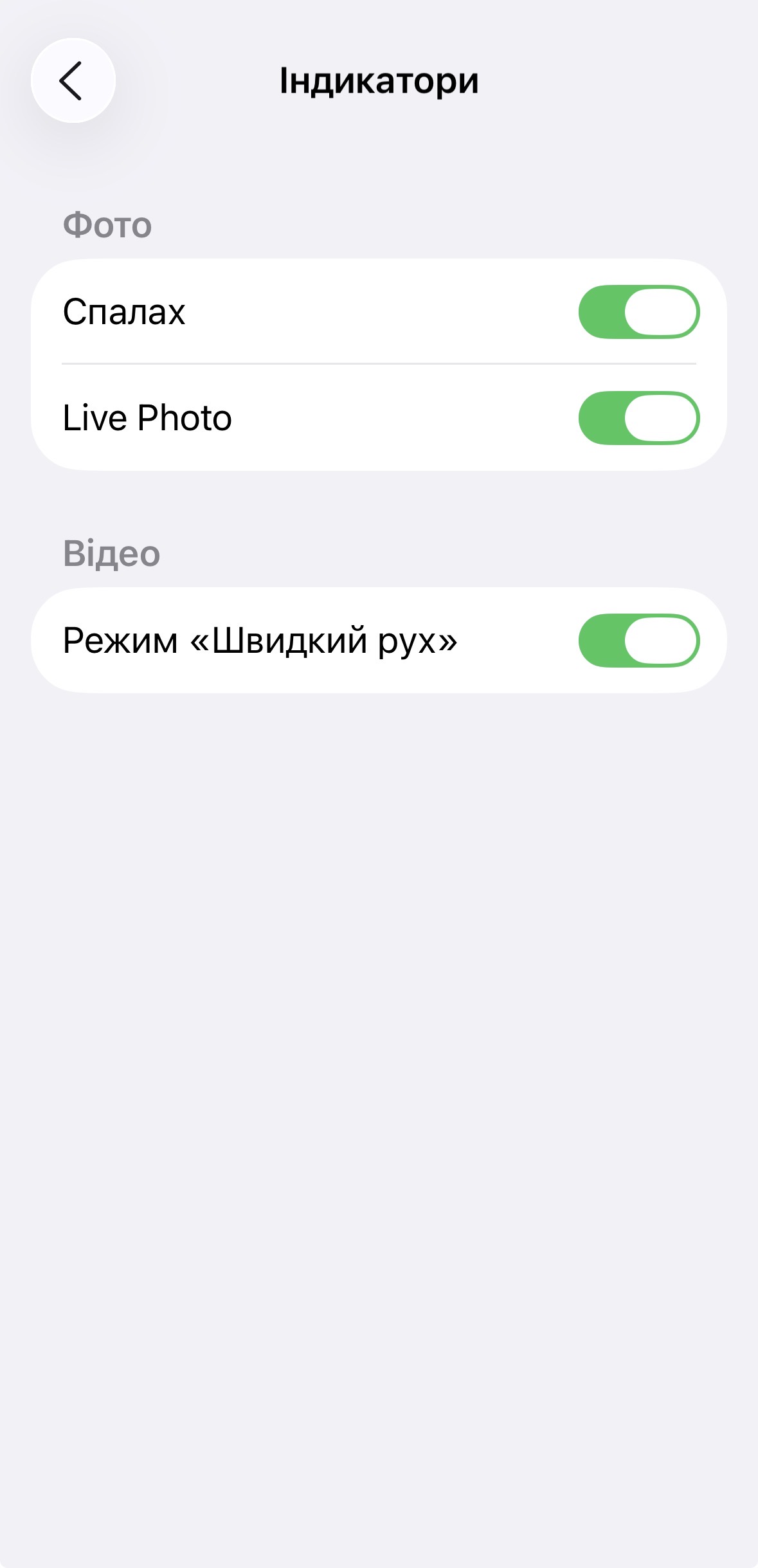
З цієї причини Apple додала елемент керування нічним режимом поруч із спливаючим меню, що дозволяє легко його перемикати. Крім того, можна також додати елементи керування спалахом і Live Photo поруч із спливаючим меню. Оскільки я часто користуюся обома опціями, я одразу їх увімкнув.
Щоб додати ці перемикачі до додатка “Камера”, перейдіть до Параметри > Камера. Прокрутіть вниз до розділу “Композиція”, виберіть “Індикатори” та активуйте кнопки поруч із Спалах і Live Photo.
Відключити фільтрацію невідомих відправників
Подібно до Функції скринінгу викликів, яка екранує невідомі дзвінки, щоб допомогти уникнути небажаних дзвінків, iOS 26 має щось подібне для обробки повідомлень від невідомих відправників. Це називається “Фільтр невідомих відправників“, і він, по суті, приховує сповіщення та переміщує тексти від невідомих відправників до окремої папки в додатку “Повідомлення” під назвою “Невідомі відправники”
Однак у мене було кілька випадків, коли функція блокувала сповіщення про повідомлення від кур’єрських служб або сайтів електронної комерції, змушуючи мене заходити в додаток “Повідомлення”, щоб їх знайти. Це було навіть із налаштованою функцією дозволу сповіщень для кодів верифікації. Тому мені довелося її вимкнути.
Щоб відключити її на iPhone, перейдіть до Параметри > Програми, прокрутіть вниз і виберіть “Повідомлення” зі списку. Прокрутіть до розділу “Невідомі відправники” та вимкніть опцію “Фільтрувати невідомих відправників“.
Увімкнути адаптивне живлення
Мені не подобається, коли ШІ втручається в творчі процеси, але я ціную його, коли він намагається вирішувати щоденні проблеми. Функція адаптивного живлення в iOS 26 — одне із таких корисних застосувань ШІ.
Вона працює у фоновому режимі та використовує локальний інтелект для аналізу вашого використання і прогнозування, коли вам знадобиться додатковий заряд батареї. За потреби вона коригує деякі налаштування пристрою, щоб батарея працювала довше. У мене ця функція увімкнена кілька тижнів, і я помічаю покращення продуктивності батареї на iPhone 15 Pro Max.
Щоб увімкнути адаптивне живлення на iPhone, перейдіть до Параметри > Акумулятор. Натисніть “Режим живлення” та активуйте перемикач “Адаптивний режим“. Переконайтеся, що також увімкнені “Сповіщення про адаптивне живлення“, щоб отримувати повідомлення про його активацію. Ця функція доступна лише на пристроях, що підтримують Apple Intelligence.
Використовувати AirPods як пульт для камери
iOS 26 нарешті приносить функцію дистанційної зйомки для AirPods — зокрема AirPods 4, AirPods Pro 2 та нових AirPods Pro 3, оскільки вони мають чіп Apple H2, — перетворюючи їх на пульт для камери без рук.
Оскільки мої AirPods підтримують цю функцію, я одразу увімкнув нову функцію пульта для камери. Спочатку оновіть AirPods до останньої прошивки. Після цього підключіть AirPods до iPhone і натисніть на їх назву у верхній частині додатка Параметри. Прокрутіть до розділу “Керування камерою“, натисніть “Пульт камери” і виберіть “Натиснути один раз” або “Натиснути і утримувати” залежно від ваших уподобань.
Я налаштував вищезгадані параметри iOS 26 відповідно до своїх уподобань. Однак вам не потрібно змінювати все так, як зробив я — вільно обирайте налаштування, які найкраще підходять для ваших потреб.