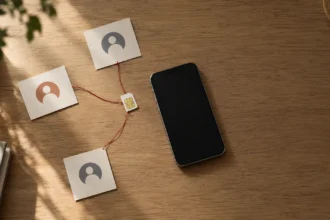
У вашого телефону є одна основна функція: здійснювати та приймати дзвінки. Що відбувається, коли до вас не можна додзвонитися? Давайте з’ясуємо, чому ваш телефон Android не приймає дзвінки і як ви можете вирішити цю проблему.
Чому ваш телефон Android не приймає дзвінки?
Існує багато причин, чому дзвінки не надходять до вас. Однією з найпоширеніших є увімкнений режим польоту. Коли режим польоту увімкнено, не працює нічого, що залежить від наявності підключення до мережі. Отже, ви не можете приймати або здійснювати дзвінки. Крім того, якщо ви перебуваєте поза зоною покриття стільникового зв’язку, ви не зможете належним чином приймати дзвінки на свій телефон.
Увімкнення переадресації викликів та режиму “Не турбувати” також може призвести до того, що дзвінки не надходитимуть до вас. Замість цього вони переадресовують виклик на інший номер. Шкідливе програмне забезпечення та сторонні програми можуть впливати на дзвінки, які намагаються потрапити на ваш телефон.
Нарешті, якщо ви заблокували номер, який намагається вам зателефонувати, ви не будете отримувати дзвінки від нього.
Як виправити ситуацію, коли ваш телефон Android не приймає дзвінки
Спробуйте кожне з цих рішень, щоб вирішити проблему, через яку ваш телефон не приймає дзвінки.
Переконайтеся, що ви перебуваєте в зоні покриття стільникового зв’язку
Хоча це не дуже поширене явище, іноді ви опиняєтеся в місцях зі слабким сигналом. У вас можуть виникнути проблеми з прийомом дзвінків, якщо ви перебуваєте під землею, в сільській місцевості або на кордоні.
Вам слід перевірити карту сигналу вашого оператора і переконатися, що ви перебуваєте в безпечній зоні.
Вимкніть режим польоту
Коли ви вмикаєте режим польоту, ваш телефон автоматично відключається від стільникових мереж. Ви не можете здійснювати та приймати дзвінки на пристрої Android, коли режим польоту увімкнено.
Вимкнути режим польоту дуже просто. Просто проведіть вниз від верхньої частини екрана і торкніться піктограми літака в панелі піктограм, що з’явилася. Переконайтеся, що його не вибрано.
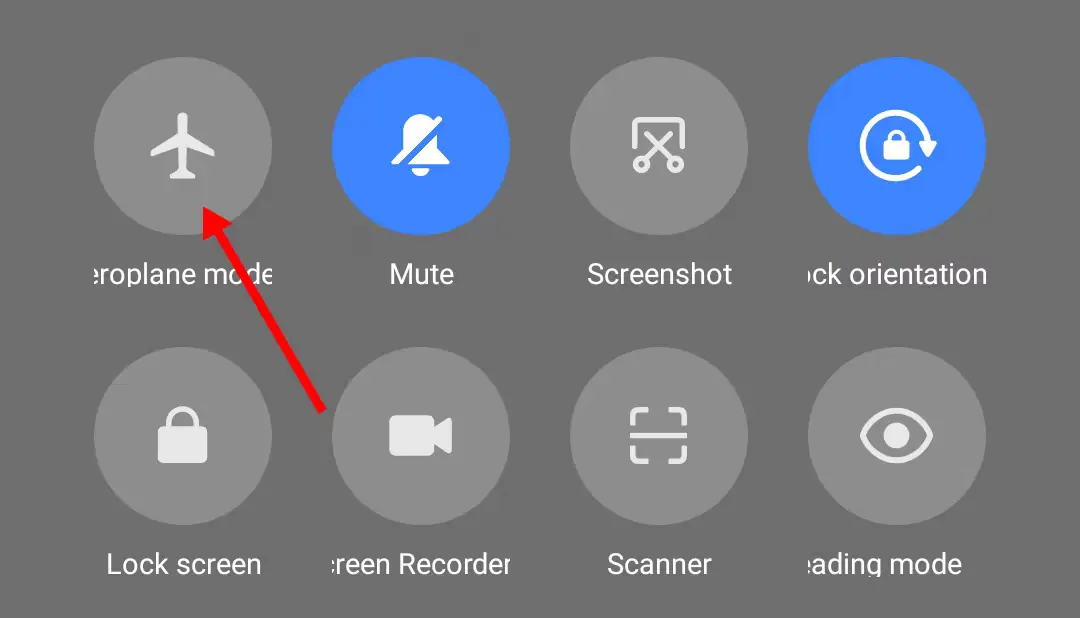
Якщо ви не бачите його в треї, спробуйте провести пальцем вліво, щоб побачити інші кнопки. Вимкнувши його, ви зможете здійснювати та приймати дзвінки.
Вимкніть режим “Не турбувати”
Якщо ваш телефон перебуває в режимі DND (Не турбувати), він блокує всі сповіщення, дзвінки та оповіщення, що надходять на ваш телефон.
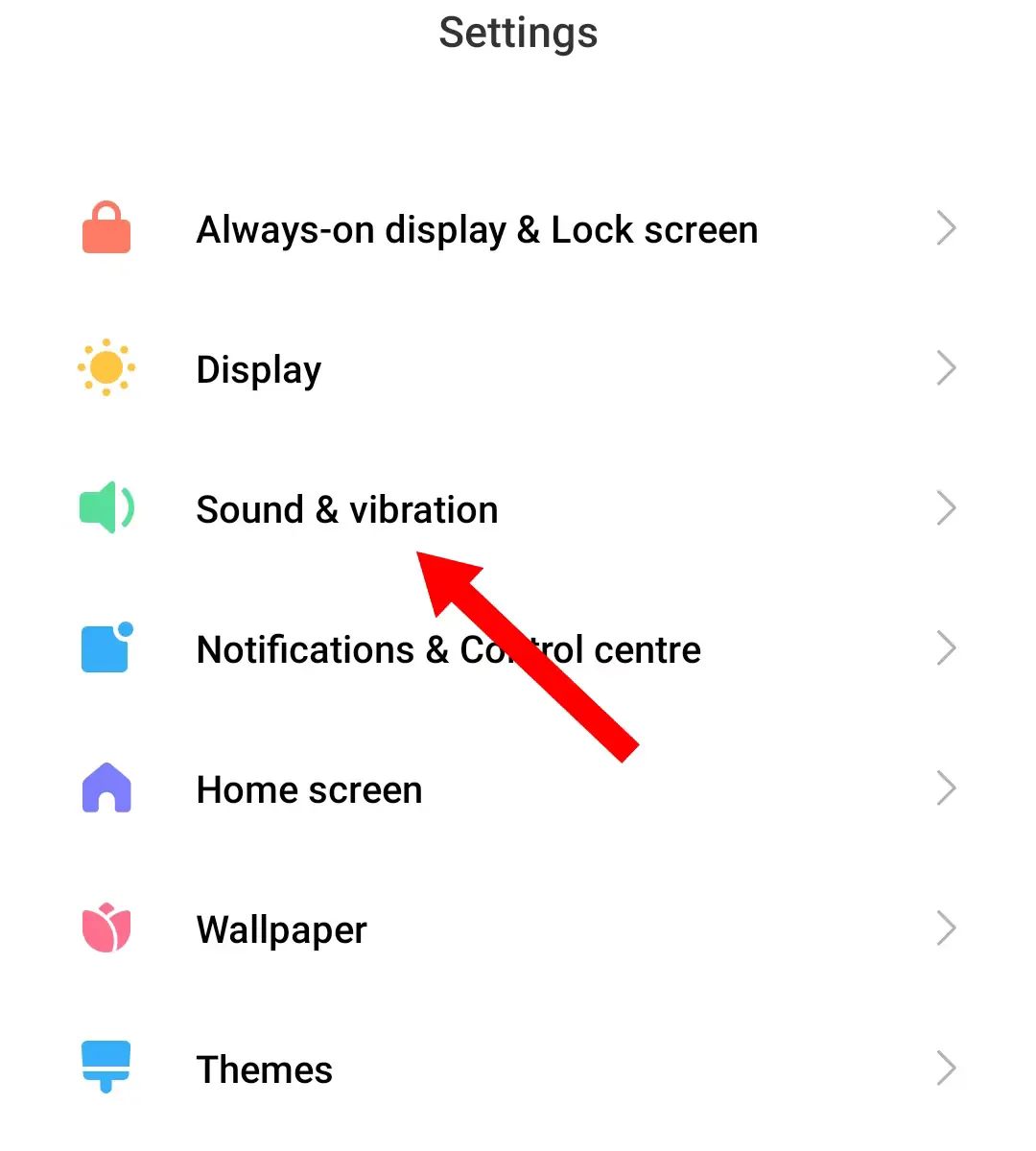
Щоб вимкнути режим “Не турбувати”, відкрийте програму Налаштування і перейдіть до Звук і вібрація (або “Сповіщення” на інших пристроях).
Знайдіть кнопку “Не турбувати” і переконайтеся, що вона вимкнена.
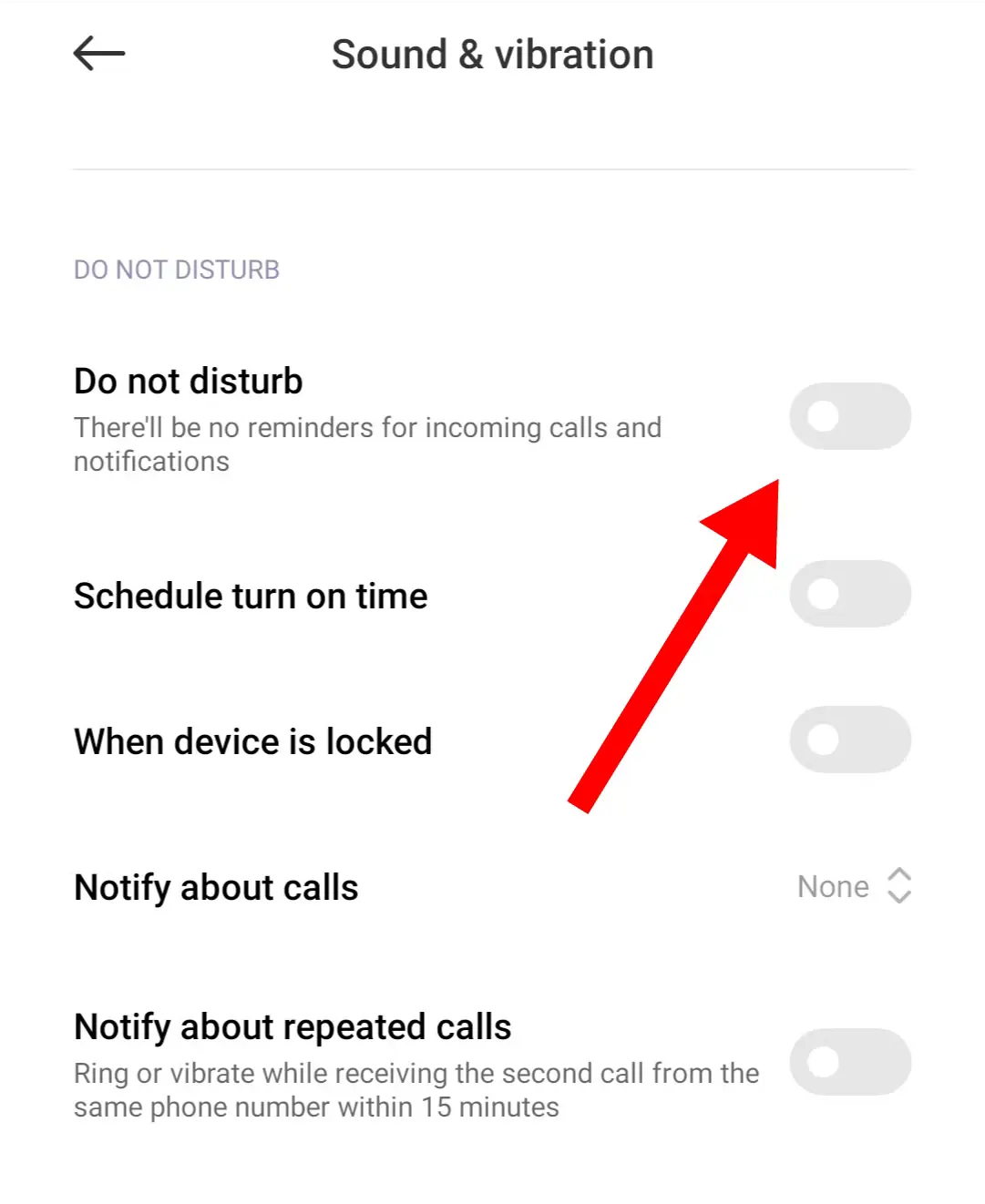
Тепер ваш телефон повинен приймати дзвінки.
Перевірте налаштування переадресації
Переадресація перенаправляє ваші телефонні дзвінки на інший номер або на голосову пошту. Щоб вимкнути її, відкрийте програму Телефон і натисніть на іконку з трьома крапками, щоб відкрити меню. У запропонованих варіантах виберіть Налаштування.
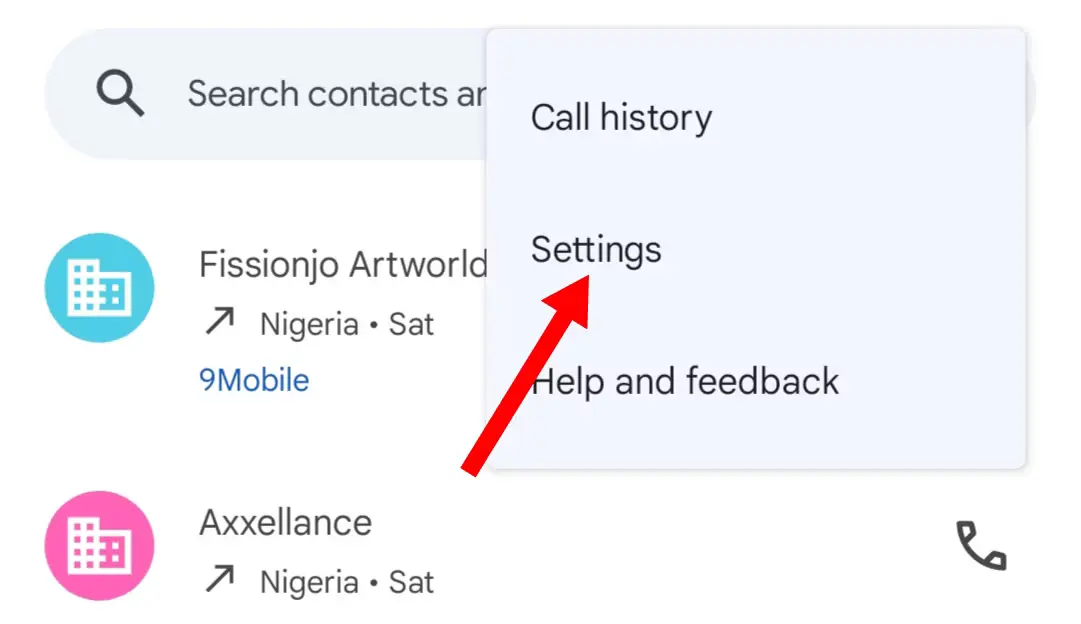
У розділі Налаштування знайдіть налаштування переадресації і переконайтеся, що вона вимкнена для всіх режимів. (На деяких пристроях налаштування переадресації можуть бути в розділі “Облікові записи” або просто “Дзвінки”).
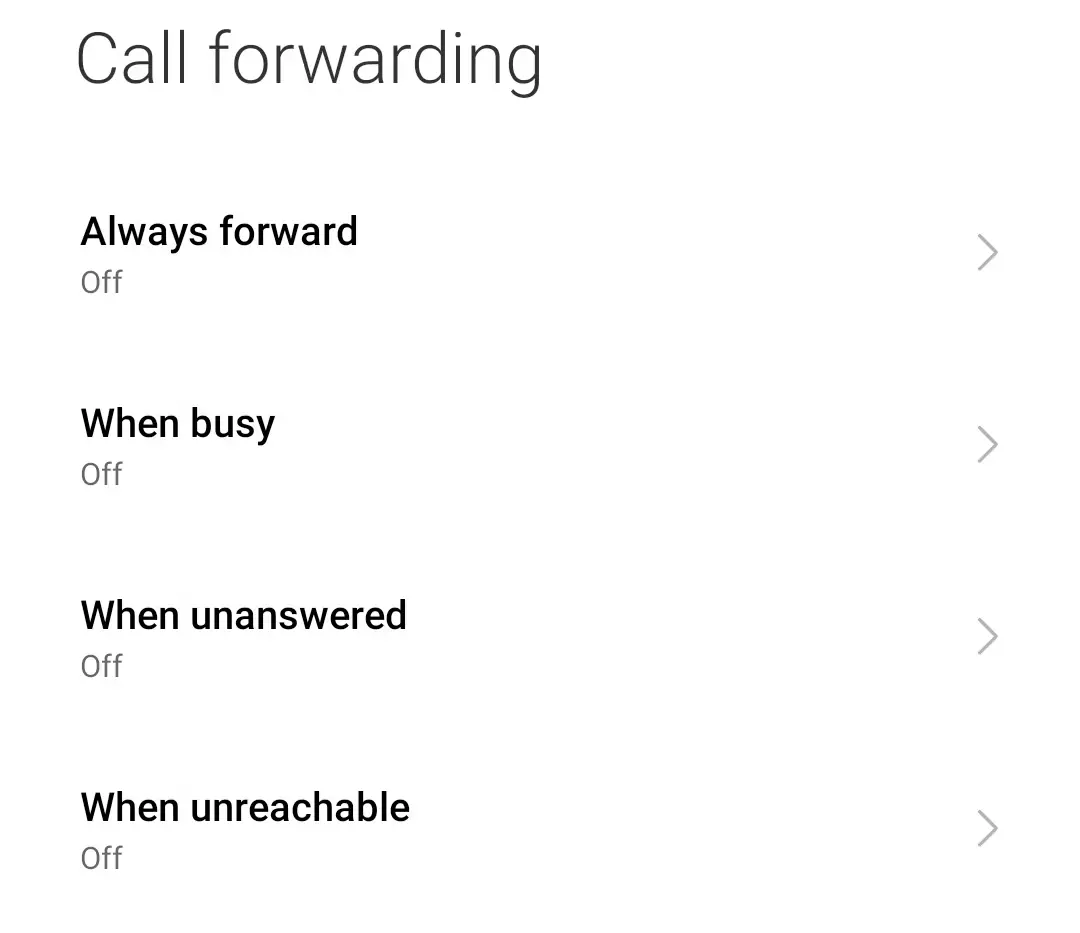
Тепер ваші телефонні дзвінки надходитимуть безпосередньо на ваш пристрій і не будуть переадресовуватися.
Вимкніть дзвінки через Wi-Fi
Дзвінки через Wi-Fi – дуже зручна функція, але, на жаль, вона може заважати вашому телефону приймати дзвінки через вашу мережу.
Щоб вимкнути виклики через Wi-Fi, відкрийте програму Налаштування і перейдіть до розділу Wi-Fi та мережа. (Він також може бути в розділі “Мережа та Інтернет” або “З’єднання”).
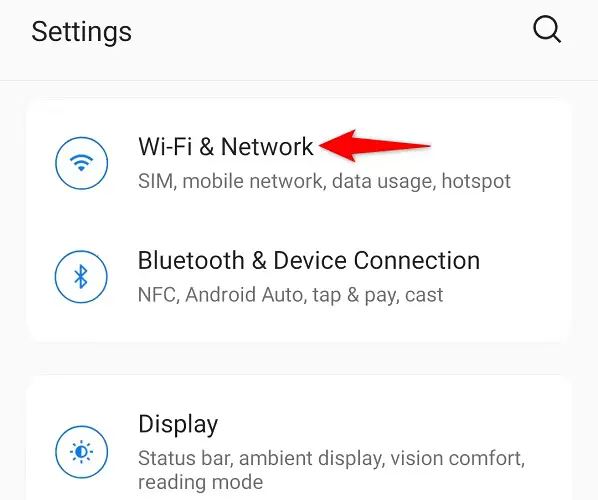
На сторінці, що відкриється, торкніться SIM та мережа.
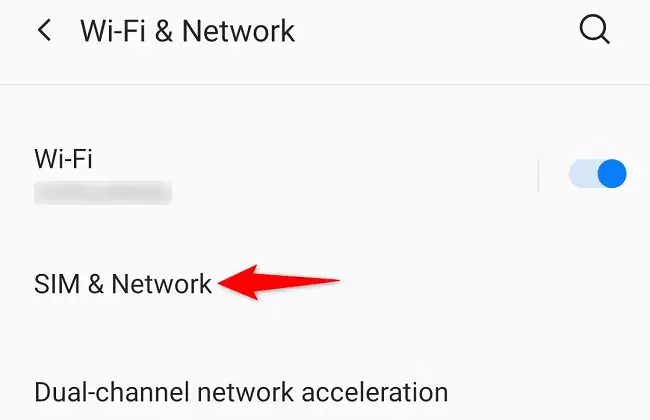
Вимкніть виклики через Wi-Fi для SIM-карти, на якій ви більше не хочете їх вмикати (якщо у вас декілька SIM-карт).
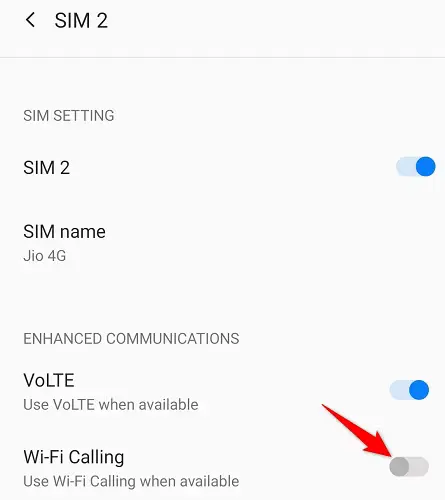
Виклики через Wi-Fi більше не заважатимуть вхідним дзвінкам.
Перевірте на наявність шкідливого програмного забезпечення
Якщо ви завантажували програми з небезпечних джерел, на вашому пристрої може бути шкідливе програмне забезпечення. Ви можете перевірити, чи не впливають на ваш телефон шкідливі програми, просто перевівши телефон у безпечний режим і перевіривши, чи можете ви приймати дзвінки. Якщо ви можете, це означає, що на вашому телефоні є шкідлива програма, яку потрібно видалити. Почніть з видалення всіх додатків, які ви встановили після того, як почалися проблеми з дзвінками.
Перезавантажте телефон
Збій може бути причиною того, що телефонні дзвінки не надходять на ваш пристрій. Перезавантаження телефону очистить оперативну пам’ять, перезавантажить телефон і позбудеться помилок.
Щоб перезавантажити телефон, утримуйте кнопку живлення, доки на екрані не з’явиться список опцій. (Інтерфейс може відрізнятися залежно від вашого пристрою Android, але процес буде однаковим).
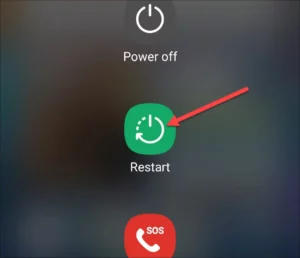
Коли телефон знову увімкнеться, ви зможете приймати дзвінки на своєму пристрої Android.
Вимкнення та ввімкнення SIM-картки
Увімкнення та вимкнення SIM-картки може вирішити проблему зі з’єднанням з мобільною мережею та скинути його.
Просто відкрийте програму “Налаштування” і перейдіть до “З’єднання” або “SIM-карти та мобільні мережі”.
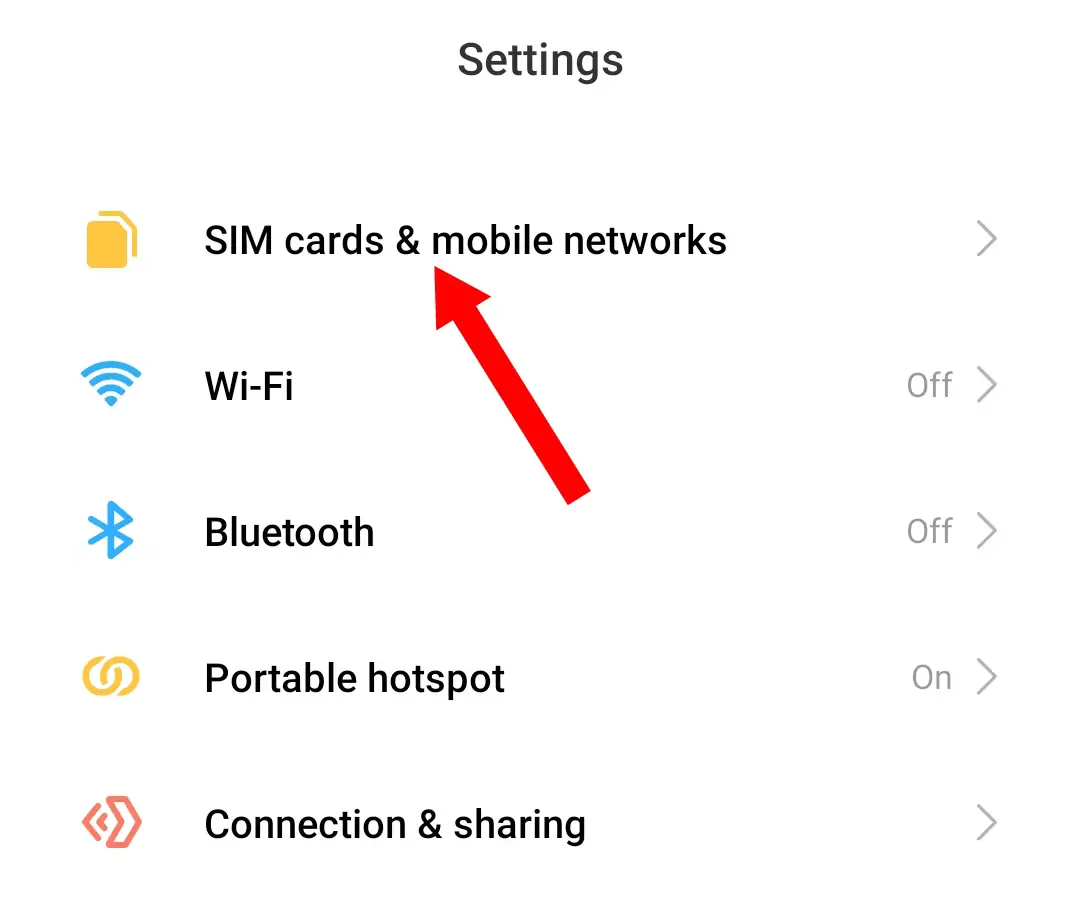
Виберіть SIM-карту, яку потрібно вимкнути, і вимкніть її. Зачекайте кілька секунд і увімкніть її знову.
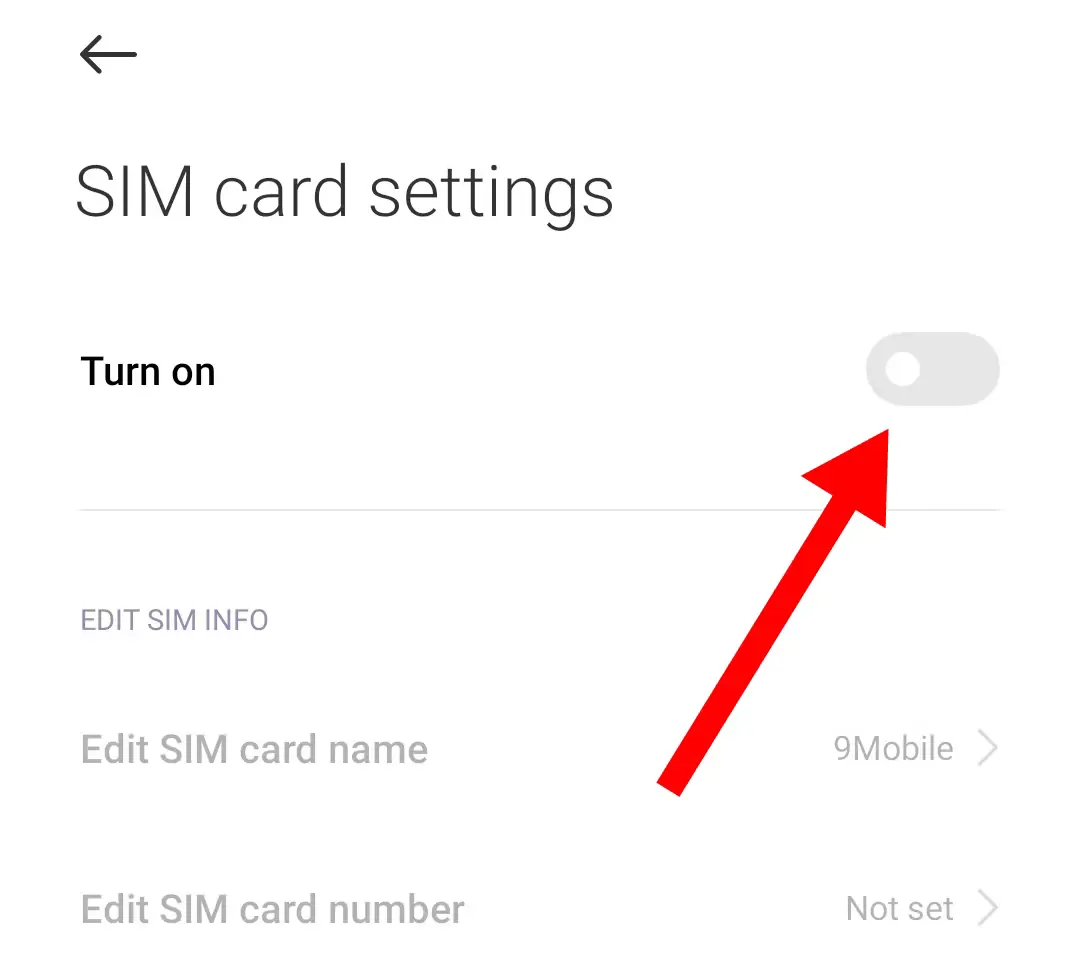
Ви повинні негайно почати отримувати телефонні дзвінки.
Вставте SIM-карту знову
Якщо вимкнення та ввімкнення SIM-картки не допомагає, можливо, вам доведеться вийняти її з телефону і вставити назад. Це усуне будь-яку проблему, яка заважає вам приймати дзвінки, і навіть може допомогти вам дізнатися, чи правильно встановлена ваша SIM-карта в лотку.
Спочатку вимкніть телефон. Потім за допомогою інструмента для вилучення SIM-карти натисніть на отвір поруч з лотком, щоб звільнити його. (Цей лоток може бути розташований по-різному залежно від моделі телефону). Вийміть SIM-карту і перевірте її на наявність пошкоджень, перш ніж вставляти назад.
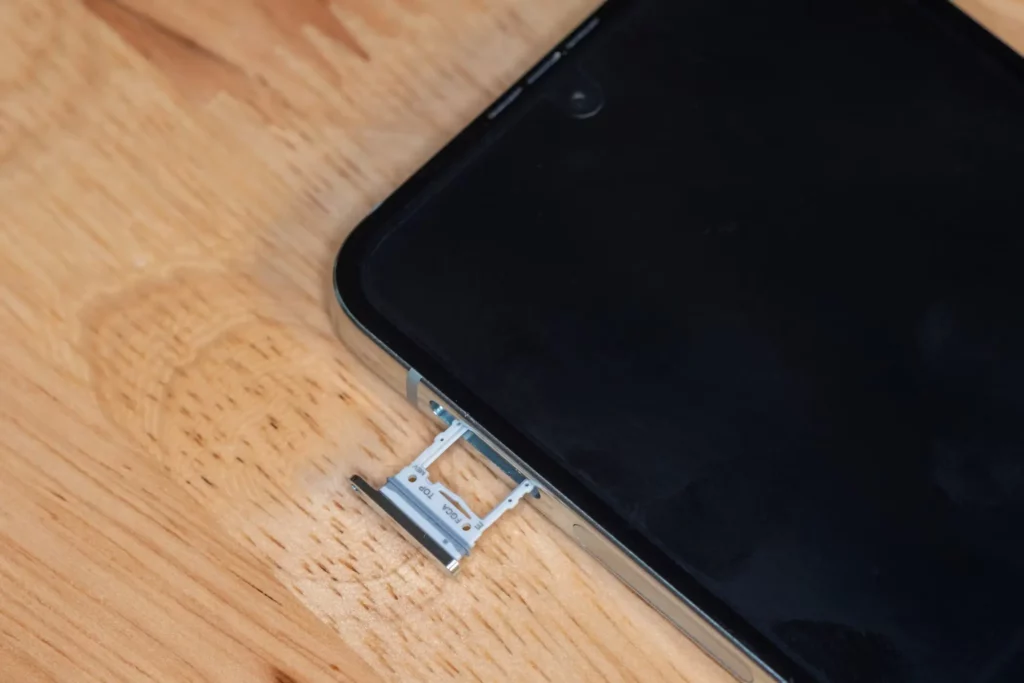
Тепер ваш телефон повинен приймати телефонні дзвінки.
Скиньте налаштування мережі
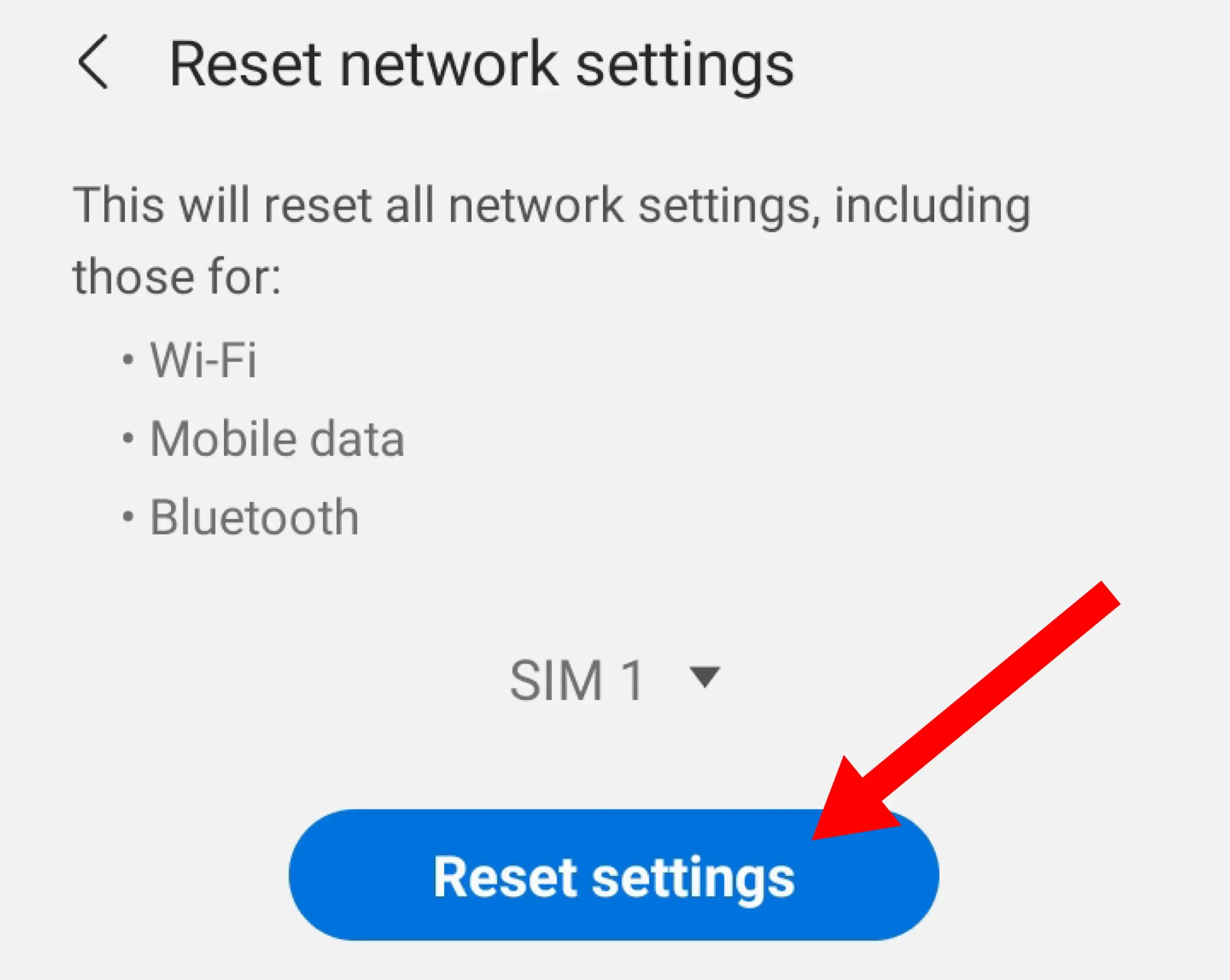
Скидання налаштувань мережі призведе до видалення всіх збережених мереж Wi-Fi, сполучень Bluetooth і даних стільникової мережі. Це допоможе скинути налаштування стільникової мережі і вирішити проблему. Однак скидання налаштувань мережі не призведе до видалення ваших даних, медіафайлів і контактів.
Щоб скинути мережу, відкрийте програму налаштувань і натисніть Загальне керування.
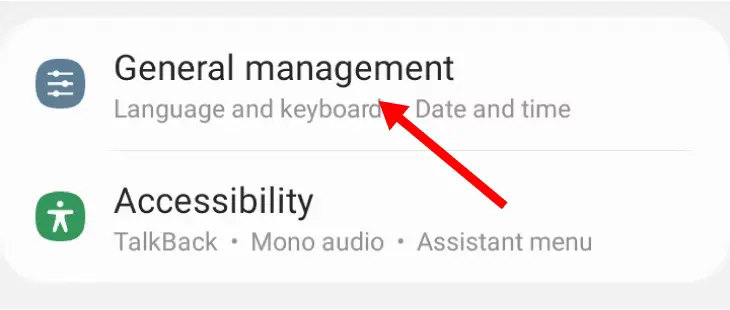
Перейдіть на вкладку Скидання.
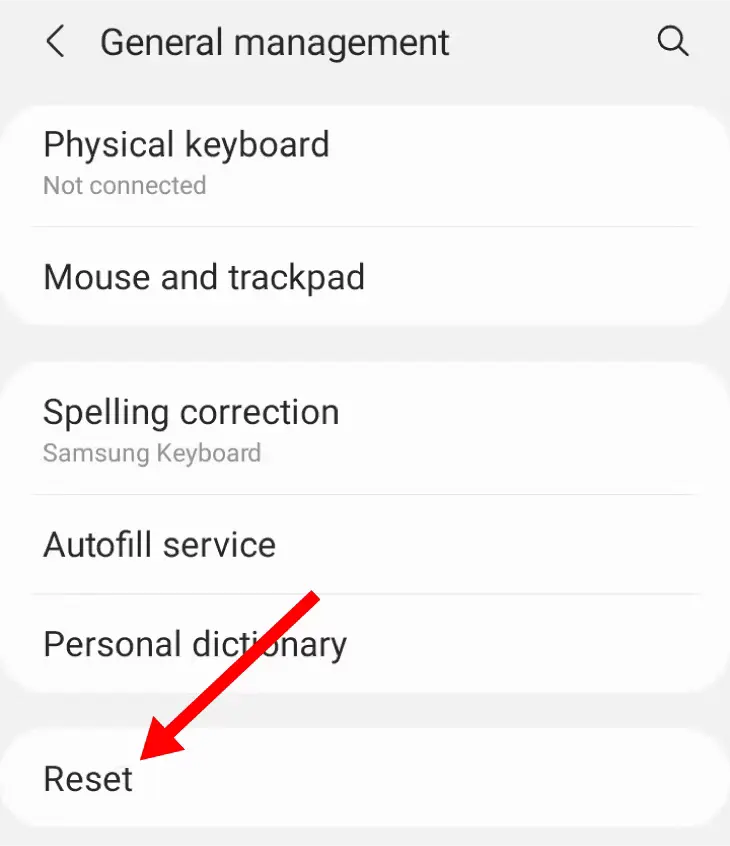
Натисніть Скинути налаштування мережі.
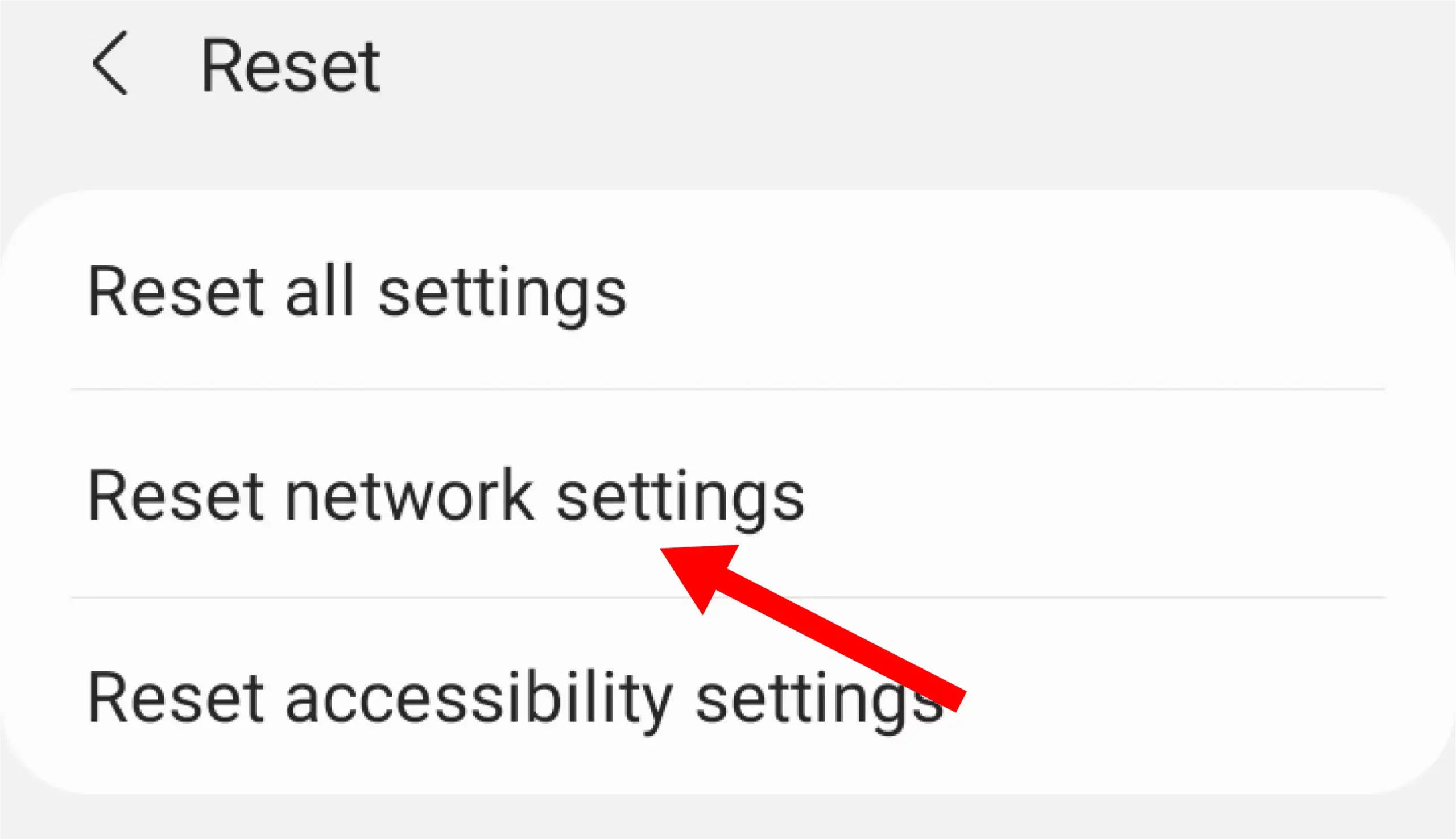
Після цього натисніть на кнопку скидання, щоб повністю скинути мережу вашого пристрою.
Виконайте оновлення програмного забезпечення
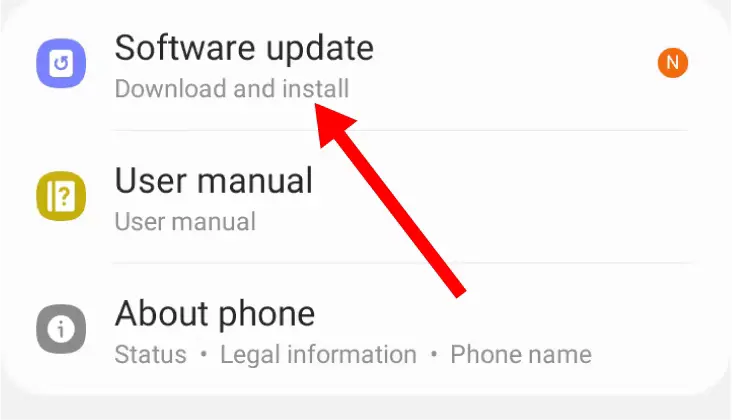
Оновлення вашого пристрою може вирішити проблему, через яку ваш телефон не приймає дзвінки. Щоб оновити ваш пристрій Android, перейдіть до програми Налаштування і натисніть Оновлення програмного забезпечення.
Якщо оновлення доступне, натисніть кнопку Завантажити та встановити.
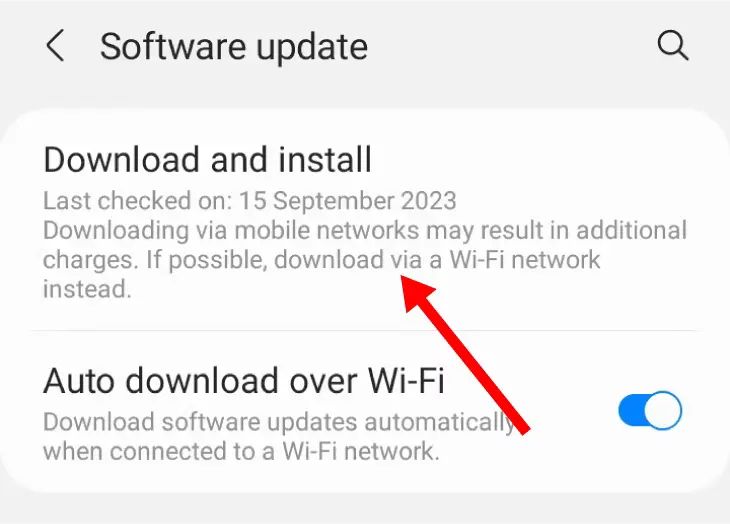
Потім натисніть кнопку завантаження внизу екрана, щоб розпочати оновлення.
Зверніться до свого оператора мобільного зв’язку
Якщо ці виправлення не допомогли, зверніться до свого постачальника послуг зв’язку. Проблема може бути загальною і походити з вашої мережі. Якщо ви звернетеся до нього, він допоможе вирішити будь-які технічні або платіжні проблеми і відновити прийом дзвінків на вашому телефоні.
Придбайте новий пристрій
Якщо звернення до оператора не допомогло, можливо, настав час придбати новий телефон. Існує безліч чудових моделей Android на вибір з технічними характеристиками та функціями, які допоможуть вам здійснювати дзвінки без проблем.