Переглядаючи цей сайт, ви погоджуєтесь з нашою політикою конфіденційності
Прийняти
  • Про нас
  • Редакційна політика CyberCalm
  • Політика конфіденційності
  • Контакти
CyberCalm
  • Кібербезпека
    КібербезпекаПоказати ще
    Доксинг: що це таке, хто такі доксери і що робити, якщо вас доксять
    Доксинг: що це таке, хто такі доксери і що робити, якщо вас доксять
    04.09.2026
    Як розпізнати фейкову новину, створену ШІ: 7 перевірок, які працюють у 2026 році
    Як розпізнати фейкову новину, створену ШІ: 7 перевірок, які працюють у 2026 році
    03.09.2026
    Проросійське угруповання UAC-0099 вбудувало у шкідливий код запит про ядерну зброю, щоб зірвати ШІ-аналіз
    Проросійське угруповання UAC-0099 вбудувало у шкідливий код запит про ядерну зброю, щоб зірвати ШІ-аналіз
    02.09.2026
    Резервне копіювання даних: як зробити правильно і які помилки коштують найдорожче
    Резервне копіювання даних: як зробити правильно і які помилки коштують найдорожче
    31.08.2026
    Інцидент із некерованою ШІ-моделлю OpenAI виявився серйознішим, ніж вважалося
    Інцидент із некерованою ШІ-моделлю OpenAI виявився серйознішим, ніж вважалося
    27.08.2026
  • Сервіси
    • Gmail і Google
    • YouTube
    • Facebook
    • Instagram
    • Telegram і WhatsApp
    • X і TikTok
  • Смартфон
  • Комп’ютер
  • Приватність
  • Огляди
  • Новини
  • Сканер
Соцмережі
  • Facebook
  • Instagram
  • YouTube
  • TikTok
  • X (Twitter)
  • Threads
Спеціальні теми
  • Штучний інтелект
  • Кібервійна
  • Маніпуляції в медіа
  • Дезінформація
  • Безпека дітей в Інтернеті
  • Розумний будинок
Техногіганти
  • Google
  • Apple
  • Microsoft
  • OpenAI
  • Anthropic
  • Meta
  • Samsung
Читання: Батьківський контроль на Android: як налаштувати?
Розмір шрифтаAa
CyberCalmCyberCalm
Пошук
  • Кібербезпека
  • Смартфон
  • Комп’ютер
  • Приватність
  • Огляди
  • Сервіси
  • Новини
  • Сканер безпеки сайту
Follow US
  • Про проєкт Cybercalm
  • Політика конфіденційності
  • Контакти
© 2025 Cybercalm. All Rights Reserved.
Головна / Кібербезпека / Батьківський контроль на Android: як налаштувати?

Батьківський контроль на Android: як налаштувати?

Побокін Максим
25.03.2025
Поширити
6 хв. читання
Батьківський контроль на Android: як налаштувати?

Діти стають дедалі більше обізнаними технічно і дуже швидко засвоюють основи роботи з різноманітною технікою. Але, на жаль, маленькі користувачі жодним чином не захищені від небажаного контенту. Android, як одна з найпоширеніших операційних систем, пропонує батькам різноманітні інструменти для контролю за активністю дітей. У цій статті ми розглянемо, як налаштувати батьківський контроль на Android, щоб захистити дитину в мережі та допомогти їй правильно використовувати гаджети.

Зміст
  • 1. Вбудовані функції Android
  • 2. Google Family Link
  • 3. Сторонні додатки
  • 4. Батьківський контроль в Google Play Store
  • 5. Поради для ефективного батьківського контролю

1. Вбудовані функції Android

Android має вбудовані інструменти, які дозволяють обмежувати доступ до певних функцій і контенту. Одним із таких інструментів є “Цифрове благополуччя та батьківський контроль“.

Як налаштувати:

  1. Відкрийте “Налаштування”: Знайдіть іконку шестерні на головному екрані або в панелі сповіщень.
  2. Перейдіть до розділу “Цифрове благополуччя та батьківський контроль”: Назва може варіюватися залежно від версії Android чи моделі пристрою.
  3. Активуйте функцію:
    Тут ви можете:
    • Встановити часові обмеження на використання пристрою.
    • Фільтрувати контент.
    • Контролювати встановлення додатків.

Цей метод простий і не потребує додаткових програм, але його можливості обмежені порівняно з іншими інструментами.

Також: Батьківський контроль у Windows 10: як налаштувати?

2. Google Family Link

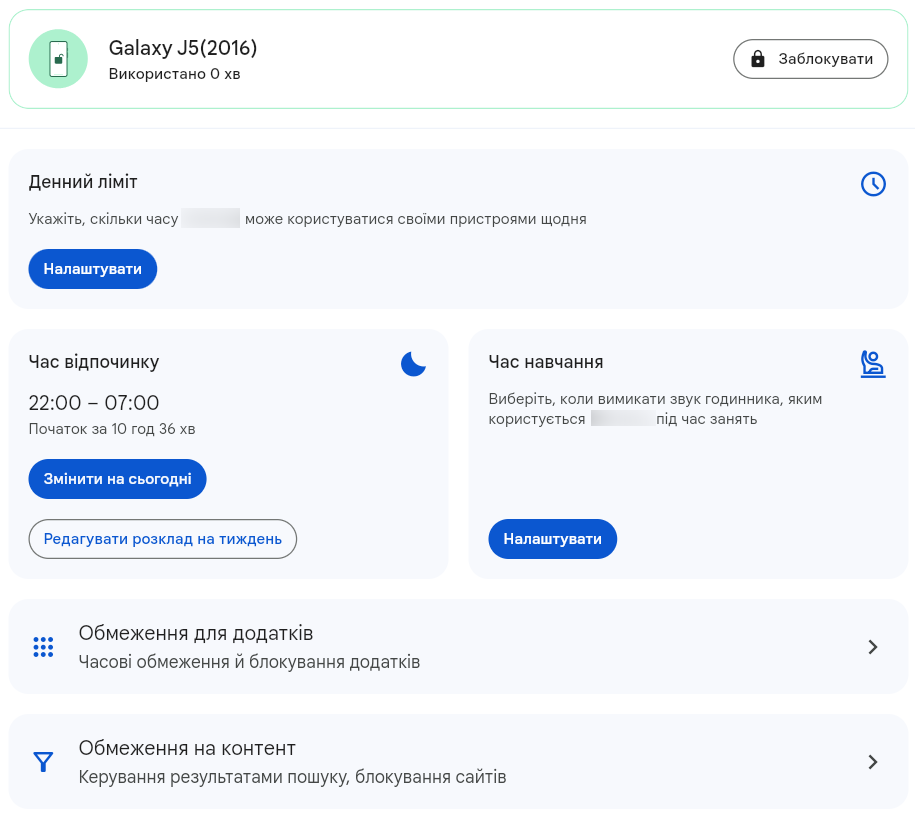
Для більш детального контролю Google пропонує додаток Google Family Link, який дозволяє батькам керувати пристроєм дитини дистанційно.

Як налаштувати:

  1. Завантажте додаток:
    Встановіть Google Family Link із Google Play Store на свій пристрій і пристрій дитини.
  2. Створіть сімейну групу:
    Відкрийте додаток на своєму пристрої, створіть сімейну групу та додайте Google-акаунт дитини.
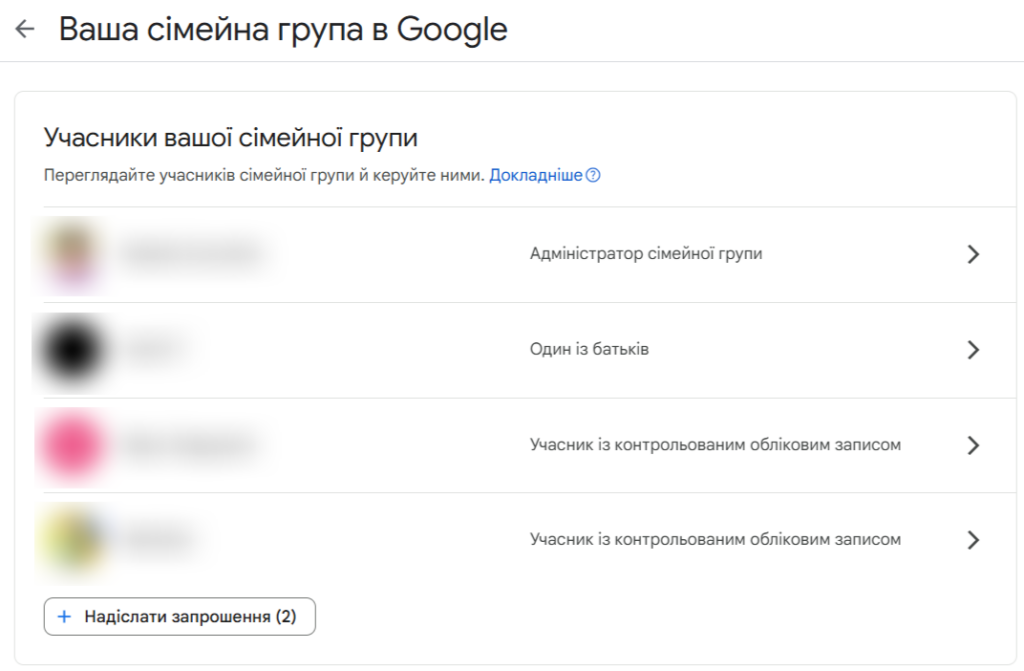
    Сімейна група в Google
    Сімейна група в Google

  3. Налаштуйте параметри:
    • Обмежте час використання екрана.
    • Заблокуйте небажані додатки чи ігри.
    • Фільтруйте контент у браузері та Google Play.
    • Відстежуйте місцезнаходження дитини (якщо це дозволено).
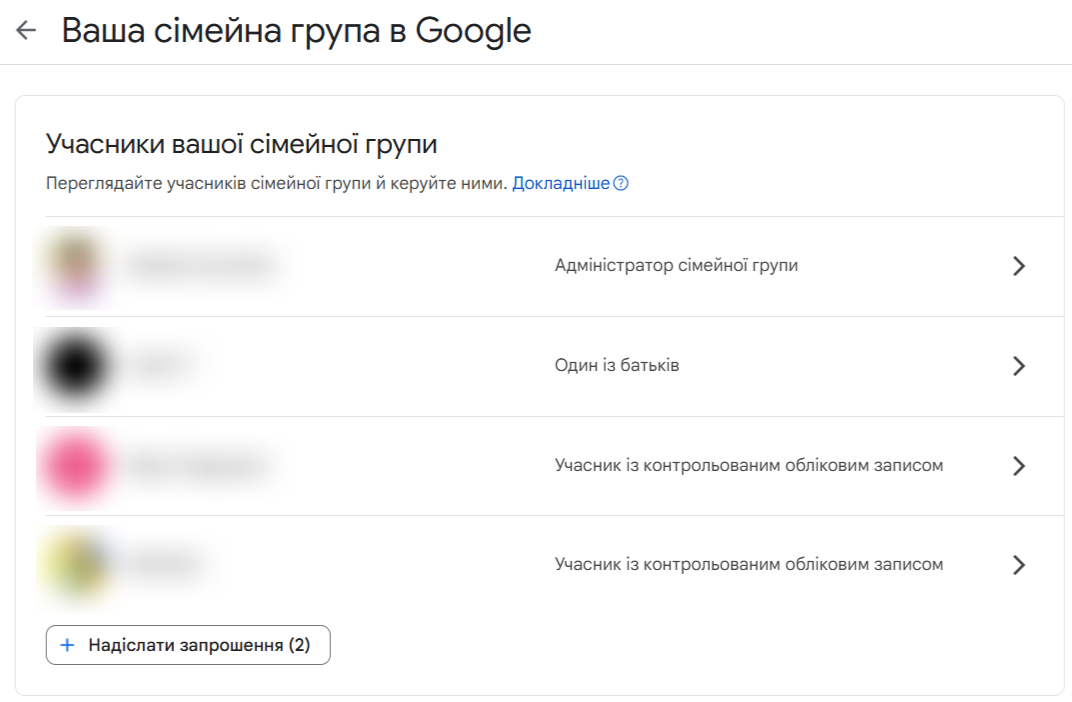
Google Family Link
Google Family Link

Google Family Link — це безкоштовний і зручний інструмент із широким набором функцій, який ідеально підходить для більшості батьків. Ви можете контролювати пристрій дитини як з власного смартфона, так і через веб-сайт на ПК.

Також: Як заборонити дітям використання режиму інкогніто в браузері

3. Сторонні додатки

Якщо вбудованих функцій і Google Family Link недостатньо, можна скористатися сторонніми додатками. Ось кілька популярних варіантів:

Kaspersky Safe Kids

  • Контроль часу використання.
  • Фільтрація веб-контенту.
  • Відстеження місцезнаходження.

Norton Family

  • Блокування небажаних сайтів.
  • Моніторинг соціальних мереж.
  • Обмеження часу на екрані.

Qustodio

  • Контроль дзвінків і повідомлень.
  • Блокування додатків.
  • Відстеження активності.

Як налаштувати:

  1. Завантажте додаток: Знайдіть його в Google Play Store і встановіть на обидва пристрої.
  2. Створіть акаунт: Зареєструйтесь у додатку для доступу до функцій.
  3. Налаштуйте контроль: Виберіть потрібні параметри відповідно до ваших вимог.

Сторонні додатки часто пропонують розширені функції, але деякі з них можуть бути платними. При виборі стороннього додатка важливо звертати увагу на його репутацію, відгуки користувачів та політику конфіденційності.

Також: Як увімкнути безпечний пошук в інтернеті. ІНСТРУКЦІЯ

4. Батьківський контроль в Google Play Store

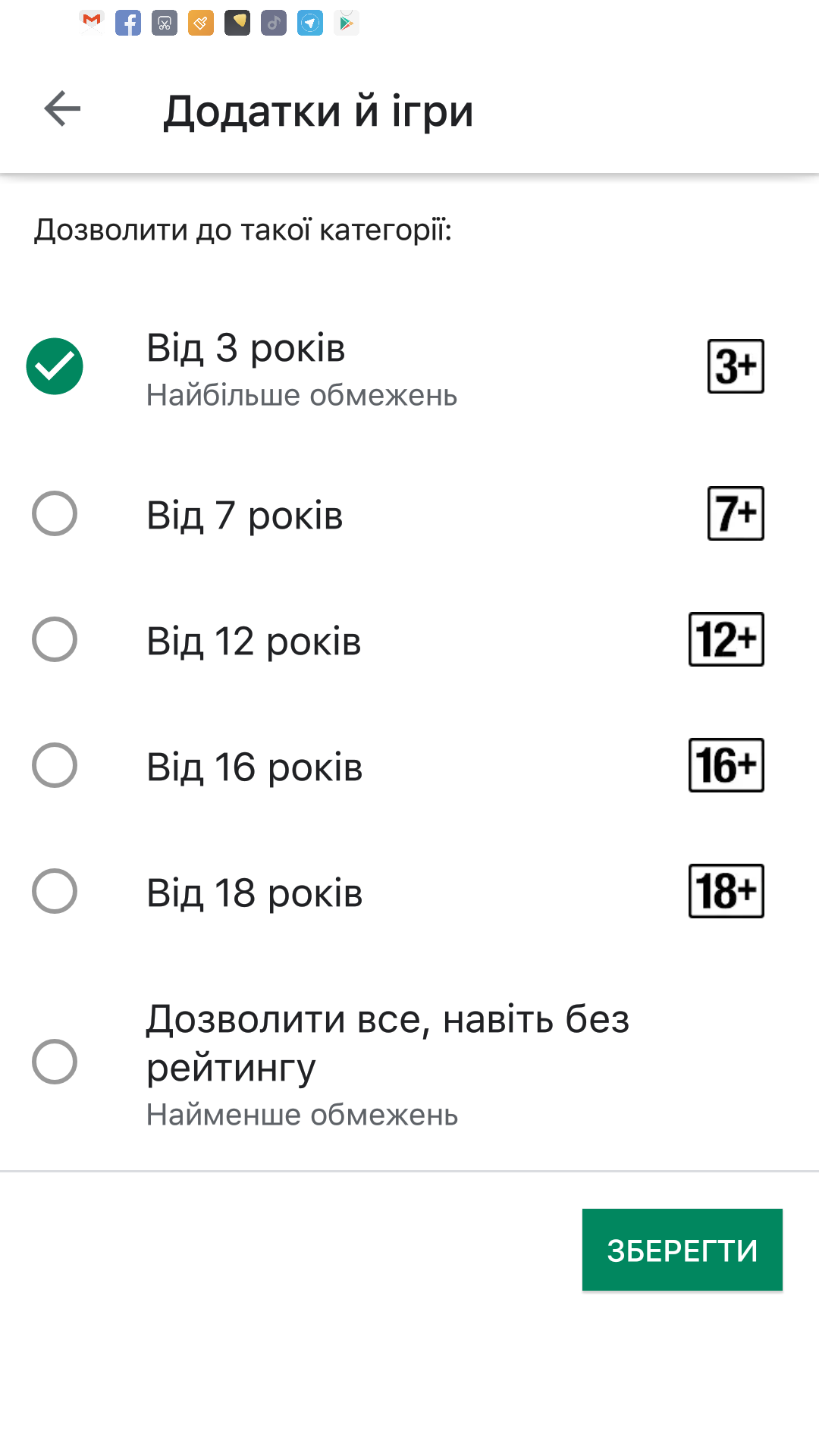
Увімкнувши батьківський контроль, ви можете вказати, який контент заборонено завантажувати або купувати в Google Play користувачам відповідно до їхнього віку.

Як налаштувати:

1. Відкрийте додаток Play Маркет Google Play на пристрої, на якому потрібно ввімкнути батьківський контроль.

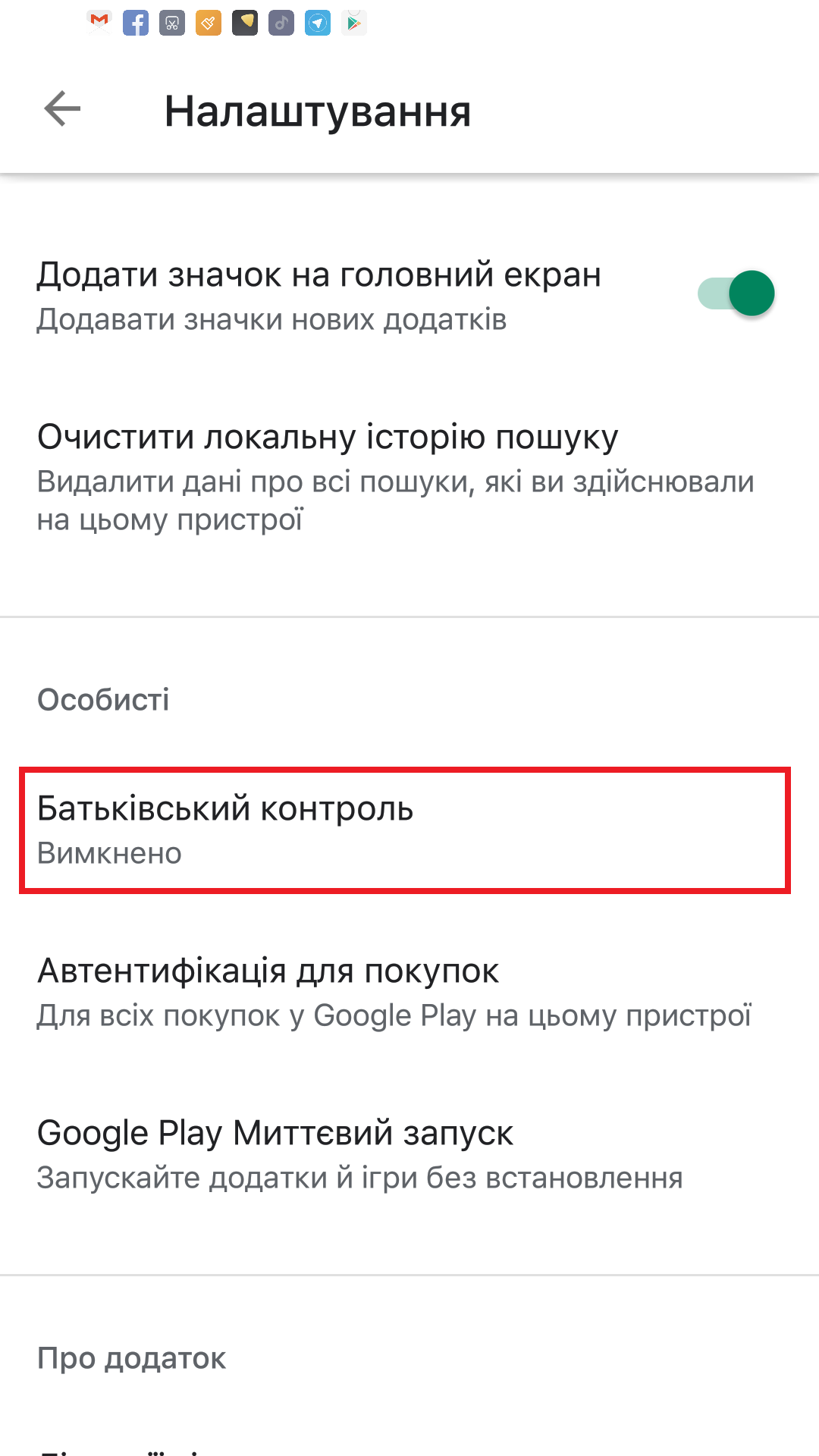
2. Угорі ліворуч торкніться значка “Меню” а потім “Налаштування”, а потім “Батьківський контроль”.
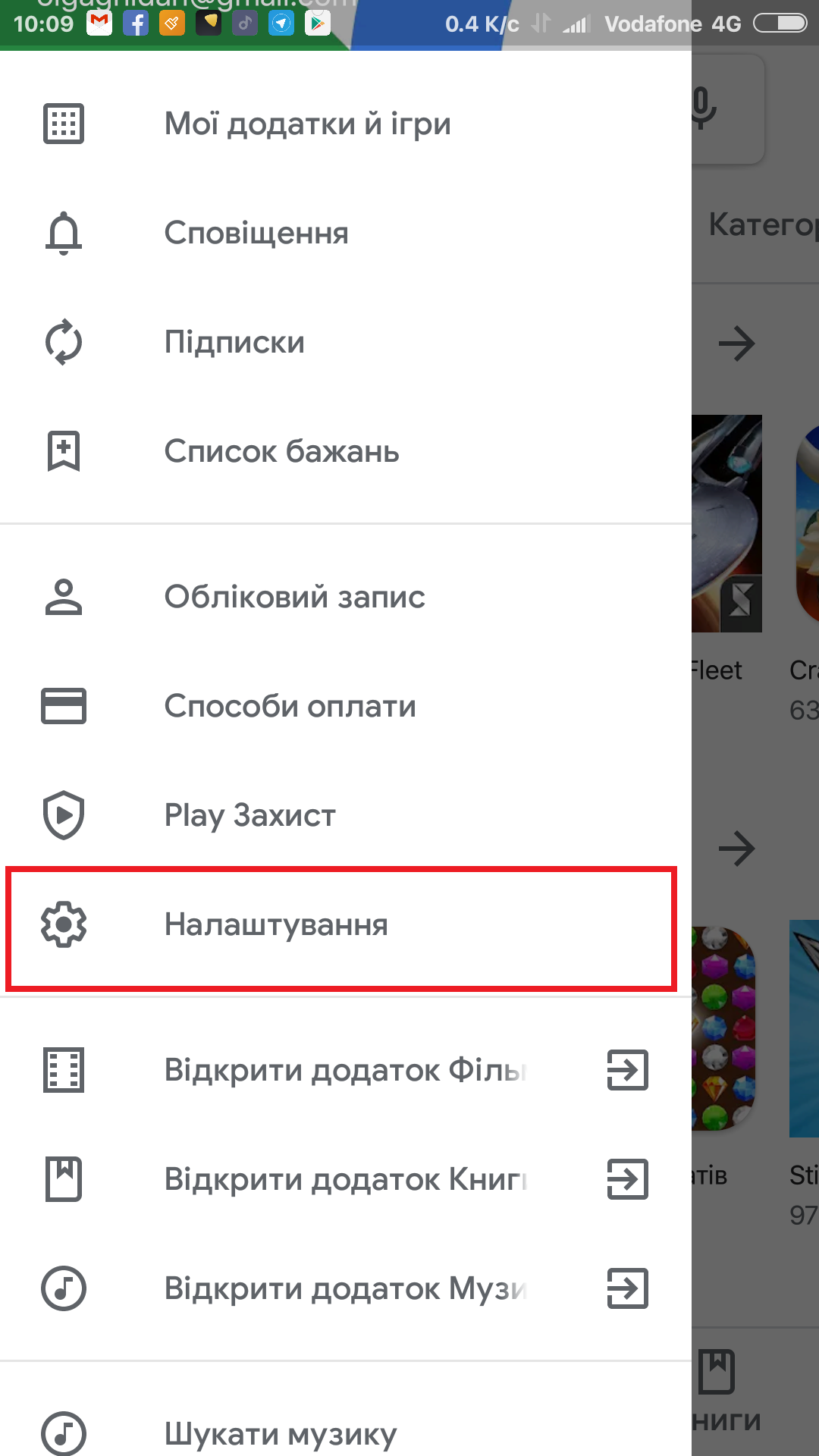
control 1
control 2

3. Увімкніть опцію “Батьківський контроль”.

4. Створіть PIN-код. Так користувачі, які не знають PIN-код, не зможуть змінити налаштування батьківського контролю. Якщо Ви налаштовуєте батьківський контроль на пристрої своєї дитини, виберіть PIN-код, який вона не знає.

5. Виберіть тип контенту, який хочете відфільтрувати.

control 3
contpol 6

6. Виберіть, як відфільтрувати чи обмежити доступ.

Увімкнувши батьківський контроль, ви можете вказати, який контент заборонено завантажувати або купувати в Google Play користувачам відповідно до їхнього віку.

Налаштувавши батьківський контроль, ви можете вмикати та вимикати його. Усі вибрані параметри зберігаються, тому їх не потрібно знову налаштовувати, коли ви вмикаєте їх заново або змінюєте PIN-код. Завдяки цьому ви можете користуватися пристроєм разом з іншими користувачами, яким не потрібен батьківський контроль.

Також: Керований доступ на iPhone: як дозволити використання лише одного додатка для дитини

5. Поради для ефективного батьківського контролю

  • Будьте відкритими та чесними з дитиною: Поясніть, чому ви встановлюєте батьківський контроль, і обговоріть правила використання пристрою.
  • Встановлюйте чіткі часові ліміти: Домовтеся про розумний час використання гаджетів і дотримуйтеся цих правил.
  • Регулярно переглядайте налаштування: З віком дитини потреби можуть змінюватися, тому періодично переглядайте та оновлюйте налаштування батьківського контролю.
  • Слідкуйте за віковими обмеженнями контенту: Переконайтеся, що контент, який споживає ваша дитина, відповідає її віку.
  • Заохочуйте активний відпочинок та інші заняття: Не дозволяйте гаджетам повністю заполонити життя дитини.

Батьківський контроль на Android — це ефективний спосіб захистити дитину в цифровому світі. Ви можете використовувати вбудовані функції, Google Family Link, сторонні додатки або обмеження в Google Play — вибір залежить від ваших потреб. Однак пам’ятайте, що технології працюють найкраще в поєднанні з відкритим спілкуванням і довірою у вашій сім’ї.

Налаштуйте контроль уже сьогодні, щоб забезпечити безпеку та комфорт вашій дитині!

О, привіт 👋
Приємно познайомитися!

Підпишіться, щоб щотижня отримувати найцікавіші статті на свою поштову скриньку.

Ми не розсилаємо спам! Ознайомтеся з нашою політикою конфіденційності для отримання додаткової інформації.

Перевірте свою поштову скриньку або папку зі спамом, щоб підтвердити підписку.

ТЕМИ:Family LinkБатьківський контрольБезпека дітей в Інтернетібезпека контенту
Поділитися
Facebook Threads Копіювати посилання Друк
Що думаєте?
В захваті0
Сумно0
Смішно0
Палає0
Овва!0
Попередня стаття Використання ChatGPT викликає відчуття самотності, - Дослідження Використання ChatGPT викликає відчуття самотності, – Дослідження
Наступна стаття Як змінити ім'я користувача у X (Twitter)? - ІНСТРУКЦІЯ Як змінити ім’я користувача у X (Twitter)? – ІНСТРУКЦІЯ

В тренді

Доксинг: що це таке, хто такі доксери і що робити, якщо вас доксять
04.09.2026
Смартфон і конспект на студентському столі у ранковому світлі
Мобільні програми для навчання: топ-10 застосунків для студентів у 2026 році
01.09.2026
Монітор на робочому столі зі спрощеним списком результатів пошуку
Альтернативи Google: 8 пошуковиків, які варто спробувати у 2026 році
02.09.2026
Смартфон заряджається через USB-C кабель від компактного адаптера в розетці
Як швидко зарядити смартфон: скільки ват потрібно і що насправді сповільнює зарядку
03.09.2026
Як безповоротно стерти дані з HDD, SSD і флешки перед продажем чи утилізацією
03.09.2026

Рекомендуємо

Безпека смартфона дитини: як налаштувати перший телефон на Android та iPhone
Смартфон

Безпека смартфона дитини: як налаштувати перший телефон на Android та iPhone

01.09.2026
Як налаштувати батьківський контроль на iPhone
Смартфон

Як налаштувати батьківський контроль на iPhone: актуальна інструкція для iOS 26

10.08.2026
12 розширень для Google Chrome: продуктивність і ШІ у вашому браузері
Кібербезпека

Як вимкнути безпечний пошук у Google: три режими SafeSearch і що робити, якщо налаштування заблоковано

06.08.2026
Кібербулінг: як розпізнати цькування в мережі та що робити
Кібербезпека

Кібербулінг: як розпізнати цькування в мережі та що робити

05.08.2026

Гарячі теми

  • Кібербезпека
  • Штучний інтелект
  • Смартфони
  • Комп'ютери
  • Соцмережі
  • Безпека дітей в Інтернеті

Приєднуйтесь

Ласкаво просимо до CyberCalm – вашого надійного провідника у світі цифрової безпеки та спокою!

Інформація
  • Про нас
  • Редакційна політика CyberCalm
  • Політика конфіденційності
  • Контакти
Навігація
  • Кібербезпека
  • Сервіси
  • Смартфон
  • Комп’ютер
  • Приватність
  • Огляди
  • Новини
  • Партнерські матеріали
CyberCalmCyberCalm
© 2025 Cybercalm. All Rights Reserved.
Cybercalm
Welcome Back!

Sign in to your account

Username or Email Address
Password

Lost your password?