Переглядаючи цей сайт, ви погоджуєтесь з нашою політикою конфіденційності
Прийняти
  • Про нас
  • Політика конфіденційності
  • Контакти
CyberCalm
  • Кібербезпека
    КібербезпекаПоказати ще
    Хакери у костюмах: як фейкові IT-працівники крадуть дані компаній
    Хакери у костюмах: як фейкові IT-працівники крадуть дані компаній
    23 години тому
    Поліція закрила Cryptomixer: відмито €1,3 мільярда
    Поліція закрила Cryptomixer: відмито €1,3 мільярда
    1 день тому
    Рейтинг приватності ШІ-сервісів: хто захищає ваші дані, а хто — ні
    Прихована загроза ШІ-агентів: як уникнути катастрофи при впровадженні ШІ
    2 дні тому
    RDP-атаки: як зловмисники використовують віддалений робочий стіл для проникнення в корпоративні мережі
    RDP-атаки: як зловмисники використовують віддалений робочий стіл для проникнення в корпоративні мережі
    3 дні тому
    Що таке безфайлове шкідливе програмне забезпечення і як можна захиститися?
    Що таке безфайлове шкідливе програмне забезпечення і як можна захиститися?
    4 дні тому
  • Гайди та поради
    Гайди та поради
    Корисні поради, які допоможуть вам почуватися безпечно в мережі, а також маленькі хитрощі у користуванні вашими гаджетами.
    Показати ще
    Топ-новини
    Як перенести Telegram на інший телефон
    Як перенести Telegram на інший телефон. ІНСТРУКЦІЯ
    8 місяців тому
    Як змінити пароль на роутері?
    Як змінити пароль на роутері? – ІНСТРУКЦІЯ
    8 місяців тому
    точка відновлення у Windows
    Що таке точка відновлення у Windows 10 або 11 та як її налаштувати? ІНСТРУКЦІЯ
    8 місяців тому
    Останні новини
    Як перетворити смартфон на ключ безпеки? – ІНСТРУКЦІЯ
    21 годину тому
    Бездротові навушники постійно відключаються: як це виправити
    4 дні тому
    Windows 11 не оновлюється? 5 способів вирішити проблему
    1 тиждень тому
    Чи безпечно купувати вживаний роутер?
    1 тиждень тому
  • Статті
    Статті
    Цікаві статті про світ технологій, інтернет та кіберзахист. Розбираємо складні теми, від штучного інтелекту до безпеки даних та Big Data. Аналітика для допитливих та професіоналів.
    Показати ще
    Топ-новини
    Для яких завдань потрібен VDS сервер: реальні приклади та особистий досвід
    Для яких завдань потрібен VDS сервер: реальні приклади та особистий досвід
    2 тижні тому
    Які послуги входять в обслуговування орендованого сервера
    Які послуги входять в обслуговування орендованого сервера
    1 тиждень тому
    Лінус Торвальдс створив Git за 10 днів – і навіть не уявляв, що він проіснує 20 років
    Лінус Торвальдс створив Git за 10 днів – і навіть не уявляв, що він проіснує 20 років
    2 дні тому
    Останні новини
    Український бізнес зростає завдяки впровадженню цифрових рішень
    18 години тому
    Чому користувачі масово переходять на Linux у 2025 році
    2 дні тому
    4 нових темних патерни у Windows 11 у 2025 році
    3 дні тому
    Апертура камери смартфона: що це означає і чому це важливо
    3 дні тому
  • Огляди
    ОглядиПоказати ще
    Як обрати розумний годинник: порівняння функцій та можливостей
    Як обрати розумний годинник: порівняння функцій та можливостей
    19 години тому
    DeepSeek V3.2: чи загрожує новий відкритий ШІ домінуванню пропрієтарних моделей
    DeepSeek V3.2: чи загрожує новий відкритий ШІ домінуванню пропрієтарних моделей
    2 дні тому
    Вийшло стабільне ядро Linux 6.18: огляд ключових нововведень
    Вийшло стабільне ядро Linux 6.18: огляд ключових нововведень
    3 дні тому
    TeamGroup випустила SSD з кнопкою самознищення для захисту даних
    TeamGroup випустила SSD з кнопкою самознищення для захисту даних
    2 тижні тому
    Chrome проти Firefox: порівняння найпопулярнішого браузера з найкращою open-source альтернативою
    Chrome проти Firefox: порівняння найпопулярнішого браузера з найкращою open-source альтернативою
    3 тижні тому
  • Техногіганти
    • Google
    • Apple
    • Microsoft
    • Meta
    • OpenAI
    • Anthropic
    • xAI
    • Samsung
  • Теми
    • Комп’ютери
    • Смартфони
    • Електронна пошта
    • Windows
    • Linux
    • Android
    • iPhone
    • Штучний інтелект
Соцмережі
  • Facebook
  • Instagram
  • YouTube
  • TikTok
  • X (Twitter)
  • Threads
Спеціальні теми
  • Кібервійна
  • Маніпуляції в медіа
  • Безпека дітей в Інтернеті
  • Розумний будинок
Інше
  • Архів
Читання: Як налаштувати безпарольний вхід в обліковий запис Microsoft? І чому це варто зробити
Розмір шрифтаAa
CyberCalmCyberCalm
Пошук
  • Техногіганти
    • Комп’ютери
    • Смартфони
    • Соцмережі
    • Google
    • Android
    • Apple
    • Windows
    • Linux
    • Штучний інтелект
    • Безпека дітей в інтернеті
  • Кібербезпека
  • Гайди та поради
  • Статті
  • Огляди
  • Архів
Follow US
  • Про проєкт Cybercalm
  • Політика конфіденційності
  • Контакти
© 2025 Cybercalm. All Rights Reserved.
Головна / Кібербезпека / Як налаштувати безпарольний вхід в обліковий запис Microsoft? І чому це варто зробити

Як налаштувати безпарольний вхід в обліковий запис Microsoft? І чому це варто зробити

Семенюк Валентин
7 місяців тому
Поширити
8 хв. читання
Як налаштувати безпарольний вхід в обліковий запис Microsoft

Хочете максимальну безпеку для свого Microsoft акаунту? Налаштуйте безпарольний вхід! Наша покрокова інструкція покаже, як відмовитись від паролів та надійно захистити ваші дані.

Зміст
  • Чи варто переходити на безпарольний вхід?
  • Як налаштувати безпарольний вхід в обліковий запис Microsoft

Сьогодні я, схоже, дуже популярний в Малайзії, Бразилії, Індонезії та навіть в Гондурасі. Принаймні, так виглядає список нещодавніх спроб увійти до мого облікового запису Microsoft.
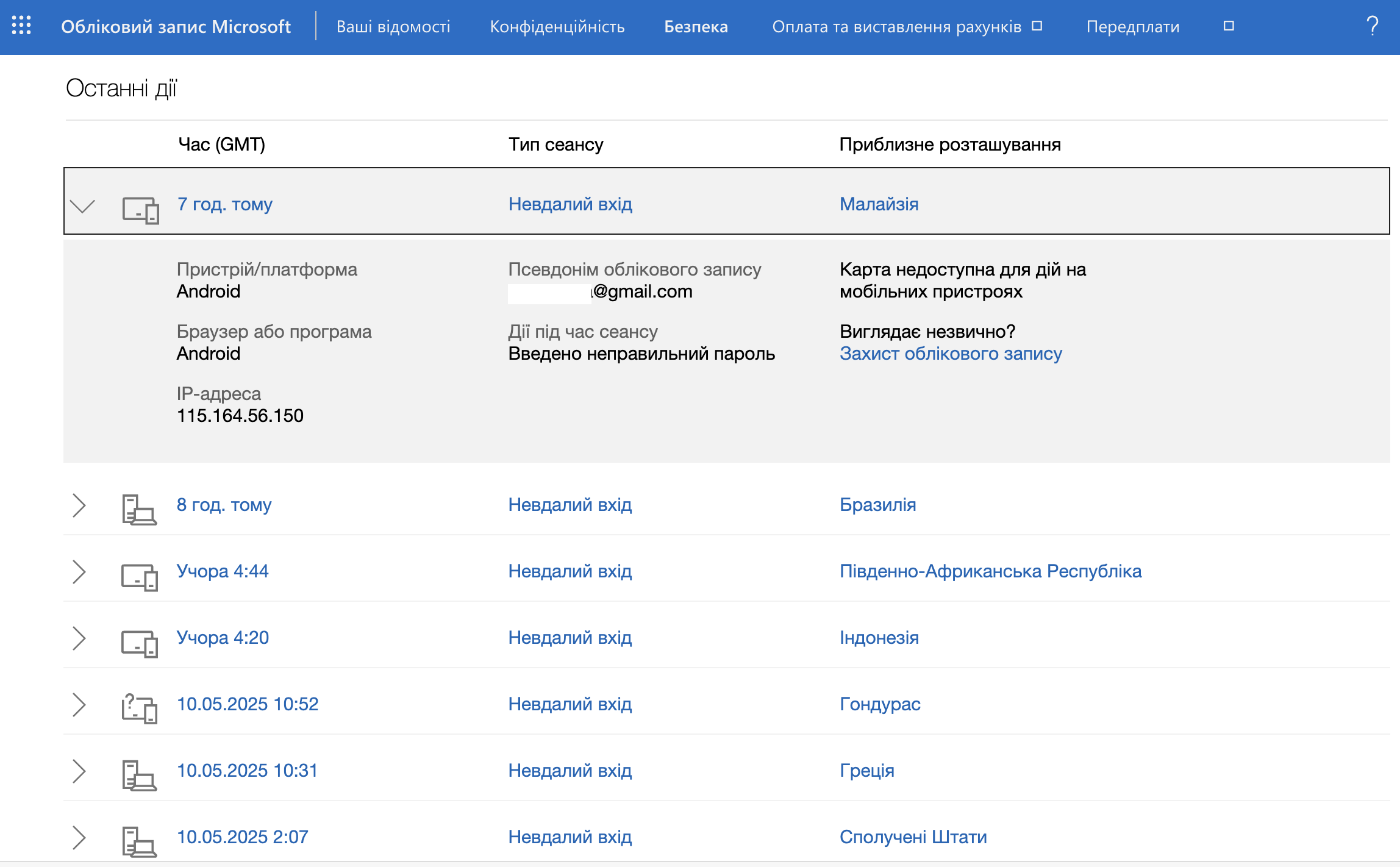
Znimok ekrana 2025 05 12 o 18.40.49

Але ці зловмисники не знають, що до мого безпарольного облікового запису не підійде жоден пароль.

- Advertisement -

Якщо вам цікаво, хто намагається увійти у ваш обліковий запис Microsoft, перейдіть на сторінку керування: account.microsoft.com. Після входу натисніть Безпека > Переглянути дії, повʼязані з входом.

У моєму випадку ці відчайдушні хакери даремно витрачають свій час. Вони можуть спробувати будь-яку комбінацію букв, цифр і символів у кожному алфавіті, відомому людству, навіть якщо на це піде час до кінця Всесвіту, але вони ніколи не вгадають пароль до мого облікового запису Microsoft.

Чому я такий впевнений? Тому що колись давно я вирішив зробити цей обліковий запис безпарольним. Якщо хтось захоче увійти до мого акаунта на новому пристрої, йому доведеться отримати моє схвалення для цього входу за допомогою пристрою, який я вже налаштував. (Вибач, Карлосе, я кажу «ні» непроханим запитам з Бразилії).

Чи варто переходити на безпарольний вхід?

Microsoft прагне, щоб ви зробили так само, як я, і відмовилися від пароля. Цього місяця компанія випустила новий користувацький інтерфейс,  який “оптимізовано для роботи без пароля і входу за допомогою ключа“.

Тож, чи варто вам це робити? Для більшості людей відповідь — так. Видалення пароля значно підвищує безпеку вашого облікового запису Microsoft і робить його набагато стійкішим до фішингових атак. Після видалення пароля єдиний спосіб увійти на пристрій — це підтвердити свою особу за допомогою біометричних даних (відбитків пальців або розпізнавання обличчя), апаратних ключів безпеки, синхронізованих ключів доступу (passkeys), збережених у менеджері паролів, або відповісти на push-сповіщення на довіреному пристрої, як показано на зображенні нижче.
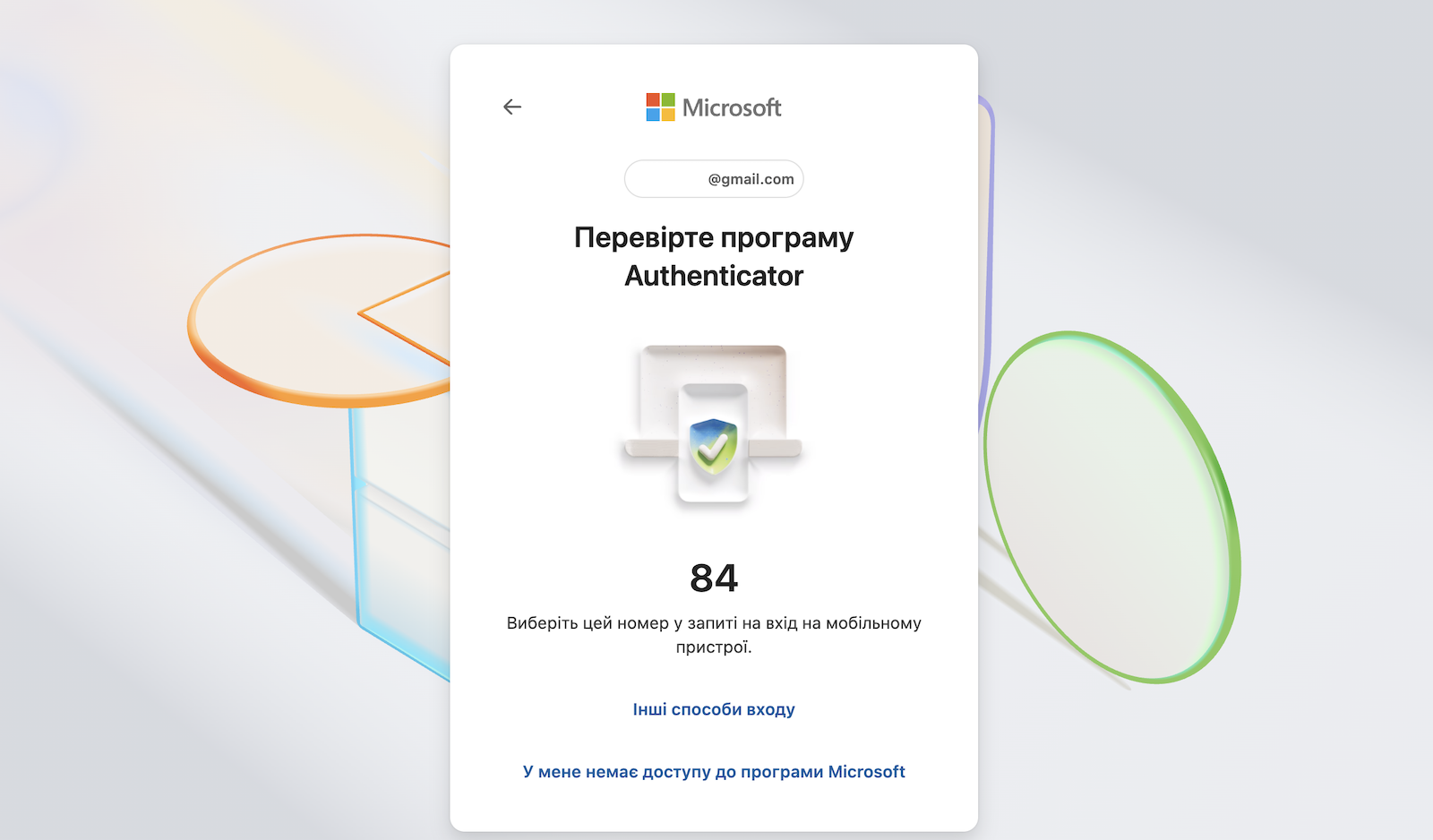
За замовчуванням для входу в обліковий запис Microsoft без пароля використовується програма Authenticator на вашому пристрої

Єдина технічна причина не вносити цю зміну – використання старих програм або апаратних пристроїв, що не підтримують сучасні методи автентифікації. До них належать:

  • Office 2010 або старіші версії;
  • Office для Mac 2011 або старіші версії;
  • Xbox 360;
  • ПК з Windows 8.1 або старішою версією.

Ви також можете зіткнутися з проблемами, якщо використовуватимете функцію віддаленого робочого столу для підключення до іншого ПК за допомогою облікового запису Microsoft.

Перехід на безпарольний доступ — це не випадковий крок. Разом із додатковою безпекою зростає ризик того, що ви заблокуєте свій обліковий запис. Ви можете зменшити цей ризик, переконавшись, що у вас є кілька безпечних способів доступу до свого облікового запису, перш ніж видалити пароль.

- Advertisement -

Готові розпочати? Тоді поїхали!

Як налаштувати безпарольний вхід в обліковий запис Microsoft

Крок 1: Перевірте поточні параметри безпеки

Перейдіть на сторінку керування обліковим записом Microsoft за адресою account.microsoft.com і увійдіть, використовуючи свій пароль. Перейдіть на вкладку Безпека, а потім натисніть Керування способом входу. У вас має відкритися сторінка, подібна до тієї, що показана тут:
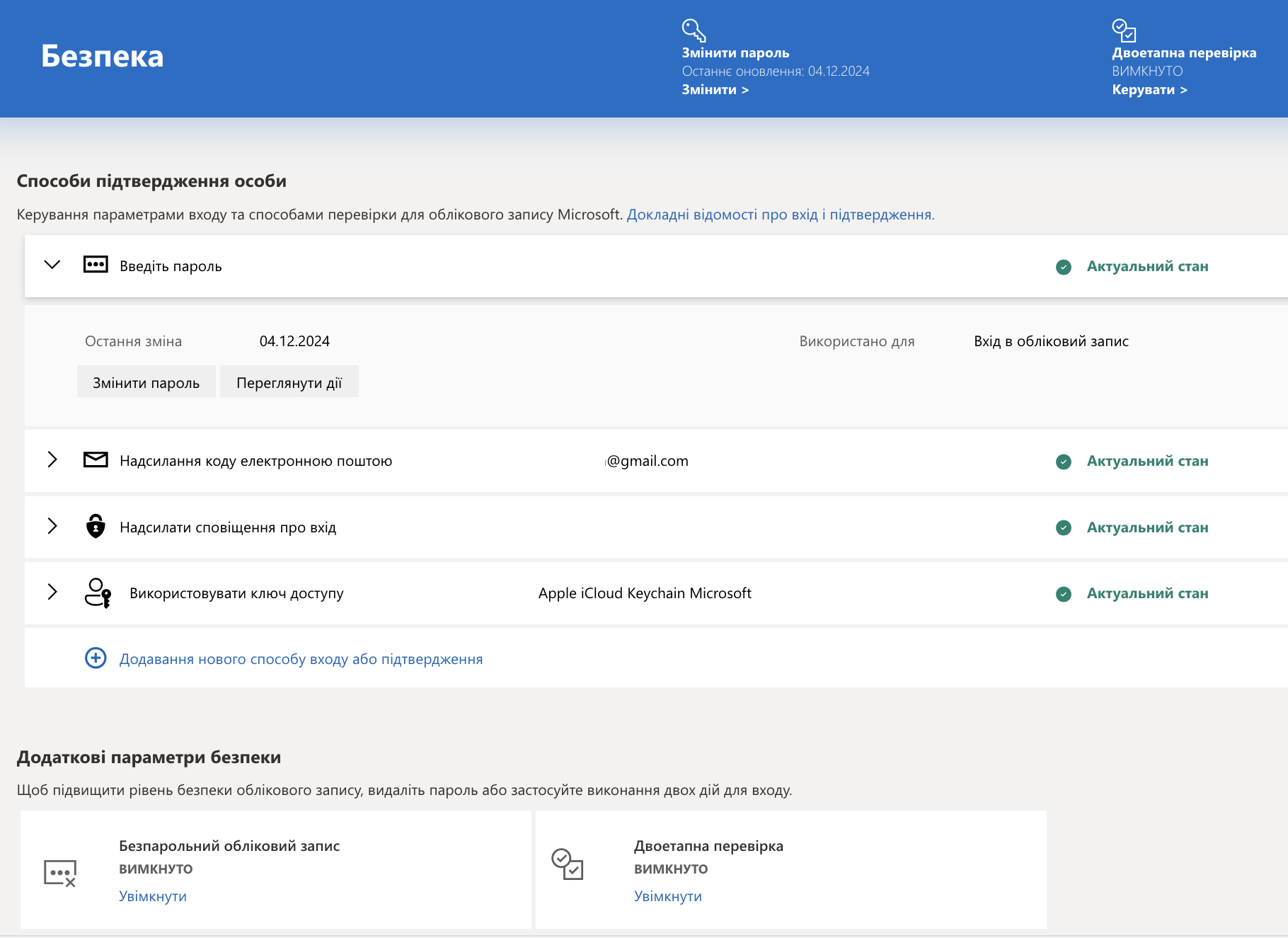
Додайте принаймні два способи підтвердження вашої особи. Додаток Authenticator та адреса електронної пошти - найкращі варіанти
Додайте принаймні два способи підтвердження вашої особи. Додаток Authenticator та адреса електронної пошти – найкращі варіанти

Це обліковий запис, який я створив для тестових цілей. Він має пароль, і я додав адресу електронної пошти, яка буде використовуватися для верифікації. Зверніть увагу, що обидві опції під заголовком Додаткові параметри безпеки – Безпарольний обліковий запис і Двоетапна перевірка – вимкнені.

Натисніть Додавання нового способу входу або підтвердження. Відкриється сторінка, показана тут:
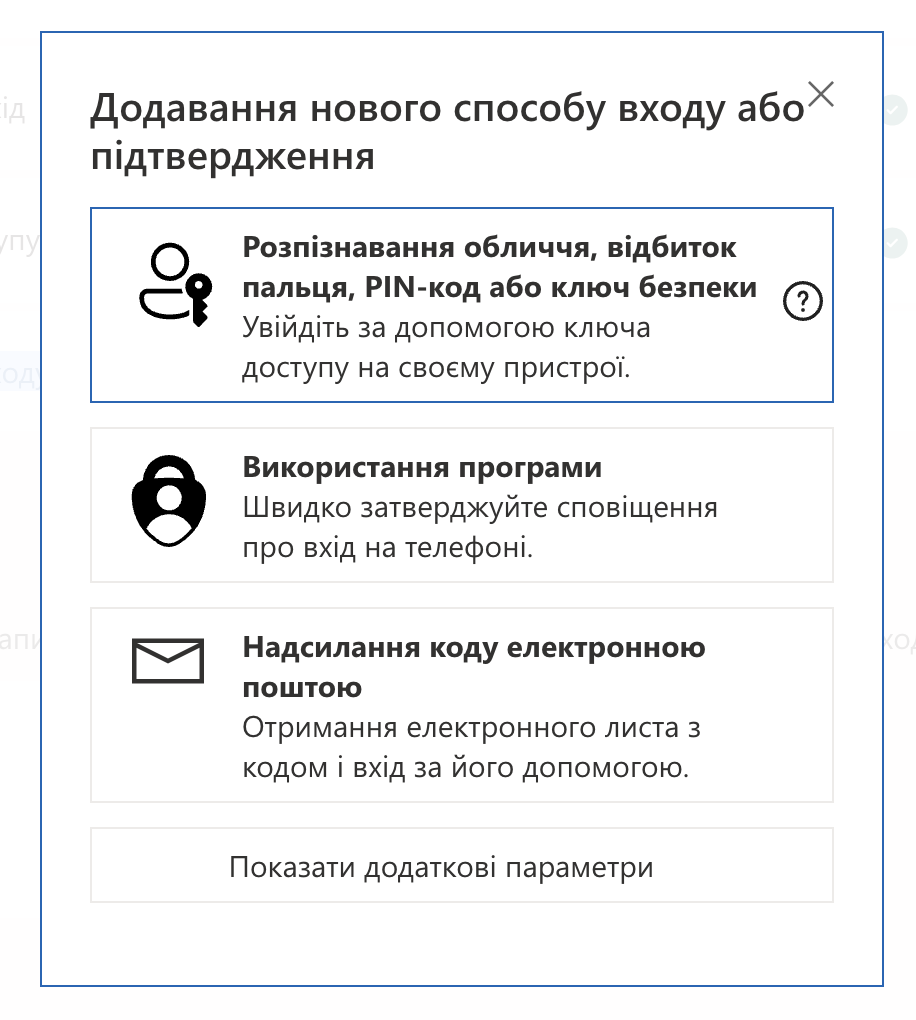
Використовуйте другий варіант, щоб налаштувати програму Microsoft Authenticator як спосіб входу

Крок 2: Налаштуйте програму Microsoft Authenticator на мобільному пристрої

Виберіть середній варіант Використання програми. Якщо необхідно, завантажте та встановіть програму Microsoft Authenticator на свій мобільний пристрій, а потім натисніть Далі, щоб відобразити QR-код, як показано тут:
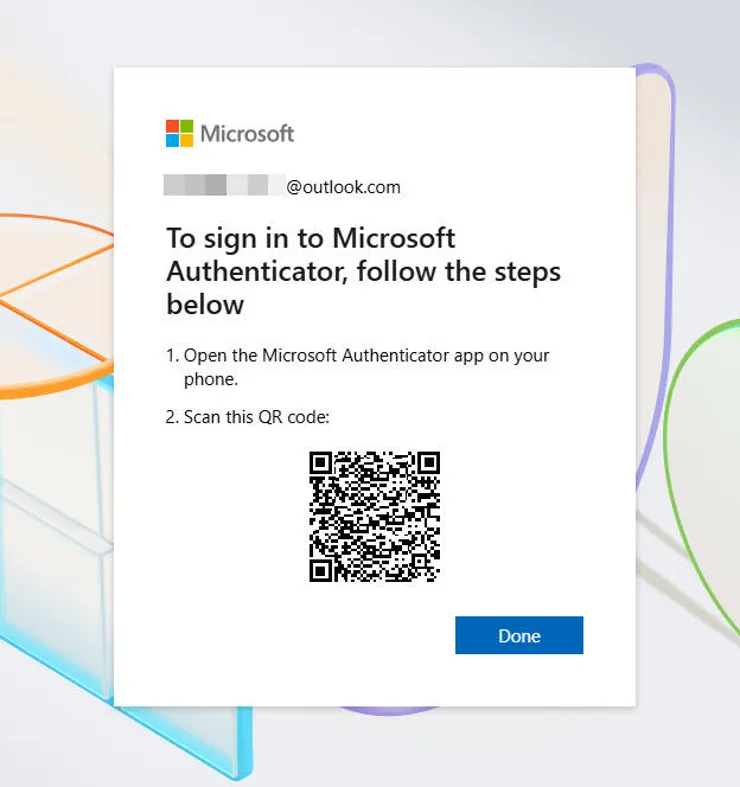
Відскануйте цей QR-код, щоб налаштувати свій обліковий запис Microsoft у програмі Authenticator

Відкрийте програму Authenticator на своєму мобільному пристрої, натисніть на знак «плюс» (+) і відскануйте QR-код за допомогою камери смартфона, щоб додати новий обліковий запис. Результат має виглядати приблизно так, як показано на наступному зображенні.
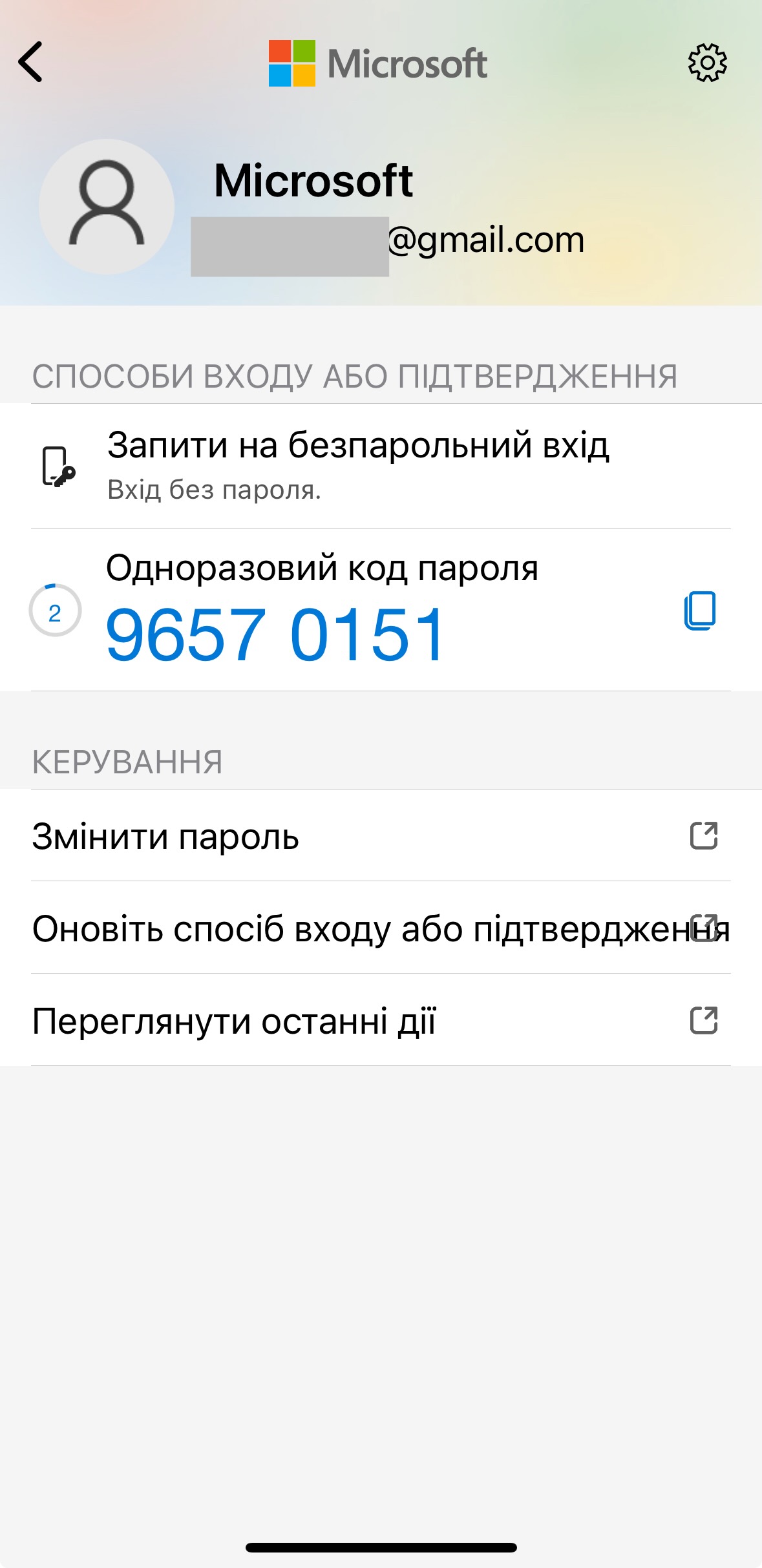
Після того, як ви зробите свій обліковий запис безпарольним, опція Змінити пароль зникне

Крок 3: Налаштуйте принаймні два інших способи входу

Додаток Authenticator надає простий спосіб входу без пароля. Але що станеться, якщо ви втратите свій телефон? Саме тоді вам знадобиться альтернативний спосіб входу. Якщо у вас налаштована двоетапна перевірка, вам знадобляться два фактори.

Для налаштування додаткових способів:

- Advertisement -
  1. Натисніть Надіслати код на електронну пошту, щоб ввести альтернативну адресу електронної пошти.
  2. Натисніть Показати інші варіанти, щоб відобразити можливість ввести номер телефону, на який ви можете отримати код за допомогою SMS (ця опція може бути недоступною в деяких країнах). На додаток до вашого особистого телефону, подумайте про те, щоб додати номер телефону, який належить вашому партнеру. Це дасть вам додаткову альтернативу, якщо ваш власний телефон буде загублений або вкрадений.
  3. Виберіть опцію Розпізнавання обличчя, відбиток пальця, PIN-код або ключ безпеки. Це дозволить створити апаратний ключ. Можливі варіанти:
    – Використання Windows Hello (з розпізнаванням обличчя або зчитувачем відбитків пальців) на комп’ютері з Windows.
    – Використання ключа Apple iCloud Keychain (через Touch ID) на комп’ютері MacBook.
    – Використання фізичного USB-ключа безпеки.
  4. Якщо ваш менеджер паролів підтримує створення ключів доступу (passkeys), ви можете створити ключ, який синхронізується між пристроями. Наприклад, Dashlane, 1Password і Bitwarden підтримують цю функцію.

Крок 4: Створіть код відновлення і збережіть його в безпечному місці

Не пропустіть цей крок! Це ваша опція “У разі надзвичайної ситуації розбити скло”.

Поверніться на сторінку Керування способом входу з Кроку 1 і прокрутіть сторінку до кінця. Під заголовком Код відновлення натисніть опцію, щоб згенерувати новий код. Роздрукуйте його та збережіть у безпечному місці. Можливо, варто надіслати копію члену сім’ї, якому ви довіряєте, щоб він зберігав її на випадок, якщо вона вам знадобиться.

Якщо все інше не спрацює, цей код гарантує, що ви зможете відновити свій обліковий запис.

Крок 5: Увімкніть опцію безпарольного входу

Цей крок не обов’язково робити одразу. Всі налаштовані вами опції безпарольного доступу (додаток Authenticator, ключі тощо) запрацюють одразу. Дайте собі тиждень або два, щоб переконатися, що все працює належним чином. Коли ви будете готові, поверніться на сторінку Керування способом входу, перейдіть до розділу Безпарольний обліковий запис та увімкніть цю опцію.


О, привіт 👋
Приємно познайомитися!

Підпишіться, щоб щотижня отримувати найцікавіші статті на свою поштову скриньку.

Ми не розсилаємо спам! Ознайомтеся з нашою політикою конфіденційності для отримання додаткової інформації.

Перевірте свою поштову скриньку або папку зі спамом, щоб підтвердити підписку.

ТЕМИ:MicrosoftMicrosoft Authenticatorавторизаціябагатофакторна автентифікаціябезпарольний вхідКлючі допускуКомп'ютериПаролі
Поділитися
Facebook Threads Копіювати посилання Друк
Що думаєте?
В захваті0
Сумно0
Смішно0
Палає0
Овва!0
Попередня стаття Чи безпечно використовувати старі чи вживані телефони Чи безпечно використовувати старі чи вживані телефони? Ось що ви повинні знати
Наступна стаття Windows 10 не втратить програми Microsoft 365 у 2025 році Windows 10 не втратить програми Microsoft 365 у 2025 році
Залиште відгук Залиште відгук

Залиште відгук Скасувати коментар

Ваша e-mail адреса не оприлюднюватиметься. Обов’язкові поля позначені *

Будь ласка поставте оцінку!

В тренді

Що таке безфайлове шкідливе програмне забезпечення і як можна захиститися?
4 дні тому
Апертура камери смартфона: що це означає і чому це важливо
3 дні тому
Google Santa Tracker – святкова розвага, яка покращує Google
3 дні тому
RDP-атаки: як зловмисники використовують віддалений робочий стіл для проникнення в корпоративні мережі
3 дні тому
Як перетворити смартфон на ключ безпеки? - ІНСТРУКЦІЯ
Як перетворити смартфон на ключ безпеки? – ІНСТРУКЦІЯ
3 години тому

Рекомендуємо

Чому користувачі масово переходять на Linux у 2025 році
Статті

Чому користувачі масово переходять на Linux у 2025 році

21 годину тому
Microsoft виправила гальмування провідника Windows 11, але проблема глибша
Техногіганти

Microsoft виправила гальмування провідника Windows 11, але проблема глибша

1 день тому
4 нових темних патерни у Windows 11 у 2025 році
Статті

4 нових темних патерни у Windows 11 у 2025 році

2 дні тому
Вийшло стабільне ядро Linux 6.18: огляд ключових нововведень
Огляди

Вийшло стабільне ядро Linux 6.18: огляд ключових нововведень

3 дні тому

Гарячі теми

  • Кібербезпека
  • Штучний інтелект
  • Смартфони
  • Комп'ютери
  • Соцмережі
  • Безпека дітей в Інтернеті

Приєднуйтесь

Ласкаво просимо до CyberCalm – вашого надійного провідника у світі цифрової безпеки та спокою!

Інформація
  • Про нас
  • Політика конфіденційності
  • Контакти
Навігація
  • Кібербезпека
  • Гайди та поради
  • Статті
  • Огляди
  • Техногіганти
CyberCalmCyberCalm
© 2025 Cybercalm. All Rights Reserved.
Cybercalm
Welcome Back!

Sign in to your account

Username or Email Address
Password

Lost your password?