Переглядаючи цей сайт, ви погоджуєтесь з нашою політикою конфіденційності
Прийняти
  • Про нас
  • Політика конфіденційності
  • Контакти
CyberCalm
  • Кібербезпека
    КібербезпекаПоказати ще
    Фармінг: невидима загроза, яка краде дані без вашого відома
    Фармінг: невидима загроза, яка краде дані без вашого відома
    2 дні тому
    Apple вводить нові вимоги щодо штучного інтелекту в App Store
    Майже 200 додатків з App Store зливають персональні дані користувачів
    3 дні тому
    Вразливість у Google Gemini дозволяла викрадати приватні дані з календаря через шкідливі запрошення
    Вразливість у Google Gemini дозволяла викрадати приватні дані з календаря через шкідливі запрошення
    3 дні тому
    Microsoft випустила екстрений патч для критичних помилок у Windows — встановіть негайно
    Microsoft випустила екстрений патч для критичних помилок у Windows — встановіть негайно
    4 дні тому
    Бездротові навушники постійно відключаються: як це виправити
    Вразливість WhisperPair у бездротових навушниках дозволяє зловмисникам підслуховувати розмови
    5 днів тому
  • Гайди та поради
    Гайди та поради
    Корисні поради, які допоможуть вам почуватися безпечно в мережі, а також маленькі хитрощі у користуванні вашими гаджетами.
    Показати ще
    Топ-новини
    Як перенести Telegram на інший телефон
    Як перенести Telegram на інший телефон. ІНСТРУКЦІЯ
    9 місяців тому
    Як заблокувати сайт на комп'ютері з Windows
    Як заблокувати сайт на комп’ютері з Windows: 4 способи
    2 місяці тому
    Як записувати телефонні дзвінки на iPhone
    Як записувати телефонні дзвінки на iPhone
    4 місяці тому
    Останні новини
    Як видалити ШІ-функції з Chrome, Edge та Firefox за допомогою одного скрипту
    2 дні тому
    Чи мій iPhone водонепроникний? Як захистити смартфон від води
    2 дні тому
    Чи є ви у списках виборців? Перевірте онлайн
    3 дні тому
    Як безпечно та безкоштовно видалити дані з ноутбука Windows перед продажем
    6 днів тому
  • Статті
    Статті
    Цікаві статті про світ технологій, інтернет та кіберзахист. Розбираємо складні теми, від штучного інтелекту до безпеки даних та Big Data. Аналітика для допитливих та професіоналів.
    Показати ще
    Топ-новини
    Для яких завдань потрібен VDS сервер: реальні приклади та особистий досвід
    Для яких завдань потрібен VDS сервер: реальні приклади та особистий досвід
    2 місяці тому
    Які послуги входять в обслуговування орендованого сервера
    Які послуги входять в обслуговування орендованого сервера
    2 місяці тому
    Штучний інтелект починає шантажувати розробників, які намагаються його видалити
    Штучний інтелект починає шантажувати розробників, які намагаються його видалити
    8 місяців тому
    Останні новини
    7 інноваційних ґаджетів для розумного дому, про які всі говоритимуть у 2026 році
    6 години тому
    Що відбувається зі старими сайтами?
    4 дні тому
    Застарілі команди Linux, які слід припинити використовувати — та їхні сучасні альтернативи
    1 тиждень тому
    5 ознак того, що ChatGPT галюцинує
    1 тиждень тому
  • Огляди
    ОглядиПоказати ще
    Який планшет обрати у 2026 році: актуальний гайд з вибору
    Який планшет обрати у 2026 році: актуальний гайд з вибору
    3 дні тому
    Засновник Signal створив ШІ-чатбот з апаратним шифруванням — як працює Confer
    Як працює Confer — ШІ-чатбот з апаратним шифруванням від творця Signal
    1 тиждень тому
    Wave Browser: безкоштовний браузер, що допомагає очищати океан
    Wave Browser: безкоштовний браузер, що допомагає очищати океан
    1 тиждень тому
    Гуманоїдний робот Atlas: вражаюча демонстрація на CES 2026
    Гуманоїдний робот Atlas: вражаюча демонстрація на CES 2026
    2 тижні тому
    Найдивніші технологічні історії 2025: від гучного Wi-Fi до Linux у PDF
    Найдивніші технологічні історії 2025: від гучного Wi-Fi до Linux у PDF
    4 тижні тому
  • Техногіганти
    • Google
    • Apple
    • Microsoft
    • Meta
    • OpenAI
    • Anthropic
    • xAI
    • Samsung
  • Теми
    • Комп’ютери
    • Смартфони
    • Електронна пошта
    • Windows
    • Linux
    • Android
    • iPhone
    • VPN
    • Штучний інтелект
    • Робототехніка
Соцмережі
  • Facebook
  • Instagram
  • YouTube
  • TikTok
  • X (Twitter)
  • Threads
Спеціальні теми
  • Кібервійна
  • Маніпуляції в медіа
  • Безпека дітей в Інтернеті
  • Розумний будинок
Інше
  • Архів
Читання: Перше налаштування ноутбука: 8 речей, які слід зробити після придбання ноутбука з Windows
Розмір шрифтаAa
CyberCalmCyberCalm
Пошук
  • Техногіганти
    • Комп’ютери
    • Смартфони
    • Соцмережі
    • Google
    • Android
    • Apple
    • Windows
    • Linux
    • Штучний інтелект
    • Безпека дітей в інтернеті
  • Кібербезпека
  • Гайди та поради
  • Статті
  • Огляди
  • Архів
Follow US
  • Про проєкт Cybercalm
  • Політика конфіденційності
  • Контакти
© 2025 Cybercalm. All Rights Reserved.
Головна / Гайди та поради / Перше налаштування ноутбука: 8 речей, які слід зробити після придбання ноутбука з Windows

Перше налаштування ноутбука: 8 речей, які слід зробити після придбання ноутбука з Windows

Гайди та поради
3 місяці тому
Поширити
8 хв. читання
Перше налаштування ноутбука: 8 речей, які слід зробити після придбання ноутбука з Windows

Після придбання вам слід зробити перше налаштування ноутбука. Коли ви розпакували і вперше зарядили його, вам слід виконати кілька важливих кроків. Деякі з цих кроків забезпечать ефективну роботу вашого комп’ютера, а інші допоможуть захистити ваші дані. Вони гарантують, що ваш ноутбук буде налаштований належним чином з самого початку.

Зміст
  • Інсталяція доступних оновлень
  • Видалення непотрібних попередньо інстальованих програм
  • Налаштування резервного копіювання
  • Створіть точку відновлення системи
  • Вимкнення реклами та рекомендацій
  • Увімкнення функції “Знайти мій пристрій”
  • Налаштування Windows Hello
  • Встановіть основні програми

Інсталяція доступних оновлень

Нові ноутбуки часто місяцями стоять на складі після випуску з заводу, перш ніж їх продадуть. Протягом цього часу оновлення операційної системи, випущені корпорацією Microsoft, не будуть інстальовані на ваш ноутбук. Тому дуже важливо встановити ці відкладені оновлення, щоб отримати найновіші функції та відновити безпеку вашої системи.

Щоб знайти та встановити доступні оновлення Windows, клацніть правою кнопкою миші на кнопці “Пуск”, відкрийте “Налаштування” > “Оновлення та захист” і перейдіть на вкладку “Оновлення Windows” зліва. Якщо Windows вже завантажила оновлення, вона запропонує вам перезавантажити пристрій, щоб встановити їх. У такому випадку натисніть кнопку “Перезавантажити зараз”.
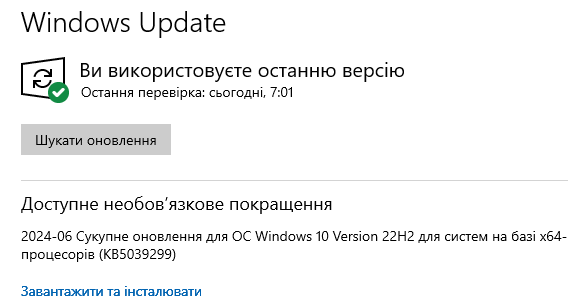
Натисніть кнопку"Шукати оновлення"
Натисніть кнопку “Шукати оновлення”

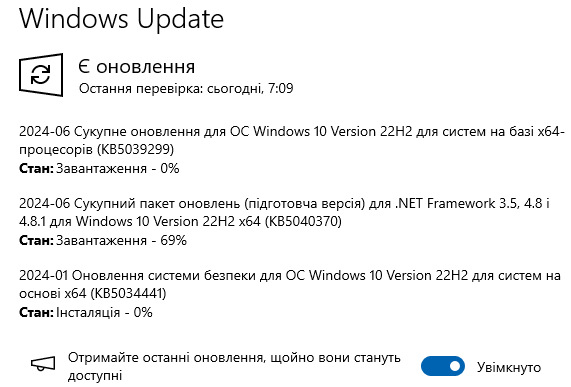
Якщо оновлення не завантажено, натисніть “Шукати оновлення“. Після цього Windows виконає пошук доступних оновлень і завантажить їх.
- Advertisement -

windows update2

Потім перезавантажте пристрій, щоб встановити їх.

Видалення непотрібних попередньо інстальованих програм

Bloatware – це непотрібні програми, які виробник попередньо встановив на ваш ноутбук. Це може бути антивірусне програмне забезпечення, музичні або потокові програми, програми прогнозу погоди та новин, відеоігри, програми від OEM-виробників тощо. Ці програми займають цінне місце на диску і знижують продуктивність системи, працюючи у фоновому режимі.

Вони також мають дозвіл за замовчуванням часто надсилати набридливі спливаючі вікна, особливо від попередньо встановлених антивірусних програм, які закликають вас підписатися на їхні преміум-сервіси. Тому важливо видалити ці програми. Для цього натисніть правою кнопкою миші на кнопку “Пуск” і відкрийте “Налаштування“. Потім перейдіть до “Програми” > “Встановлені програми“.
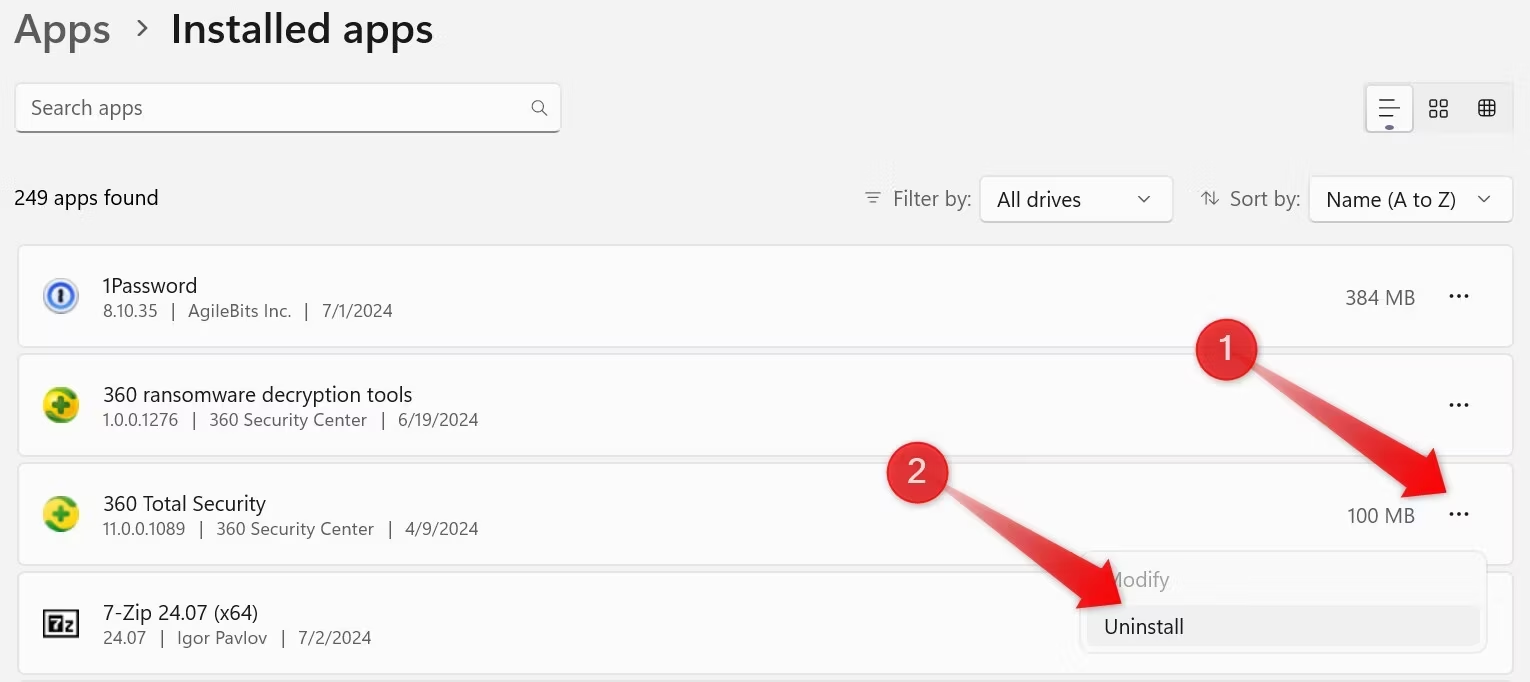
Видалення програми в програмі налаштувань Windows

Знайдіть непотрібні програми, натисніть на три горизонтальні крапки поруч з ними і натисніть “Видалити“.

Налаштування резервного копіювання

Незалежно від того, імпортуєте ви дані зі старого ноутбука чи використовуєте новий, вам слід налаштувати резервне копіювання, щоб забезпечити безпеку даних на випадок крадіжки комп’ютера або виходу з ладу накопичувача. У вас є кілька варіантів резервного копіювання даних, але ми рекомендуємо як мінімум використовувати онлайн-сервіси резервного копіювання.

Наприклад, Backblaze після налаштування працює у фоновому режимі і безперервно створює резервні копії всіх нових файлів, які ви створюєте або зберігаєте. Незважаючи на початкову вартість, ви отримуєте необмежену і надійну послугу резервного копіювання менш ніж за $100. Якщо ви хочете скористатися безкоштовним варіантом, ви можете використовувати для резервного копіювання файлів хмарні сервіси, такі як OneDrive.

Однак безкоштовні плани хмарних сховищ часто мають обмеження на обсяг пам’яті, обмежують резервне копіювання певними папками і можуть не зберігати версії файлів і папок.

- Advertisement -

Також ніколи не завадить створити локальну резервну копію важливих даних на додаток до хмарного рішення.

Створіть точку відновлення системи

Точка відновлення системи – це знімок системних файлів, налаштувань і реєстру вашого комп’ютера в певний момент часу. Якщо ви зіткнулися з проблемою, яку не можуть вирішити звичайні виправлення, ви можете повернути систему до попереднього стану, коли все працювало нормально. На відміну від резервної копії, точка відновлення не містить особистих файлів, і відновлення не вплине на них.

Щоб створити точку відновлення, введіть “Відновлення” в рядку пошуку Windows і натисніть “Створити точку відновлення“. На вкладці “Захист системи” натисніть кнопку “Створити“, додайте назву, яку легко запам’ятати, наприклад, “Точка відновлення нового ПК”, і натисніть “Створити”. Дочекайтеся успішного завершення процесу.
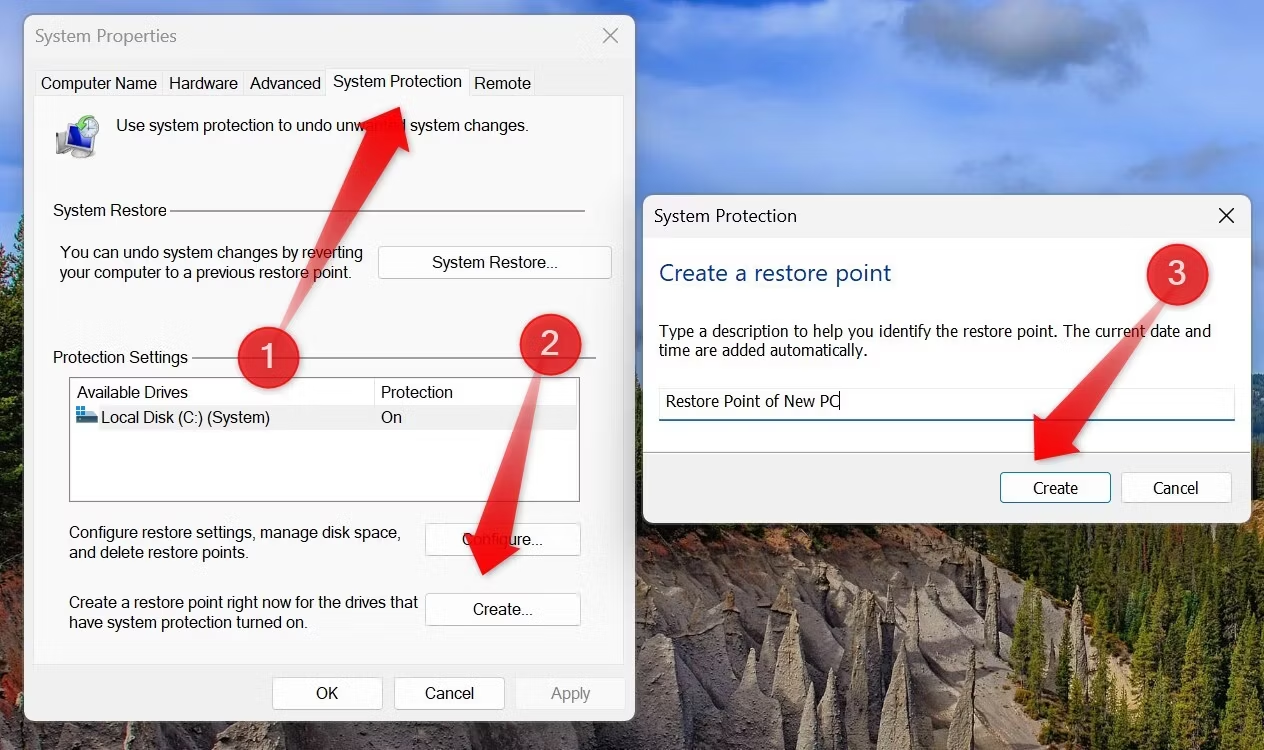
Створення точки відновлення Windows

Вимкнення реклами та рекомендацій

Корпорація Microsoft відображає рекламу в різних частинах операційної системи, зокрема в меню “Пуск”, на екрані блокування, у Провіднику файлів, пошуку Windows, Магазині Windows тощо.

Хоча корпорація Microsoft персоналізує ці оголошення та рекомендації на основі програм і служб, якими ви користуєтеся, щоб покращити взаємодію з користувачем, пропонуючи відповідні служби, з часом вони можуть стати досить набридливими. Якщо ви не бажаєте, щоб вони вас турбували, їх потрібно вимкнути.

На жаль, немає можливості вимкнути всю рекламу в один клік; вам доведеться вимкнути її в кожному розділі окремо.

Увімкнення функції “Знайти мій пристрій”

Знайти мій пристрій – це безцінна функція, яка завжди повинна бути ввімкнена на вашому ноутбуці. Вона дозволяє відстежувати місцезнаходження комп’ютера, якщо його загубили або вкрали, а також заблокувати його, щоб запобігти несанкціонованому доступу до ваших особистих даних. Ви також можете надіслати на екран блокування спеціальне повідомлення з вашою контактною інформацією, яке може допомогти доброму самаритянину повернути ваш ноутбук.

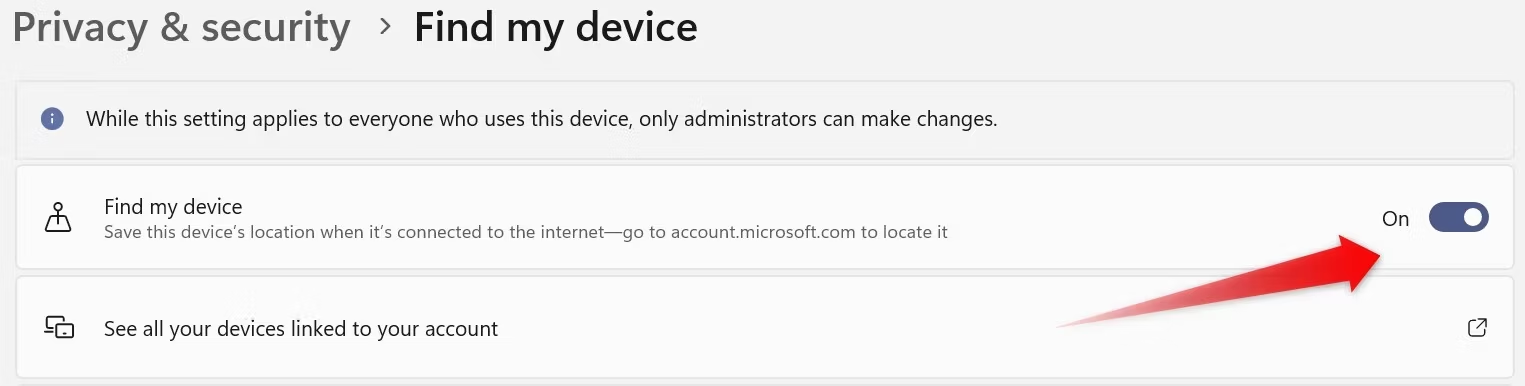
Щоб увімкнути функцію “Знайти мій пристрій”, ви повинні увійти в свій ноутбук за допомогою облікового запису Microsoft з правами адміністратора. Після входу відкрийте програму “Налаштування“, перейдіть на вкладку “Конфіденційність і безпека” ліворуч, потім перейдіть на вкладку “Знайти мій пристрій” праворуч і увімкніть перемикач поруч із пунктом “Знайти мій пристрій”.
- Advertisement -
Увімкнення функції"Знайти мій пристрій" у налаштуваннях Windows
Увімкнення функції “Знайти мій пристрій” у налаштуваннях Windows

Налаштування Windows Hello

Далі налаштуйте Windows Hello для миттєвого входу на ноутбук за допомогою розпізнавання обличчя, сканування відбитків пальців або PIN-коду, щоб не вводити довгий пароль. Для цього відкрийте “Налаштування“, перейдіть на вкладку “Облікові записи” ліворуч і виберіть “Облікові записи” > “Параметри входу“. Натисніть на параметр входу, який ви хочете налаштувати, і дотримуйтесь інструкцій на екрані.
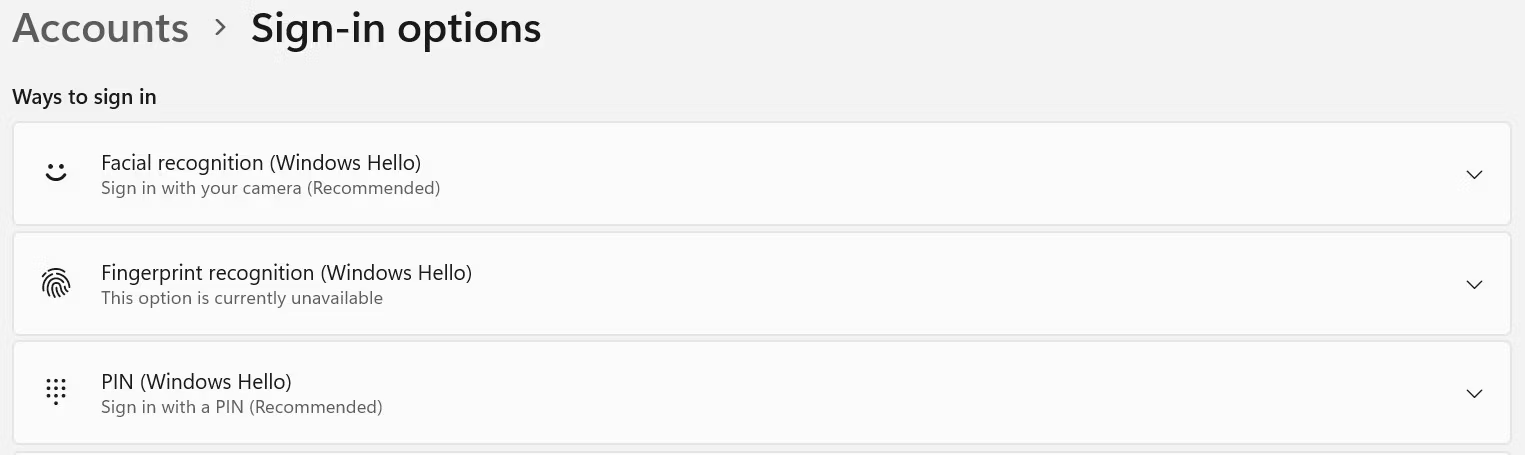
Різні варіанти входу в Windows Hello

Якщо на вашому комп’ютері немає датчика відбитків пальців або не підтримується розпізнавання обличчя, ви не зможете скористатися цими параметрами.

Встановіть основні програми

Нарешті, вам слід встановити кілька важливих програм для оптимізації роботи на ПК з Windows. До них відносяться легкий, ресурсоефективний браузер, наприклад, Pale Moon або UR Browser, програма Auto Dark Mode для автоматичного перемикання між світлим і темним режимами, а також надійний інструмент для пошуку файлів, наприклад, Everything.

Читайте також: 12 програм, які я зберігаю (та 11, які видаляю) під час нової інсталяції Windows

Крім того, встановіть спеціальні інструменти для створення скріншотів і запису екрану, такі як Lightshot і ShareX, а також безкоштовне програмне забезпечення для стиснення файлів з відкритим вихідним кодом, наприклад, 7-Zip. Крім того, встановіть PowerToys, щоб отримати доступ до різноманітних корисних утиліт, які допоможуть підвищити вашу продуктивність.

Після розпакування нового ноутбука вам слід зробити ці кілька важливих кроків. Хоча деякі кроки можуть бути відкладені, налаштування резервних копій, створення точки відновлення та інсталяція очікуваних оновлень мають вирішальне значення і не повинні залишатися поза увагою надовго.

О, привіт 👋
Приємно познайомитися!

Підпишіться, щоб щотижня отримувати найцікавіші статті на свою поштову скриньку.

Ми не розсилаємо спам! Ознайомтеся з нашою політикою конфіденційності для отримання додаткової інформації.

Перевірте свою поштову скриньку або папку зі спамом, щоб підтвердити підписку.

ТЕМИ:MicrosoftWindowsКомп'ютериналаштування ноутбука
ДЖЕРЕЛО:How-To Geek
Поділитися
Facebook Threads Копіювати посилання Друк
Що думаєте?
В захваті0
Сумно0
Смішно0
Палає0
Овва!0
Попередня стаття Залишаєтеся на Windows 10? Ось як захистити свій комп'ютер після завершення підтримки Залишаєтеся на Windows 10? Ось як захистити свій комп’ютер після завершення підтримки
Наступна стаття Google додає можливість приховати рекламу в результатах пошуку Google додає можливість приховати рекламу в результатах пошуку
Залиште відгук Залиште відгук

Залиште відгук Скасувати коментар

Ваша e-mail адреса не оприлюднюватиметься. Обов’язкові поля позначені *

Будь ласка поставте оцінку!

В тренді

Чи мій iPhone водонепроникний?
Чи мій iPhone водонепроникний? Як захистити смартфон від води
2 дні тому
Як безпечно та безкоштовно видалити дані з ноутбука Windows перед продажем
5 днів тому
Бездротові навушники постійно відключаються: як це виправити
Вразливість WhisperPair у бездротових навушниках дозволяє зловмисникам підслуховувати розмови
5 днів тому
Microsoft випустила екстрений патч для критичних помилок у Windows — встановіть негайно
4 дні тому
Що відбувається зі старими сайтами?
4 дні тому

Рекомендуємо

Reprompt атака: Як одне посилання дозволило хакерам обійти захист Copilot
Кібербезпека

Reprompt атака: Як одне посилання дозволило хакерам обійти захист Copilot

5 днів тому
Застарілі команди Linux, які слід припинити використовувати — та їхні сучасні альтернативи
Статті

Застарілі команди Linux, які слід припинити використовувати — та їхні сучасні альтернативи

1 тиждень тому
Microsoft дозволить видаляти Copilot на Windows 11, але не всім
Техногіганти

Microsoft дозволить видаляти Copilot на Windows 11, але не всім

2 тижні тому
Команди Linux, які можуть знищити або зламати ваш комп'ютер
Статті

Команди Linux, які можуть знищити або зламати ваш комп’ютер

2 тижні тому

Гарячі теми

  • Кібербезпека
  • Штучний інтелект
  • Смартфони
  • Комп'ютери
  • Соцмережі
  • Безпека дітей в Інтернеті

Приєднуйтесь

Ласкаво просимо до CyberCalm – вашого надійного провідника у світі цифрової безпеки та спокою!

Інформація
  • Про нас
  • Політика конфіденційності
  • Контакти
Навігація
  • Кібербезпека
  • Гайди та поради
  • Статті
  • Огляди
  • Техногіганти
CyberCalmCyberCalm
© 2025 Cybercalm. All Rights Reserved.
Cybercalm
Welcome Back!

Sign in to your account

Username or Email Address
Password

Lost your password?