Переглядаючи цей сайт, ви погоджуєтесь з нашою політикою конфіденційності
Прийняти
  • Про нас
  • Політика конфіденційності
  • Контакти
CyberCalm
  • Новини
  • Кібербезпека
    КібербезпекаПоказати ще
    Чи варто довіряти Grokipedia? Науковці оцінили AI-енциклопедію Ілона Маска
    Чи варто довіряти Grokipedia? Науковці оцінили AI-енциклопедію Ілона Маска
    2 години тому
    Що таке комп'ютер зі штучним інтелектом
    Введіть цю фразу в пошук — і знайдете конфіденційні корпоративні документи в інтернеті
    5 години тому
    Дослідники виявили GhostCall та GhostHire: нові ланцюги шкідливого ПЗ BlueNoroff
    Дослідники виявили GhostCall та GhostHire: нові ланцюги шкідливого ПЗ BlueNoroff
    3 дні тому
    Чи зроблять нові оновлення ChatGPT безпечнішим для психічного здоров'я
    Чи зроблять нові оновлення ChatGPT безпечнішим для психічного здоров’я?
    3 дні тому
    Apple Pay проти Google Pay: хто краще захищає ваші гроші?
    Apple Pay проти Google Pay: хто краще захищає ваші гроші?
    4 дні тому
  • Гайди та поради
    Гайди та поради
    Корисні поради, які допоможуть вам почуватися безпечно в мережі, а також маленькі хитрощі у користуванні вашими гаджетами.
    Показати ще
    Топ-новини
    Як перенести Telegram на інший телефон
    Як перенести Telegram на інший телефон. ІНСТРУКЦІЯ
    6 місяців тому
    dark mode
    Темний режим у Chrome: як увімкнути?
    7 місяців тому
    Firefox оновив політику конфіденційності: як тепер захистити свої дані?
    Firefox оновив політику конфіденційності: як тепер захистити свої дані?
    7 місяців тому
    Останні новини
    Як виявити програми для стеження на вашому ноутбуці
    4 дні тому
    Чорний екран смерті на Windows: 7 кроків для виправлення проблеми
    1 тиждень тому
    Як очистити кеш на телевізорі (і навіщо це робити)
    1 тиждень тому
    Повільний інтернет вдома? 3 речі, які потрібно перевірити першими для швидшого Wi-Fi
    2 тижні тому
  • Статті
    Статті
    Цікаві статті про світ технологій, інтернет та кіберзахист. Розбираємо складні теми, від штучного інтелекту до безпеки даних та Big Data. Аналітика для допитливих та професіоналів.
    Показати ще
    Топ-новини
    Технологія "розумне місто": які об'єкти можуть стати мішенню для кібератак?
    Технологія “розумне місто”: які об’єкти можуть стати мішенню для кібератак?
    6 місяців тому
    5 ознак того, що ваш iPhone ось-ось помре
    5 ознак того, що ваш iPhone ось-ось помре
    4 місяці тому
    Україномовний YouTube: 20 найкращих каналів про науку, історію, культуру та мистецтво
    Україномовний YouTube: 20 найкращих каналів про науку, історію, культуру та мистецтво
    6 місяців тому
    Останні новини
    Microsoft Bob залишається найнезграбнішим продуктом компанії Microsoft
    20 години тому
    Windows 11 почне пропонувати сканування пам’яті після “синіх екранів смерті”
    5 днів тому
    Дослідження підтвердило: AI-чатботи надмірно підлабузницькі
    1 тиждень тому
    Як розумні гаджети можуть допомогти в офісному переїзді?
    1 тиждень тому
  • Огляди
    ОглядиПоказати ще
    clamav
    Антивірус, якому можна довіряти на Linux — і він безкоштовний
    6 днів тому
    Gemini Google Home плутає собак з котами, але покращує автоматизацію розумного дому
    Gemini Google Home плутає собак з котами, але покращує автоматизацію розумного дому
    2 тижні тому
    Донгл для ремонту телефону за $5: результати тестування розчаровують
    Донгл для ремонту телефону за $5: результати тестування розчаровують
    2 тижні тому
    Meta Ray-Ban Display Glasses: огляд розумних окулярів з дисплеєм
    Meta Ray-Ban Display Glasses: чи безпечні розумні окуляри від Meta?
    2 тижні тому
    Топ-8 додатків для відеоконференцій, які допоможуть віддалено працювати або навчатись
    Топ-7 додатків для відеоконференцій, які допоможуть віддалено працювати або навчатись
    3 тижні тому
  • Теми
    • Комп’ютери
    • Смартфони
    • Windows
    • Linux
    • Android
    • iOS
    • Штучний інтелект
    • Розумний будинок
  • Архів
Техногіганти
  • Google
  • Apple
  • Samsung
  • Microsoft
  • Meta
  • OpenAI
Соцмережі
  • Facebook
  • Instagram
  • YouTube
  • TikTok
  • X (Twitter)
  • Threads
Спеціальні теми
  • Кібервійна
  • Безпека дітей в Інтернеті
  • Маніпуляції в медіа
Читання: Що таке точка відновлення у Windows 10 або 11 та як її налаштувати? ІНСТРУКЦІЯ
Розмір шрифтаAa
CyberCalmCyberCalm
Пошук
  • Новини
    • Комп’ютери
    • Смартфони
    • Соцмережі
    • Google
    • Android
    • Apple
    • Windows
    • Linux
    • Штучний інтелект
    • Безпека дітей в інтернеті
  • Кібербезпека
  • Гайди та поради
  • Статті
  • Огляди
  • Архів
Follow US
  • Про проєкт Cybercalm
  • Політика конфіденційності
  • Контакти
© 2025 Cybercalm. All Rights Reserved.
Головна / Гайди та поради / Що таке точка відновлення у Windows 10 або 11 та як її налаштувати? ІНСТРУКЦІЯ

Що таке точка відновлення у Windows 10 або 11 та як її налаштувати? ІНСТРУКЦІЯ

Створення точки відновлення у Windows - це простий спосіб захистити ваш комп'ютер і дати вам можливість виправити помилки, не втрачаючи даних.

Олена Кожухар
ByОлена Кожухар
Багато років працюю в журналістиці. Пишу гайди та поради, технічні лайфхаки, інструкції з налаштувань та використання пристроїв.
2 роки тому
Поширити
4 хв. читання
точка відновлення у Windows

Часто трапляється так, що під час перевстановлення Windows або збою у роботі системи користувачі втрачають особисті дані. Якщо у вас виникли форс-мажорні обставини, викликані збоєм ОС або її неправильною роботою, є можливість повернути комп’ютер до того ж стану, у якому він був на момент, коли була створена точка відновлення у Windows.

Зміст
  • Для чого потрібна точка відновлення у Windows?
  • Як налаштувати точку відновлення у Windows 10 або 11?
  • Поради щодо використання точки відновлення у Windows

Точка відновлення у Windows – це збережений образ вашої системи Windows на певну дату та певний час, з певними системними налаштуваннями і встановленими програмами, який можна використовувати для відновлення комп’ютера. Аби в майбутньому не виникло проблем із втратою даних, радимо скористатися цією інструкцією із налаштування даного параметру.

Для чого потрібна точка відновлення у Windows?

  • Відновлення системи до попереднього стану: Це дозволяє повернутися до попереднього функціонуючого стану системи у випадку, якщо виникнуть проблеми після встановлення програмного забезпечення або оновлення драйверів.
  • Захист від вірусів та шкідливих програм: Якщо ваш комп’ютер заражений вірусом або іншою шкідливою програмою, ви можете відновити систему до точки, створеної до моменту інфікування.
  • Збереження часу при усуненні проблем: Замість того, щоб витрачати час на пошук і усунення проблем, ви можете просто відновити систему до попереднього стану, коли все було працездатним.
  • Збереження важливих даних: Важливо регулярно створювати точки відновлення перед великими змінами в системі або встановленням нового програмного забезпечення, щоб захистити ваші важливі дані в разі проблем.

Читайте також: Як очистити кеш у Windows 10 та покращити роботу вашого ПК? ІНСТРУКЦІЯ

Як налаштувати точку відновлення у Windows 10 або 11?

Отже, щоб створити точку відновлення у Windows виконайте наступні кроки:

1. Натисніть клавішу Windows на клавіатурі або клацніть на кнопці “Пуск” і введіть “Відновлення” у поле пошуку.

- Advertisement -

2. Оберіть “Створити точку відновлення” зі списку результатів пошуку.
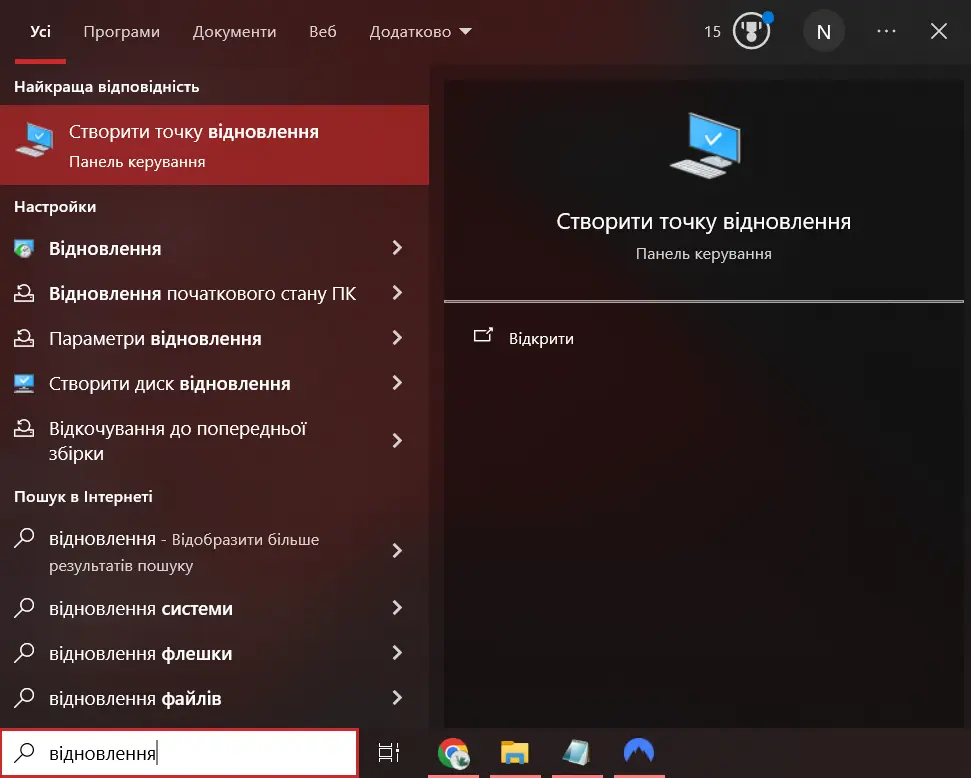
Пошук налаштування точки відновлення у Windows

3. У вікні “Властивості системи” оберіть вкладку “Захист системи“.

4. Виберіть ваш диск системи (зазвичай це диск С:) і клацніть “Настроїти“.
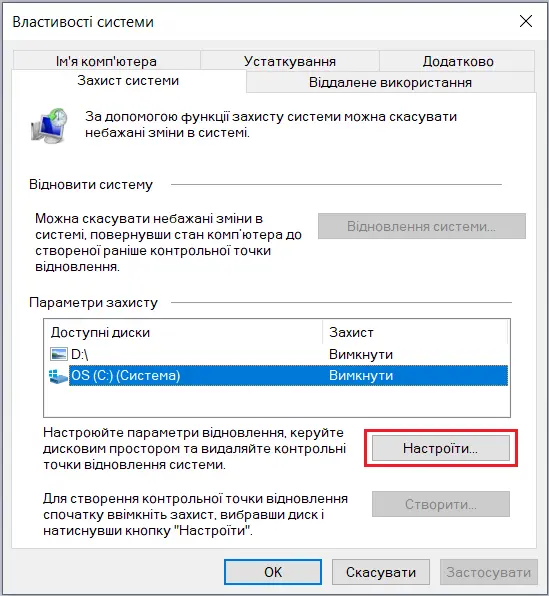
Налаштування точки відновлення системного диска

5. Оберіть “Увімкнути захист системи” і визначте обсяг пам’яті, яку ви хочете призначити для зберігання точок відновлення. Бажано, щоб об’єм пам’яті складав не більше 5% пам’яті вашого пристрою.

6. Клацніть “Застосувати” і “OK” для збереження змін.
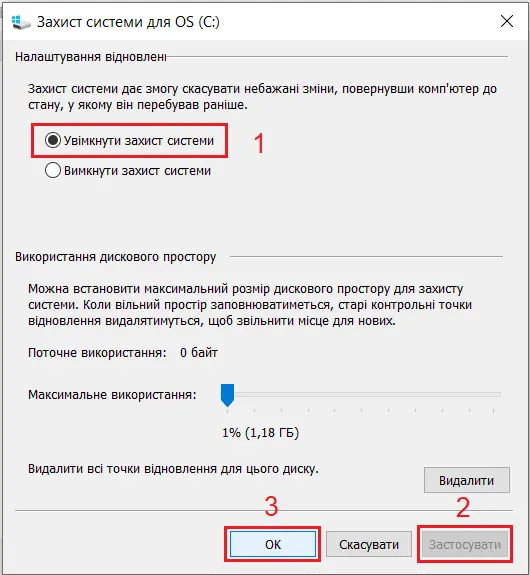
Увімкнення захисту системи Windows

7. Тепер натисніть “Створити”. Зачекаєте кілька хвилин і отримайте точку відновлення системи.
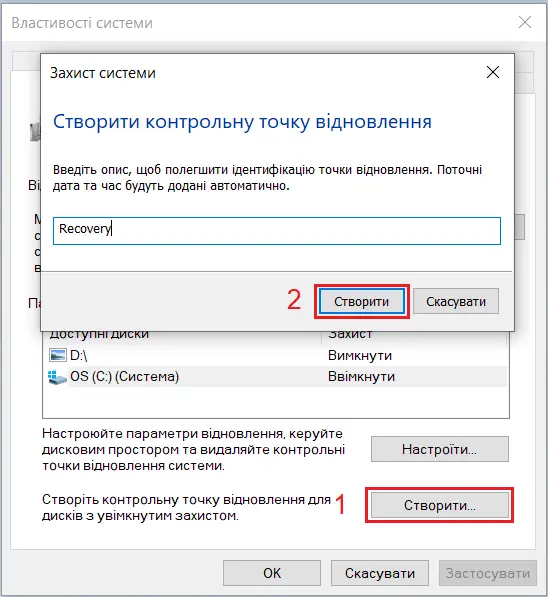
Створення контрольної точки відновлення у Windows

Ось і все! Тепер, за необхідності, ви можете скористатися щойно налаштованою точкою відновлення системи, натиснувши на опцію “Відновлення системи” та виконавши подальші інструкції на екрані. Ця дія відмінить небажані зміни системи і відновить стан комп’ютера відповідно до попередньої контрольної точки відновлення.
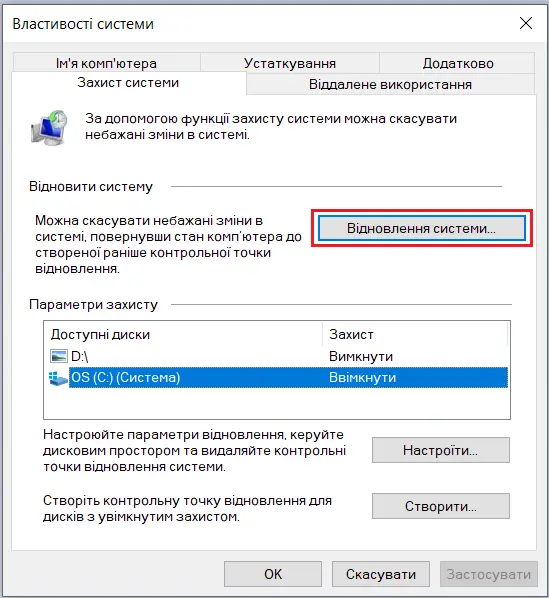
Відновлення системи з контрольної точки

Після цього комп’ютер буде перезавантажено і відновлено з обраної точки відновлення. Цей процес може зайняти деякий час, тому будьте терплячими.

- Advertisement -

Читайте також: Як відновити видалені файли в Windows 10 або 11

Поради щодо використання точки відновлення у Windows

  • Створіть точку відновлення перед внесенням будь-яких значних змін до вашого комп’ютера, наприклад, перед інсталяцією нового програмного забезпечення або драйвера.
  • Регулярно створюйте точки відновлення, щоб у вас завжди була можливість повернутися до попереднього стану.
  • Якщо виникають проблеми з вашим комп’ютером, спробуйте спочатку відновити його до попередньої точки відновлення, можливо це вирішить вашу проблему без перевстановлення системи повністю.

Важливо:

  • Точки відновлення не зберігають ваші особисті файли, такі як документи, фотографії та музику.
  • Якщо ви відновите свій комп’ютер до попередньої точки відновлення, всі програми та драйвери, які ви встановили після створення цієї точки, будуть видалені.


О, привіт 👋
Приємно познайомитися!

Підпишіться, щоб щотижня отримувати найцікавіші статті на свою поштову скриньку.

Ми не розсилаємо спам! Ознайомтеся з нашою політикою конфіденційності для отримання додаткової інформації.

Перевірте свою поштову скриньку або папку зі спамом, щоб підтвердити підписку.

ТЕМИ:Windows 10Windows 11безпека комп'ютеразахист данихналаштуванняточка відновлення
Поділитися
Facebook Threads Копіювати посилання Друк
Що думаєте?
В захваті0
Сумно0
Смішно0
Палає0
Овва!0
Попередня стаття GAhwhliXcAA4qIB 5 причин використовувати Firefox, коли потрібен безпечний браузер
Наступна стаття Humane Ai Pin Business Чи зможе Humane AI Pin звільнити нас від телефонів?

В тренді

Як виявити програми для стеження на вашому ноутбуці
4 дні тому
aaa
Cторонній брандмауер на Windows: Чи справді він потрібен?
6 днів тому
Чи зроблять нові оновлення ChatGPT безпечнішим для психічного здоров'я
Чи зроблять нові оновлення ChatGPT безпечнішим для психічного здоров’я?
3 дні тому
Windows 11 отримує нову функцію безпеки — Administrator Protection
4 дні тому
clamav
Антивірус, якому можна довіряти на Linux — і він безкоштовний
6 днів тому

Рекомендуємо

Windows 11 почне пропонувати сканування пам'яті після "синіх екранів смерті"
Статті

Windows 11 почне пропонувати сканування пам’яті після “синіх екранів смерті”

5 днів тому
Чорний екран смерті на Windows: 7 кроків для виправлення проблеми
Гайди та поради

Чорний екран смерті на Windows: 7 кроків для виправлення проблеми

1 тиждень тому
Чому завершення підтримки Windows 10 — це чудова новина для Linux і шанс перейти на нову систему
Статті

Чому завершення підтримки Windows 10 — це чудова новина для Linux і шанс перейти на нову систему

2 тижні тому
Windows 11 видаляє PowerShell 2.0 — але ви цього не помітите
Статті

Windows 11 видаляє PowerShell 2.0 — але ви цього не помітите

2 тижні тому
CyberCalmCyberCalm
Follow US
© 2025 Cybercalm. All Rights Reserved.
  • Про проєкт Cybercalm
  • Політика конфіденційності
  • Контакти
Cybercalm
Welcome Back!

Sign in to your account

Username or Email Address
Password

Lost your password?