Переглядаючи цей сайт, ви погоджуєтесь з нашою політикою конфіденційності
Прийняти
  • Про нас
  • Політика конфіденційності
  • Контакти
CyberCalm
  • Кібербезпека
    КібербезпекаПоказати ще
    Бекдор: прихований хід, який ви не бачите — але він бачить вас
    Бекдор: прихований хід, який ви не бачите — але він бачить вас
    4 дні тому
    AgingFly: нове шкідливе ПЗ атакує українські лікарні, місцеву владу та операторів FPV-дронів
    AgingFly: нове шкідливе ПЗ атакує українські лікарні, місцеву владу та операторів FPV-дронів
    4 дні тому
    Хтось купив 31 WordPress-плагін і вбудував бекдор у кожен з них
    Хтось купив 31 WordPress-плагін і вбудував бекдор у кожен з них
    5 днів тому
    Понад 100 шкідливих розширень Chrome крадуть акаунти Google та Telegram
    Понад 100 шкідливих розширень Chrome крадуть акаунти Google та Telegram
    5 днів тому
    Операція Pushpaganda: як ШІ-контент і push-сповіщення перетворили Google Discover на інструмент шахраїв
    Операція Pushpaganda: як ШІ-контент і push-сповіщення перетворили Google Discover на інструмент шахраїв
    6 днів тому
  • Гайди та поради
    Гайди та поради
    Корисні поради, які допоможуть вам почуватися безпечно в мережі, а також маленькі хитрощі у користуванні вашими гаджетами.
    Показати ще
    Топ-новини
    Як перенести Telegram на інший телефон
    Як перенести Telegram на інший телефон. ІНСТРУКЦІЯ
    12 місяців тому
    Як приховати файли на Android без використання сторонніх програм?
    Як приховати файли на Android без використання сторонніх програм?
    1 рік тому
    Двофакторна аутентифікація у 2025 році: як захистити всі свої облікові записи
    Двофакторна аутентифікація у 2025 році: як захистити всі свої облікові записи
    5 місяців тому
    Останні новини
    Псевдонім електронної пошти: простий спосіб позбутися спаму та розсилок
    1 тиждень тому
    Як заархівувати та розпакувати файли та папки на Mac
    2 тижні тому
    Втрата даних: як відновити інформацію після видалення
    2 тижні тому
    Апгрейд комп’ютера: 5 комплектуючих, які варто оновити в першу чергу
    2 тижні тому
  • Статті
    Статті
    Цікаві статті про світ технологій, інтернет та кіберзахист. Розбираємо складні теми, від штучного інтелекту до безпеки даних та Big Data. Аналітика для допитливих та професіоналів.
    Показати ще
    Топ-новини
    Для яких завдань потрібен VDS сервер: реальні приклади та особистий досвід
    Для яких завдань потрібен VDS сервер: реальні приклади та особистий досвід
    5 місяців тому
    Які послуги входять в обслуговування орендованого сервера
    Які послуги входять в обслуговування орендованого сервера
    5 місяців тому
    VPS-хостинг: від «просто працює» до «літає» — тактичний посібник
    VPS-хостинг: від «просто працює» до «літає» — тактичний посібник
    6 днів тому
    Останні новини
    Як кіберзлочинці взаємодіють між собою
    3 години тому
    VPS-хостинг: від «просто працює» до «літає» — тактичний посібник
    6 днів тому
    Як ШІ перетворився на машину дезінформації — дослідження НАТО
    1 тиждень тому
    Росія звинуватила колишнього журналіста Радіо Свобода у сприянні кібератакам на користь України
    2 тижні тому
  • Огляди
    ОглядиПоказати ще
    Google випустила десктопний застосунок для Windows: як він змінює роботу з пошуком і особистими даними
    Google випустила десктопний застосунок для Windows: як він змінює роботу з пошуком і особистими даними
    1 день тому
    GrapheneOS: як влаштована найзахищеніша мобільна ОС — і чому вона не йде на поступки
    GrapheneOS: як влаштована найзахищеніша мобільна ОС — і чому вона не йде на поступки
    4 тижні тому
    Picsart запускає маркетплейс ШІ-агентів для контент-мейкерів
    Picsart запускає маркетплейс ШІ-агентів для контент-мейкерів
    1 місяць тому
    Pluggable TBT5-AI — перший зовнішній GPU-корпус для запуску ШІ-моделей на ноутбуках
    Pluggable TBT5-AI — перший зовнішній GPU-корпус для запуску ШІ-моделей на ноутбуках
    1 місяць тому
    Огляд iPad Air M4: найкращий вибір на сьогодні
    Огляд iPad Air M4: найкращий вибір на сьогодні
    1 місяць тому
  • Техногіганти
    • Google
    • Apple
    • Microsoft
    • Meta
    • OpenAI
    • Anthropic
    • xAI
    • Samsung
  • Теми
    • Комп’ютери
    • Смартфони
    • Електронна пошта
    • Windows
    • Linux
    • Android
    • iPhone
    • VPN
    • Штучний інтелект
    • Робототехніка
Соцмережі
  • Facebook
  • Instagram
  • YouTube
  • TikTok
  • X (Twitter)
  • Threads
Спеціальні теми
  • Кібервійна
  • Маніпуляції в медіа
  • Дезінформація
  • Безпека дітей в Інтернеті
  • Розумний будинок
Інше
  • Сканер безпеки сайту
  • Архів
Читання: Як відновити видалені файли в Windows 10 або 11
Розмір шрифтаAa
CyberCalmCyberCalm
Пошук
  • Техногіганти
    • Комп’ютери
    • Смартфони
    • Соцмережі
    • Google
    • Android
    • Apple
    • Windows
    • Linux
    • Штучний інтелект
    • Безпека дітей в інтернеті
  • Кібербезпека
  • Гайди та поради
  • Статті
  • Огляди
  • Сканер безпеки сайту
  • Архів
Follow US
  • Про проєкт Cybercalm
  • Політика конфіденційності
  • Контакти
© 2025 Cybercalm. All Rights Reserved.
Головна / Гайди та поради / Як відновити видалені файли в Windows 10 або 11

Як відновити видалені файли в Windows 10 або 11

Спеціальний інструмент відновлення — найкращий спосіб повернути файл, який було видалено. Ось як ним користуватися.

Гайди та поради
2 роки тому
Поширити
7 хв. читання
Чому Windows має погану репутацію в плані безпеки?

У вас виникли проблеми з пошуком певного файлу на комп’ютері з ОС Windows, і ви підозрюєте, що його видалили. У всіх мабуть таке було. Але замість того, щоб засмучуватись, ви можете спробувати відновити видалені файли. Якщо припустити, що ви вже переглянули кошик і виявили його порожнім, саме тоді настав час звернутися до хорошого інструменту відновлення.

Зміст
  • Як відновити видалені файли в Windows 10 або 11
  • Що робити, якщо я остаточно видалю файл у Windows 10 або 11?
  • Використання Windows File Recovery від Microsoft
  • Утиліти для відновлення сторонніх розробників
  • Recuva
  • Glarysoft File Recovery Free

Корпорація Microsoft пропонує власну програму відновлення з командного рядка, хоча я б не назвав її зручною для користувача. Замість цього ви можете використовувати безкоштовні програми, такі як Recuva та Glarysoft File Recovery Free. Ось як вони працюють.

Як відновити видалені файли в Windows 10 або 11

1. Використовуйте кошик

Напевно, ви вже використовували кошик, щоб повернути файл. У двох словах, Windows виділяє невеликий відсоток місця на жорсткому диску для прихованої системної папки, відомої як Кошик. Це гарантує, що видалені файли насправді не видаляються, а зберігаються в резерві. Якщо ви остаточно не видалите файл або не очистите кошик, файл має бути доступним для відновлення, принаймні протягом певного часу.

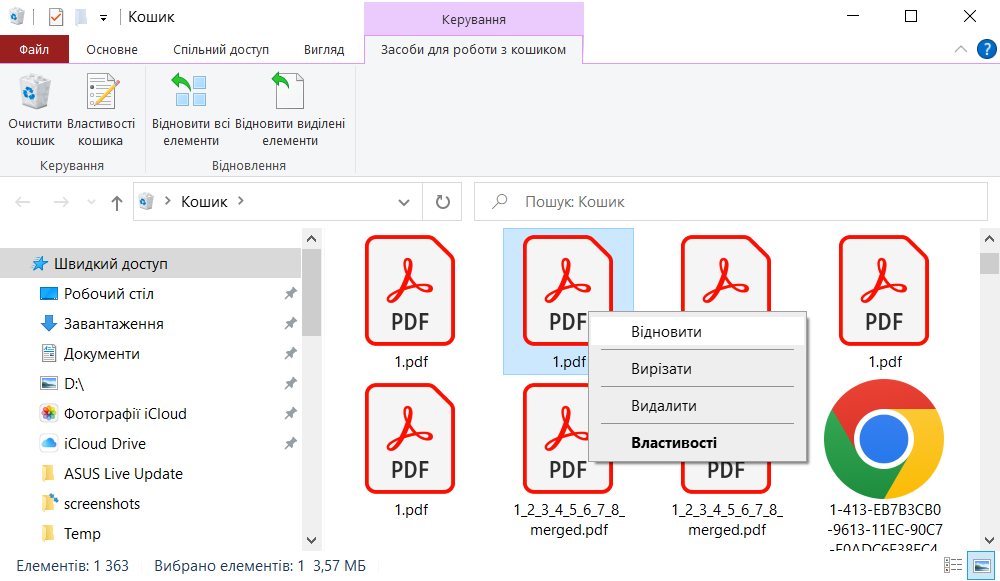
Просто відкрийте піктограму кошика на робочому столі. Як і в будь-якій папці, ви можете сортувати файли за назвою, розташуванням, датою та іншими критеріями. Ви також можете шукати файл за назвою. Знайшовши файл, який потрібно відновити, клацніть його правою кнопкою миші та виберіть Відновити.
- Advertisement -
Відновлення файлів з кошика у Windows 10

Що робити, якщо я остаточно видалю файл у Windows 10 або 11?

Якщо ви остаточно видалите файл (для цього натисніть Shift+Del) або повністю очистите Кошик, відновити файл складніше, але все одно можливо. Це здебільшого залежить від того, наскільки швидко ви зможете вжити заходів, щоб його врятувати.

Коли ви видаляєте файл, дані фізично не видаляються з вашого диска. Навпаки, його простір позначається операційною системою як доступний, що означає, що кластери, виділені для цього файлу, можуть бути перезаписані новими даними. Якщо ви ввійдете досить швидко, файл може бути повністю непошкодженим і його можна відновити. Однак чим довше ви чекаєте, тим більша ймовірність того, що більшість або всі кластери файлу будуть перезаписані, зменшуючи ймовірність його повного відновлення.

Використання Windows File Recovery від Microsoft

Microsoft надає безкоштовну утиліту командного рядка для Windows 10 і 11, яка намагається відновити видалені файли. Інструмент, відомий як Відновлення файлів у Windows (Windows File Recovery), підтримує механічні жорсткі диски, SSD, USB-накопичувачі та карти пам’яті. Він також пропонує як звичайний, так і розширений режими для спроби оживити файл.

Читайте також: Як відновити пошкоджену флешку? – ІНСТРУКЦІЯ

1. Відвідайте сторінку відновлення Microsoft

Завантажте та встановіть програму  з Microsoft Store . Запуск його ярлика відкриває командний рядок із прикладами його базового синтаксису. Microsoft також має  сторінку підтримки  з інструкціями щодо використання Windows File Recovery, яку ви обов’язково захочете прочитати, перш ніж спробувати.

2. Введіть відповідну команду

Звідти вам потрібно ввести команду, потім місце призначення відновлення, потім режим відновлення та, нарешті, назву або розташування видаленого файлу чи файлів.
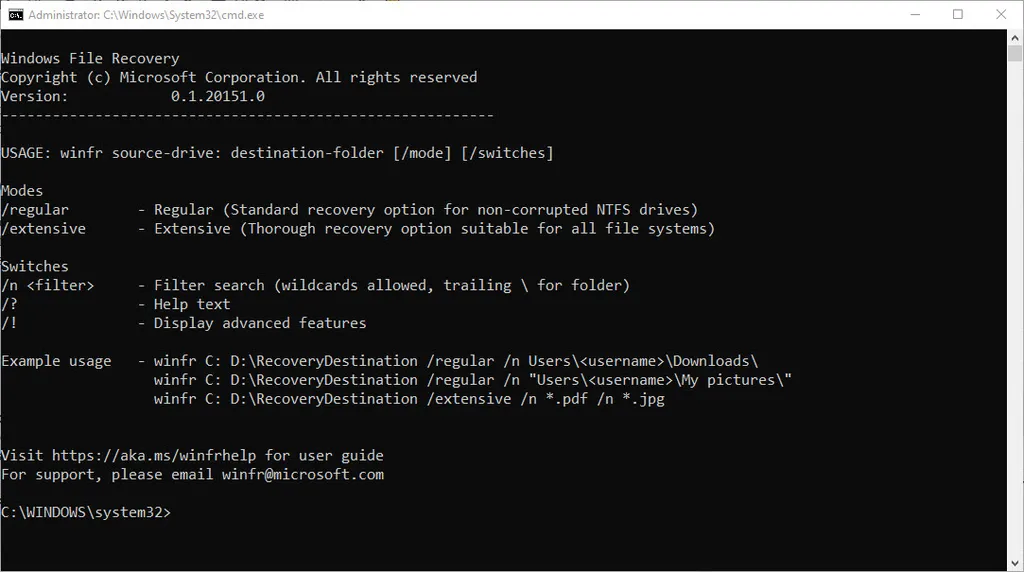
Відновлення файлів у Windows

Примітка про Windows File Recovery

Як програма командного рядка, Windows File Recovery може бути складною у використанні, вимагаючи від вас правильного синтаксису та перемикачів (версія з графічним інтерфейсом користувача вкрай потрібна). І навіть тоді він не завжди знаходить або відновлює потрібні файли.

Я використовував його кілька разів, але були як влучання так і промахи. Можливо, ви захочете спробувати це як перший крок, але я думаю, ви побачите, що хороший сторонній продукт буде менш розчаровуючим.

Читайте також:

Утиліти для відновлення сторонніх розробників

Я використовував кілька різних інструментів відновлення сторонніх розробників і це було загалом вдало. Знову ж таки, їх ефективність значною мірою залежить від того, як швидко ви намагаєтеся відновити файл після його видалення. Але якщо припустити, що файл все ще повністю або значною мірою неушкоджений, ці інструменти допоможуть вам відновити його.

- Advertisement -

Доступні різні програми, як безкоштовні, так і платні. Ось дві безкоштовні утиліти, які варто спробувати.

Recuva

1. Завантажте Recuva

Recuva, доступна як у безкоштовних, так і в платних варіантах, здатна повертати файли з внутрішніх і зовнішніх жорстких дисків, USB-накопичувачів і карт пам’яті. Веб-сайт пропонує повну інсталяційну версію Recuva, але в інших місцях ви знайдете портативну версію  для встановлення на USB-накопичувачі, яка дозволяє уникнути запису нових даних на ваш жорсткий диск.

2. Укажіть типи файлів, які ви намагаєтеся відновити

Програма починає роботу з майстра, який запитує вас, які типи файлів ви намагаєтеся відновити та де вони розташовані. Потім Recuva сканує вибране розташування та повертає всі видалені файли, доступні для відновлення.

Якщо ви знаєте конкретне ім’я файлу та шлях, ви можете обійти майстер. Recuva пропонує регулярне сканування для швидкого й легкого відновлення та глибоке сканування для більш складних випадків.

3. Відновлюйте

Після сканування Recuva відобразить назви всіх відповідних файлів і вкаже ймовірність успішного відновлення. Ви навіть можете попередньо переглядати багато типів файлів. Виберіть файл і натисніть кнопку «Відновити» , щоб повернути його.
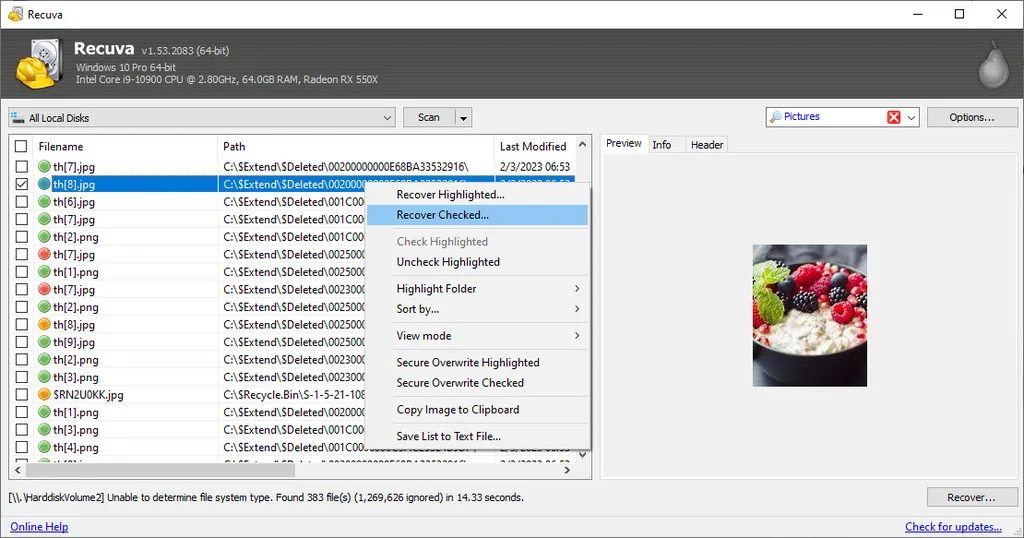
Відновити видалені файли у Recuva

Glarysoft File Recovery Free

Іншим інструментом відновлення, доступним як у безкоштовних, так і в платних версіях, є Glarysoft File Recovery Free .

1. Проскануйте видалені файли

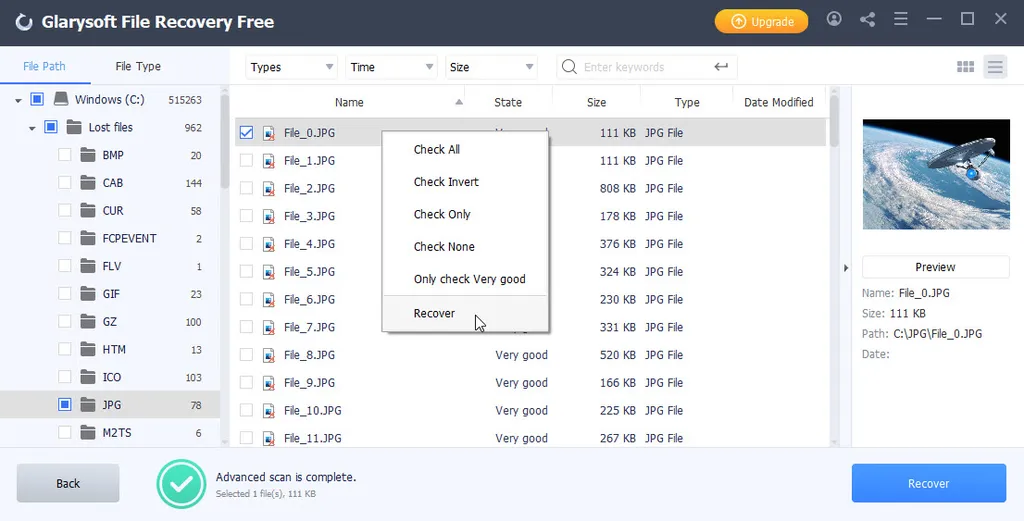
Glarysoft починає із запиту, які диски чи розділи на вашому ПК ви бажаєте просканувати. Потім програма запускає швидке сканування для пошуку видалених файлів. Під час або після сканування ви можете відстежувати певні файли за типом, розташуванням і назвою.

2. Попередній перегляд файлів

Після завершення сканування інструмент покаже вам список усіх втрачених файлів і статус їх відновлення, дозволяючи переглядати або шукати потрібний. Ви навіть можете попередньо переглянути зображення та інші читабельні типи файлів, щоб переконатися, що ви отримали правильний.
- Advertisement -
Відновити видалені файли у Glarysoft File Recovery Free

Найбільшим недоліком безкоштовної версії є те, що ви можете відновити лише до трьох файлів і розміром до 2 ГБ. Більш того, версія Pro коштує 50 доларів на рік. Але якщо вам просто потрібно відновити один або два або три файли, безкоштовний варіант зробить свою справу.


О, привіт 👋
Приємно познайомитися!

Підпишіться, щоб щотижня отримувати найцікавіші статті на свою поштову скриньку.

Ми не розсилаємо спам! Ознайомтеся з нашою політикою конфіденційності для отримання додаткової інформації.

Перевірте свою поштову скриньку або папку зі спамом, щоб підтвердити підписку.

ТЕМИ:MicrosoftWindowsWindows10Windows11відновлення файлів
ДЖЕРЕЛО:ZDNET
Поділитися
Facebook Threads Копіювати посилання Друк
Що думаєте?
В захваті0
Сумно0
Смішно0
Палає0
Овва!0
Попередня стаття Топ-10 найцікавіших комп'ютерних вірусів в історії Топ-10 найцікавіших комп’ютерних вірусів в історії
Наступна стаття У браузері Arc, який дозволяє налаштовувати сайти, виявили серйозну вразливість У браузері Arc, який дозволяє налаштовувати сайти, виявили серйозну вразливість

В тренді

Як кіберзлочинці взаємодіють між собою
3 години тому
AgingFly: нове шкідливе ПЗ атакує українські лікарні, місцеву владу та операторів FPV-дронів
4 дні тому
Понад 100 шкідливих розширень Chrome крадуть акаунти Google та Telegram
5 днів тому
Бекдор: прихований хід, який ви не бачите — але він бачить вас
4 дні тому
OpenAI запустила GPT-5.4-Cyber — AI-модель для кібербезпеки з послабленими обмеженнями
OpenAI запустила GPT-5.4-Cyber — ШІ-модель для кібербезпеки з послабленими обмеженнями
5 днів тому

Рекомендуємо

Google випустила десктопний застосунок для Windows: як він змінює роботу з пошуком і особистими даними
Огляди

Google випустила десктопний застосунок для Windows: як він змінює роботу з пошуком і особистими даними

1 день тому
Microsoft примусово оновлює Windows 11 до версії 25H2 — що потрібно знати
Техногіганти

Microsoft примусово оновлює Windows 11 до версії 25H2 — що потрібно знати

2 тижні тому
Апгрейд комп'ютера: 5 комплектуючих, які варто оновити в першу чергу
Гайди та поради

Апгрейд комп’ютера: 5 комплектуючих, які варто оновити в першу чергу

2 тижні тому
Як налаштувати безпечний гостьовий обліковий запис на своєму комп'ютері з Windows
Гайди та поради

Як налаштувати безпечний гостьовий обліковий запис на своєму комп’ютері з Windows

4 тижні тому

Гарячі теми

  • Кібербезпека
  • Штучний інтелект
  • Смартфони
  • Комп'ютери
  • Соцмережі
  • Безпека дітей в Інтернеті

Приєднуйтесь

Ласкаво просимо до CyberCalm – вашого надійного провідника у світі цифрової безпеки та спокою!

Інформація
  • Про нас
  • Політика конфіденційності
  • Контакти
Навігація
  • Кібербезпека
  • Гайди та поради
  • Статті
  • Огляди
  • Техногіганти
CyberCalmCyberCalm
© 2025 Cybercalm. All Rights Reserved.
Cybercalm
Welcome Back!

Sign in to your account

Username or Email Address
Password

Lost your password?