Переглядаючи цей сайт, ви погоджуєтесь з нашою політикою конфіденційності
Прийняти
  • Про нас
  • Політика конфіденційності
  • Контакти
CyberCalm
  • Кібербезпека
    КібербезпекаПоказати ще
    7-Zip 26.02 усуває вразливість віддаленого виконання коду: оновлюватися доведеться вручну
    7-Zip 26.02 усуває вразливість віддаленого виконання коду: оновлюватися доведеться вручну
    1 день тому
    Sandworm застосовує фейкові CAPTCHA проти українців: жертв змушують самостійно інфікувати компʼютери
    Sandworm застосовує фейкові CAPTCHA проти українців: жертв змушують самостійно інфікувати компʼютери
    4 дні тому
    CrashStealer: новий інфостілер для macOS маскується під системний засіб звітування Apple
    CrashStealer: новий інфостілер для macOS маскується під системний засіб звітування Apple
    5 днів тому
    099af8b0d22bfb41bcd08068483f1c7a190e201ba1621665cf4df79b515b9a64
    Автономні ШІ-червʼяки відкривають нову еру адаптивних кібератак
    6 днів тому
    Ніколи не дозволяйте ШІ-чатботу придумувати вам пароль. Ось чому
    Ніколи не дозволяйте ШІ-чатботу придумувати вам пароль. Ось чому
    6 днів тому
  • Гайди та поради
    Гайди та поради
    Корисні поради, які допоможуть вам почуватися безпечно в мережі, а також маленькі хитрощі у користуванні вашими гаджетами.
    Показати ще
    Топ-новини
    Як перенести Telegram на інший телефон
    Як перенести Telegram на інший телефон. ІНСТРУКЦІЯ
    1 рік тому
    VeraCrypt: як зашифрувати та надійно приховати файли на комп’ютері
    VeraCrypt: як зашифрувати та надійно приховати файли на комп’ютері
    5 місяців тому
    Як керувати телефоном віддалено, якщо він залишився вдома
    Як керувати телефоном віддалено, якщо він залишився вдома
    1 рік тому
    Останні новини
    Відновлення станом на певний момент часу у Windows 11: як працює нова функція відкату та що вона видаляє
    50 хвилин тому
    Як перевірити сайт на віруси, небезпечні програми або фішинг?
    20 години тому
    Як перевірити безпеку сайту: безкоштовні онлайн-сканери і покроковий гайд
    2 дні тому
    Як відновити пошкоджену флешку: інструкція
    5 днів тому
  • Статті
    Статті
    Цікаві статті про світ технологій, інтернет та кіберзахист. Розбираємо складні теми, від штучного інтелекту до безпеки даних та Big Data. Аналітика для допитливих та професіоналів.
    Показати ще
    Топ-новини
    Для яких завдань потрібен VDS сервер: реальні приклади та особистий досвід
    Для яких завдань потрібен VDS сервер: реальні приклади та особистий досвід
    8 місяців тому
    VPS-хостинг: від «просто працює» до «літає» — тактичний посібник
    VPS-хостинг: від «просто працює» до «літає» — тактичний посібник
    3 місяці тому
    Які послуги входять в обслуговування орендованого сервера
    Які послуги входять в обслуговування орендованого сервера
    8 місяців тому
    Останні новини
    «Я більше не програміст»: Лінус Торвальдс про два єдині інструменти, якими користується
    4 дні тому
    США та 12 країн-союзниць попереджають про російські кібератаки на критичну інфраструктуру
    7 днів тому
    ЄС і Велика Британія запровадили санкції проти російських військових хакерів за кібератаки
    1 тиждень тому
    Як побудувати захищений електронний документообіг у компанії: від КЕП до FIDO2
    1 тиждень тому
  • Огляди
    ОглядиПоказати ще
    5 причин, чому електронна пошта ніколи не помре
    5 причин, чому електронна пошта ніколи не помре
    5 днів тому
    Який ноутбук купити: Windows чи macOS? 10 речей, які варто врахувати
    Який ноутбук купити: Windows чи macOS? 10 речей, які варто врахувати
    1 тиждень тому
    google maps e1783414031259
    7 функцій Google Maps, які варто використовувати у 2026 році
    2 тижні тому
    Proton випустила Lumo 2.0: приватний ШІ-асистент отримав генерацію зображень і режим міркування
    Proton випустила Lumo 2.0: приватний ШІ-асистент отримав генерацію зображень і режим міркування
    3 тижні тому
    10c46d336be797cecad10a202f8a0d5ed8bbd3afa07bb09b0e5653b174a3573c
    Google Maps проти Apple Maps у 2026 році: який застосунок кращий
    3 тижні тому
  • Техногіганти
    • Google
    • Apple
    • Microsoft
    • Meta
    • OpenAI
    • Anthropic
    • xAI
    • Samsung
  • Теми
    • Комп’ютери
    • Смартфони
    • Електронна пошта
    • Windows
    • Linux
    • Android
    • iPhone
    • VPN
    • Штучний інтелект
    • Робототехніка
Соцмережі
  • Facebook
  • Instagram
  • YouTube
  • TikTok
  • X (Twitter)
  • Threads
Спеціальні теми
  • Кібервійна
  • Маніпуляції в медіа
  • Дезінформація
  • Безпека дітей в Інтернеті
  • Розумний будинок
Інше
  • Сканер безпеки сайту
  • Архів
Читання: Як відновити пошкоджену флешку: інструкція
Розмір шрифтаAa
CyberCalmCyberCalm
Пошук
  • Техногіганти
    • Комп’ютери
    • Смартфони
    • Соцмережі
    • Google
    • Android
    • Apple
    • Windows
    • Linux
    • Штучний інтелект
    • Безпека дітей в інтернеті
  • Кібербезпека
  • Гайди та поради
  • Статті
  • Огляди
  • Сканер безпеки сайту
  • Архів
Follow US
  • Про проєкт Cybercalm
  • Політика конфіденційності
  • Контакти
© 2025 Cybercalm. All Rights Reserved.
Головна / Гайди та поради / Як відновити пошкоджену флешку: інструкція

Як відновити пошкоджену флешку: інструкція

Гайди та поради
4 дні тому
Поширити
7 хв. читання
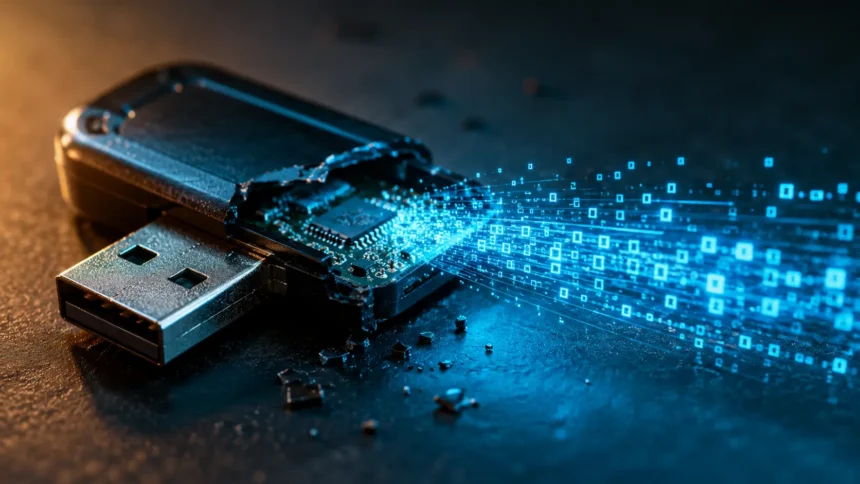
Як відновити пошкоджену флешку: покрокова інструкція

Флешка перестала відкриватися, Windows наполегливо пропонує її відформатувати або взагалі не показує накопичувач у Провіднику — типова ситуація, з якою рано чи пізно стикається більшість користувачів. Найчастіше причиною є логічне пошкодження файлової системи, яке можна виправити вбудованими інструментами Windows або безкоштовними програмами. Головне — діяти у правильній послідовності: спершу врятувати дані й лише потім ремонтувати сам накопичувач.

Зміст
  • Логічне чи фізичне пошкодження: як відрізнити
  • Крок 1. Виключіть прості причини
  • Крок 2. Призначте букву диска
  • Крок 3. Перевірте файлову систему
  • Крок 4. Відновіть файли безкоштовними програмами
  • Крок 5. Відформатуйте накопичувач
  • Коли звертатися до фахівців
  • Як уникнути проблем надалі

Логічне чи фізичне пошкодження: як відрізнити

Пошкодження флешок поділяють на два типи. Логічне — коли компʼютер бачить пристрій, але не може коректно прочитати дані: система просить відформатувати диск, показує накопичувач як RAW, видає помилки на кшталт «Файл або папку пошкоджено» чи «Диск недоступний». Такі проблеми зазвичай виникають через небезпечне вилучення флешки під час запису, раптове вимкнення живлення, збої файлової системи або дію шкідливого ПЗ. Їх здебільшого можна виправити самостійно.

Фізичне пошкодження — це зламаний розʼєм, залита рідиною або перегріта плата, зношена флеш-памʼять. Якщо накопичувач узагалі не визначається на кількох компʼютерах, помітно нагрівається або має видимі механічні дефекти, програмні методи не допоможуть — потрібна спеціалізована лабораторія відновлення даних.

Важливо: якщо на флешці є цінні файли, не поспішайте з форматуванням і навіть із перевіркою диска. Будь-яка операція запису на пошкоджений накопичувач може безповоротно перезаписати дані, які ще можна було врятувати. Спершу скопіюйте все, що читається, або виконайте відновлення файлів — і лише потім переходьте до ремонту.

- Advertisement -

Крок 1. Виключіть прості причини

Перш ніж братися за спеціальні інструменти, перевірте очевидне. Підключіть флешку до іншого USB-порту — порти на протилежному боці ноутбука чи системного блока часто працюють через інший контролер. Потім спробуйте інший компʼютер: якщо там накопичувач працює нормально, проблема не у флешці, а у вашій системі.

Наступний крок — перевстановлення драйвера. Через збій після оновлення Windows пристрій може відображатися в системі, але не зʼявлятися у Провіднику. Microsoft радить у такому разі перевстановити драйвер накопичувача:

  1. Натисніть правою кнопкою миші на «Пуск» і відкрийте «Диспетчер пристроїв».
  2. Знайдіть флешку в розділі «Дискові пристрої» або «Контролери USB».
  3. Клацніть на ній правою кнопкою миші та виберіть «Видалити пристрій».
  4. Перезавантажте компʼютер — Windows автоматично встановить драйвер заново.

Крок 2. Призначте букву диска

Іноді флешка справна, але Windows просто не призначила їй букву диска, тому накопичувач не видно у Провіднику. Виправити це можна через «Керування дисками»:

  1. Натисніть правою кнопкою миші на «Пуск» і виберіть «Керування дисками».
  2. Знайдіть флешку у списку за обсягом памʼяті.
  3. Якщо розділ позначено як справний, але букви немає, клацніть на ньому правою кнопкою миші та виберіть «Змінити букву диска або шлях до диска».
  4. Натисніть «Додати» та призначте будь-яку вільну букву.

Якщо в «Керуванні дисками» флешка відображається як нерозподілена область, таблицю розділів пошкоджено — переходьте одразу до кроку 4, щоб спершу відновити дані.

Крок 3. Перевірте файлову систему

Коли накопичувач видно в системі, але файли не відкриваються або зʼявляються помилки читання, скористайтеся вбудованою перевіркою диска. Найпростіший спосіб — через Провідник: клацніть правою кнопкою миші на флешці, виберіть «Властивості» → вкладка «Сервіс» (Знаряддя) → «Перевірити» і дозвольте системі виправити знайдені помилки.

Той самий інструмент доступний із командного рядка. Згідно з документацією Microsoft, утиліта chkdsk перевіряє файлову систему та її метадані на логічні й фізичні помилки: параметр /f виправляє знайдені помилки, а /r шукає пошкоджені сектори та відновлює з них читабельну інформацію.

  1. Знайдіть у пошуку «Командний рядок», клацніть правою кнопкою миші та виберіть «Запуск від імені адміністратора».
  2. Введіть команду chkdsk X: /f /r, замінивши X на букву вашої флешки.
  3. Натисніть Enter і дочекайтеся завершення перевірки.

Якщо система повідомляє, що chkdsk недоступний для дисків RAW, файлову систему зруйновано надто сильно і виправити її цим способом не вдасться. У такому разі спершу відновіть файли, а потім відформатуйте накопичувач.

Крок 4. Відновіть файли безкоштовними програмами

Якщо флешка просить форматування або вміст недоступний, скористайтеся інструментами відновлення даних. Один із найвідоміших безкоштовних варіантів — пара програм із відкритим кодом TestDisk і PhotoRec, які працюють на Windows, macOS і Linux.

- Advertisement -

TestDisk відновлює втрачені розділи та виправляє пошкоджені завантажувальні сектори: якщо йому вдається «полагодити» структуру диска, файли повертаються разом із назвами й папками. PhotoRec діє інакше — він ігнорує файлову систему та шукає файли за сигнатурами, тому працює навіть із сильно пошкодженими накопичувачами й розпізнає понад 480 розширень файлів. Для тих, кому текстовий інтерфейс здається незручним, у комплекті є QPhotoRec — версія з графічним інтерфейсом.

Головне правило відновлення: зберігайте відновлені файли лише на інший носій — жорсткий диск компʼютера або другу флешку. Запис на пошкоджений накопичувач може знищити дані, які програма ще не встигла витягти.

Крок 5. Відформатуйте накопичувач

Форматування — останній програмний крок, до якого варто вдаватися лише після того, як дані врятовано або вони вам не потрібні. Воно створює нову файлову систему і в більшості випадків повертає флешці працездатність після логічних збоїв:

  1. Відкрийте Провідник, клацніть правою кнопкою миші на флешці та виберіть «Форматувати».
  2. Виберіть файлову систему: exFAT — універсальний варіант для флешок, сумісний із Windows і macOS; FAT32 — для старих пристроїв і телевізорів; NTFS — якщо накопичувач використовуватиметься лише з Windows.
  3. Натисніть «Почати» та дочекайтеся завершення.

Якщо швидке форматування завершується помилкою, повторіть його без позначки «Швидке» або виконайте повне очищення через «Керування дисками». Коли навіть повне форматування не допомагає, контролер чи флеш-памʼять накопичувача, найімовірніше, вичерпали свій ресурс — таку флешку залишається тільки замінити.

Коли звертатися до фахівців

Якщо накопичувач має механічні пошкодження, не визначається на жодному компʼютері або на ньому зберігаються справді важливі файли, не експериментуйте самостійно. Кожна невдала спроба відновлення зменшує шанси на порятунок даних. Лабораторії відновлення інформації працюють із флеш-памʼяттю напряму, зокрема викопують дані безпосередньо з мікросхем NAND, і мають значно вищі шанси на успіх.

Як уникнути проблем надалі

Більшість логічних пошкоджень флешок легко попередити. Кілька простих звичок суттєво подовжать життя накопичувача та вбережуть ваші файли:

  • використовуйте «Безпечне вилучення пристрою» або переконайтеся, що запис файлів завершено, перш ніж витягати флешку;
  • не зберігайте на флешці єдину копію важливих даних — робіть резервні копії на компʼютері чи у хмарі;
  • не редагуйте документи безпосередньо на флешці — спершу копіюйте їх на компʼютер;
  • періодично перевіряйте накопичувач вбудованими засобами Windows, не чекаючи перших симптомів.

Флешка — зручний, але не найнадійніший спосіб зберігання інформації. Ставтеся до неї як до транспорту для файлів, а не як до сховища, і навіть раптовий збій не обернеться втратою важливих даних.

О, привіт 👋
Приємно познайомитися!

Підпишіться, щоб щотижня отримувати найцікавіші статті на свою поштову скриньку.

Ми не розсилаємо спам! Ознайомтеся з нашою політикою конфіденційності для отримання додаткової інформації.

Перевірте свою поштову скриньку або папку зі спамом, щоб підтвердити підписку.

ТЕМИ:USBінструкціяБезпека данихвідновлення данихфлешка
Поділитися
Facebook Threads Копіювати посилання Друк
Що думаєте?
В захваті0
Сумно0
Смішно0
Палає0
Овва!0
Попередня стаття «Я більше не програміст»: Лінус Торвальдс про два єдині інструменти, якими користується «Я більше не програміст»: Лінус Торвальдс про два єдині інструменти, якими користується
Наступна стаття Sandworm застосовує фейкові CAPTCHA проти українців: жертв змушують самостійно інфікувати компʼютери Sandworm застосовує фейкові CAPTCHA проти українців: жертв змушують самостійно інфікувати компʼютери

В тренді

CrashStealer: новий інфостілер для macOS маскується під системний засіб звітування Apple
5 днів тому
Ніколи не дозволяйте ШІ-чатботу придумувати вам пароль. Ось чому
6 днів тому
Sandworm застосовує фейкові CAPTCHA проти українців: жертв змушують самостійно інфікувати компʼютери
4 дні тому
7-Zip 26.02 усуває вразливість віддаленого виконання коду: оновлюватися доведеться вручну
1 день тому
Відновлення станом на певний момент часу у Windows 11: як працює нова функція відкату та що вона видаляє
22 хвилини тому

Рекомендуємо

Телеметрія Firefox: як дізнатися, які дані про вас збирає браузер
Гайди та поради

Як очистити кеш і файли cookie у Firefox: інструкція для компʼютера та смартфона

1 тиждень тому
Як оплачувати через Google Pay: налаштування і користування в Україні
Гайди та поради

Як оплачувати через Google Pay: налаштування і користування в Україні

1 тиждень тому
Як увімкнути дозвіл для застосунку на Android: обовʼязкові, тимчасові та «зниклі» дозволи
Гайди та поради

Як увімкнути дозвіл для застосунку на Android: обовʼязкові, тимчасові та «зниклі» дозволи

2 тижні тому
Як очистити зібрані про вас дані з серверів Facebook: інструкція
Гайди та поради

Як очистити зібрані про вас дані з серверів Facebook: інструкція

2 тижні тому

Гарячі теми

  • Кібербезпека
  • Штучний інтелект
  • Смартфони
  • Комп'ютери
  • Соцмережі
  • Безпека дітей в Інтернеті

Приєднуйтесь

Ласкаво просимо до CyberCalm – вашого надійного провідника у світі цифрової безпеки та спокою!

Інформація
  • Про нас
  • Політика конфіденційності
  • Контакти
Навігація
  • Кібербезпека
  • Гайди та поради
  • Статті
  • Огляди
  • Техногіганти
CyberCalmCyberCalm
© 2025 Cybercalm. All Rights Reserved.
Cybercalm
Welcome Back!

Sign in to your account

Username or Email Address
Password

Lost your password?