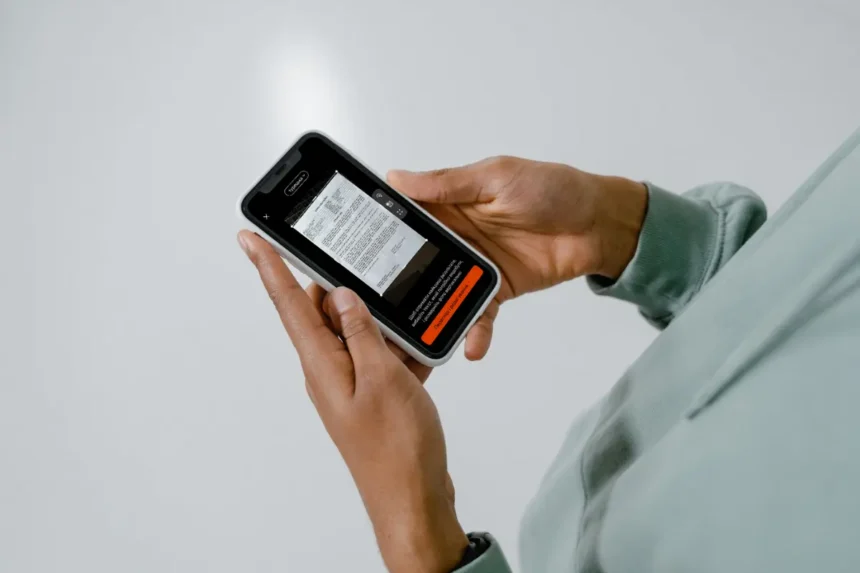
Я часто використовую Microsoft Lens на своєму смартфоні для сканування фотографій, візитівок та документів. Це зручний і корисний додаток для оцифровування фізичних матеріалів. Але з грудня мені доведеться покладатися на іншу програму для сканування. Річ у тому, що Microsoft припиняє підтримку цього додатка.
Поетапне згортання
На новій сторінці технічної підтримки Microsoft оголосила, що Lens буде припинено з 15 вересня. Проте фактичне закриття відбуватиметься поетапно. Додаток втратить офіційну підтримку 15 листопада, після чого його вилучать з App Store та Google Play.
Навіть тоді ви зможете створювати нові скани. Однак ця можливість зникне 15 грудня. На цьому етапі ви зможете переглядати та отримувати доступ до попередніх сканів, поки додаток залишається на вашому пристрої, але створювати нові скани вже не вдасться.
Альтернативи, які варто спробувати
Для тих із нас, хто користувався Microsoft Lens і полюбив його, що можна використовувати як альтернативу з грудня?
Безперечно, існують інші додатки для сканування, які можна спробувати після зникнення Microsoft Lens. Наприклад, Adobe Scan, Google’s PhotoScan або TurboScan. Хоча зазвичай я все ще звертаюся до Lens для сканування, будь-який з цих додатків впорається із завданням.
Читайте також: 5 найкращих безкоштовних програм для сканування для iPhone та Android
Як завжди, Microsoft спрямовує нас до штучного інтелекту, зокрема до додатка Microsoft 365 Copilot. Але це не звичайний додаток Copilot. Це Copilot, який ви зазвичай використовуєте з обліковим записом Microsoft 365. На щастя, додаток і функція сканування доступні всім, навіть без підписки Microsoft 365.
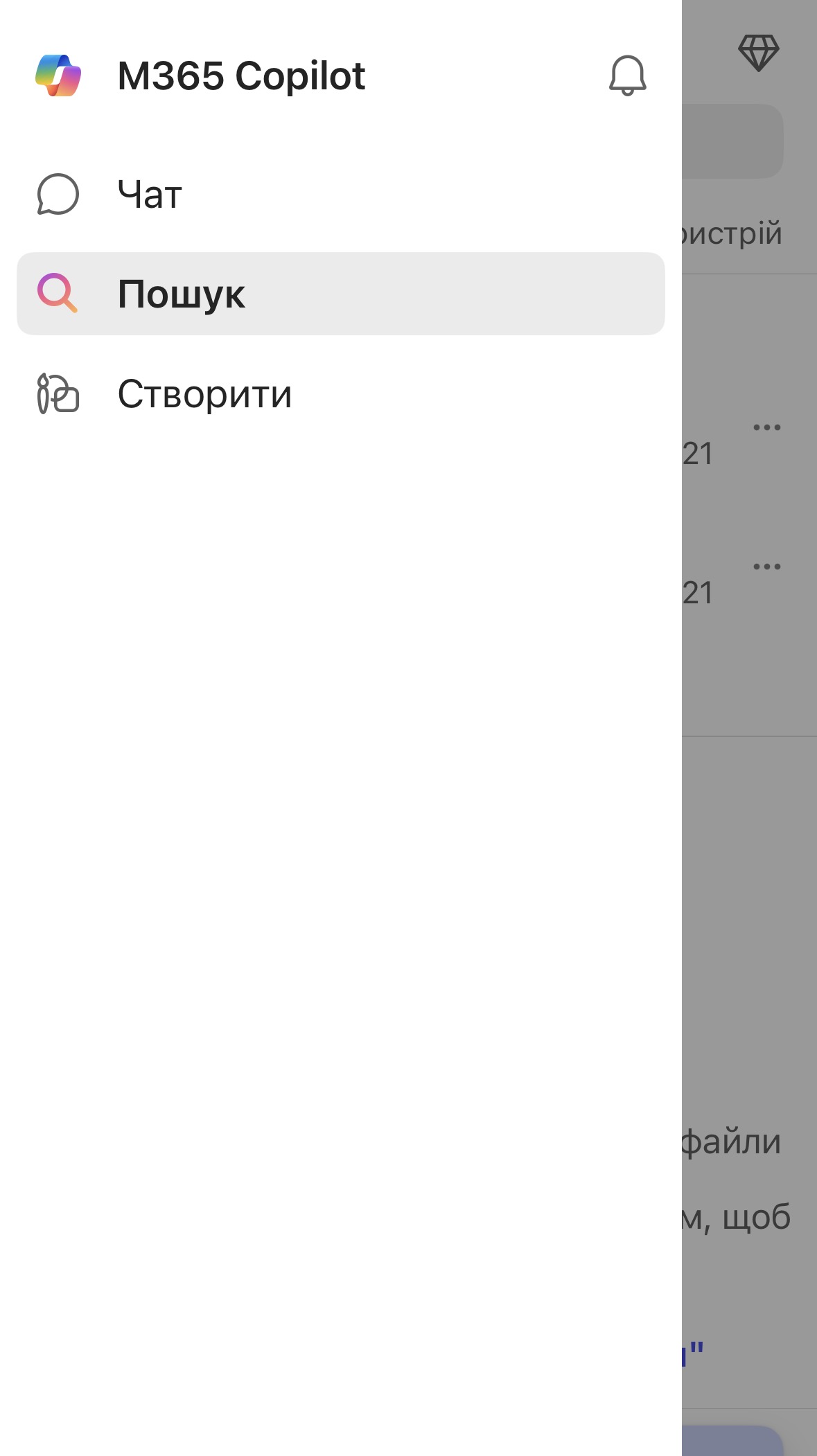
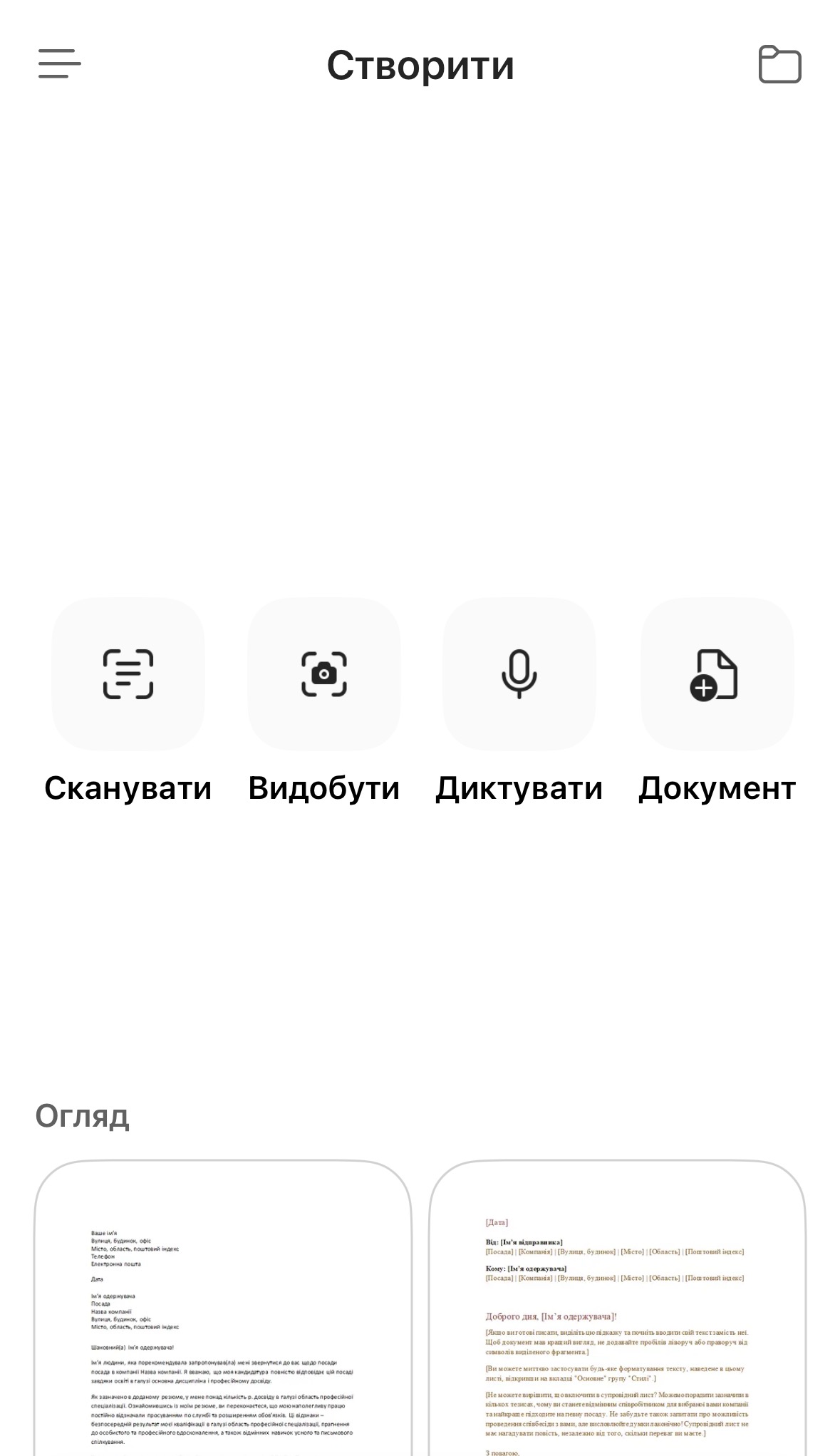
Щоб спробувати це, завантажте додаток Microsoft 365 Copilot для iOS або Android. Відкрийте додаток і натисніть піктограму з трьома лініями у верхньому лівому куті. Натисніть «Створити» у меню, а потім виберіть «Сканувати». Розташуйте предмет, який хочете відсканувати, і натисніть кнопку затвора.
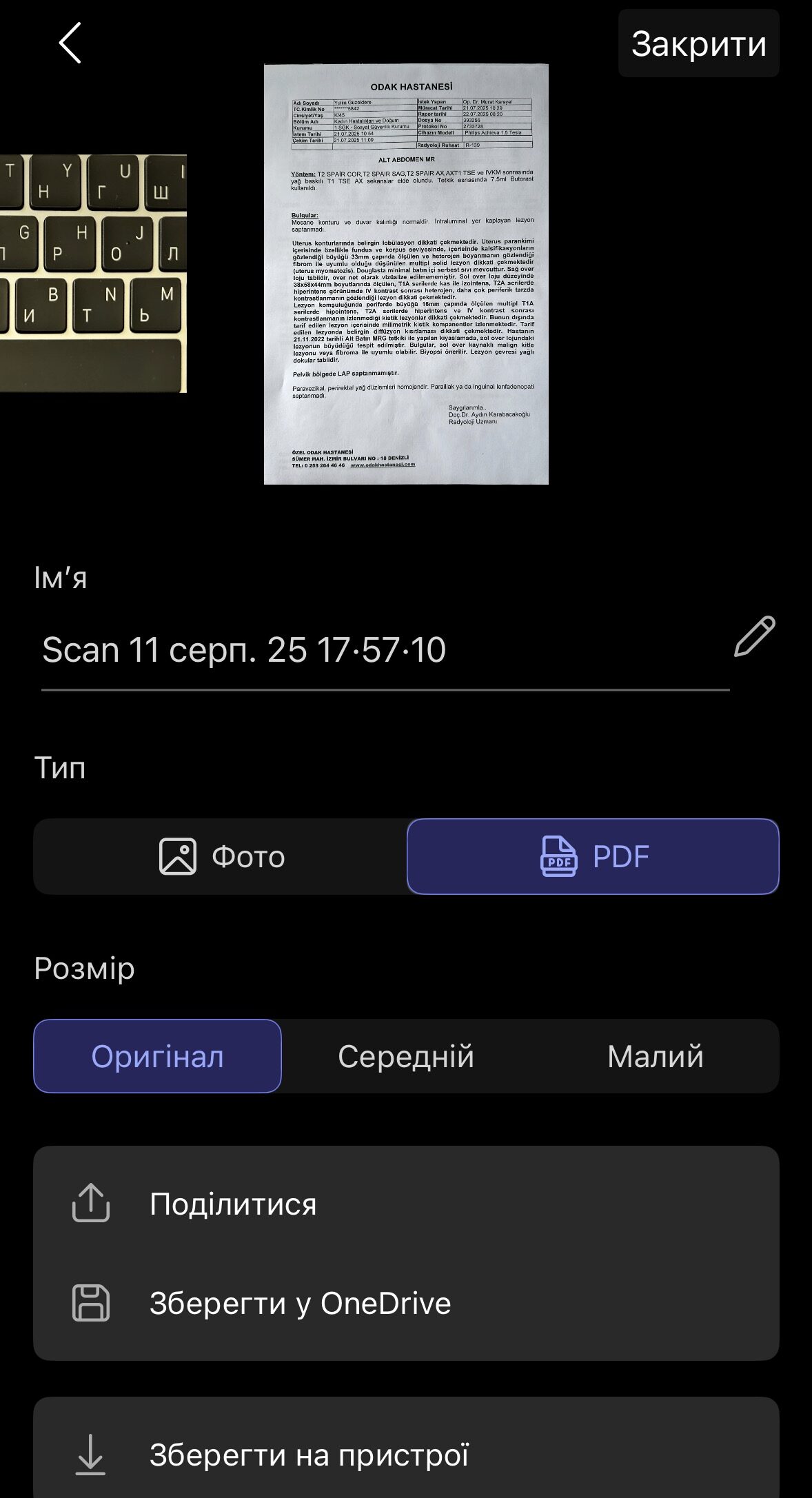
На екрані попереднього перегляду ви зможете повертати, обрізати та іншим чином налаштовувати скан. Також можете перезняти або видалити його. Коли закінчите, натисніть галочку, щоб зберегти відскановане зображення.
Ви можете зберігати скани локально на мобільному пристрої або синхронізувати їх з OneDrive для доступу в інших місцях. Також можна переглядати попередні скани на екрані «Створити».
Copilot проти Microsoft Lens
Однак є кілька обмежень у використанні Copilot порівняно з Microsoft Lens для сканування.
З Copilot ви не можете зберігати скани безпосередньо у Word, PowerPoint або OneNote. Неможливо зберігати відскановані візитівки в OneNote. Copilot не пропонує опції озвучування відсканованих документів і не інтегрується з функцією Immersive Reader.
Звичайно, Microsoft бачить штучний інтелект як рішення для всього, тому ви змушені використовувати цей варіант, якщо надаєте перевагу продуктам Microsoft.