Сканер давно перестав бути окремим пристроєм — камера смартфона разом із правильним застосунком перетворює паперовий аркуш на чистий PDF за кілька секунд. Але оскільки сканувати найчастіше доводиться найчутливіше — паспорти, договори, банківські виписки, — вибір застосунку це передусім питання безпеки: де обробляється зображення, куди потрапляють файли і кому належить сервіс. Нижче — пʼять безкоштовних і надійних варіантів, більшість із яких уже вбудовані у ваш телефон.
Колись сканер був громіздким окремим пристроєм, а сьогодні він поміщається в камеру смартфона. Документ достатньо покласти на рівну поверхню, навести телефон — і застосунок сам визначить межі аркуша, вирівняє його та збереже у PDF. Головна відмінність між сканерами полягає не стільки в якості зображення, скільки в тому, що відбувається з вашими файлами далі.
1. Вбудований сканер iOS (Нотатки і Файли)
Власникам iPhone зазвичай не потрібно нічого встановлювати. Сканер вбудований у застосунок Нотатки: достатньо створити нотатку, торкнутися значка камери та обрати «Сканувати документи». Телефон автоматично розпізнає аркуш, зробить знімок і дасть змогу вручну скоригувати межі. Готовий документ можна зберегти як PDF або одразу поділитися ним.
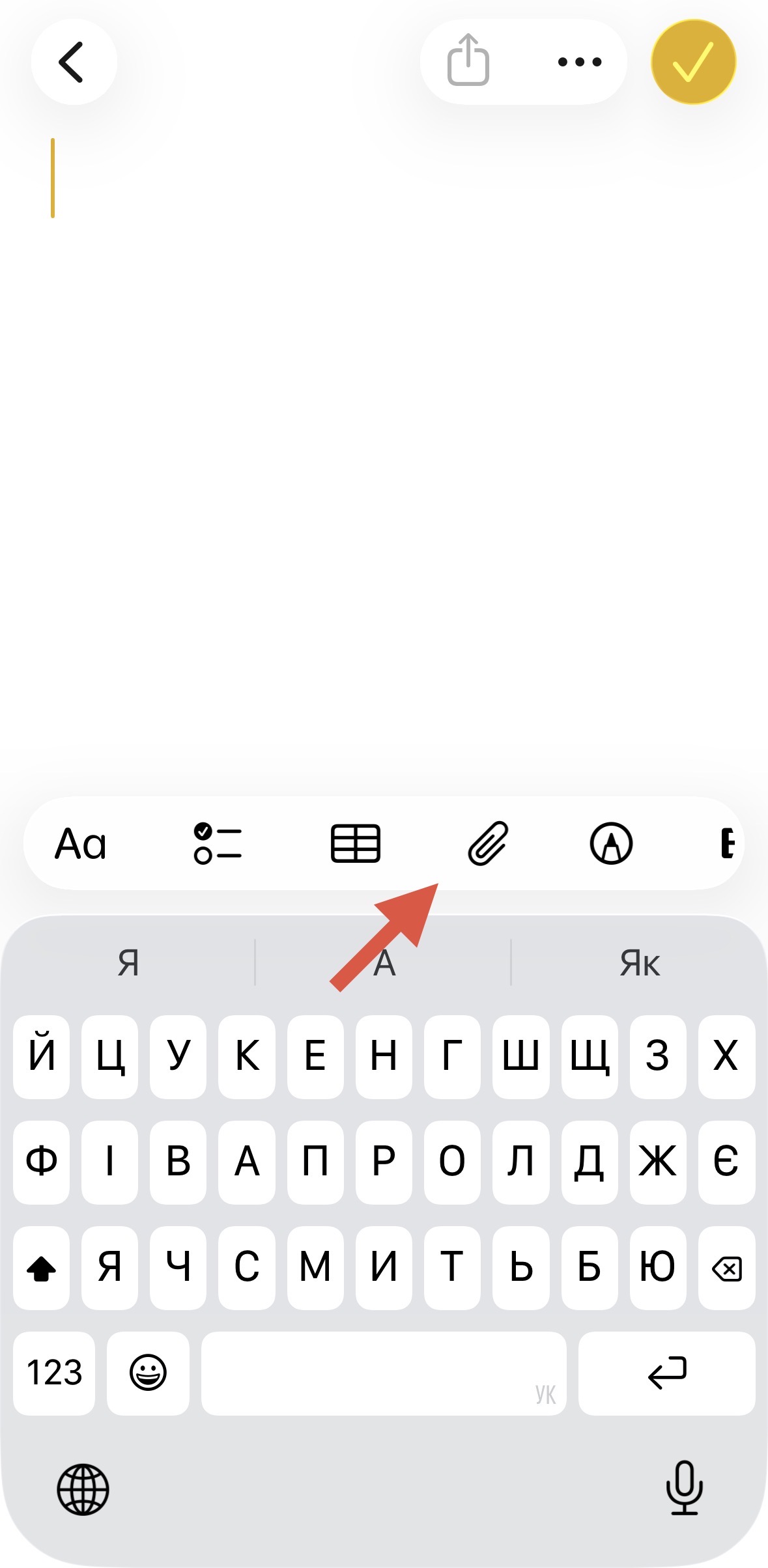
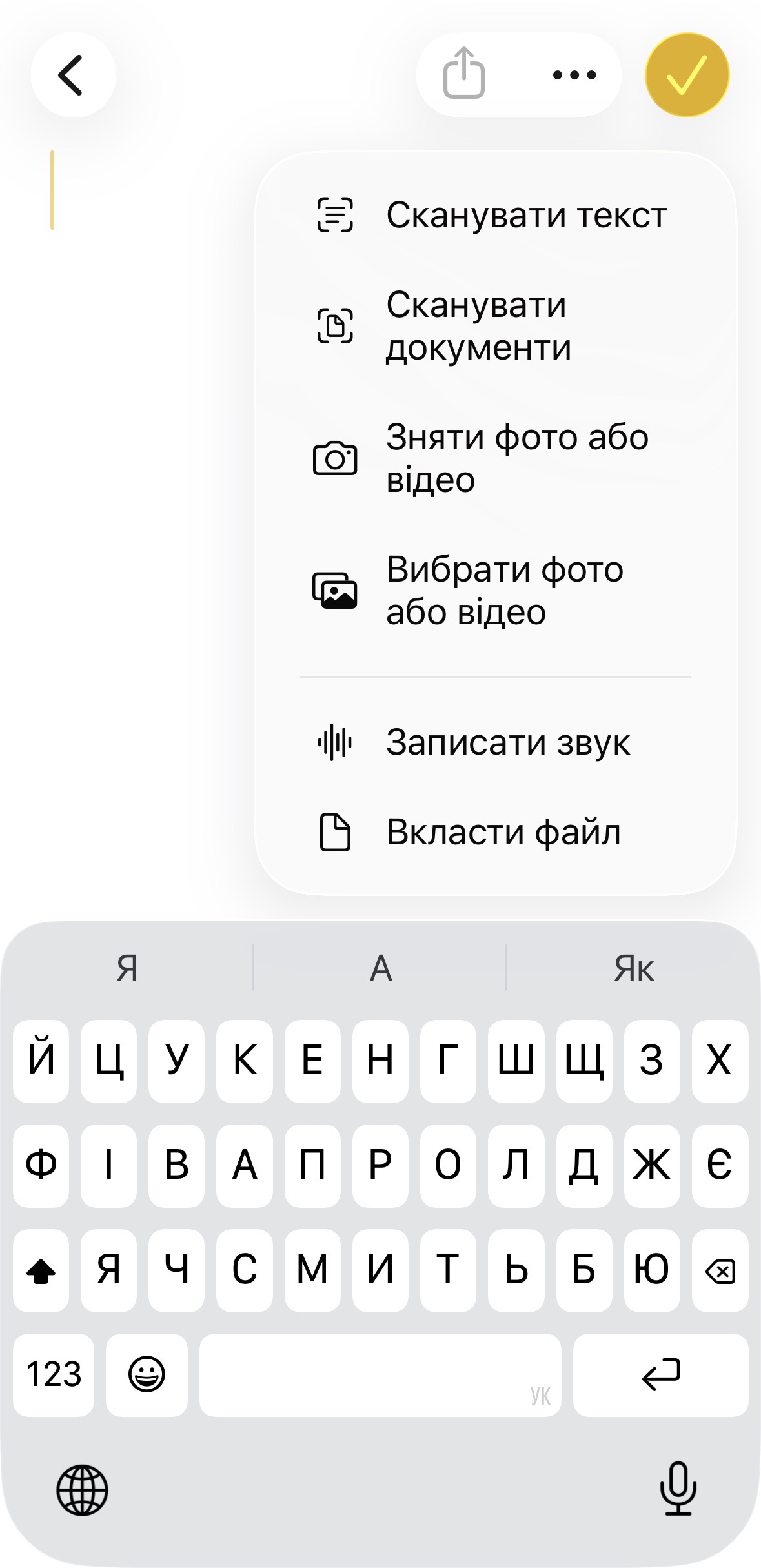
Та сама функція доступна у застосунку Файли, а також у багатьох місцях системи, де потрібно прикріпити документ. Обробка відбувається на пристрої, і доки ви свідомо не поділитеся файлом, він нікуди не передається. Це найшвидший варіант для разових завдань, хоча додаткових інструментів організації тут небагато.
2. Google Drive і Files by Google (Android)
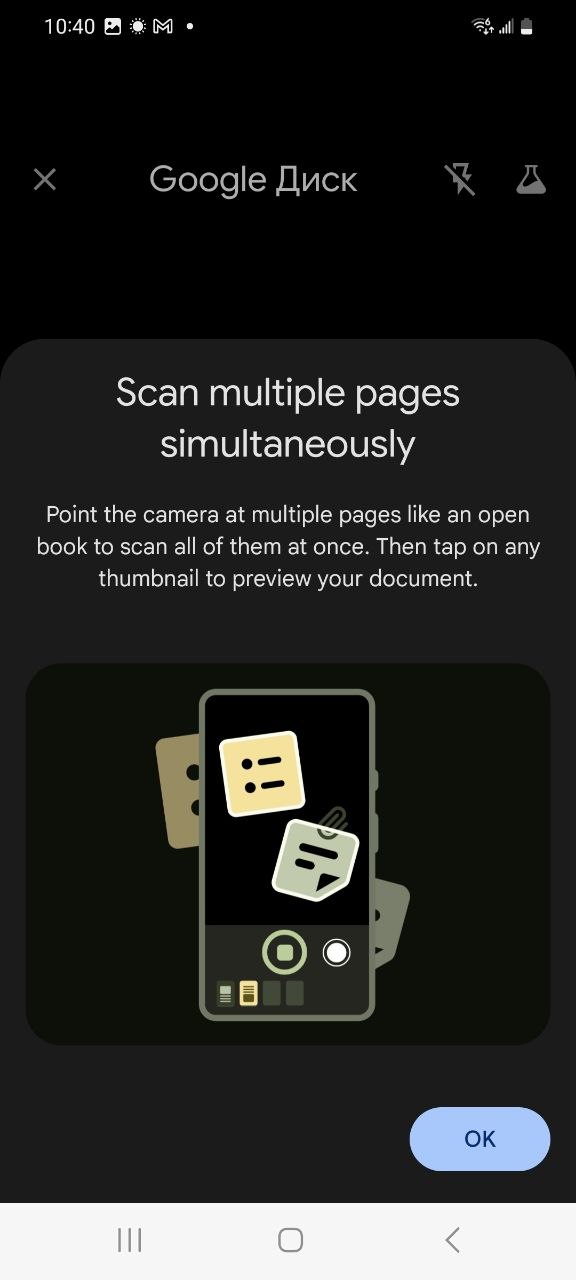
На Android роль вбудованого сканера виконує Google Drive. Наприкінці травня 2026 року Google розгорнув оновлений сканер, який помітно пришвидшує роботу з багатосторінковими документами.
Серед нових можливостей — режим автоматичного захоплення: застосунок сам робить знімок, щойно аркуш потрапляє у фокус, і за потреби замінює розмитий кадр найякіснішим (функція Auto-Best Frame). Режим Smart Batch Scanning дозволяє відсканувати кілька сторінок поспіль, просто наводячи телефон, після чого система сама розділяє їх на окремі документи, а Duplicate Detection пропускає вже зняті сторінки.
Принципово, що обробка відбувається безпосередньо на пристрої — це означає високу швидкість, роботу офлайн і те, що зображення не залишають телефон без вашого відома. Оновлений сканер працює через сервіси Google Play і доступний також у Files by Google. Через апаратні вимоги до обробки на пристрої він розрахований на смартфони щонайменше з 8 ГБ оперативної памʼяті. Зберегти результат можна у PDF або JPG.
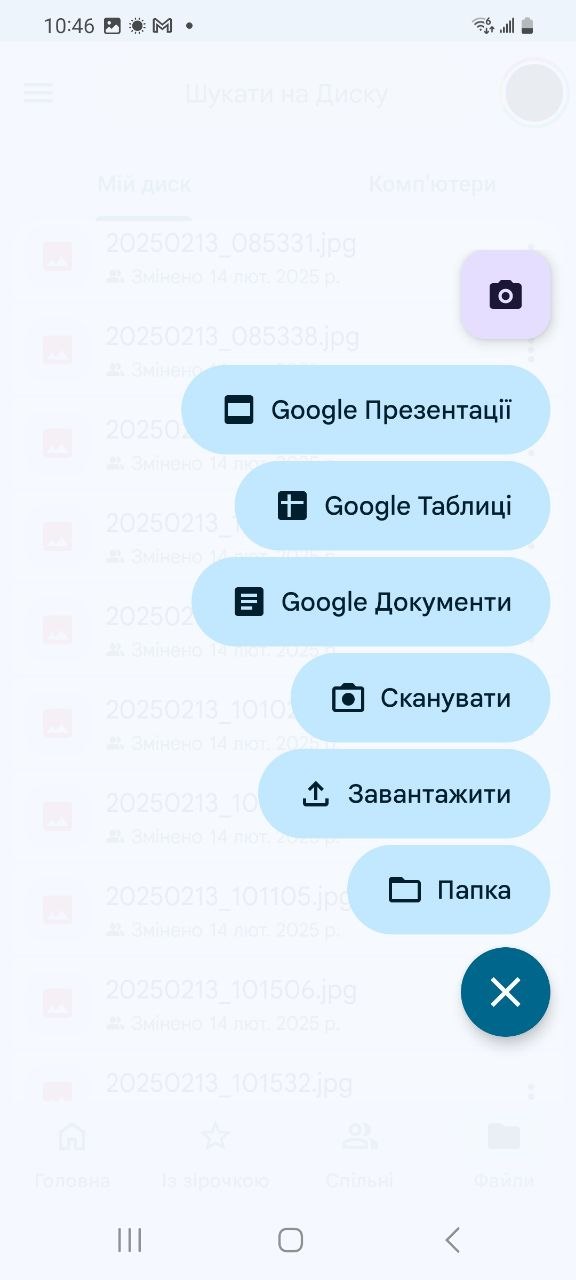
Щоб відсканувати документ, відкрийте Google Drive, натисніть кнопку «+» і виберіть «Сканувати». Для швидкого доступу значок сканера можна винести на головний екран.
3. Adobe Scan (Android та iOS)
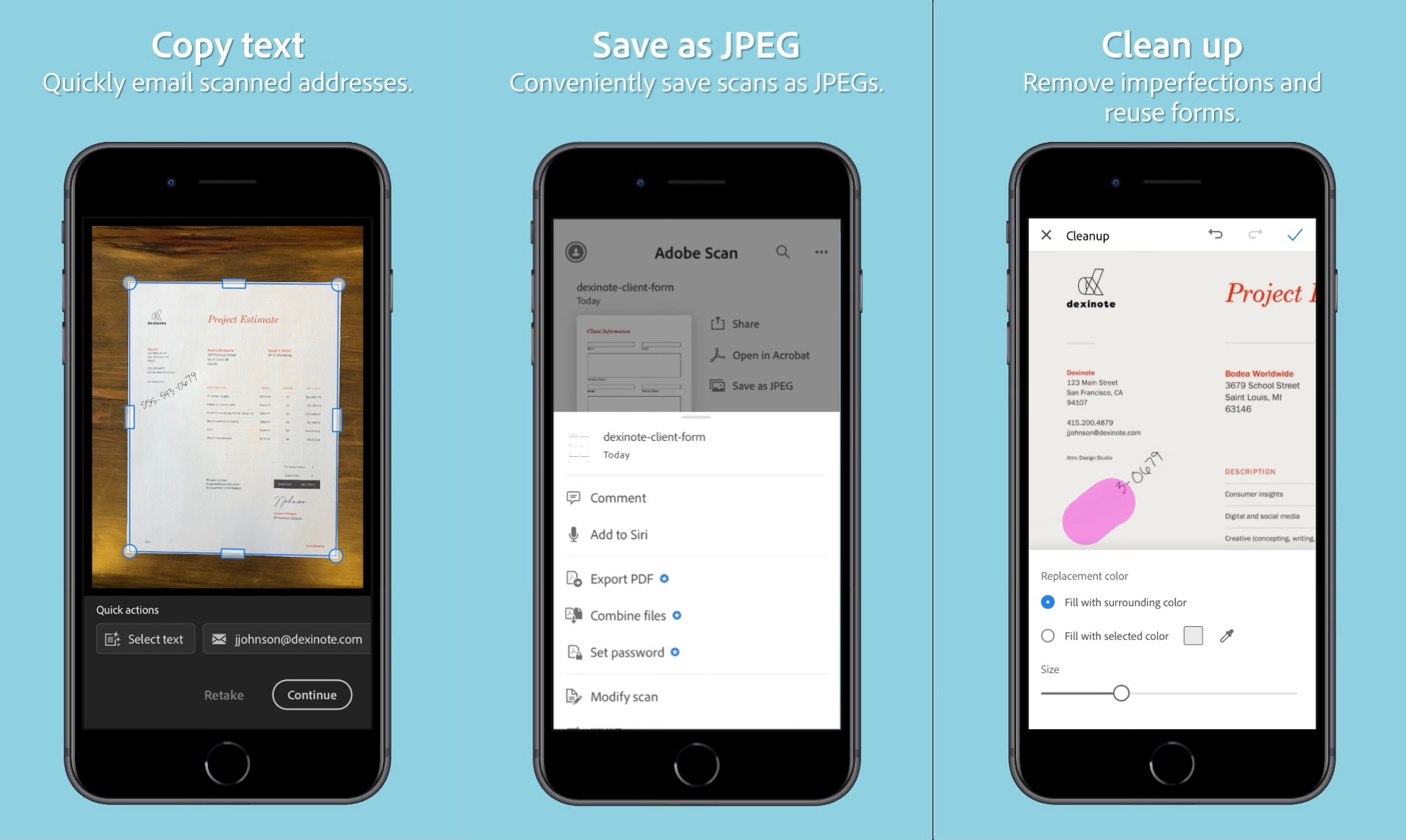
Adobe Scan — один із найпопулярніших спеціалізованих сканерів. Він простий у користуванні, добре розпізнає текст (OCR) і зберігає результати в Adobe Document Cloud, тож доступ до них є з будь-якого телефона, планшета чи компʼютера. Застосунок безкоштовний, але потребує облікового запису Adobe. Розробник — американська компанія Adobe, що робить його прозорим і передбачуваним вибором для тих, кому потрібен повноцінний окремий застосунок.
4. Genius Scan (Android та iOS)
Якщо потрібен окремий застосунок із наголосом на приватність, варто звернути увагу на Genius Scan. Його розробляє паризька студія The Grizzly Labs, а обробка документів відбувається на пристрої. Серед функцій — біометричне блокування застосунку та шифрування PDF паролем, розпізнавання тексту й експорт у популярні хмарні сервіси. Базові можливості безкоштовні; синхронізація між пристроями та хмарне резервне копіювання доступні за окремою підпискою. Це збалансований варіант для тих, хто хоче контролювати, де зберігаються відскановані документи.
5. OneDrive (Android та iOS)
Тим, хто працює в екосистемі Microsoft, зручно сканувати безпосередньо в OneDrive. Після того як Microsoft згорнула свій окремий застосунок-сканер Lens, функцію перенесли саме сюди: у застосунку OneDrive достатньо натиснути «+» і обрати сканування. Документи одразу потрапляють у хмару Microsoft і стають доступними на всіх пристроях. Сервіс безкоштовний за наявності облікового запису Microsoft.
На що звернути увагу під час вибору
- Де відбувається обробка. Для конфіденційних документів безпечніші застосунки, що обробляють зображення на пристрої, а не на віддалених серверах.
- Чи завантажуються файли в хмару автоматично і кому ця хмара належить — важлива юрисдикція сервісу.
- Походження та прозорість розробника. Невиправдано широкі дозволи чи непрозоре походження — привід пошукати альтернативу.
- Дозволи застосунку. Сканеру потрібен доступ до камери; запити на контакти, місцеперебування чи мікрофон мають насторожувати.
- Обмеження безкоштовної версії. Деякі застосунки додають водяні знаки або лімітують кількість сторінок.
Для більшості завдань цілком вистачить інструмента, який уже є у вашому телефоні, — і це водночас найбезпечніший вибір.